


Deixar o número da versão do WordPress no código-fonte do seu site pode torná-lo vulnerável a ataques online. Hackers frequentemente visam versões específicas do WordPress com vulnerabilidades conhecidas.
É por isso que remover o número da versão do WordPress do seu site pode melhorar significativamente sua segurança.
Na WPBeginner, ajudamos muitos sites a aumentar sua proteção no WordPress. E neste guia, mostraremos a maneira correta de remover o número da versão do WordPress.
Por que Remover o Número da Versão do WordPress?
Deixar o número da versão do WordPress visível no código-fonte do seu site pode torná-lo um alvo fácil para hackers. Este pequeno detalhe pode expor seu site a vulnerabilidades associadas a essa versão específica, facilitando para os atacantes explorarem problemas conhecidos.
Por padrão, o WordPress deixa suas marcas em seu site para rastreamento. É assim que sabemos que o WordPress é o principal construtor de sites do mundo.
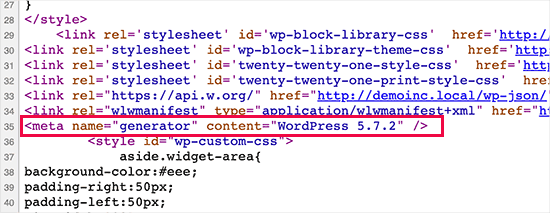
No entanto, às vezes, essa marca pode ser uma falha de segurança em seu site se você não estiver executando a versão mais atualizada do WordPress. Ela fornece informações úteis ao hacker, dizendo qual versão você está executando.
Hackers frequentemente visam vulnerabilidades de segurança conhecidas em versões específicas de software. Ao ocultar o número da sua versão do WordPress, você torna um pouco mais difícil para os atacantes determinarem qual versão do WordPress seu site está executando.
Recomendamos usar a versão mais recente do WordPress em todos os seus sites para que você não precise se preocupar com isso. No entanto, se você estiver executando uma versão mais antiga do WordPress, definitivamente deverá seguir este tutorial.
É bastante difícil remover todos os vestígios de qual versão do WordPress seu site está usando. Um ataque sofisticado ainda pode ser capaz de encontrar essa informação.
No entanto, isso impedirá que scanners automáticos e outras tentativas menos sofisticadas adivinhem sua versão do WordPress.
Com isso em mente, mostraremos algumas maneiras de remover facilmente o número da versão do seu site WordPress. Aqui está uma visão geral rápida:
- Método 1. Remover Informações da Versão do WordPress com Código (Recomendado)
- Método 2. Remover o Número da Versão do WordPress usando Sucuri
- Você Pode Ocultar Completamente a Versão do WordPress?
Pronto? Vamos começar.
Método 1. Remover Informações da Versão do WordPress com Código (Recomendado)
Este método exige que você adicione código ao seu site WordPress. Se você nunca fez isso antes, consulte nosso guia sobre como copiar e colar trechos de código no WordPress.
Agora, muitos sites recomendarão que você edite o arquivo header.php do seu tema e remova a seguinte linha de código:
<meta name="generator" content="WordPress <?php bloginfo('version'); ?>" />
Este método não funciona, pois uma nova atualização de tema substituirá automaticamente o arquivo antigo pelo novo arquivo.
Outro método comumente recomendado, mas ineficiente, é colocar este código no functions.php do seu tema:
remove_action('wp_head', 'wp_generator');
Isso removerá a informação apenas do cabeçalho do WordPress. Portanto, o número da versão ainda estará visível nos feeds RSS do seu site.
A maneira correta de remover as informações da versão do WordPress é desativando a função responsável por exibi-la.
Para que você possa remover completamente o número da sua versão do WordPress tanto do seu arquivo de cabeçalho quanto dos feeds RSS, você precisará adicionar o seguinte código a um plugin de snippets de código.
function wpbeginner_remove_version() {
return '';
}
add_filter('the_generator', 'wpbeginner_remove_version');
Para facilitar ainda mais, você pode usar WPCode, que é o melhor plugin de snippets de código para WordPress.
O WPCode possui uma biblioteca de código integrada que contém todos os snippets de código mais populares do WordPress, incluindo um snippet para remover o número da versão do WordPress.
Para começar, você precisará instalar e ativar o plugin gratuito WPCode. Para instruções passo a passo, consulte nosso guia sobre como instalar um plugin do WordPress.

Assim que o plugin for ativado, você precisará ir para Snippets de Código » Biblioteca no seu painel do WordPress.
Em seguida, vamos procurar pelo snippet 'Remover Número da Versão do WordPress' e clicar no botão 'Usar snippet'.
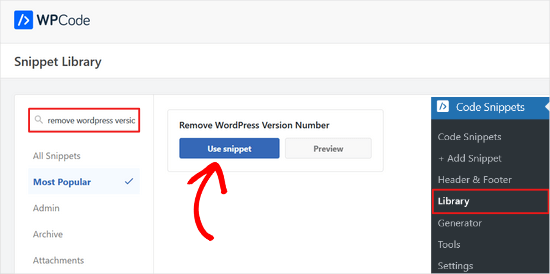
O WPCode adicionará automaticamente o código, um título para o código e definirá o método de inserção correto.
Ele até adicionará tags para ajudar você a organizá-lo.
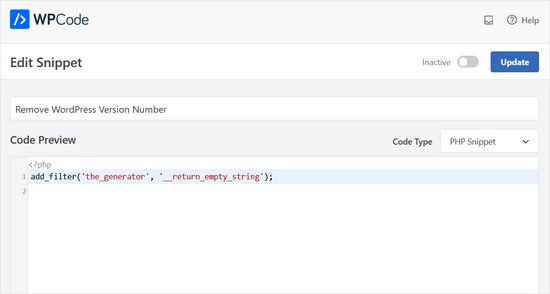
Tudo o que você precisa fazer é mudar o seletor de 'Inativo' para 'Ativo'.
Em seguida, clique no botão ‘Atualizar’.

Agora, o número da versão do WordPress será ocultado do frontend do seu site e dos feeds RSS.
Método 2. Remover o Número da Versão do WordPress usando Sucuri
Todos os principais plugins de segurança do WordPress oferecem uma opção nas configurações para ocultar o número da sua versão do WordPress.
No entanto, recomendamos o uso do Sucuri porque ele oculta automaticamente as informações da versão do WordPress e oferece outros recursos de segurança mais avançados.

Além disso, a Sucuri oferece um firewall que filtra e monitora o tráfego HTTP, bloqueando ameaças maliciosas antes que elas cheguem ao seu servidor web. Se detectar código malicioso, ela permite que você limpe o site, removendo as ameaças no processo.
Basta instalar e ativar o plugin Sucuri. Para mais detalhes, veja nosso guia passo a passo sobre como instalar um plugin do WordPress.
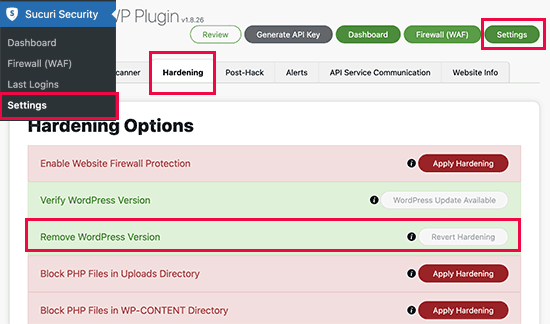
Após a ativação, o plugin ocultará automaticamente as informações da versão do WordPress. Você pode verificar isso visitando Sucuri Security » Configurações e mudando para a aba Endurecimento.
Você Pode Ocultar Completamente a Versão do WordPress?
O WordPress ainda pode adicionar as informações da versão em vários outros locais em seu site.
Por exemplo, ela é incluída como a string de consulta no código-fonte para arquivos CSS e JS.
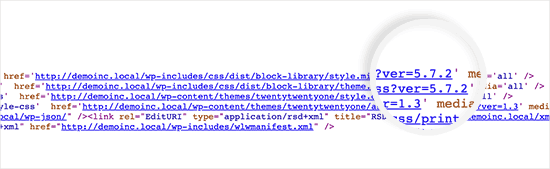
Remover todas as instâncias das informações da versão do WordPress pode ser demorado, complicado e nem sempre funcionar.
De uma perspectiva de segurança, remover as tags de gerador óbvias pode protegê-lo de alguns ataques muito comuns.
No entanto, se alguém estiver determinado a invadir seu site, ocultar o número da sua versão do WordPress fará pouco para impedir isso.
Você precisa implementar uma configuração de segurança adequada do WordPress para tornar seu site mais seguro. Isso adiciona camadas de segurança ao redor do seu site, tornando mais difícil hackeá-lo.
E você quer escolher o melhor provedor de hospedagem WordPress para o seu site, já que hospedagem web insegura é vulnerável a tentativas de hacking.
Esperamos que este artigo tenha ajudado você a aprender como ocultar facilmente os números de versão do WordPress do seu site. Você também pode querer ver nosso guia sobre como corrigir o erro de chave de redefinição de senha e nossas escolhas especializadas dos melhores plugins de log de atividade e rastreamento do WordPress.
Se você gostou deste artigo, por favor, inscreva-se em nosso Canal do YouTube para tutoriais em vídeo do WordPress. Você também pode nos encontrar no Twitter e no Facebook.





kzain
Eu não percebi o quão importante era ocultar a versão do WordPress. Obrigado pelos passos claros e fáceis de seguir. Com certeza implementarei essas mudanças para aprimorar a segurança do meu site.
Dennis Muthomi
Eu amo como o WPBeginner aborda as pequenas coisas como esta que a maioria das pessoas não está ciente, incluindo eu também.
Obrigado por isso!
WPBeginner Support
De nada!
Admin
Jiří Vaněk
Às vezes me fascina quantos detalhes podem ser feitos, por exemplo, em termos de segurança, que eu não teria pensado. Então removi a versão do Wordpress do site de acordo com suas instruções.
Ashkan
function wpbeginner_remove_version()
o que devemos escrever em vez de "wpbeginner" _remove_version?
um nome de arquivo específico ou o nome do nosso site ou o quê?
WPBeginner Support
Você não precisa mudar wpbeginner no nome da função.
Admin
shamol
código não funciona
WPBeginner Support
Isso é para remover o número da versão do cabeçalho HTML, se você quiser remover o texto que você está usando WordPress, então você deve entrar em contato com o suporte do seu tema específico.
Admin
Peter
Funcionou como um encanto, também para o número da versão do woocommerce
Sagar Patil
funcionou, obrigado.
Abhishek
adicionei esta linha em functions.php, mas o wapplyzer ainda consegue detectar a versão
remove_action(‘wp_head’, ‘wp_generator’);
Ben Besselink
Bem Abhi, seu código não remove a versão nos feeds RSS.
bayu
hy.. uma prática que ainda é utilizável? Quero perguntar, como ocultar as informações do plugin que usamos da visualização do código fonte e de vários detectores do wordpress… muito obrigado.
Ragoco
Isso impedirá que o Wordpress detecte automaticamente e me notifique sobre novas versões, para que eu possa atualizar? Obrigado
WPBeginner Support
Não, não vai. Não recomendamos que você desative as atualizações. Manter seu site WordPress atualizado protege seu site contra vulnerabilidades de segurança. Por favor, veja nosso guia sobre por que você deve sempre usar a versão mais recente do WordPress.
Admin
Marine
Olá,
O functions.php está no meu tema ou em wp-includes, tenho 2 arquivos.
Obrigado!!
WPBeginner Support
O arquivo functions.php no seu tema é onde você pode adicionar códigos personalizados. Você nunca deve editar arquivos na pasta wp-includes.
Admin
Marine
Valeu!
Waqas
obrigado. Ótima maneira de fazer isso.
Chris Copland
Para aqueles como eu que leram até o final procurando uma resposta definitiva, apenas para ficar querendo, apesar de todas as possibilidades, ninguém identificou uma solução que funcione para todos.
Sugiro que você carregue o WordPress no Wamp ou similar e verifique todas as possibilidades.
Que tal a equipe editorial dar uma olhada, separar o joio do trigo e repostar
A Maneira Certa de Remover o Número da Versão do WordPress?
nicmare
por que tão complicado? facilite:
// remove a versão do wp
add_filter(‘the_generator’, ‘__return_false’);
Ted
Isso não funciona para mim.
Lencho
Se eu estiver usando um tema premium e o desenvolvedor continuar atualizando-o, preciso me preocupar com esse problema?
Nick McBurney
O que você acha de usar o seguinte em functions.php?
remove_action(‘wp_head’, ‘wp_generator’);
cantor
isso não faz nada, ainda consigo obter o número da versão usando fingerprinting....
Dan
Talvez eu esteja perdendo alguma coisa aqui, mas adicionar o filtro remove o número da versão, mas falha em removê-lo do final de algumas folhas de estilo e alguns arquivos .js também de plugins. Ou seja,
....css?ver=3.8.1′ type=’text/css’ media=’all’ />
Alguma maneira de remover esses também?
Obrigado
Alys
Olá
nenhum desses métodos funciona com WP 3.8/ RC2
Eu coloquei o código:
function wpbeginner_remove_version() { return ""; } add_filter(‘the_generator’, ‘wpbeginner_remove_version’);
no final do meu arquivo functions.php. Sem efeito.
Aqui está um exemplo dos scripts carregando quando olho o código fonte, e você pode ver a versão do WP ainda anexada ao final....
Tentei algumas das outras sugestões de código nesta thread, e nenhuma delas funcionou também.
Talvez eu esteja fazendo algo errado?
Muito obrigado antecipadamente por suas sugestões.
Como você pode ver, ainda está aparecendo no final de cada um.
WPBeginner Support
Tente mudar para um tema padrão e depois tente remover a meta tag do gerador.
Admin
Vinicius Silva
obrigado isso realmente me ajudou
Chathu
Mas a Sucuri ainda mostra minha versão do WordPress usando o arquivo /wp-admin/js/common.js.
WPBeginner Support
Você pode proteger por senha o diretório de administração do WordPress.
Admin
Chathu
Sim, entendi. Muito obrigado.
Chathu
Não. Não está funcionando. O sitecheck.sucuri.net ainda me mostra aquele arquivo de admin,
Versão da aplicação web:
Versão do WordPress: WordPress
Versão do WordPress 3.6.1 baseada em: http://www.mydomain.com//wp-admin/js/common.js
Igor
Deve-se também excluir o readme.html na raiz do site porque ele contém o número da versão do WP.
Madona
Existe um plugin para isso. Muito simples > http://wordpress.org/plugins/db-prefix-change/installation/
Dave
Esse plugin não remove o número da versão. Ele muda o prefixo (wp_) para as tabelas do banco de dados.
Dave
Também deve ser mencionado que, se você quiser ocultar o número, você também deve se livrar do arquivo readme.html que acompanha o WordPress, pois ele exibe a versão em números grandes e gigantes bem no topo da página. Pelo que li da última vez, ele também se esconde em um arquivo JavaScript em algum lugar, mas não tenho certeza de qual.
Jeremy Simkins
Eu uso isso para remover a versão do WordPress.
‘remove_action(‘wp_head’, ‘wp_generator’); // Remove a versão do WordPress do site’
Travis Smith
Uma maneira mais limpa é apenas esta:
add_filter( 'the_generator', '__return_null' );Alex
ONDE EU ADICIONO ESTE add_filter( ‘the_generator’, ‘__return_null’ ); no functions.php ONDE
EM QUAL LINHA?!
Equipe Editorial
Adicione na linha 1. Desde que não faça parte de outra função, funcionará.
Admin
Matthew Shuey
Este é, sem dúvida, um dos trechos de código mais úteis de todos os tempos. Plugins quebram, então esta é uma maneira perfeita de remover a tag meta do gerador do WordPress.
mrahmadawais
Por que o wpbeginner não o usa? :p
wpbeginner
@mrahmadawais Porque mantemos a versão mais atualizada em funcionamento.
techispot
Sinto dizer, mas não está funcionando com o feed, quero dizer, não remove o número da versão do feed. Eu pessoalmente adicionei a função que você especificou, ela remove da página inicial, mas não da página de feed. Você pode ver o código fonte da minha página de feed, ainda está lá http://www.techispot.com/feed
Alguém encontrou uma solução, por favor, compartilhe
brasofilo
eu queria manter o gerador sem o número da versão, então estou retornando em vez de uma string vazia...
isso está correto?
Nacin
Remover o código do gerador não tem nada a ver com segurança, francamente. Se alguém estiver visando seu site em particular, existem outras maneiras eficazes de determinar um número de versão. Se for apenas um script malicioso, ele tentará todos os exploits que já funcionaram, independentemente da sua versão. De fato, nunca vimos um script de exploit tentando fazer a detecção de versão.
Além disso, a afirmação “Embora os plugins sejam ótimos, eles diminuem um pouco a velocidade do seu site” é um pouco enganosa neste contexto, eu sinto. Sim, muitos plugins que realizam tarefas pesadas aumentarão a carga em um servidor. Mas uma boa parte do núcleo usa a API de Plugins para se conectar a si mesmo, usando os mesmos métodos de um plugin. E adicionar este código ao functions.php está fazendo a mesma coisa.
Roger Ruz
“Além disso, a afirmação “Embora os plugins sejam ótimos, eles diminuem um pouco a velocidade do seu site” é um pouco enganosa neste contexto, eu sinto.”
Bom argumento! Estou pesquisando como remover scripts de plugins que não são necessários/não estão em uso em uma página, mas que são solicitados toda vez no servidor.
N1NJA
Thanks dude worked like a charm thanks again keep up the good work
Smashing Share
Essa é uma ótima dica. Está funcionando perfeitamente! Obrigado
topdown
Ainda resta a versão na fonte RSS
http://wordpress.org/?v=2.9.1
Equipe Editorial
Você tem uma captura de tela? Porque ativamos essa função em alguns sites e ela não apareceu.
Admin
Chuck Reynolds
The only thing that bothers me about this is that it leaves the line open in the header… not normally an issue but my ocd hates that part
Brian
I was using the remove_action method. Can’t thank you enough
Ray
Percebi que o plugin “Secure WordPress” já faz isso por você e mais. Assumindo que a maioria das pessoas estaria interessada em proteger seu Wordpress (não apenas em esconder o número da versão), seria melhor usar esse plugin para fazer tudo isso por você.
Aliás, conheci o plugin Secure WordPress através do wpbeginner. https://www.wpbeginner.com/wp-tutorials/11-vital-tips-and-hacks-to-protect-your-wordpress-admin-area/
Bom trabalho, pessoal! Continuem escrevendo!
Equipe Editorial
Embora os plugins sejam ótimos, eles diminuem um pouco a velocidade do seu site. Por que usar um plugin se isso pode ser feito com uma função simples no seu arquivo functions.php. Mas sim, o plugin Secure WordPress também faz isso em todas as versões anteriores à 2.4.
Admin
Ray
Concordo com você: apenas modificar o functions.php seria mais eficiente do que adicionar um plugin apenas para remover o número da versão.
Nick
Ok, encontrei o erro.
Você deve adicionar a função criada no arquivo plugin.php e não no arquivo function.php.
Equipe Editorial
Toda a ideia para este código é para que você não precise editar nenhum arquivo principal. Se você editar plugin.php, na próxima vez que atualizar o WordPress, ele voltará.
Admin
Nick
Ok, o erro foi meu, eu estava modificando o arquivo errado function.php.
O correto é o function.php dentro do diretório do tema e não o do core.
Obrigado!!!
Nick
É estranho, me dá o erro:
Call to undefined function: add_filter()
Mas eu verifiquei o arquivo plugin.php e obviamente tenho a função add_filter() definida.
Alguma sugestão? Obrigado.
Equipe Editorial
Você copiou e colou o código exatamente deste site? Ele tem que estar dentro de tags php.
Admin
Djolhan
É uma dica legal, muito obrigado! Provavelmente a melhor maneira de removê-lo!
Duncan
Ótima dica! Bom ver um tutorial de correção completo por aí.
Roseli A. Bakar
Tenho certeza de que muitos blogueiros não sabem como remover a versão do WordPress corretamente, este post é de grande ajuda.
Cayo Medeiros aka. yogodoshi
Ele removerá apenas o número da versão ou o nome "WordPress" também?
Equipe Editorial
Ele removerá ambos. Todo o código gerador.
Admin