


Você sabia que também pode usar o Google AdSense para exibir posts relacionados no WordPress? Conteúdo Correspondente é um recurso do Google AdSense que permite exibir posts relacionados no WordPress, ao mesmo tempo em que você ganha dinheiro exibindo anúncios ao lado. Neste artigo, mostraremos como usar facilmente o Conteúdo Correspondente do Google para exibir posts relacionados no WordPress.
O que é o Conteúdo Correspondente do Google AdSense?
O Conteúdo Correspondente do Google AdSense é uma unidade de anúncio nativa que permite exibir posts relacionados do seu site. Você também tem a opção de monetizar esta unidade com anúncios relevantes que são exibidos ao lado dos seus posts relacionados.
Veja como a unidade de Conteúdo Correspondente se parece:

Você pode personalizar a aparência do widget para combinar com o layout do seu site, e ele é 100% responsivo (amigável para dispositivos móveis).
Você deve estar se perguntando quais são os Prós e Contras de usar a unidade de Conteúdo Correspondente do Google?
Prós:
- Menos Recursos de Servidor – Por padrão, os plugins de posts relacionados do WordPress consomem muitos recursos. Ao usar o widget Conteúdo Correspondente do Google, você transfere a carga do servidor para eles.
- Melhor Algoritmo de Posts Relacionados – O sofisticado algoritmo do Google mostra um post que é mais relevante para a pessoa que está visualizando.
- Monetização – Esta é outra forma de você ganhar dinheiro com seu blog.
Contras:
- Alimentado por Logo – O Google exibe um link "powered by" na Unidade de Conteúdo Correspondente, o que alguns podem achar pouco atraente.
Agora que você sabe o que é o Conteúdo Correspondente do Google, vamos ver como adicioná-lo ao seu site WordPress.
Primeiros Passos com o Conteúdo Correspondente do Google
A primeira coisa que você precisará fazer é se inscrever no programa Google AdSense, se ainda não o fez.
O Google AdSense permite que você ganhe dinheiro online com seu blog WordPress. Você pode ver nosso guia sobre como adicionar o Google AdSense no WordPress corretamente para obter instruções detalhadas.
O recurso Google Matched Content está disponível para sites que atendem a um determinado requisito de tráfego.
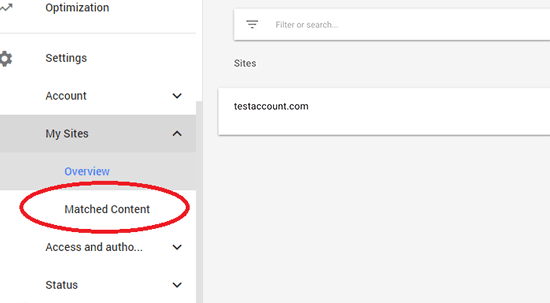
Para verificar se seu site atende ao requisito, você precisa visitar seu painel do Google AdSense e clicar em Configurações » Meus Sites no menu à esquerda.
Se você puder ver a opção 'Conteúdo Correspondente' lá, então você está pronto. Caso contrário, seu site ou sites não atendem aos requisitos para conteúdo correspondente.
Dito isso, vamos ver como adicionar facilmente o Google Matched Content para exibir posts relacionados no WordPress.
Adicionando Google Matched Content no WordPress
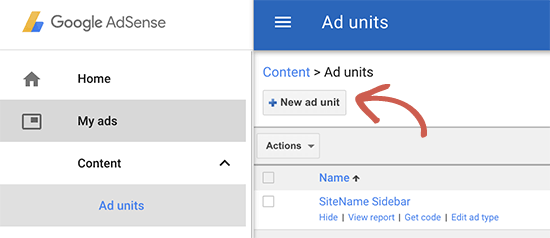
Primeiro, você precisa fazer login na sua conta do Google AdSense, clicar em Meus Anúncios no menu à esquerda e, em seguida, clicar no botão 'Novo anúncio'.
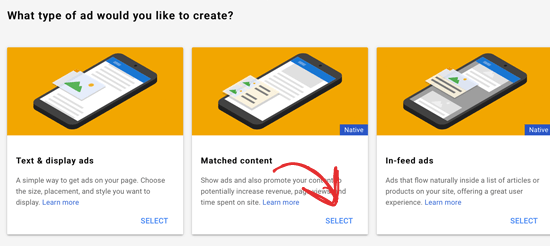
Em seguida, você precisa selecionar 'Conteúdo Correspondente' como seu tipo de anúncio.
Na próxima tela, você verá uma prévia da sua caixa de Conteúdo Correspondente com as configurações do anúncio. No lado direito, você verá a opção de personalizar as configurações da unidade.
Você também verá a opção de monetizar a unidade de conteúdo correspondente com anúncios, para que você possa ganhar dinheiro. Claro, você pode optar por não exibir anúncios e usar apenas o Conteúdo Correspondente para posts relacionados.
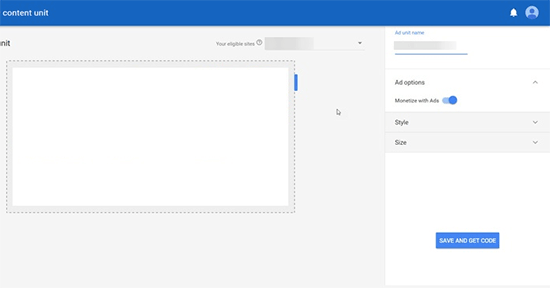
Assim que terminar com as configurações, basta clicar no botão 'Salvar e Obter Código'.
Você precisa copiar seu código de anúncio e colá-lo em um editor de texto simples como o Bloco de Notas ou o TextEdit, pois você precisará dele na próxima etapa.
Exibindo Posts Relacionados de Conteúdo Correspondente no WordPress
O local mais eficaz para exibir posts relacionados é abaixo dos seus posts individuais. Muitos temas do WordPress já vêm com uma área de widget ou barra lateral que aparece abaixo do conteúdo do post e antes da área de comentários.
No entanto, se o seu tema não tiver uma área de widget abaixo do conteúdo de posts individuais, você pode adicionar uma seguindo nosso guia sobre como facilmente adicionar área de widget após o post em qualquer tema WordPress.
Depois disso, você precisa visitar a página Aparência » Widgets e arrastar o widget 'HTML Personalizado' para a área de widget após o post. Dentro do widget, você precisa colar o código de anúncio de Conteúdo Correspondente que você copiou na etapa anterior.
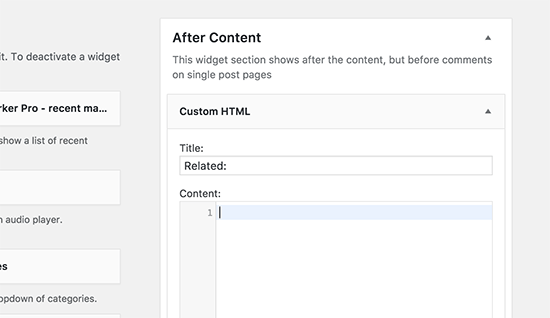
Não se esqueça de clicar no botão Salvar para armazenar as configurações do seu widget. Agora você pode visitar seu site para ver as postagens relacionadas ao Conteúdo Correspondente em ação.

Agora você pode visitar seu site para ver a caixa de Conteúdo Correspondente em ação.
Esperamos que este artigo tenha ajudado você a aprender como adicionar facilmente posts relacionados do Google Matched Content no WordPress. Se você está procurando uma opção diferente de posts relacionados do WordPress, talvez queira conferir nossa lista dos melhores plugins de posts relacionados para WordPress.
Se você gostou deste artigo, por favor, inscreva-se em nosso Canal do YouTube para tutoriais em vídeo do WordPress. Você também pode nos encontrar no Twitter e Facebook.


Jiří Vaněk
Obrigado pelas instruções detalhadas. Estou começando com o Google AdSense e o tenho há pouco tempo (cerca de dois meses). Eu nunca o usei antes. Esses tutoriais são muito valiosos para mim.
David Anozie
Obrigado pela informação
WPBeginner Support
You’re welcome
Admin
Subodh Gupta
O anúncio de conteúdo correspondente foi removido, talvez. O que fazer?
Eniola Dada
Não consegui encontrar o conteúdo correspondente. Não há outra maneira?
Akpene Jacob
Muito obrigado, com a ajuda do seu tutorial, acabei de adicionar o conteúdo correspondente ao meu blog... Eu estava achando difícil antes.
Oluwatosin Michael
Obrigado por compartilhar isso. Com isso, consegui integrar o anúncio de Conteúdo Correspondente no meu site.
WPBeginner Support
Olá Oluwatosin Michael,
Ficamos felizes que tenha achado útil. Você também pode querer se inscrever em nosso Canal do YouTube para tutoriais em vídeo do WordPress.
Admin
Akshay
Senhor, na minha conta do AdSense, o conteúdo correspondente não é exibido, ele mostra anúncios infeed.
WPBeginner Support
Olá Akshay,
O Conteúdo Correspondente está disponível apenas para sites que atendem a certos requisitos de tráfego. Se você não está vendo o Conteúdo Correspondente em sua conta do AdSense, isso significa que seus sites ainda não atendem a esses requisitos.
Admin
Uzair
Por que a opção de conteúdo correspondente não está aparecendo no meu AdSense?