


Você já se preocupa que uma pequena mudança no seu site possa prejudicar acidentalmente suas classificações de busca?
Você passa horas otimizando o conteúdo. A última coisa que você quer é perder tráfego por causa de um simples ajuste em um título ou meta descrição.
Sabemos o quão estressante isso pode ser. Na WPBeginner, usamos All in One SEO (AIOSEO) para monitorar automaticamente o impacto de nossas atualizações. Isso nos ajuda a ver exatamente o que está funcionando e a corrigir rapidamente qualquer coisa que não esteja.
Neste guia, mostraremos como rastrear mudanças de SEO no seu site WordPress para que você possa aumentar seu tráfego com confiança.

Aqui está uma visão geral rápida do que abordaremos neste guia:
Por que rastrear mudanças de SEO no WordPress?
Escrever posts de blog de alta qualidade é apenas uma parte de ter um blog ou gerenciar um site. Você também precisará otimizar seu conteúdo para mecanismos de busca como o Google para obter tráfego para o seu site. Isso é conhecido como otimização para mecanismos de busca (SEO).
Mudanças de SEO são quaisquer modificações que você fez em seu conteúdo ou em seu site em geral para melhorar seu desempenho nos resultados dos mecanismos de busca.
Por exemplo, fazer ajustes em meta tags, alterar cabeçalhos e adicionar palavras-chave são apenas alguns exemplos de como fazer alterações de SEO em seu site. Para mais exemplos, você pode ver nosso guia completo de SEO para WordPress.
Sem saber como suas alterações de SEO afetam as classificações nos mecanismos de busca, você está essencialmente atirando no escuro. Você não saberá se uma alteração em sua tag de título ou meta tag está gerando mais cliques ou se a adição de palavras-chave fez algo para melhorar as classificações do seu artigo.
Além disso, as alterações que você faz no seu conteúdo podem, às vezes, impactar negativamente seus resultados de pesquisa.
Vamos dizer que você altere o título ou a meta descrição para serem mais legíveis. No entanto, no processo, você também altera a densidade de palavras-chave, o que pode prejudicar sua pontuação de SEO aos olhos do Google.
Ou talvez você tenha alterado URLs ou acidentalmente adicionado um link quebrado. Fazer isso pode causar erros 404 e prejudicar a credibilidade do seu site.
Ao rastrear essas alterações, você pode identificar quais estratégias de SEO estão funcionando bem e melhorando sua posição nas classificações dos motores de busca. Essas informações ajudam você a concentrar seus esforços nas abordagens mais eficazes.
Com isso em mente, vamos dar uma olhada em como rastrear alterações de SEO no WordPress.
Rastreando mudanças de SEO com All in One SEO
A maneira mais fácil de rastrear alterações de SEO no WordPress é com o plugin All in One SEO (AIOSEO). AIOSEO é o melhor plugin de SEO para WordPress com uma ferramenta de revisões de SEO que permite ver rapidamente as alterações de SEO que você fez em seu conteúdo.
Ele também vem com ferramentas de otimização de SEO on-page, criação instantânea de sitemaps e muito mais.
Insight de Especialista: Por que Usamos o All in One SEO
Aqui na WPBeginner, o All in One SEO (AIOSEO) é nosso plugin preferido para gerenciar a otimização de busca. Nós o utilizamos para tudo, desde a geração de sitemaps até a adição de marcação schema em nossos sites.
Usamos outro plugin popular por anos, mas mudamos para o AIOSEO por causa de suas ferramentas inovadoras. Recursos como o rastreador de Revisões de SEO, que estamos prestes a cobrir, são um grande motivo pelo qual confiamos nele para nossos negócios.
Você pode aprender mais em nosso artigo detalhando os motivos pelos quais mudamos de Yoast para AIOSEO.

Você pode ler nossa análise completa do AIOSEO para mais detalhes.
Para começar, você precisará instalar e ativar o plugin All in One SEO Pro. Embora exista uma versão gratuita, você precisará da versão Pro ou superior para acessar as ferramentas de Revisões de SEO e rastreamento.
Se precisar de mais ajuda com a instalação, confira nosso post sobre como instalar um plugin do WordPress.
Após a ativação, basta ir a qualquer post ou página para a qual você fez alterações de SEO. Role até o final desse post e, em ‘Configurações do AIOSEO’, clique na aba ‘Revisões de SEO’.
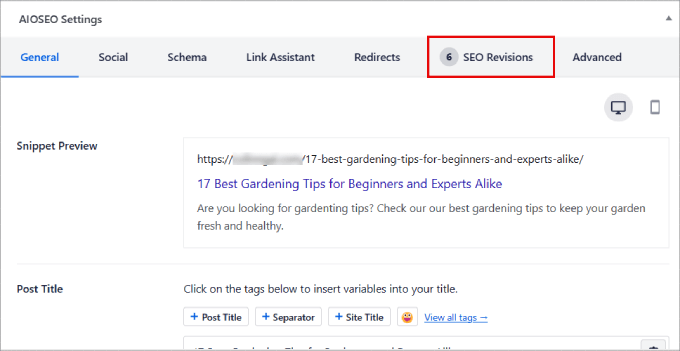
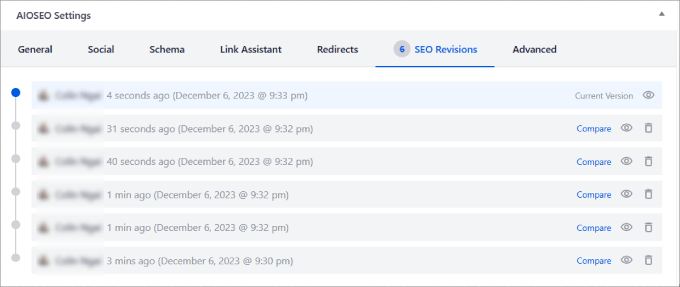
Com o recurso 'Revisões de SEO' do AIOSEO, você pode ver uma linha do tempo completa das mudanças em suas postagens. Isso é especialmente útil se você tem uma equipe de redatores, pois você pode ver exatamente quem fez uma mudança e quando.
Essas alterações serão listadas cronologicamente, com as mais recentes no topo. O AIOSEO mostrará até mesmo a data e a hora em que cada alteração foi feita.
Lembre-se de que você não poderá ver suas classificações neste relatório, mas pode comparar esses dados com outros relatórios do AIOSEO. Mostraremos como fazer isso um pouco mais adiante neste artigo.
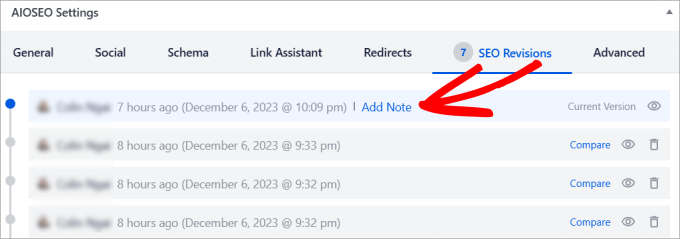
Você também pode adicionar notas diretamente a cada alteração de SEO para registrar como essas alterações fizeram ou não diferença nas classificações do seu conteúdo. Dessa forma, você saberá se deve implementar essas alterações em outros posts do blog.
Simplesmente passe o mouse sobre o item da lista e clique em ‘Adicionar Nota’. Uma caixa aparecerá acima da alteração de SEO, e você poderá simplesmente digitar sua nota lá.
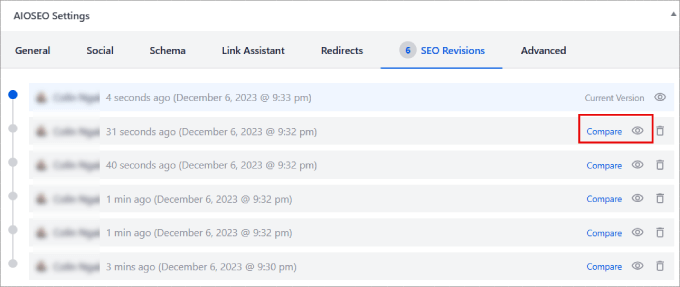
Se você clicar no ícone ‘Ver’, ele mostrará a alteração específica que você fez.
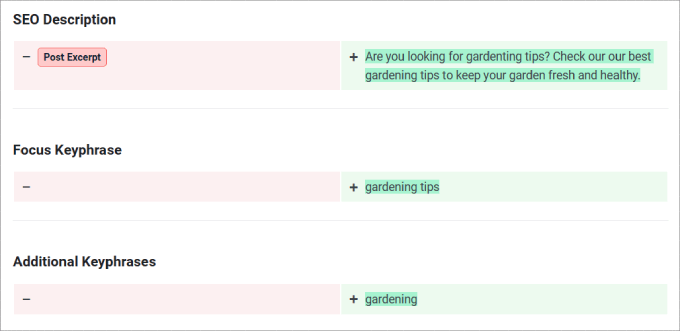
Você também pode clicar no link ‘Comparar’ para comparar as alterações feitas entre as 2 revisões.
Na próxima tela, você pode ver todas as alterações de SEO que você tem em comparação com as versões anteriores.
Isso ajuda você a visualizar suas alterações e, finalmente, determinar se elas realmente ajudam a impulsionar os resultados de classificação de pesquisa.
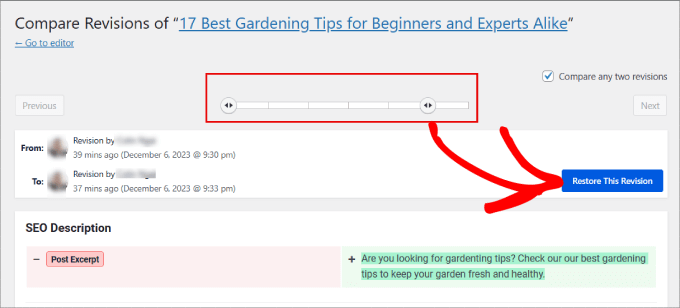
E se você alternar o ajustador no topo, poderá restaurar uma versão anterior de uma página.
Dessa forma, se uma das alterações não estiver funcionando, você sempre poderá reverter para uma versão anterior antes que esses ajustes de SEO fossem feitos.
Rastreando rankings de SEO com All in One SEO
Além de rastrear alterações de SEO, você precisará saber se esses ajustes realmente melhoraram suas classificações de pesquisa.
A boa notícia é que o All in One SEO oferece um recurso de Estatísticas de Pesquisa para monitorar todas as métricas de SEO e classificações de palavras-chave. Dessa forma, você pode refinar sua estratégia e direcionar mais tráfego orgânico para seu conteúdo.
Tudo o que você precisa fazer é acessar a página All in One » SEO Search Statistics no painel de administração do WordPress.
Se você ainda não o fez, será solicitado a conectar seu site ao Google Search Console. Isso permite que o AIOSEO importe os dados do seu site diretamente para o seu painel.
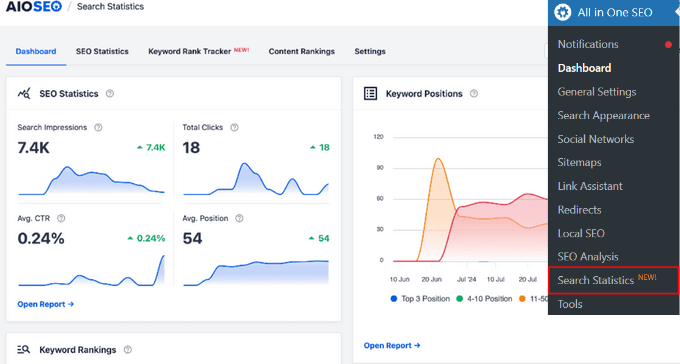
Na seção dashboard, você verá métricas importantes de SEO, como Impressões de Pesquisa do seu site, Cliques Totais, CTR Média e Posição Média.
Ele também exibirá o número de palavras-chave para as quais você foi classificado, juntamente com as diferentes posições.
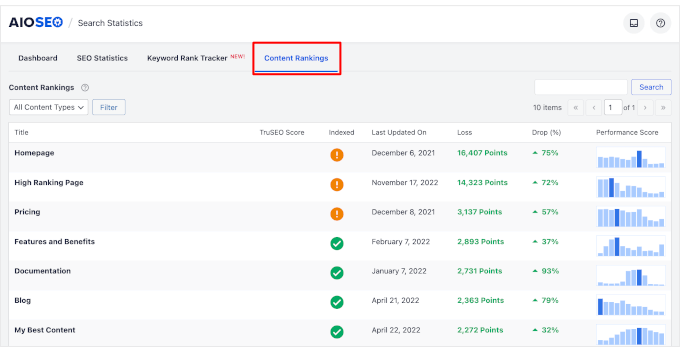
Ao rolar para baixo, você encontrará uma seção 'Desempenho do Conteúdo'. É aqui que você descobrirá suas páginas de melhor desempenho, as páginas que estão perdendo mais classificações e o conteúdo que está subindo nas classificações para o período de datas definido.
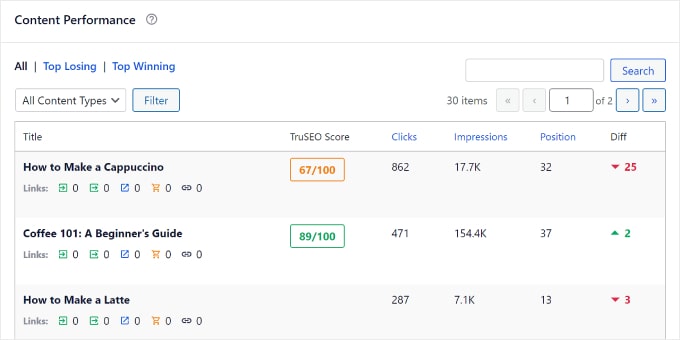
Você também pode acessar a guia 'Classificações de Conteúdo' em 'Estatísticas de Pesquisa'.
Abaixo de cada página, você verá uma coluna 'Última Atualização Em' mostrando a data em que o URL foi atualizado pela última vez. Isso ajuda você a rastrear facilmente como suas alterações de SEO impactaram a página ou postagem específica.
O 'Pontuação de Desempenho' fornece uma boa representação visual do desempenho do seu conteúdo nos SERPs nos últimos 12 meses.
O relatório de classificações de conteúdo é a melhor maneira de identificar a degradação de conteúdo. Se você vir um post perdendo classificações (indicado pela seta vermelha), pode usar a ferramenta de Revisões de SEO para ver o que mudou, ou atualizar o post com informações novas para reconquistar seu lugar.
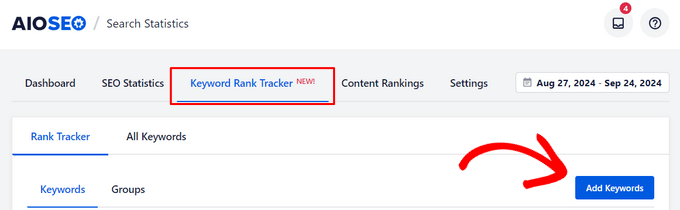
Se você quiser rastrear palavras-chave específicas que são importantes para o seu site, você pode clicar na aba ‘Rastreador de Classificação de Palavras-chave’ em ‘Estatísticas de Pesquisa’. Em seguida, clique no botão ‘Adicionar Palavras-chave’.
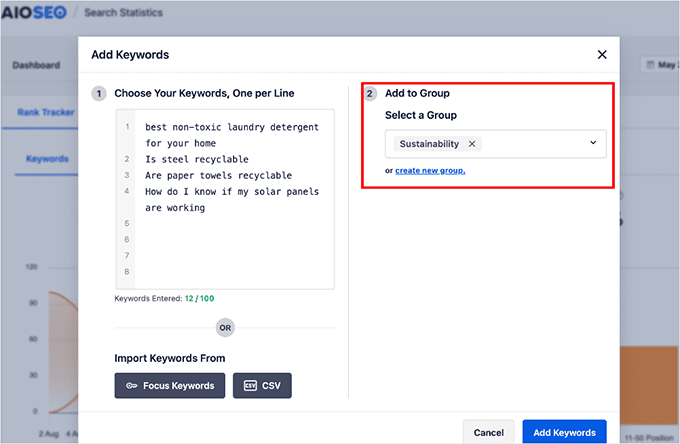
Existem várias maneiras de adicionar suas palavras-chave. Você pode inseri-las manualmente, importá-las de suas palavras-chave de foco existentes, extraí-las do Google Search Console ou carregá-las através de um arquivo CSV.
Você também tem a opção de agrupar palavras-chave relacionadas. Se os clusters de tópicos fazem parte da sua estratégia de SEO, isso permite que você acompanhe o desempenho geral de seus clusters.
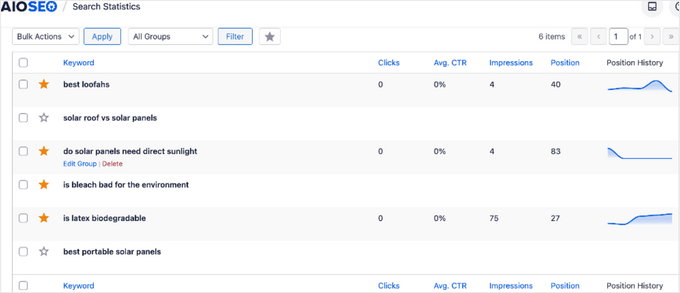
Assim que você adicionar suas palavras-chave, poderá ver um resumo das posições de classificação de suas palavras-chave.
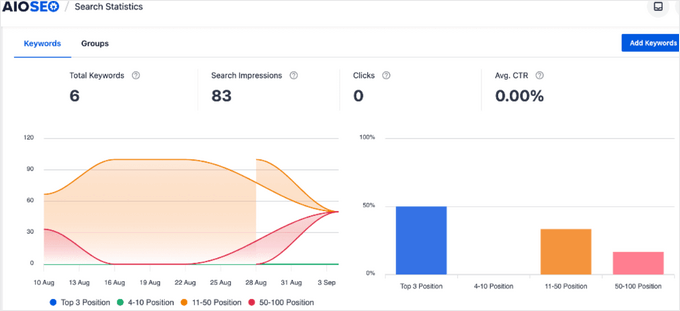
Você pode rolar a página para ver as métricas exatas para cada palavra-chave que você adicionou, incluindo posição, cliques, taxa de cliques média, impressões e histórico de posições.
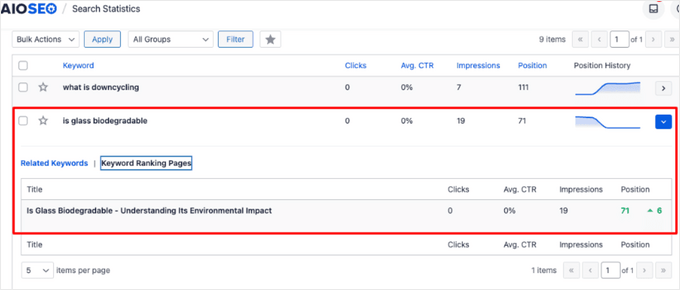
Para ver quais páginas classificam para uma palavra-chave específica, expanda a linha clicando em uma palavra-chave e, em seguida, selecione 'Páginas de Classificação de Palavras-chave'.
Monitorando Atualizações do Algoritmo do Google
Dito tudo isso, gerenciar suas classificações pode ser difícil quando o Google está constantemente mudando seus algoritmos. Mesmo suas páginas com melhor classificação, pelas quais você trabalhou duro, podem cair repentinamente da noite para o dia, causando perda de tráfego.
O Google frequentemente lança atualizações em larga escala que podem ter um grande impacto em suas classificações de pesquisa. Eles tendem a se concentrar em questões de alta prioridade, como intenção de pesquisa ou qualidade do conteúdo.
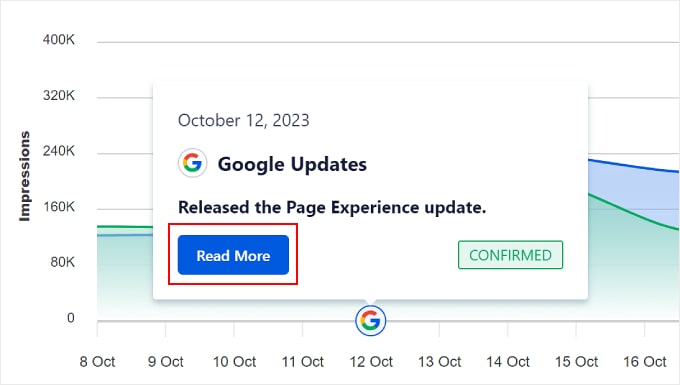
A boa notícia é que você pode se manter atualizado diretamente no WordPress. Dentro da guia 'Estatísticas de SEO', você verá um ícone do Google indicando quando cada grande atualização de algoritmo foi feita.
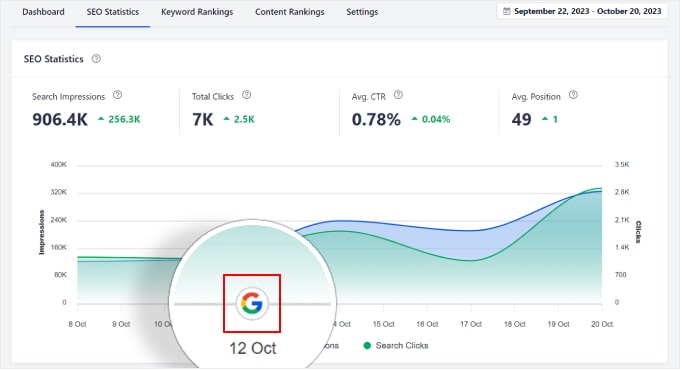
Basta clicar nesse ícone para ler mais sobre as alterações feitas. O gráfico de linha mostra como seu tráfego mudou com base em quando o algoritmo mudou.
Se você quiser um tutorial mais aprofundado, confira nosso post no blog sobre como monitorar atualizações do algoritmo do Google no WordPress.
Bônus: Rastreie o desempenho com MonsterInsights
Além do All in One SEO, existem muitas outras ferramentas de rastreamento de classificação de SEO que você pode usar para monitorar suas classificações.
Mas você provavelmente quer rastrear mais do que apenas suas alterações de SEO. Por exemplo, você pode estar se perguntando:
- Quantas visualizações de página estou recebendo?
- De onde vêm minhas visualizações de página?
- Qual é a taxa de rejeição nessas páginas?
A experiência do usuário e a taxa de conversão são tão importantes quanto a posição em que suas páginas aparecem. Não adianta atrair milhares de visitantes se nenhum deles se inscrever na sua newsletter ou permanecer no seu site.
É aí que o MonsterInsights pode ajudar. Dentro do painel do plugin, você terá acesso a um tesouro de informações. MonsterInsights é o melhor plugin do Google Analytics para WordPress, trazendo estatísticas em tempo real e rastreamento de conversão para o seu painel.
Você poderá encontrar informações sobre pageviews, taxa de rejeição, fontes de tráfego e muito mais na seção ‘Relatórios’ do MonsterInsights.
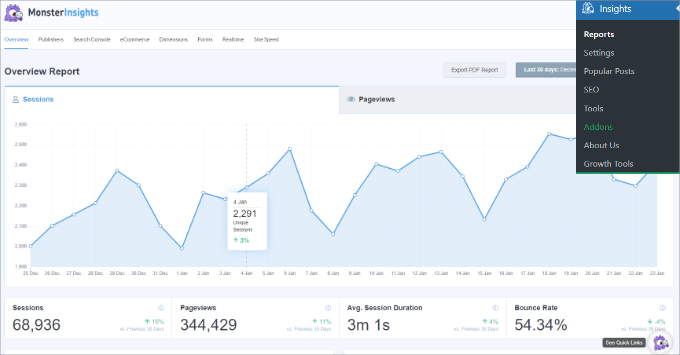
Tanto o All in One SEO quanto o MonsterInsights permitem que você veja as palavras-chave que as pessoas usam para encontrar seu site WordPress.
Pense desta forma: o AIOSEO ajuda você a rastrear como você se classifica nos resultados da Pesquisa Google (antes que um usuário clique), enquanto o MonsterInsights ajuda você a rastrear o que os usuários fazem em seu site (depois que eles clicam).
Para mais informações sobre que tipo de recursos e estatísticas você pode encontrar com o MonsterInsights, confira nossa análise do MonsterInsights.
Perguntas Frequentes (FAQs)
O rastreamento do seu desempenho de SEO pode gerar muitas perguntas. Aqui estão nossas respostas para algumas das mais comuns que recebemos.
Quais são as mudanças de SEO mais importantes para rastrear?
Você deve prestar muita atenção às alterações no seu título SEO, meta descrição, frase-chave principal e quaisquer reescritas de conteúdo importantes. Esses elementos impactam diretamente como seu site aparece nos resultados de pesquisa e podem afetar suas taxas de cliques.
Quanto tempo leva para ver resultados das alterações de SEO?
O tempo necessário para ver um impacto pode variar. Algumas alterações menores podem mostrar resultados em alguns dias, enquanto atualizações mais significativas podem levar várias semanas ou meses. Isso depende de quão rápido o Google rastreia sua página novamente e da competitividade da palavra-chave.
Posso rastrear alterações de SEO gratuitamente?
Você pode otimizar suas configurações de SEO usando a versão gratuita do AIOSEO. No entanto, os recursos de rastreamento automatizado e histórico de revisões descritos neste guia fazem parte do plano AIOSEO Pro.
Recursos Adicionais e Próximos Passos
Esperamos que este guia tenha ajudado você a aprender como rastrear alterações de SEO em seu site WordPress. Agora que você tem as ferramentas, confira estes outros recursos para continuar aumentando seu tráfego:
- Guia Definitivo de SEO para WordPress para Iniciantes – Nosso guia completo de A a Z para otimizar todo o seu site para os motores de busca.
- Como Aumentar o Tráfego do seu Blog – Explore nossas dicas comprovadas para trazer mais visitantes para o seu site.
Se você gostou deste artigo, por favor, inscreva-se em nosso Canal do YouTube para tutoriais em vídeo do WordPress. Você também pode nos encontrar no Twitter e no Facebook.


Dennis Muthomi
O recurso de Revisões de SEO do All in One SEO foi super útil
Naquela época, eu sempre lutava para acompanhar minhas alterações de SEO e o que funcionava. Então comecei a usar essa ferramenta e ela já está fazendo uma grande diferença em saber quais alterações estão funcionando. Mais uma dica: eu crio uma planilha para registrar minhas alterações de SEO ao lado das notas do AIOSEO para que eu possa ver padrões em várias postagens.
Obrigado!
Jiří Vaněk
Gostaria de perguntar, ainda é possível rastrear alterações de SEO mesmo que eu exclua regularmente as revisões de artigos? Ou essa função depende das revisões de artigos?
WPBeginner Support
As revisões de SEO são um sistema separado das revisões de postagem, então você ainda deve conseguir vê-las.
Admin
Augustine
Ótimas ideias, Syed!