


Por padrão, o WordPress exibe um aviso de verificação de e-mail do administrador para os administradores do site a cada poucos meses para verificar se o e-mail que eles usam ainda está correto.
Essa medida de pseudo-segurança é frequentemente desnecessária e irritante para os proprietários de sites, especialmente se eles estiverem confiantes em sua configuração de e-mail atual e quiserem otimizar seu fluxo de trabalho administrativo.
Várias de nossas marcas parceiras optaram por desativar o aviso de verificação de e-mail do administrador do WordPress e não encontraram nenhuma diferença perceptível no desempenho ou na segurança de seus sites.
Ao desativá-lo, eles evitaram interrupções sem afetar as medidas de segurança essenciais já implementadas, como autenticação de dois fatores ou senhas seguras.
Neste artigo, mostraremos como desativar facilmente o aviso de verificação de e-mail do administrador no WordPress.
O que é um Aviso de Verificação de E-mail do Administrador no WordPress?
O recurso de aviso de verificação de e-mail do administrador foi introduzido no WordPress 5.3. Seu propósito é mostrar aos administradores do site uma tela pedindo para verificarem o endereço de e-mail do site a cada poucos meses.
O aviso de verificação de e-mail do administrador garante que o endereço de e-mail fornecido pelo administrador esteja correto e ainda em uso. Isso ocorre porque ter um e-mail funcional é importante para a segurança e o gerenciamento do site.
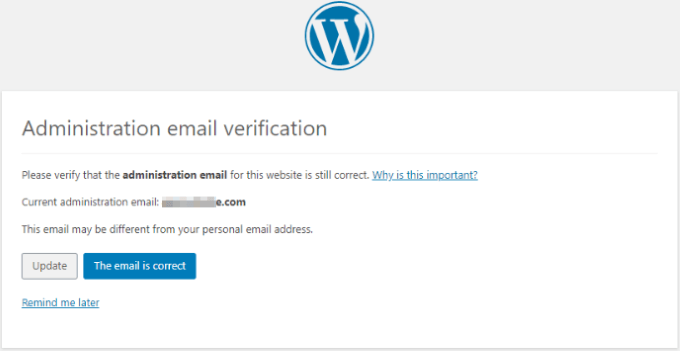
No entanto, originalmente planejado para aparecer a cada seis meses, às vezes o aviso de verificação de e-mail do administrador pode ser exibido com mais frequência do que o necessário.
Isso pode ser irritante para usuários que estão apenas tentando fazer login em seus sites WordPress. Não seria ótimo se você pudesse simplesmente desativar o aviso de verificação de e-mail do administrador?
Vamos dar uma olhada em como desativar facilmente o aviso de verificação de e-mail do administrador. Você pode clicar nos links abaixo para pular diretamente para o método que deseja usar:
Método 1: Desativar o Aviso de Verificação de E-mail do Administrador Usando Código (Recomendado)
Você pode desativar facilmente o aviso de verificação de e-mail do administrador adicionando um trecho de código aos seus arquivos do WordPress. Se você nunca fez isso antes, dê uma olhada em nosso guia para iniciantes sobre como colar trechos da web no WordPress.
Geralmente, você precisaria adicionar o código ao arquivo functions.php do seu tema manualmente. No entanto, isso pode ser complicado, e o menor erro pode derrubar todo o seu site.
É por isso que recomendamos o uso do WPCode. É o melhor plugin de trechos de código do WordPress no mercado que torna fácil e seguro adicionar código personalizado ao seu site.
Primeiro, você precisa instalar e ativar o plugin gratuito WPCode. Para mais instruções, por favor, dê uma olhada em nosso guia sobre como instalar um plugin do WordPress.
Após a ativação, visite a página Snippets de Código » + Adicionar Snippet no seu painel de administração do WordPress.
Aqui, clique no botão ‘Usar Snippet’ na opção ‘Adicionar Seu Código Personalizado (Novo Snippet)’.

Isso o levará à página ‘Criar Snippet Personalizado’, onde você pode começar inserindo um título para o seu snippet de código. Pode ser qualquer coisa que ajude você a identificar o código.
Em seguida, selecione ‘Snippet PHP’ como o ‘Tipo de Código’ no menu suspenso à direita.
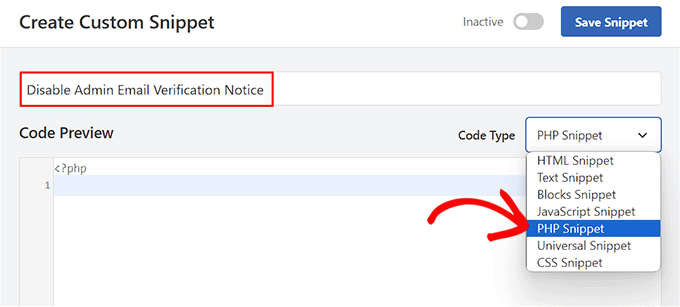
Depois disso, tudo o que você precisa fazer é copiar e colar o seguinte snippet de código PHP na caixa ‘Prévia do Código’:
// Disable WordPress Administration Email verification Screen
add_filter( 'admin_email_check_interval', '__return_false' );
Em seguida, role para baixo até a seção ‘Inserção’ e escolha a opção ‘Inserção Automática’.
O código personalizado agora será executado automaticamente em seu site após a ativação.

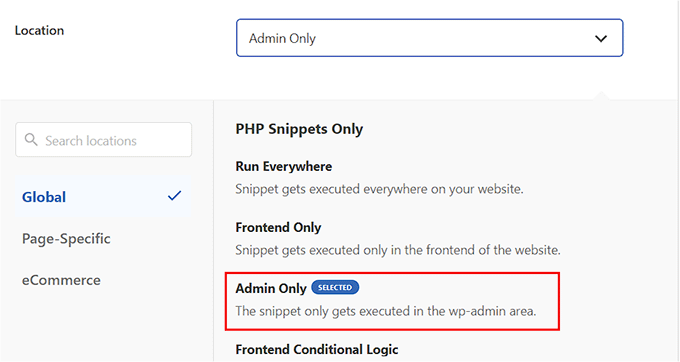
Depois disso, abra o menu suspenso ‘Localização’ e selecione a opção ‘Somente Administrador’.
Assim que você fizer isso, o trecho de código só será executado na área de administração do WordPress após a ativação.
Agora, vá para o topo da página e alterne o interruptor de 'Inativo' para 'Ativo' no canto superior direito, e então clique no botão 'Salvar Trecho'.
Assim que você salvar e ativar o trecho de código, ele será executado automaticamente em seu site.
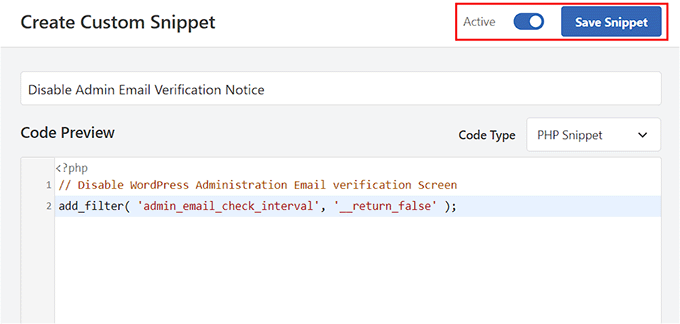
Agora, você não verá mais o aviso de verificação de e-mail do administrador.
Método 2: Desativar o Aviso de Verificação de E-mail do Administrador Usando um Plugin
Se você não quiser adicionar código ao seu site WordPress, você sempre pode usar um plugin.
Primeiro, você precisa instalar e ativar o plugin Make Disable Admin Email Verification Prompt. Para mais instruções, você pode conferir nosso guia para iniciantes sobre como instalar um plugin do WordPress.
Após a ativação, visite a página Configurações » Geral no seu painel de administração do WordPress e role até o final.
Aqui, você encontrará a opção 'Desativar Aviso de Verificação de E-mail do Administrador', e você terá que marcar a caixa ao lado dela.
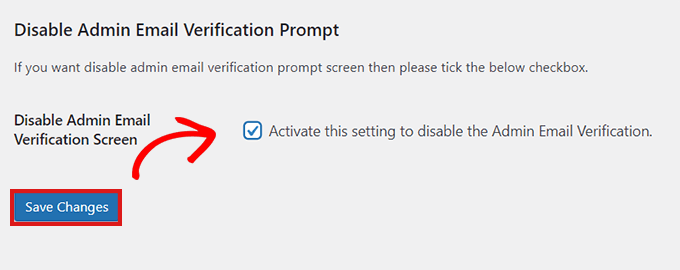
Assim que você fizer isso, não se esqueça de clicar no botão 'Salvar Alterações' para armazenar suas configurações.
Pronto! Você e sua equipe não deverão mais ver o aviso de verificação de e-mail do administrador.
Bônus: Desativar Notificação por E-mail de Atualização Automática no WordPress
Além do aviso de verificação do administrador, você também pode querer desativar o e-mail de atualização automática em seu blog WordPress.
Por padrão, o WordPress envia um e-mail para cada atualização de núcleo, tema ou plugin do WordPress, o que pode ser irritante.
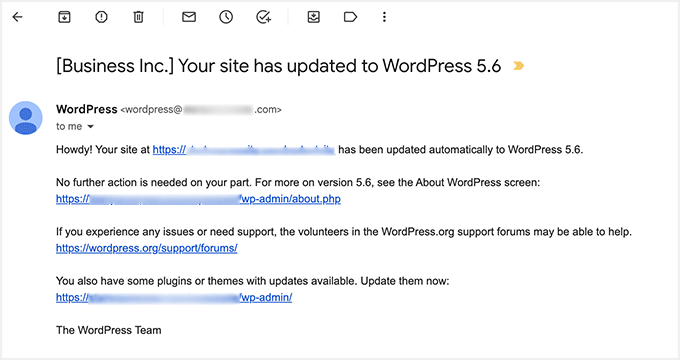
No entanto, você pode desativar facilmente essa notificação instalando e ativando o plugin Manage Notification E-mails. Para detalhes, veja nosso guia passo a passo sobre como instalar um plugin do WordPress.
Após a ativação, acesse a página Configurações » E-mails de Notificação no painel do WordPress e desmarque as opções de e-mail de atualização do WordPress.
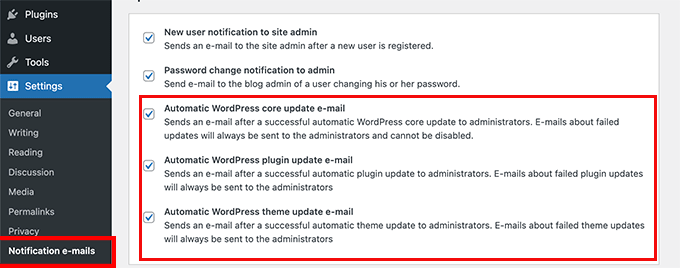
Em seguida, clique no botão Salvar alterações para armazenar suas configurações. Agora você desativou com sucesso os e-mails de atualização. Para mais informações, veja nosso tutorial sobre como desativar notificações por e-mail de atualização automática no WordPress.
Esperamos que este artigo tenha ajudado você a aprender como desativar o aviso de verificação de e-mail do administrador no WordPress. Você também pode querer ver nosso tutorial sobre como remover os links de rodapé Powered by WordPress e nossa comparação dos melhores plugins de banco de dados do WordPress.
Se você gostou deste artigo, por favor, inscreva-se em nosso Canal do YouTube para tutoriais em vídeo do WordPress. Você também pode nos encontrar no Twitter e no Facebook.


Jiří Vaněk
Obrigado pelo trecho. Ele realmente é útil quando você cria um site para as pessoas e depois o entrega a elas. Algumas pessoas ficam assustadas com essa mensagem e ligam para saber se tudo está bem. Essa desativação será muito útil nesses casos. E usar um trecho é realmente muito simples, elegante e rápido.