


O mascaramento de links de afiliados é uma prática essencial para qualquer pessoa que gerencia um site de marketing de afiliados.
Ajuda a tornar URLs longas e confusas mais amigáveis, melhora a credibilidade do seu site e pode até proteger seus ganhos de afiliados de serem roubados. Ao mascarar seus links, você não apenas cria uma melhor experiência para o usuário, mas também garante que seus links estejam alinhados com as melhores práticas dos motores de busca.
Na WPBeginner, usamos links de afiliados e ganhamos comissões há mais de 16 anos. Essa experiência nos proporcionou insights valiosos sobre as técnicas e dicas que tornam os links de afiliados mais atraentes. Por exemplo, sempre mascaramos nossos links de referência para que pareçam limpos e profissionais, ao mesmo tempo em que os protegemos de hackers em potencial.
Neste artigo, mostraremos como mascarar facilmente links de afiliados no WordPress.

O que é Mascaramento de Links de Afiliados e Por Que Você Precisa Dele?
Mascaramento de links é uma técnica para transformar links de afiliados longos em links mais curtos e com sua marca em seu site WordPress.
Frequentemente, os links de afiliados são longos, difíceis de lembrar e mostram seu nome de usuário ou ID de afiliado como este:
http://www.affiliatesite.com/products/?product_id=123&affiliate=123
Com o mascaramento de links, você pode encurtar seus links de afiliados feios em URLs com sua marca como esta:
http://www.yoursite.com/refer/productname
Isso pode fazer com que seus links pareçam mais confiáveis e profissionais para seu público, incentivando mais cliques.
Se você usa links de afiliados para ganhar dinheiro com seu blog WordPress, então você deve mascarar links para aumentar sua taxa de cliques e conversões.
Muitos plugins de mascaramento de links também ajudarão você a medir o desempenho de suas estratégias de marketing de afiliados e otimizá-las para obter melhores resultados.
Mascarar links de afiliados também adiciona uma camada extra de segurança ao ocultar o URL de afiliado real. Isso pode proteger suas contas de afiliados e ganhos contra fraudes ou roubos.
Isso também pode ajudar a evitar que seus links sejam bloqueados por sites de mídia social ou mecanismos de pesquisa, aumentando a visibilidade de pesquisa do seu conteúdo de afiliados.
Dito isso, vamos ver como você pode facilmente mascarar links de afiliados em seu site WordPress, passo a passo.
Como Mascarar Links de Afiliados no WordPress
Existem muitos plugins de mascaramento de links e redutores de URL que você pode usar no WordPress, incluindo Pretty Links e Thirsty Affiliates. Ambos os plugins são ótimos, mas usaremos o Pretty Links para este tutorial, pois ele é um pouco mais fácil de usar.
Você pode facilmente mascarar links de afiliados no WordPress usando o Pretty Links. É uma das melhores ferramentas de marketing de afiliados para WordPress que permite adicionar, gerenciar e mascarar links de afiliados.
Instalar e Ativar Pretty Links
Primeiro, você precisa instalar e ativar o plugin Pretty Links. Para instruções detalhadas, consulte nosso guia para iniciantes sobre como instalar um plugin do WordPress.
Observação: O Pretty Links também tem uma versão gratuita que pode mascarar links. No entanto, usaremos o plano Pro no tutorial para desbloquear mais recursos.
Crie Seu Link Mascarado
Após a ativação, acesse a página Pretty Links » Adicionar Novo na barra lateral de administração do WordPress.
Uma vez lá, você pode começar digitando um nome para o seu link na opção ‘Adicionar Título’.
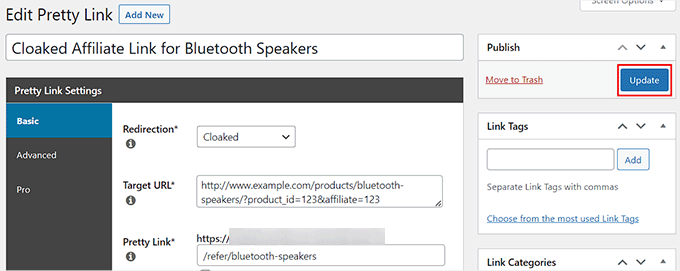
Depois disso, você deve selecionar um tipo de link no menu suspenso ‘Redirection’ para criar links curtos e com sua marca para o seu programa de afiliados.
Se você escolher ‘Cloaked’, o URL de destino será oculto no navegador do seu usuário, e ele verá apenas o seu link mascarado. Alguns programas de afiliados não permitem isso, então você precisará verificar primeiro.
Outra opção é ‘307 Temporary’. Ele substituirá o URL original pelo seu novo link de afiliado e informará aos mecanismos de busca que este link pode mudar no futuro.
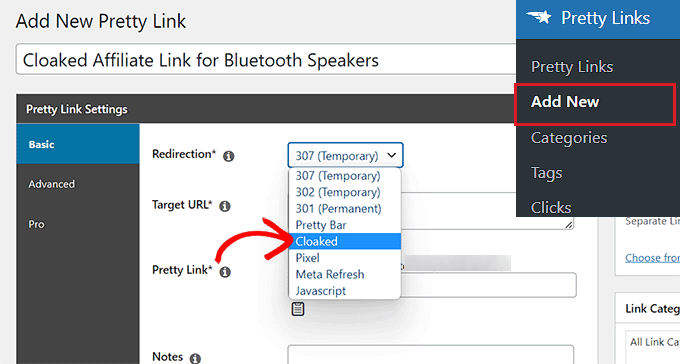
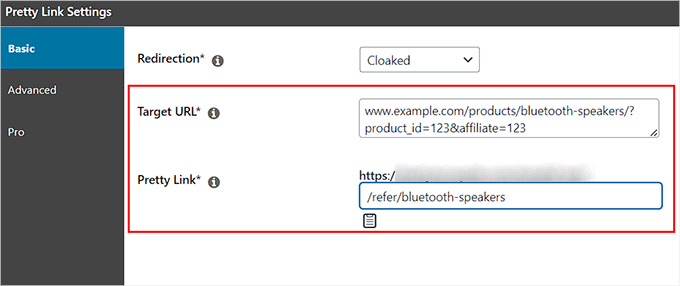
Em seguida, basta copiar e colar seu link de afiliado no campo ‘Target URL’.
Depois de fazer isso, digite o slug que você deseja usar para seu URL mascarado no campo 'Pretty Link'.
Por exemplo, se você quiser que seu link mascarado seja como o exemplo abaixo, você precisará digitar o texto ‘/refer/bluetooth-speakers’ no campo ‘Pretty Link’. Você obterá um link como este:
www.example.com/refer/bluetooth-speakers
Escolha Atributos para o Seu Link Mascarado
Depois disso, basta alternar para a aba ‘Advanced’ na barra lateral esquerda.
A partir daqui, você pode adicionar diferentes atributos ao seu link de afiliado marcando a caixa ao lado dessas opções.
Por exemplo, se você quiser adicionar um atributo nofollow ao link externo, basta marcar a caixa ao lado de 'No Follow'. Isso significa que os mecanismos de pesquisa não passarão nenhuma autoridade de link para o site para o qual você está vinculando.
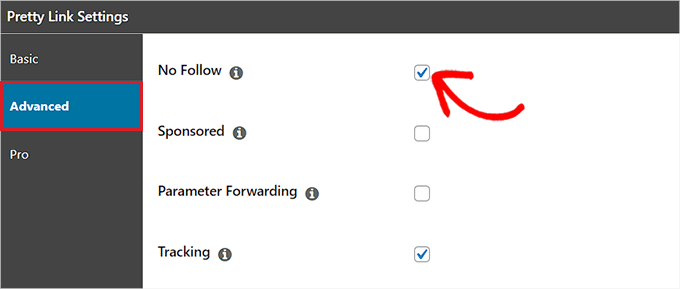
Você também pode marcar a caixa ‘Sponsored’ para informar aos mecanismos de busca que seu link é um anúncio pago.
Além disso, marcar a caixa ‘Parameter Forwarding’ pode ser útil se você quiser passar um código de cupom ou ID de cliente para o seu link mascarado.
Também é uma boa ideia marcar a caixa ao lado de ‘Tracking’ para que você possa visualizar o desempenho do seu link de afiliado nos relatórios do Pretty Links.
Configure as Configurações Pro para o Seu Link Disfarçado
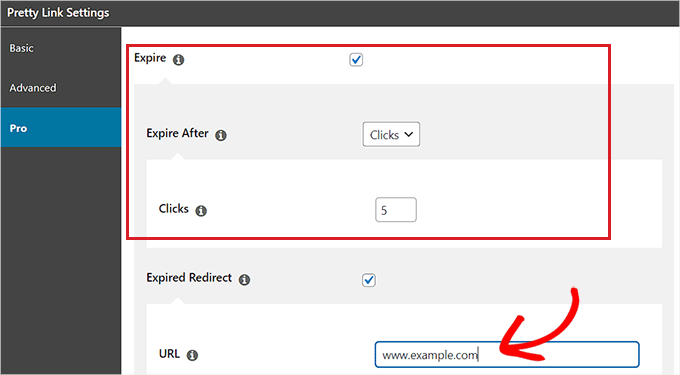
Depois de fazer isso, mude para a aba ‘Pro’ na barra lateral esquerda. Agora, você pode definir uma data de expiração para o link de afiliado marcando a opção ‘Expirar’.
Isso expandirá uma aba na sua tela onde você pode definir a data de expiração do link após uma data específica ou número de cliques.
Por exemplo, se você escolher a opção ‘Cliques’ no menu suspenso ‘Expirar Após’ e digitar 5 no campo ‘Cliques’, seu link de afiliado expirará imediatamente assim que 5 visitantes clicarem no link.
Você também pode digitar uma URL para o redirecionamento expirado no campo ‘URL’. Se os usuários clicarem no link de afiliado expirado, eles serão redirecionados para esta URL.
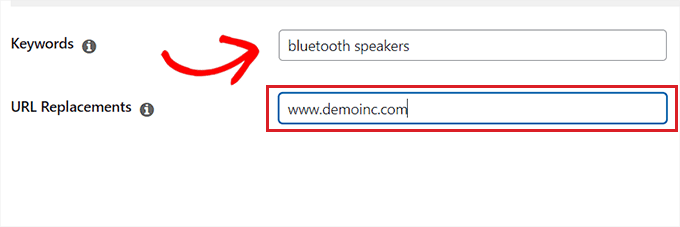
Depois disso, você pode digitar as palavras-chave que deseja substituir pelo seu link de afiliado no campo ‘Palavras-chave’.
Isso significa que sempre que a palavra-chave escolhida for escrita em sua postagem ou página do WordPress, o plugin adicionará automaticamente o link de afiliado à palavra-chave.
Você também pode facilmente substituir outra URL pelo seu link de afiliado digitando-a no campo ‘Substituições de URL’.
Agora, sempre que o Pretty Links encontrar esta URL em seu site, ele a substituirá pelo link disfarçado.
Quando terminar, simplesmente clique no botão ‘Atualizar’ na seção Publicar para salvar suas alterações.
Depois disso, clique no botão ‘Publicar’ na mesma seção para publicar seu link de afiliado disfarçado.
Adicione Seu Link Disfarçado a um Post ou Página do WordPress
Agora, você pode visitar um post ou página do WordPress onde deseja adicionar o link de afiliado disfarçado.
Uma vez lá, selecione o texto ao qual deseja adicionar o link e clique no ícone ‘Pretty Links’ na barra de ferramentas do bloco no topo.
Isso abrirá um prompt de link na sua tela. Você pode pesquisar o link de afiliado disfarçado usando seu título ou o próprio link.
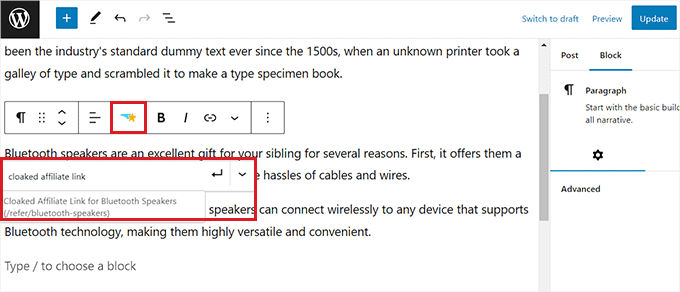
Após adicionar o link, você pode salvar suas configurações clicando no botão ‘Publicar’ ou ‘Atualizar’ no topo.
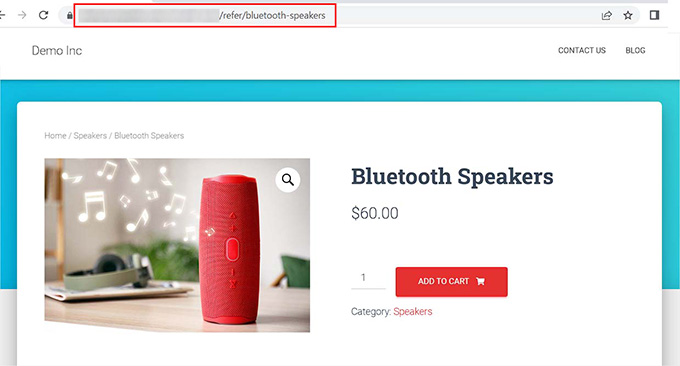
Agora, você pode visitar seu site e clicar no link de afiliado. Você verá agora o URL mascarado redirecionando você para a página do produto de afiliado.
Bônus: Adicione Divulgação de Afiliado para Cada Postagem de Blog
Se sua principal fonte de renda são links de afiliados para diferentes produtos/serviços em seu blog WordPress, então é uma boa ideia adicionar uma divulgação de afiliado para cada postagem do blog.
Esta é uma declaração em seu site que informa aos usuários que esses links são anúncios pagos. Promove transparência, constrói confiança entre seu público e também pode impulsionar o SEO.
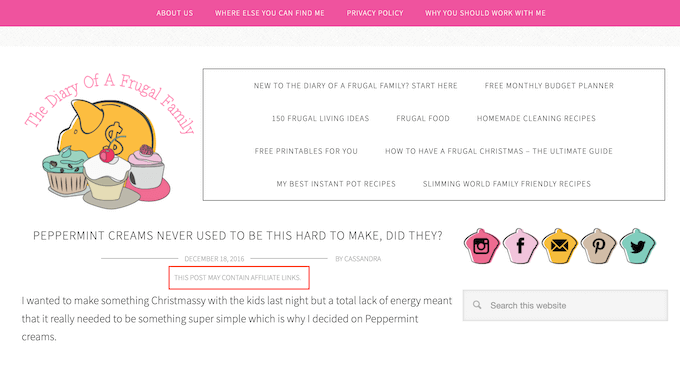
Além disso, adicionar uma divulgação de afiliado também ajuda você a cumprir leis e regulamentos, pois muitos países, incluindo os EUA, têm leis sobre a falha em divulgar endossos pagos.
Você pode facilmente adicionar uma divulgação de afiliado em seu site WordPress adicionando o seguinte código ao arquivo functions.php do seu tema:
function disclosure() {
    return "<p class='disclosure'>This site may contain links to affiliate websites, and we receive an affiliate commission for any purchases made by you on the affiliate website using such links.</p>";
}

add_shortcode( 'disclosure', 'disclosure' );
No entanto, lembre-se de que o menor erro ao digitar o código pode quebrar seu site e torná-lo inacessível.
É por isso que recomendamos sempre usar o WPCode. É o melhor plugin de snippets de código do WordPress no mercado que torna seguro e fácil adicionar código personalizado ao seu site.

Após a ativação do plugin, você pode simplesmente ir para a página Snippets de Código » + Adicionar Snippet no painel do WordPress. Aqui, clique no botão ‘Usar Snippet’ em ‘Adicionar Seu Código Personalizado’.
Depois disso, selecione ‘Snippet PHP’ como o Tipo de Código no menu suspenso e adicione o código na caixa ‘Pré-visualização do Código’.
Em seguida, clique no botão ‘Salvar Snippet’ na parte superior e alterne o interruptor ‘Inativo’ para ‘Ativo’.
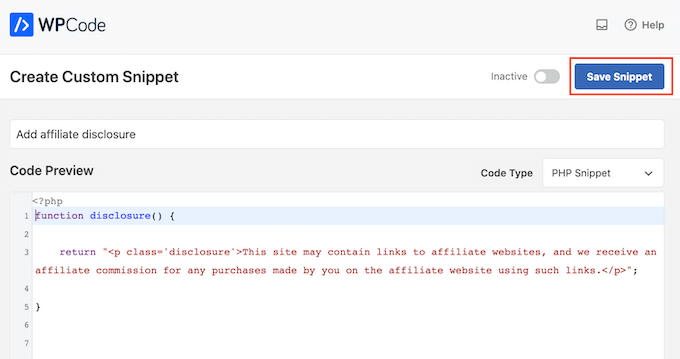
Assim que fizer isso, adicione o shortcode [disclosure] no topo das postagens do blog para exibir uma divulgação de afiliado.
Para instruções mais detalhadas, consulte nosso tutorial sobre como adicionar divulgação de afiliado para cada postagem de blog automaticamente.
Esperamos que este artigo tenha ajudado você a aprender como mascarar facilmente links de afiliados no WordPress. Você também pode querer ver nosso guia para iniciantes sobre como criar uma caixa de produto de afiliado no WordPress e nossas melhores escolhas para os melhores temas WordPress para marketing de afiliados.
Se você gostou deste artigo, por favor, inscreva-se em nosso Canal do YouTube para tutoriais em vídeo do WordPress. Você também pode nos encontrar no Twitter e no Facebook.




Jiří Vaněk
Eu estava esperando para iniciar colaborações de afiliados no meu blog até ter mais usuários e fazer sentido. Inicialmente, planejei criar os links manualmente, o que teria significado muito esforço e tempo perdido. Sua solução é ótima e me poupará muito tempo e trabalho. Eu pessoalmente experimentei o Pretty Links, e ele me atende perfeitamente. O plugin é simples e muito fácil de entender. Para mim, é perfeito.
Ralph
No meu blog atual, eu masco links de afiliados redirecionando com 301 no host, mas tenho 10 ou menos links, então é fácil. Planejo abrir um novo blog que será voltado para afiliados e este método me fará perder muito tempo. Sua opção parece muito melhor, mais rápida e mais fácil. Obrigado novamente pelo guia ótimo e fácil de entender para novos blogueiros.
WPBeginner Support
You’re welcome, glad our guide was helpful
Admin
Esi
Por favor, estou realmente procurando uma maneira de mascarar meus links. Eu preferiria que apenas uma palavra-chave fosse exibida e que pudesse redirecionar meus visitantes para a página de afiliados. Por favor, qual versão gratuita pode me ajudar com isso?
WPBeginner Support
Precisaria ser anexado a uma URL, apenas uma palavra-chave exigiria a edição do arquivo hosts em um computador.
Admin
Janus Rokkjær
Parece muito trabalho para a maioria desses plugins, embora a importação de CSV seja bastante útil.
Tarifas
bom artigo, mas acredito que a melhor prática é fazer isso sem plugins, pois isso afetará a velocidade. alguma dica de como fazer manualmente?
Jeanine
Ótimo artigo com dicas úteis. Agora configurei o cloaking, mas estava me perguntando sobre o seguinte. Como todos os links são redirecionamentos, leva alguns segundos para carregar os links. Portanto, eu gostaria de mostrar uma "página de saída" que diga algo como: Apenas esperando para redirecioná-lo para.. (nome da loja).. apenas alguns segundos..
Você tem alguma dica sobre como mostrar uma página de saída como essa?
Queen
Eu uso o thirsty affiliate e quando ele faz o cloaking do meu link de afiliado e é clicado, ele volta para o link de afiliado padrão. Eu não acho que isso seja normal, há alguma maneira de consertar isso? Obrigado
WPBeginner Support
Olá Queen,
Este é, na verdade, um comportamento normal esperado. Você não pode consertar isso a menos que possua o site para onde está enviando seus usuários.
Admin
Naomi
Posso perguntar por que você colocou /refer ou /recommend ou qualquer outra coisa no slug ao fazer o cloaking?
Por que não ter apenas example.com/nome-do-produto?
WPBeginner Support
Você pode ter o slug logo após o domínio. No entanto, usar algo como base tem suas próprias vantagens. Isso diz aos usuários que tipo de link é. Se você tem uma estrutura de permalink onde usa o título da postagem ou página logo após o domínio, será difícil para os usuários adivinharem se é uma postagem/página ou um link de afiliado. Você também pode estar usando URLs de categoria/tag sem uma base de categoria/tag como example.com/minhacategoria. Agora, se você criar uma categoria/tag para esse produto em particular, isso causaria um conflito.
Admin
Sinisa Vuksanovic
Olá, e você pode com refer/ ou algo semelhante modificar seu arquivo robots.txt com Disallow: /refer/ se você achar que é uma boa ideia. Eu acho que é.
Harry
Bem, estou dando uma chance ao Pretty links porque eu estava usando um plugin de redirecionamento puro antes; mas isso parece ter realmente bagunçado minha estrutura de permalink no índice do Google!
Ajay
Ótimo, mas qual desses plugins é o melhor para o meu site?
rahul
Ouvi Matt Cutts dizendo que ocultar qualquer tipo de link vai contra as diretrizes de qualidade. Isso ocorre porque o usuário chega a uma página diferente da que ele vê de fato. Então, como ocultar links de afiliados é bom?
Roland
Se você trabalha com marketing de afiliados, é altamente recomendável ocultar seus URLs de afiliados para torná-los organizados e limpos. Além disso, as diretrizes aprovadas pelo Google para SEO amigável são: Geolocalização, Primeira Clicagem Gratuita, Reescrever e Substituir URLs de Scripts Java. Apenas certifique-se de não mentir. Se você tentar enganar os motores de busca ou as pessoas, isso é considerado Black Hat SEO.
Martin
O que quer que você faça, assim que o usuário trocar de navegador, você não receberá sua comissão.