


Após nosso artigo que recomendava aos usuários parar de usar o FeedBurner, muitos usuários nos perguntaram como obter os botões de compartilhamento social que tinham em seus feeds do FeedBurner. Embora a maioria dos leitores de feed modernos inclua recursos de compartilhamento social, neste artigo, mostraremos como adicionar botões sociais ao feed RSS do WordPress.
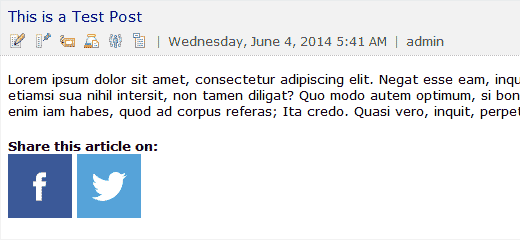
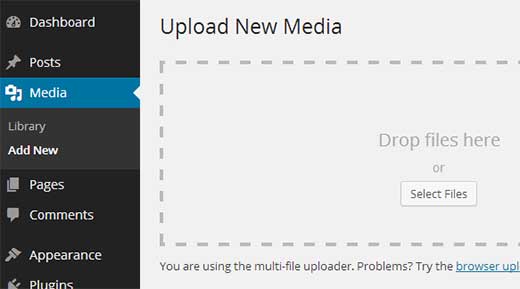
A primeira coisa que você precisa fazer é baixar os botões sociais que deseja exibir em seus feeds. Existem vários conjuntos de ícones de mídia social disponíveis gratuitamente. Escolha um que melhor atenda às suas necessidades. Depois disso, você precisa ir para Mídia » Adicionar Novo e carregar os ícones do Facebook e do Twitter em sua biblioteca de mídia.
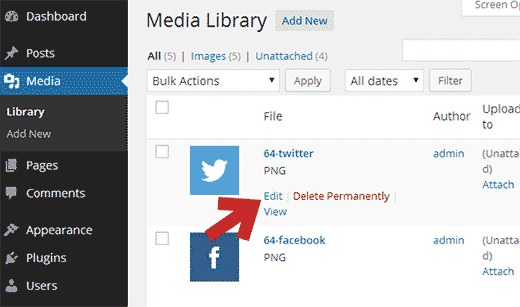
Depois de carregar os ícones, você precisa copiar o URL de sua localização. Simplesmente vá para Mídia » Biblioteca e clique no link Editar abaixo do ícone do Twitter.
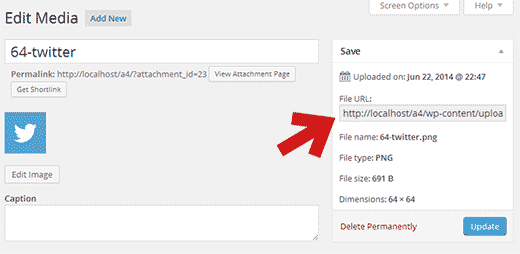
Na página Editar Mídia, copie o URL do arquivo e cole-o em um editor de texto. Repita o processo para o ícone do Twitter também. Precisaremos desses URLs mais tarde.
Usaremos o filtro de conteúdo padrão do WordPress filtro de conteúdo para adicionar esses ícones abaixo de cada postagem em seu feed RSS do WordPress.
Você precisa adicionar este código ao arquivo functions.php do seu tema ou a um plugin específico para o site.
// add custom feed content
function wpb_add_feed_content($content) {
// Check if a feed is requested
if(is_feed()) {
// Encoding post link for sharing
$permalink_encoded = urlencode(get_permalink());
// Getting post title for the tweet
$post_title = get_the_title();
// Content you want to display below each post
// This is where we will add our icons
$content .= '<p>
<a href="http://www.facebook.com/sharer/sharer.php?u=' . $permalink_encoded . '" title="Share on Facebook"><img src="Facebook icon file url goes here" title="Share on Facebook" alt="Share on Facebook" width="64px" height="64px" /></a>
<a href="http://www.twitter.com/share?&text='. $post_title . '&url=' . $permalink_encoded . '" title="Share on Twitter"><img src="Facebook icon file url goes here" title="Share on Twitter" alt="Share on Twitter" width="64px" height="64px" /></a>
</p>';
}
return $content;
}
add_filter('the_excerpt_rss', 'wpb_add_feed_content');
add_filter('the_content', 'wpb_add_feed_content');
Este código simplesmente adiciona HTML para exibir ícones sociais abaixo do conteúdo das postagens nos seus feeds RSS do WordPress.
Esperamos que este artigo tenha ajudado você a adicionar botões sociais nos seus Feeds RSS do WordPress.
Se você gostou deste artigo, então por favor inscreva-se no nosso Canal do YouTube para nossos tutoriais em vídeo do WordPress. Você também pode nos encontrar no Twitter e Google+.




Moeen Ahmed Sultan
Olá, é um ótimo artigo e eu o implementei. Quero saber sobre os botões de compartilhamento do LinkedIn, WhatsApp, e-mail, imprimir, Google+ e outras redes sociais? E quero saber como adicionar esses botões abaixo dos artigos também.
Atenciosamente
WPBeginner Support
Embora não tenhamos isso no momento, certamente analisaremos os métodos possíveis
Admin
Sacha
Outra ótima opção seria simplesmente adicioná-los em SEO > Avançado > RSS com o plugin Yoast SEO.
Julie Ryan
Não funcionou no tema Genesis / Metro.
Yves
Funciona sem problemas no Genesis.
Hmache Abdou
não funcionou para mim! :'(
Geert De Decker
Encontrei este problema mais de uma vez. Finalmente encontrei a solução.
Jean Gérard Bousiquot
Tutorial muito bom, como sempre. Obrigado por compartilhar!
Đỗ Thành Luân
Não está funcionando na tese…:(