


Você está procurando adicionar o Google Optimize ao seu site WordPress?
O Google Optimize é uma ferramenta gratuita do Google que ajuda os proprietários de sites a otimizar seus sites executando testes A/B. Ele permite que você compare duas versões de uma página e veja qual delas converte melhor (ou seja, é mais bem-sucedida).
Neste artigo, mostraremos como adicionar facilmente o Google Optimize no WordPress, para que você possa começar a executar testes de divisão.
O que é o Google Optimize?
O Google Optimize é uma ferramenta gratuita que permite testar suas páginas e personalizá-las para seus clientes. Você pode vinculá-lo tanto ao Google Analytics quanto ao Google Tag Manager.
Usando o Google Optimize, você pode configurar experimentos para ver se fazer alterações em uma página aumenta sua taxa de conversão.
Por exemplo, você pode executar um teste A/B onde você tem duas versões de uma página de vendas para ver qual delas tem melhor desempenho.
Você pode ter um título diferente em cada página ou uma imagem de produto diferente em sua loja online. Ao realizar testes A/B, você pode otimizar gradualmente sua página para obter a maior taxa de conversão.
O Google Optimize permite que você crie esses testes de divisão com um editor de arrastar e soltar. Depois disso, ele mostra cada variação aos seus visitantes aleatoriamente para que você possa coletar dados sobre o que funciona melhor.
Observação: O Google Optimize foi descontinuado em 30 de setembro de 2023. O Google investirá em uma ferramenta de A/B integrada ao Google Analytics 4. Isso significa que você não poderá mais realizar experimentos no Google Optimize. No entanto, existem muitas alternativas ao Google Optimize que você pode experimentar.
Como alternativa, você pode usar o Thrive Optimize para realizar testes A/B no WordPress. Ele faz parte do pacote Thrive Theme e oferece mais recursos para testes A/B do que o Google Optimize. Para saber mais, consulte nosso guia sobre como fazer testes A/B no WordPress, onde compartilhamos um método alternativo ao Google Optimize.
O que você precisará para usar o Google Optimize?
Você precisa de uma conta do Google Analytics para usar o Google Optimize em seu site WordPress. Você também precisará ter o código de acompanhamento do Google Analytics instalado em seu site. Isso pode ser complicado para iniciantes, pois requer a edição do código.
Uma maneira mais fácil de se conectar com o Google Analytics é usando o MonsterInsights. É o melhor plugin de análise para WordPress e vem com um complemento do Google Optimize, que torna super fácil executar testes do Google Optimize em seu site.
O MonsterInsights é um plugin pago, e você precisará do plano Pro deles para acessar o addon do Google Optimize. Se você não quiser comprar o MonsterInsights, também temos um método sobre como configurar o Google Optimize manualmente usando um plugin gratuito.
Primeiro, você precisa instalar e ativar o plugin MonsterInsights. Para mais detalhes, consulte nosso guia passo a passo sobre como instalar um plugin do WordPress.
Após a ativação, você verá uma tela de boas-vindas. Simplesmente clique no botão 'Iniciar o Assistente' e siga os passos no tutorial para conectar o Google Analytics ao WordPress.

Veja nosso guia sobre como instalar o Google Analytics no WordPress para instruções passo a passo.
Dito isso, vamos ver como adicionar o Google Optimize no WordPress como um profissional.
Configurando Sua Conta do Google Optimize
Em seguida, você precisa acessar o site do Google Optimize e clicar no botão ‘Começar’.
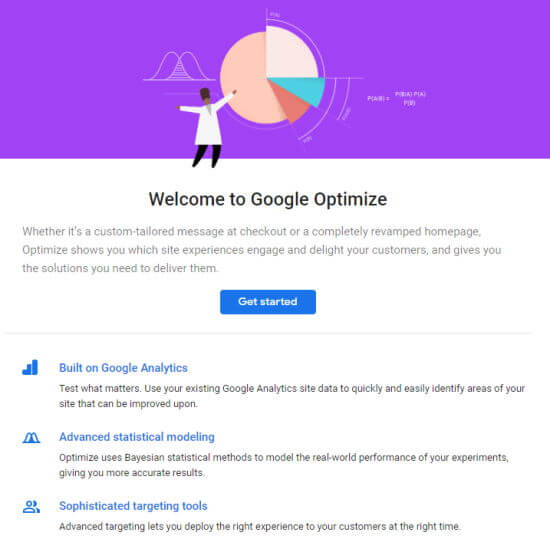
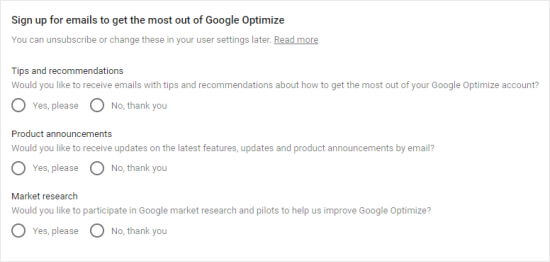
Você será solicitado a decidir se deseja ou não receber e-mails do Google.
Depois disso, você precisa clicar nas opções que deseja e, em seguida, clicar no botão 'Próximo' na parte inferior desta tela.
Agora você pode escolher configurações específicas para sua conta. Sugerimos simplesmente usar as configurações Recomendadas.
Certifique-se de selecionar seu país no menu suspenso, para que você possa ver o contrato de termos de serviço correto. Ao clicar neles para lê-los, eles serão abertos em uma nova guia, para que você não perca seu lugar durante a configuração.
As caixas de seleção também podem mudar dependendo do país que você selecionar.
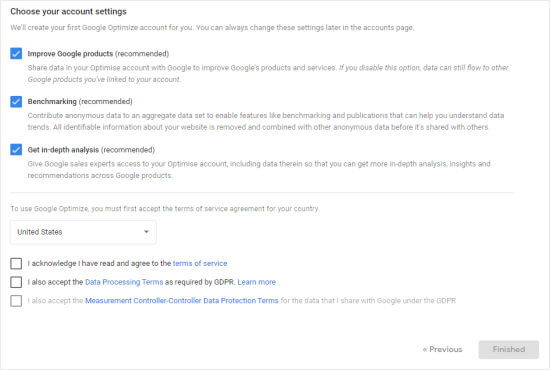
Em seguida, você precisa marcar as caixas quando estiver pronto, e então o botão 'Concluído' ficará azul. Vá em frente e clique nele. O Google configurará sua conta do Google Optimize.
Como parte disso, o Google criou seu primeiro contêiner. Ele conterá seus experimentos (testes e personalizações) e precisará ser conectado ao seu site.
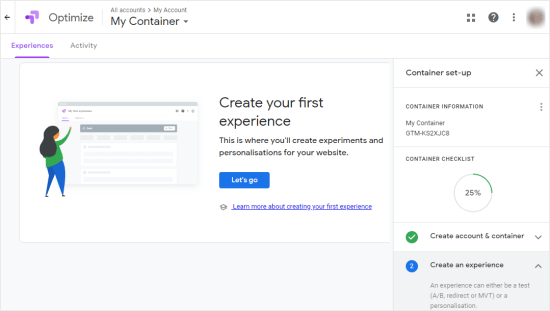
Embora você seja solicitado aqui a criar seu primeiro experimento, sugerimos que você vincule o Google Analytics ao Google Optimize neste momento.
Vinculando o Google Optimize e o Google Analytics
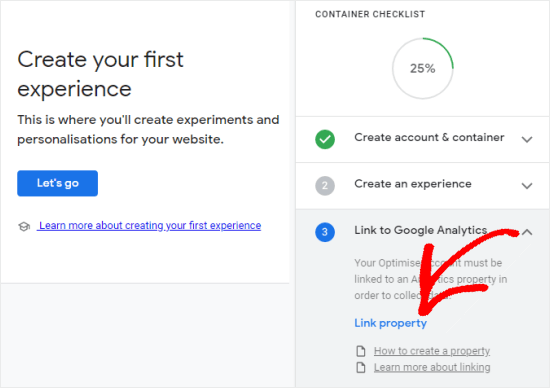
No lado direito da sua tela, você verá a etapa 'Vincular ao Google Analytics'.
Vá em frente e clique na seta para baixo aqui e depois clique na opção 'Vincular propriedade'.
Na próxima tela, selecione o site que você deseja vincular.
Se você não conseguir ver seu site aqui, talvez precise finalizar a configuração dele no Google Analytics.
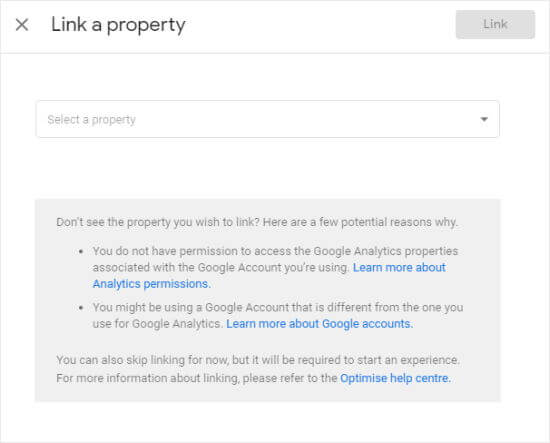
Depois de clicar em 'Vincular', você verá este pop-up.
Se você for usar o MonsterInsights para adicionar o Google Optimize ao seu site, que é o que recomendamos, você pode simplesmente clicar em 'Ignorar por enquanto'.
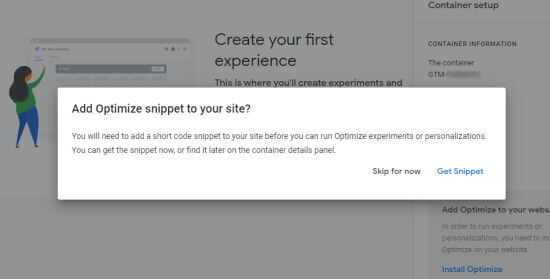
Caso contrário, você pode querer visualizar e copiar o código agora, pois precisará usar uma linha dele mais tarde.
Adicionar o Google Optimize ao seu site WordPress (Maneira Fácil)
A melhor maneira de adicionar o Google Optimize ao WordPress é usando o MonsterInsights.
Primeiro, você precisa visitar a página Insights » Addons no seu painel do WordPress e encontrar o addon Google Optimize.
Simplesmente clique no botão ‘Instalar’ ao lado do addon Google Optimize, e ele deverá ativar automaticamente.
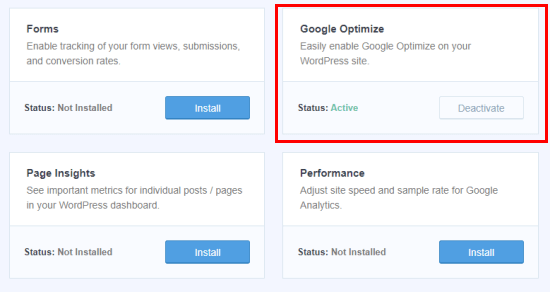
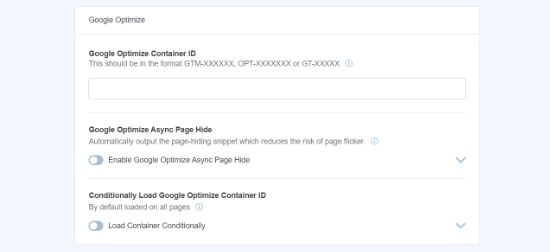
Assim que esse addon estiver ativo, você pode ir para a página Insights » Configurações » Conversões para configurar as opções.
Você precisará inserir seu ID de Container do Google Optimize aqui.
Você pode encontrar isso listado no seu container na seção ‘Minha Conta’ do seu painel do Google Optimize.
Você também pode encontrá-lo facilmente no ‘painel de configuração do container’ quando estiver no processo de configuração do seu container.
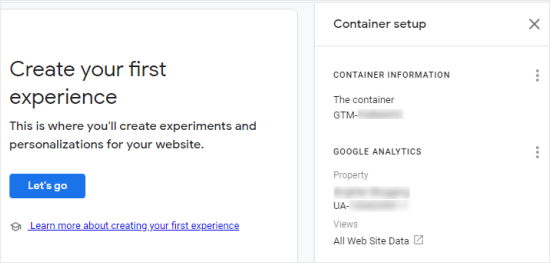
Simplesmente insira isso no MonsterInsights, e seu site será conectado ao Google Optimize.
Você também pode habilitar ‘Ocultar Página Assíncrona do Google Optimize’ aqui. Esta configuração pode melhorar a experiência dos usuários em seu site, especialmente se eles estiverem em uma conexão lenta.
Ele oculta a página por um pequeno período de tempo, para que a variação que você criou durante seu experimento possa carregar. Caso contrário, seu conteúdo regular pode carregar antes de ser realmente modificado, o que faria a página “piscar” da perspectiva de seus usuários.
Agora que você conectou o Google Optimize ao seu site, você vai querer começar a executar alguns testes A/B.
Adicionar Manualmente o Google Optimize ao Seu Site WordPress
Você também pode adicionar o Google Optimize ao seu site WordPress manualmente. Este método não é recomendado para iniciantes, pois você terá que modificar manualmente seu código do Google Analytics.
Existem diferentes maneiras de fazer isso, dependendo de como exatamente você adicionou seu código do Google Analytics ao seu site.
Em um momento, vamos cobrir o processo para adicionar o Google Optimize a uma tag analytics.js, pois é o que muitas pessoas terão usado para configurar o Google Analytics.
Se você configurou o Analytics recentemente, pode estar usando a Tag Global do Site (gtag.js) para implantar o Google Analytics. Nesse caso, você pode encontrar instruções para isso dentro do próprio Google Optimize. Basta clicar no link azul ‘Instalar Optimize’ para obter as instruções e o código.
Se você estiver usando o Google Tag Manager (GTM), consulte as instruções do Google sobre como instalar o Optimize com o Google Tag Manager.
Assumindo que você esteja usando a tag analytics.js, vamos abordar o processo de instalação.
Primeiro, você precisa encontrar seu código do Google Analytics no painel do WordPress.
Observe que este código deve estar na seção de cabeçalho das suas páginas para que o código do Optimize funcione. Se você estiver usando um plugin ou tema que insere o Google Analytics no rodapé, precisará mover seu código para o cabeçalho.
Em seguida, adicione a linha ga('require', 'GTM-XXXXXXX'); ao seu código do Google Analytics da seguinte forma, substituindo GTM-XXXXXXX pelo ID do seu contêiner do Optimize.
<!-- Google Analytics -->

<script>
(function(i,s,o,g,r,a,m){i['GoogleAnalyticsObject']=r;i[r]=i[r]||function(){
(i[r].q=i[r].q||[]).push(arguments)},i[r].l=1*new Date();a=s.createElement(o),
m=s.getElementsByTagName(o)[0];a.async=1;a.src=g;m.parentNode.insertBefore(a,m)
})(window,document,'script','https://www.google-analytics.com/analytics.js','ga');

ga('create', 'UA-XXXXXXXXXX-1', 'auto');
ga('require', 'GTM-XXXXXXX');
ga('send', 'pageview');
</script>

<!-- End Google Analytics -->
Observe que UA-XXXXXXXXX-1 no seu código exibirá o ID da sua propriedade do Google Analytics.
Quando terminar, certifique-se de salvar suas alterações.
Dica: Se você não tem certeza de onde encontrar e editar seu código do Google Analytics, talvez queira verificar se tem um plugin como o WPCode instalado.
Se você estiver usando um tema premium do WordPress, pode haver um local nele onde você colocou seu código do Google Analytics. Você pode verificar a documentação do tema ou entrar em contato com a equipe de suporte deles para obter ajuda.
Se você estiver usando este método, também precisará adicionar manualmente o snippet de código anti-flicker ao seu site se quiser usá-lo. Você não pode simplesmente clicar em um botão para fazer isso como pode ao usar o MonsterInsights.
Depois de configurar o Google Optimize, você estará pronto para realizar testes A/B. Você pode seguir nosso guia sobre como fazer testes A/B no WordPress usando o Google Optimize.
Esperamos que este artigo tenha ajudado você a aprender como adicionar o Google Optimize no WordPress. Você também pode querer ver nossas dicas comprovadas para como aumentar o tráfego do seu blog e nossas escolhas especializadas para os melhores plugins do WordPress para expandir seu site.
Se você gostou deste artigo, por favor, inscreva-se em nosso Canal do YouTube para tutoriais em vídeo do WordPress. Você também pode nos encontrar no Twitter e no Facebook.





Unclutch Goa
Obrigado por compartilhar…!
WPBeginner Support
You’re welcome
Admin
J Hyatt Wavrecan
Informação incrível, obrigado por compartilhar!
WPBeginner Support
Thank you, glad you found our content helpful
Admin