


Perder o acesso à sua área de administração do WordPress pode ser um pesadelo, especialmente quando você está com um prazo apertado ou gerenciando o site de um cliente.
Na WPBeginner, ajudamos inúmeros usuários a recuperar o controle de seus sites após ficarem bloqueados devido a senhas esquecidas, falhas em plugins de segurança ou até mesmo tentativas de invasão.
Embora existam várias maneiras de recuperar o acesso, um dos métodos mais confiáveis é adicionar um novo usuário administrador através de FTP (File Transfer Protocol). Se você nunca fez isso antes, vamos guiá-lo pelo processo de adição de um usuário administrador via FTP, passo a passo.
Quando você pode precisar adicionar um usuário administrador no WordPress usando FTP
Adicionar um usuário administrador do WordPress usando FTP em vez da área de administração do WordPress pode ser necessário em algumas situações:
- Acesso de administrador perdido – Se você não consegue acessar seu painel de administração do WordPress porque esqueceu sua senha, um plugin de segurança o bloqueou, ou há um problema com um plugin ou tema, então você pode criar um novo usuário administrador via FTP para recuperar o acesso.
- WordPress corrompido – Às vezes, você pode encontrar alguns erros comuns do WordPress em que não consegue acessar o painel de administração. Criar um novo usuário administrador via FTP pode ajudá-lo a retomar o controle.
- Problemas de segurança – Se o seu site for invadido e o hacker obtiver acesso de administrador, criar um novo usuário administrador pode ajudá-lo a expulsá-lo e proteger seu site.
- Problemas de migração – Ao migrar seu site (por exemplo, de localhost para um servidor ativo), se houver problemas com o usuário administrador não funcionando ou se você precisar redefinir as informações, criar um novo usuário administrador com FTP pode ser uma solução rápida.
Com isso em mente, vamos guiá-lo passo a passo sobre como adicionar facilmente um usuário administrador ao seu site WordPress usando FTP.
Como Adicionar uma Nova Conta de Administrador no WordPress com FTP
Primeiro de tudo, você precisará de um cliente FTP. Este software permite que você acesse o WordPress sem fazer login no seu painel.
Além de adicionar uma nova conta de administrador, você também pode desativar plugins e instalar vários de seus plugins favoritos.
Usaremos o FileZilla neste tutorial, pois é bem fácil de usar.
Em seguida, você precisará conectar seu site ao cliente FTP. Para fazer isso, você precisará dos seus detalhes de acesso FTP (geralmente acessíveis no cPanel ou em outros painéis de controle de hospedagem).
Para obter orientação passo a passo, você pode consultar nosso guia sobre como usar FTP para fazer upload de arquivos no WordPress.
Assim que seu cliente FTP estiver conectado aos arquivos do seu site, você precisará encontrar o arquivo functions.php do seu tema WordPress atual. Você deve conseguir localizar o arquivo no lado direito da janela do FTP, dentro da pasta do seu tema atual, que é encontrada em um caminho como este:
/public_html/wp-content/themes/seu-tema-atual/
Veja como nossa tela se parece. Nosso site de demonstração está usando o tema padrão Twenty Twenty-Four.
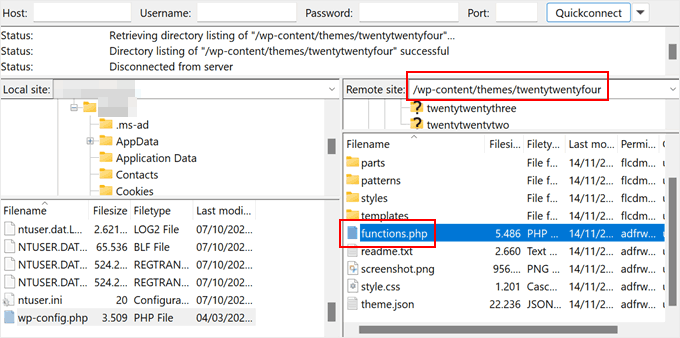
Assim que encontrar o arquivo functions.php, você pode simplesmente dar um duplo clique nele. O FileZilla então baixará o arquivo para o seu computador.
Nesta etapa, basta prosseguir e localizar esse arquivo no seu computador. Depois disso, abra-o usando um editor de texto simples como o Bloco de Notas.
Em seguida, você precisa inserir este trecho de código no final do arquivo para adicionar uma conta de usuário administrador:
function wpb_admin_account(){
$user = 'Username';
$pass = 'Password';
$email = 'email@domain.com';
if ( !username_exists( $user )  && !email_exists( $email ) ) {
$user_id = wp_create_user( $user, $pass, $email );
$user = new WP_User( $user_id );
$user->set_role( 'administrator' );
} }
add_action('init','wpb_admin_account');
Não se esqueça de substituir Username, Password e email@domain.com pelos seus próprios valores. Você também pode usar o mesmo trecho de código para criar outras funções de usuário, se necessário.
Veja como o arquivo deve ficar:
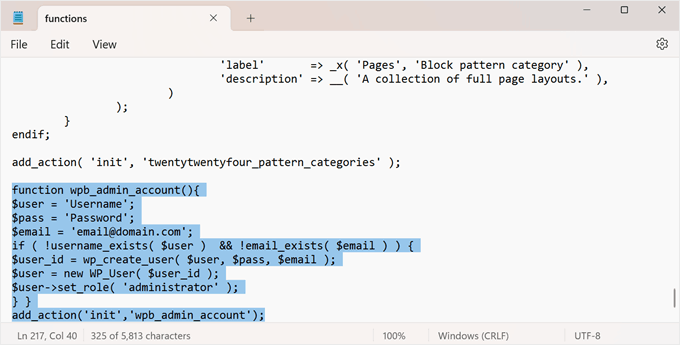
Em seguida, simplesmente salve o arquivo e volte para o seu cliente FTP.
Aqui, você precisa localizar o arquivo que acabou de editar no lado esquerdo da interface. Clique com o botão direito sobre ele e clique em ‘Upload’.
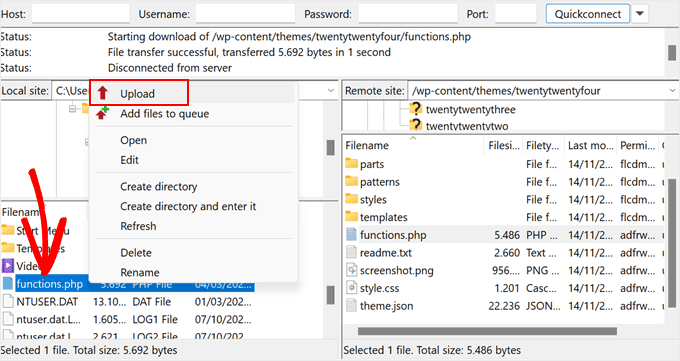
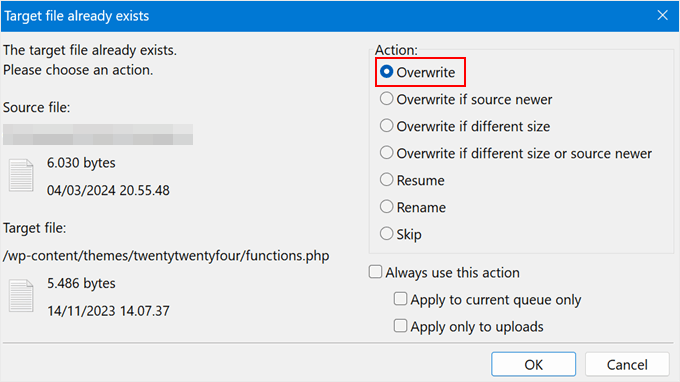
Uma nova janela aparecerá dizendo que o arquivo já existe nos arquivos do seu site.
Basta selecionar a opção ‘Overwrite’ (Substituir) e clicar em ‘OK’.
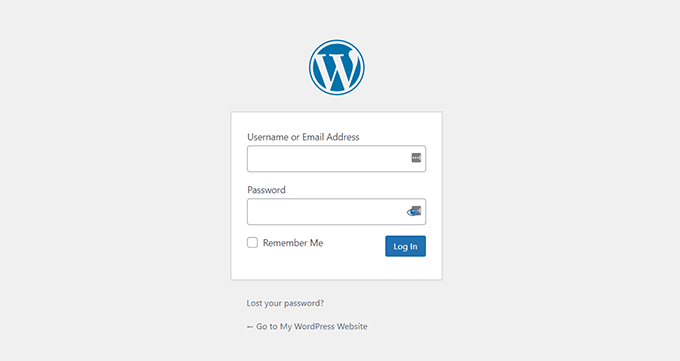
Agora, abra seunomedosite.com/wp-admin no seu navegador. Lembre-se de substituir seu nomedosite.com pelo seu próprio nome de domínio.
Se o código funcionar, você poderá digitar suas credenciais na página de login e acessar a área de administração do WordPress novamente.
Observação: Assim que você fizer login no seu site WordPress, deve voltar ao seu cliente FTP para abrir o arquivo functions.php novamente e excluir o código que adicionou.
Excluir o código não removerá o usuário. Isso é apenas para garantir que o código não seja executado novamente, o que pode levar a consequências não intencionais. Além disso, você sempre pode adicionar novos usuários e autores ao seu site WordPress, se necessário.
Alternativa: Adicionar um Novo Usuário Administrador com o Gerenciador de Arquivos do seu Provedor de Hospedagem
Se sua conexão FTP não foi bem-sucedida e você ainda está bloqueado no administrador do WordPress, você pode usar o gerenciador de arquivos da sua hospedagem WordPress para adicionar o código ao functions.php. Iniciantes também podem achar este método muito mais fácil.
Para fins deste tutorial, usaremos o gerenciador de arquivos da Bluehost. No painel da sua hospedagem, vá para a aba 'Sites', encontre o site WordPress do qual você está bloqueado e clique em 'Configurações'.

Uma vez dentro, role para baixo até a seção Links Rápidos.
Em seguida, clique em 'Gerenciador de Arquivos'.

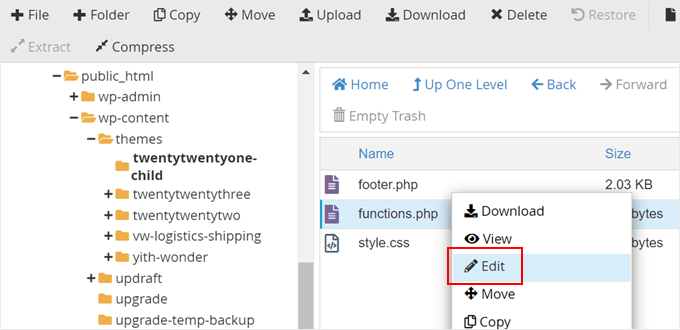
Assim como no método anterior, você precisa encontrar o arquivo functions.php do seu site WordPress atual.
Depois de localizá-lo, clique com o botão direito no arquivo e selecione 'Editar'.
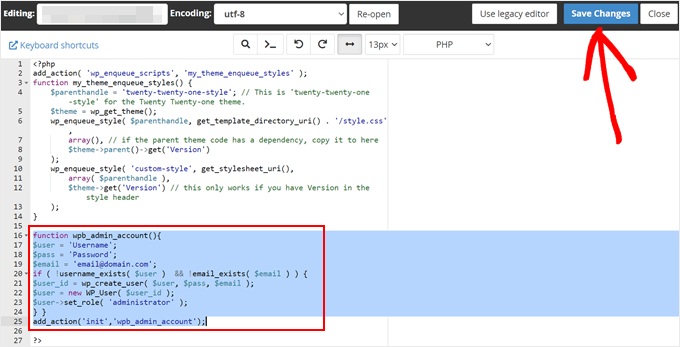
Em seguida, simplesmente cole o mesmo trecho de código do método anterior.
Clique em 'Salvar Alterações'.
Tudo o que você precisa fazer a seguir é ir para a URL de login do WordPress e tentar fazer login com os detalhes de login do seu novo usuário administrador.
Bônus: Aprenda Mais Hacks no functions.php do WordPress
Além de adicionar um novo usuário administrador, existem muitas dicas interessantes que você pode fazer com o arquivo functions.php.
Por exemplo, você pode adicionar novas áreas de widget que não são padrão no seu tema WordPress. Dessa forma, você tem mais espaço para inserir seus widgets.
Você pode aprender mais sobre todos esses truques em nossa lista definitiva de truques úteis para o arquivo functions.php do WordPress.
E se você quiser experimentar todas essas dicas e truques, recomendamos o uso do WPCode. Embora seja possível editar o functions.php com um cliente FTP, o WPCode torna seguro e fácil gerenciar todos os diferentes trechos de código que você adiciona ao arquivo.
Dessa forma, você pode acompanhar cada trecho de código personalizado que foi adicionado e desativá-lo em alguns cliques se ocorrer um erro.
Você pode ler mais em nossa análise completa do WPCode.

Esperamos que este tutorial do WordPress tenha ajudado você a aprender como adicionar um usuário administrador ao WordPress usando FTP. Você também pode querer ver nossos artigos sobre como visualizar e controlar os cron jobs do WordPress e como desabilitar o wp-cron no WordPress e configurar cron jobs adequados.
Se você gostou deste artigo, por favor, inscreva-se em nosso Canal do YouTube para tutoriais em vídeo do WordPress. Você também pode nos encontrar no Twitter e no Facebook.


Leo van Zantvoort
Obrigado por este tutorial, embora não tenha funcionado para mim.
Eu atualizei para a versão mais recente do WordPress e vi a nova autenticação de dois fatores. Marquei a caixa e tentei. Não recebi nenhum e-mail! Agora estou bloqueado!
Eu tenho acesso FTP,
Eu tentei a opção neste tutorial, sem sucesso.
Existe alguma maneira de recuperar o acesso?
Obrigado, Leo
WPBeginner Support
Nosso artigo abaixo mostra como você pode desativar esse e-mail adicionando código ao seu functions.php.
https://www.wpbeginner.com/wp-tutorials/how-to-disable-wordpress-admin-email-verification-notice/
Admin
Jiří Vaněk
Não conseguia acreditar que poderia ser tão simples adicionar um administrador ao WordPress usando o arquivo `functions.php`. Salvei este guia porque precisei conceder acesso ao WordPress para outro usuário várias vezes e sempre fiz isso da maneira complicada através do PHPMyAdmin. Isso nem sempre está disponível, e o FTP pode ser a única solução em alguns casos. Este é um tutorial muito útil que também demonstra perfeitamente o quão poderoso o arquivo `functions.php` pode ser no WordPress e o que pode ser feito com ele.
Dennis Muthomi
As instruções são super úteis, especialmente a parte sobre editar o arquivo functions.php. Uma vez perdi o acesso de administrador devido a um conflito de plugin e este método me salvou. Uma dica que eu adicionaria é sempre fazer backup do seu site antes de fazer alterações. Dessa forma, se algo der errado durante o processo, você pode restaurar seu site ao seu estado anterior.
Moinuddin Waheed
Este é um guia essencial para todo usuário do WordPress.
No passado, já passei por situações em que o painel de login do administrador foi bloqueado e eu não conseguia mais fazer login. Na verdade, perdi um site meu no passado devido à falta de conhecimento.
Obrigado por este guia útil.
Mrteesurez
Isso é bom. Eu não sabia que era possível criar um usuário administrador via FTP, obrigado pelo guia.
Vejo isso como uma ideia de backup ou conhecimento que todos os usuários do WordPress devem ter caso alguém perca o acesso à área administrativa.
Faisal
Funcionou perfeitamente.
Obrigado
WPBeginner Support
De nada!
Admin
Piotr Szcześniak
Nunca lembro do trecho, então fico feliz em visitar vocês com frequência! Valeu!
Thomas Hansen
Se você estiver usando um tema filho, é o functions.php do tema filho que você precisa inserir o código?
WPBeginner Support
Sim, você deve adicionar o código lá.
Admin
André Cassiano
Funcionou que é uma beleza! Valeu.
WPBeginner Support
Glad our guide was able to help
Admin
imran
Funcionou, Obrigado!!
WPBeginner Support
You’re welcome
Admin
Kim H
Funcionou que é uma beleza. Obrigado por este artigo!
WPBeginner Support
You’re welcome
Admin
Donovan
Funcionou perfeitamente. Obrigado pelas ótimas dicas.
WPBeginner Support
Glad our article was helpful
Admin
Peter
Obrigado! Funcionou!
WPBeginner Support
You’re welcome, glad our guide was helpful
Admin
Rogério
Bom trabalho
WPBeginner Support
Thanks
Admin
adam
Valeu cara, funcionou até na versão 4.9.0 do Wordpress
Muito obrigado irmão !
Warner Mendenhall
Obrigado. Funcionou perfeitamente.
charu
Existe alguma forma de excluir essa entrada do banco de dados que criei através do function.php, ou seja, excluir o último usuário criado para usar a área de administração.
Obrigado
Shafaq
Boa explicação, mas há um erro no meu código. A função do usuário é alterada se você entrar na página de perfil do usuário, caso contrário, não há efeito. Você pode elaborar?
aqui está meu código
$level = $profileuser->ihc_user_levels ;
$id = $profileuser->id ;
$u= new WP_User( $id ) ;
if ( $level==’3′) { echo ‘user level ‘.$level; echo ‘user id ‘.$id; $u = wp_update_user( $u->set_role( ‘featured’ ) ); }
Stef
Eu tenho o grande problema de que este novo usuário precisa primeiro ser ativado..
É possível definir a ativação do usuário por função ou eu perdi e preciso instalar um backup no meu wordpress via ftp?
Rdas
Eu tenho a versão mais recente do WordPress, ela funcionará para mim ou preciso mudar alguma coisa no código?
Guille
Ótima explicação. Muito obrigado por esta dica. Funciona como um encanto!
Hardeep
Olá,
Post realmente informativo, sou desenvolvedor e às vezes preciso contatar o administrador do sistema para redefinir ou criar um novo usuário wp para testes.
Esta é uma maneira muito boa, obrigado por compartilhar
Toni Weidman
Quão seguro será isso em um host FTP?
Patrick Johanneson
Não muito. Então, a primeira coisa que você deve fazer assim que fizer login novamente é alterar a senha dessa nova conta de administrador. Em seguida, remova o código do functions.php.
Andre
Comece com SFTP com um cliente FTP (programa) que tenha isso. Mas como Patrick mencionou, você PRECISA alterar sua senha assim que voltar. Não me refiro a uma senha simples, sempre certifique-se de usar pelo menos 12 caracteres misturados com números, símbolos, letras minúsculas e maiúsculas (evite usar palavras).