


Suas habilidades merecem ser pagas antes que o trabalho comece, não depois que tudo estiver pronto. Mas muitos prestadores de serviço ainda acham difícil pedir pagamento adiantado aos clientes.
A boa notícia é que existe uma maneira simples e profissional de fazer isso.
Receber pagamentos de depósito não apenas protege seu negócio – pode realmente levar a uma melhor experiência do cliente.
Quando os clientes pagam algo adiantado, eles geralmente estão mais engajados, dão melhor feedback e valorizam mais o seu tempo. Vimos isso funcionar bem para centenas de proprietários de sites WordPress.
Neste guia, mostraremos duas maneiras fáceis de começar a aceitar pagamentos de depósito em seu site WordPress. Ambos os métodos são amigáveis ao cliente e lhe dão a confiança financeira para se concentrar em fazer o seu melhor trabalho.
💡Resposta Rápida: Como Aceitar Depósitos no WordPress
Se você está com pressa, aqui estão as duas melhores maneiras de aceitar pagamentos de depósito:
- Método 1: Use o WP Simple Pay (Melhor para Serviços). Este é o método mais fácil para freelancers, consultores e agências. Você pode criar um formulário de pagamento simples que cobra uma "Taxa de Configuração" como depósito inicial sem configurar um carrinho de compras.
- Método 2: Use o WooCommerce Deposits (Melhor para Lojas). Se você já administra uma loja de comércio eletrônico, esta extensão permite adicionar uma opção de depósito diretamente às suas páginas de produto.
Por que Aceitar Pagamentos de Depósito no WordPress?
Aceitar pagamentos parciais e depósitos em seu site WordPress oferece vantagens claras para empresas em crescimento. Isso é especialmente verdadeiro se você vende produtos de alto valor ou serviços personalizados.
Em nossa experiência ajudando prestadores de serviços, descobrimos que exigir um pagamento inicial pode reduzir cancelamentos de última hora em margens significativas, muitas vezes em até 80%.
Aqui estão os principais benefícios de aceitar pagamentos de depósito:
- Segurança Financeira: Depósitos garantem que seu tempo e recursos não sejam desperdiçados com cancelamentos ou não comparecimentos. Você obtém fluxo de caixa imediato para cobrir despesas iniciais, como reservas de local ou materiais.
- Compromisso do Cliente: Quando os clientes pagam um depósito, eles têm "algo em jogo". Isso os torna muito mais propensos a comparecer e se envolver com seu processo.
- Profissionalismo e Confiança: Oferecer opções de pagamento flexíveis torna itens de alto valor mais acessíveis. Também sinaliza que você administra uma operação legítima e profissional.
Por exemplo, um cerimonialista pode solicitar um depósito de 25% a 50%. Isso cobre consultas e taxas de fornecedores, garantindo que a data seja reservada exclusivamente para clientes sérios.
Dito isso, vamos dar uma olhada em como aceitar facilmente pagamentos de depósito no WordPress. Discutiremos dois métodos neste tutorial. Você pode usar os links abaixo para pular para o método de sua escolha.
Método 1: Aceitar Pagamentos de Depósito para Serviços
Neste método, vamos guiá-lo na criação de um formulário de pagamento simples para receber pagamentos parciais no WordPress. Você pode usá-lo para aceitar depósitos para serviços de assinatura, um único produto de ponta, serviços domésticos, reservas e muito mais.
Para isso, você pode usar o WP Simple Pay, que é o melhor plugin Stripe para WordPress.
Gostamos que ele venha com vários modelos de pagamento pré-fabricados, um construtor intuitivo e integrações com muitos provedores de pagamento. Para saber mais sobre nossa experiência, veja nossa análise do WP Simple Pay.
Para coletar um depósito, aproveitaremos a opção 'Taxa de Configuração' em um dos modelos de formulário de assinatura do WP Simple Pay.
Passo 1: Instale e Ative o WP Simple Pay
Primeiro, você precisa instalar e ativar o plugin WP Simple Pay. Para detalhes, veja nosso tutorial sobre como instalar um plugin do WordPress.
Observação: O WP Simple Pay também tem um plano gratuito. No entanto, você precisará da versão pro para configurar pagamentos de depósito.
Passo 2: Configure o Assistente de Configuração
Após a ativação, um assistente de configuração aparecerá na sua tela. Aqui, clique no botão ‘Vamos Começar’.

Em seguida, você deve inserir a chave de licença do seu plugin.
Você pode obter essas informações em sua conta no site do WP Simple Pay.

Depois disso, você tem que conectar sua conta Stripe ao plugin. Lembre-se de que, como o WP Simple Pay é um plugin do Stripe, ele não funcionará corretamente a menos que você o conecte a uma conta nova ou existente.
Para iniciar o processo, clique no botão ‘Conectar com Stripe’.

Agora você poderá fazer login em sua conta. Para instruções detalhadas, veja nosso tutorial sobre como aceitar pagamentos Stripe no WordPress.
Após uma conexão bem-sucedida, o assistente de configuração pedirá que você configure seus e-mails.
Você pode habilitar opções para receber notificações por e-mail para recibos de pagamento, faturas futuras e notificações de pagamento. Você também precisará adicionar o endereço de e-mail onde deseja receber essas mensagens.
Em seguida, clique no botão ‘Salvar e Continuar’. Agora você pode completar as outras etapas de acordo com sua preferência e sair do assistente de configuração.

Passo 3: Crie um Formulário de Pagamento
Agora, acesse a página WP Simple Pay » Formulários de Pagamento na barra lateral de administração do WordPress.
Vá em frente e clique no botão ‘Criar seu Formulário de Pagamento’.

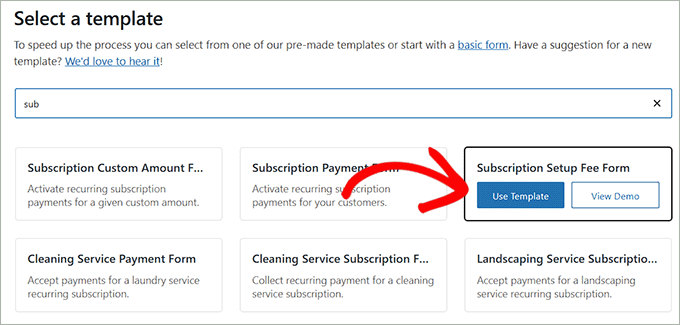
Isso o levará para a página ‘Selecionar um modelo’, onde você verá uma lista de opções de formulários de pagamento pré-fabricados.
Simplesmente localize o modelo ‘Formulário de Taxa de Configuração de Assinatura’ e clique no botão ‘Usar Modelo’ abaixo dele.
O construtor de formulários agora será aberto na sua tela.
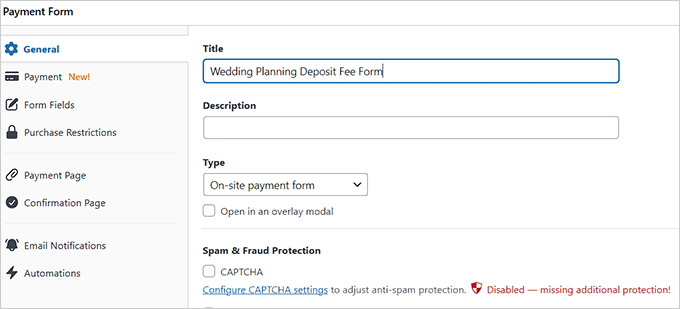
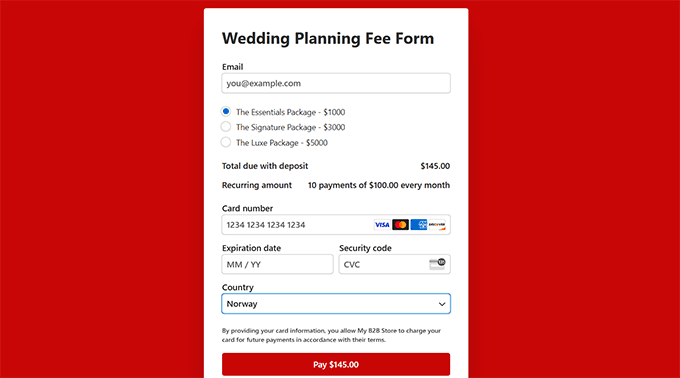
Aqui, você pode alterar o título do seu formulário e adicionar uma descrição. Por exemplo, se você é um planejador de casamentos e deseja aceitar uma taxa de depósito antes do evento, pode alterar o nome do seu formulário para ‘Taxa de Depósito de Planejamento de Casamento’.
Em seguida, escolha ‘Formulário de pagamento no local’ como seu tipo de formulário. Você também pode marcar a caixa abaixo dele para ativar a proteção contra spam.
Passo 4: Defina o Preço do Seu Produto/Serviço no Formulário
Depois disso, mude para a aba ‘Pagamento’ na coluna da esquerda e selecione suas taxas de coleta de impostos preferidas na opção ‘Coleta de Impostos’.
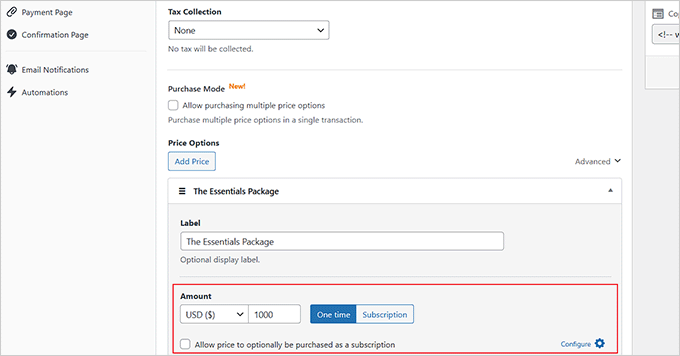
Em seguida, você precisa adicionar um preço para o produto ou serviço que deseja vender através do formulário.
Importante: Como você está configurando um depósito com uma assinatura, você deve inserir o valor recorrente ou o saldo restante aqui, não o custo total do projeto. Se você inserir o custo total aqui, o cliente será cobrado a mais.
Se você estiver oferecendo um serviço baseado em assinatura, escolha a opção ‘Assinatura’ e clique no botão ‘Adicionar Preço’ para incluir diferentes níveis de assinatura.
Por exemplo, você pode criar vários pacotes de casamento com preços diferentes.
Passo 5: Ative a Assinatura Recorrente no Formulário
Assim que terminar, basta clicar no link ‘Configurar’ ao lado da opção ‘Ativar automaticamente uma assinatura recorrente’.
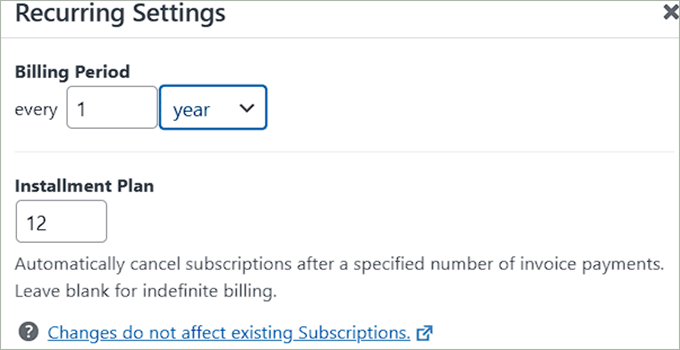
Isso abrirá um prompt onde você pode começar escolhendo um período de faturamento. Isso se refere ao período de tempo pelo qual um cliente é cobrado por um produto ou serviço.
Observação: A menos que você defina um período de teste, o cliente geralmente será cobrado a 'Taxa de Configuração' (depósito) mais o valor do primeiro período de faturamento imediatamente no checkout.
Você também pode definir um plano de parcelamento que permite aos clientes pagar por um produto ou serviço ao longo do tempo, em vez de tudo de uma vez. Se você está vendendo um produto por US$ 1.200, você pode oferecer um plano de parcelamento onde o cliente paga US$ 100 por mês durante 12 meses.
Passo 6: Defina uma Taxa de Depósito
Agora, você pode adicionar uma taxa de depósito para seus serviços ou produtos adicionando o valor necessário no campo ‘Taxa de Configuração’.
Para este formulário, a Taxa de Configuração atua como o depósito não reembolsável que o usuário paga para garantir seus serviços.
Por exemplo, se você é um organizador de eventos ou casamentos, esta é a taxa de depósito que os usuários pagarão antes da consulta e/ou antes de você começar a organizar o evento deles.
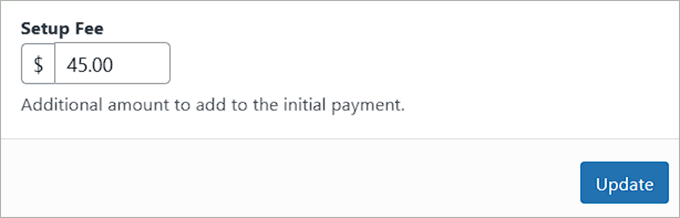
Em seguida, clique no botão ‘Atualizar’.
Se você configurou vários níveis de preço, terá que repetir essa configuração para cada nível.
Depois disso, role para baixo até a seção ‘Métodos de Pagamento’ e escolha as gateways de pagamento que desejar.
A partir daqui, você pode adicionar um cartão, ACH, AliPay, Klarna, CashApp e mais como opção de pagamento.

Passo 7: Configure os Campos do Formulário
Em seguida, mude para a aba ‘Campos do Formulário’ para adicionar um campo do formulário no menu suspenso. Você também pode expandir a aba para configurar as configurações de cada campo e reorganizá-los usando o editor de arrastar e soltar.
Recomendamos fortemente adicionar uma caixa de seleção de 'Termos e Condições' aqui. Isso garante que os usuários concordem com sua política de depósito, o que ajuda a protegê-lo contra estornos se o depósito não for reembolsável.
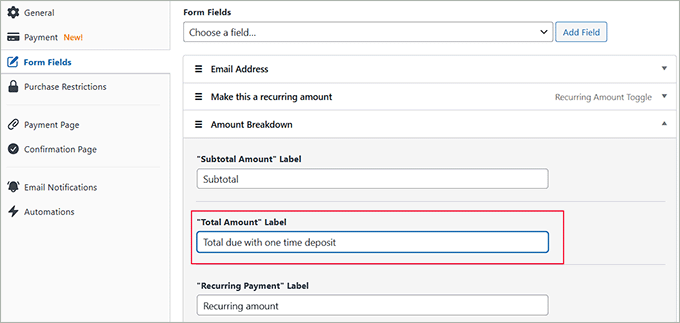
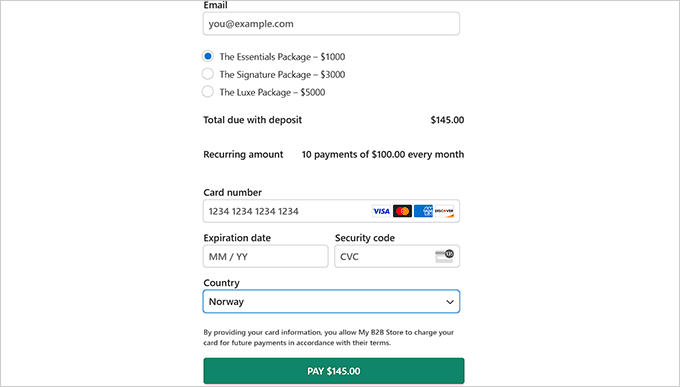
Você notará que o campo Detalhamento do Valor já foi adicionado ao seu formulário. Este campo exibirá claramente a taxa de depósito, a taxa de parcelamento e a taxa de processamento para seus clientes, garantindo transparência.
No entanto, certifique-se de alterar o rótulo 'Valor Total' para 'Total devido com depósito único'.
O WP Simple Pay adicionará automaticamente o valor do depósito (Taxa de Configuração) ao preço recorrente (Assinatura) para calcular o total. Ao atualizar o rótulo, você deixará claro para os usuários exatamente o que eles estão pagando hoje.
Passo 8: Publique o Formulário de Pagamento
Agora, vá para a aba 'Página de Pagamento' e marque a caixa 'Habilitar uma página de pagamento dedicada'. Isso permitirá que você crie uma página personalizada sem adicionar manualmente uma nova página ao seu site.
O plugin permite personalizar o formulário definindo um permalink, esquema de cores, imagem, texto do rodapé e muito mais.

Por fim, clique no botão ‘Publicar’ para armazenar suas configurações.
Em seguida, visite seu site para ver o formulário aceitando taxas de depósito.
No entanto, se você quiser adicionar o formulário a uma página existente, você teria que clicar no botão ‘Publicar’ após adicionar os campos do formulário, em vez disso.
Em seguida, abra a página/postagem de sua preferência no painel do WordPress e clique no botão ‘Adicionar Bloco’ (+). Isso abrirá o menu de blocos, de onde você deve encontrar e adicionar o bloco WP Simple Pay.
Em seguida, escolha o formulário que você criou no menu suspenso.

Depois disso, clique no botão ‘Atualizar’ ou ‘Publicar’ para salvar suas configurações.
Agora, visite seu site para ver o formulário em ação.
Método 2: Aceitar Pagamentos de Depósito no WooCommerce
Se você deseja aceitar depósitos para produtos em sua loja WooCommerce, então este método é para você. Isso pode ser útil se você tem itens de alto preço, itens personalizados ou está simplesmente procurando aumentar suas vendas.
Passo 1: Instale e Ative o WooCommerce Deposits
Para isso, você precisa instalar e ativar o plugin WooCommerce Deposits. Para detalhes, veja nosso guia passo a passo sobre como instalar um plugin do WordPress.
Observação: WooCommerce Deposits é um plugin premium sem um plano gratuito.
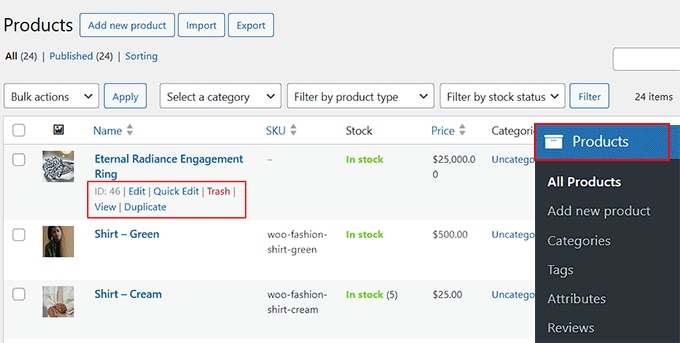
Após a ativação do plugin, você precisa abrir a página Produtos no painel do WordPress e clicar no link ‘Editar’ para o seu produto preferido.
Passo 2: Adicione uma Taxa de Depósito para um Produto
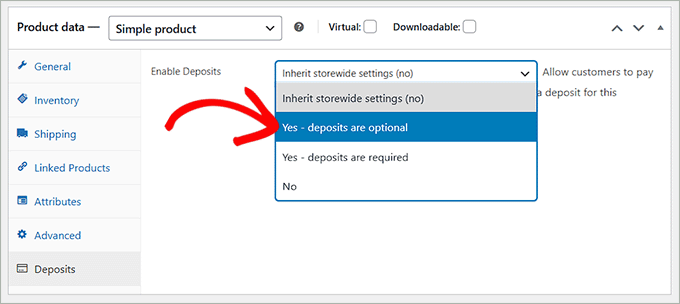
Isso abrirá o editor do WooCommerce, onde você deve rolar para baixo até a seção ‘Dados do Produto’ e mudar para a aba ‘Depósitos’.
Aqui, selecione ‘Sim - depósitos são opcionais’ no menu suspenso ‘Habilitar Depósitos’.
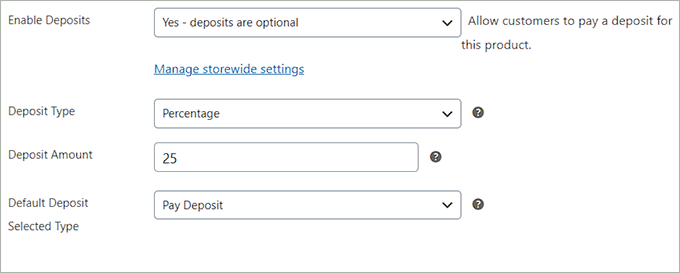
Isso abrirá uma aba com algumas configurações extras. Você pode começar escolhendo o tipo de depósito: porcentagem, valor fixo ou plano de pagamento.
Depois de fazer isso, basta adicionar o valor do depósito na seção abaixo. Em seguida, escolha ‘Pay Deposit’ como o ‘Default Deposit Selected Type’ para permitir que os usuários paguem o valor.
Passo 3: Visualize Suas Alterações
Finalmente, role de volta para o topo e clique em ‘Publish’ ou ‘Update’ para salvar suas alterações.
Agora, você pode visitar a página do produto. Aqui, você pode ver que os clientes podem pagar integralmente ou optar por pagar o depósito.

Assim que o cliente pagar o depósito, um pedido será criado no WooCommerce. Você pode coletar o saldo restante posteriormente enviando uma fatura ou fazendo com que o cliente acesse a conta dele para pagar o restante.
Dica Bônus: Você também pode usar o plugin WooCommerce Deposits para configurar planos de parcelamento para seus produtos. Para saber mais, veja nosso tutorial sobre como configurar pagamentos parcelados no WooCommerce.
Bônus: Ofereça “Compre Agora, Pague Depois” para Tornar as Compras Mais Acessíveis
Além de aceitar depósitos, outra maneira de tornar seus produtos e serviços mais acessíveis é oferecendo uma opção de ‘Compre Agora, Pague Depois‘ (BNPL) como Klarna.
Diferente de um depósito que você coleta diretamente, a Klarna é um serviço que paga o valor total adiantado, enquanto permite que seu cliente pague a eles em parcelas.
É uma ótima maneira de aumentar as conversões em itens de alto valor.
Quando os clientes selecionam a Klarna como método de pagamento, eles podem escolher entre várias opções.
Por exemplo, “Pague Depois” permite que os clientes façam uma compra e paguem por ela dentro de um período definido, como 14 ou 30 dias. Alternativamente, “Pague em Parcelas” permite que os clientes dividam o valor total em pagamentos iguais ao longo de alguns meses.
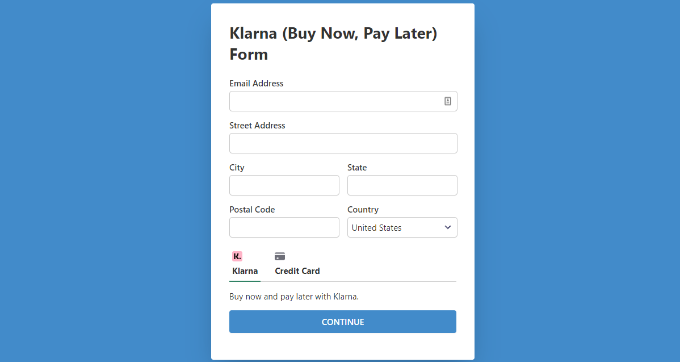
A Klarna geralmente oferece esses serviços sem juros ou taxas, desde que os pagamentos sejam feitos em dia, embora isso dependa do plano de pagamento e da região específicos.
Para aceitar pagamentos Klarna no WordPress, você pode usar o WP Simple Pay, que é o melhor plugin Stripe do mercado.
Para detalhes, veja nosso tutorial sobre como adicionar pagamentos Klarna no WordPress.
Perguntas Frequentes Sobre Pagamentos de Depósito
Aqui estão algumas perguntas comuns que recebemos de nossos leitores sobre como aceitar pagamentos no WordPress.
Como aceitar pagamentos em um site WordPress?
A maneira mais fácil de aceitar pagamentos é usando um plugin como WP Simple Pay ou WPForms. Essas ferramentas permitem que você conecte gateways de pagamento como Stripe e PayPal ao seu site sem precisar escrever nenhum código.
Como integrar o GPay no WordPress?
Você pode integrar o Google Pay (GPay) usando um plugin Stripe como o WP Simple Pay. Assim que você conectar sua conta Stripe nas configurações do plugin, o Google Pay geralmente é ativado automaticamente para clientes que usam dispositivos compatíveis.
Para mais informações, veja nosso tutorial sobre aceitar Google Pay no WordPress.
Qual é o melhor gateway de pagamento para WordPress?
Para a maioria dos usuários, o Stripe é o melhor gateway de pagamento porque é seguro, flexível e permite que os clientes paguem com cartões de crédito diretamente em seu site. O PayPal também é uma ótima opção devido ao seu alto nível de confiança do usuário e facilidade de uso.
Como aceito pagamentos no meu site?
Você pode aceitar pagamentos adicionando um formulário de pagamento seguro ou um simples botão Compre Agora às suas páginas. Plugins como o WP Simple Pay permitem que você incorpore esses blocos de pagamento em qualquer lugar do seu site, permitindo que você colete dinheiro para serviços, produtos ou doações instantaneamente.
O WordPress aceita PayPal?
Sim, o WordPress aceita PayPal facilmente através de plugins. Embora o software principal do WordPress não processe pagamentos, você pode usar ferramentas como WPForms ou WooCommerce para adicionar um botão "Pagar com PayPal" ao seu fluxo de checkout.
Para mais detalhes, confira nossas principais recomendações para os melhores plugins do WordPress para PayPal.
Como adicionar um gateway de pagamento no WordPress sem WooCommerce?
Você não precisa de um carrinho de compras completo como o WooCommerce para aceitar dinheiro. Você pode usar um plugin de pagamento independente como o WP Simple Pay para aceitar cartões de crédito, Apple Pay e transferências ACH usando formulários de pagamento simples.
Esperamos que este artigo tenha ajudado você a aprender como aceitar pagamentos de depósito no WordPress. Você também pode querer ver nosso guia para iniciantes sobre como adicionar um formulário de pagamento do PayPal no WordPress e nossas principais recomendações para os melhores plugins de processamento de cartão de crédito.
Se você gostou deste artigo, por favor, inscreva-se em nosso Canal do YouTube para tutoriais em vídeo do WordPress. Você também pode nos encontrar no Twitter e no Facebook.


Tem alguma pergunta ou sugestão? Por favor, deixe um comentário para iniciar a discussão.