


Você quer adicionar paginação numérica ao seu tema WordPress?
Por padrão, os temas do WordPress adicionam links de Próximo / Anterior na parte inferior das páginas de arquivo. O desafio é que eles não são muito amigáveis ao usuário. É por isso que muitos blogs populares usam paginação numérica para facilitar a navegação dos visitantes em suas páginas de arquivo.
Neste artigo, mostraremos como adicionar paginação numérica ao seu tema WordPress.
Por que Adicionar Paginação Numérica ao Seu Tema WordPress?
A maioria dos temas tem uma página de arquivo que exibe uma lista de posts. À medida que você publica mais posts no blog WordPress, sua página de arquivo abrangerá várias páginas.
Os links de paginação ajudam os visitantes a navegar entre as páginas de arquivo e geralmente aparecem na parte inferior do seu site WordPress.
Alguns temas WordPress usam links de 'Posts antigos' e 'Posts novos' para paginação. No entanto, isso apenas permite que o visitante avance e retroceda uma página por vez.
Também não mostra a localização atual do visitante no arquivo. Isso pode dificultar a navegação dos visitantes no arquivo do seu blog.
É aí que entra a paginação numérica.
Em vez de mostrar links de ‘Mais Antigo’ e ‘Mais Novo’, a paginação numérica mostra uma série de números que permitem aos visitantes pular para uma página específica no arquivo.
A paginação numérica também pode usar realces ou cores diferentes para mostrar o número da página atual, para que o visitante saiba sempre exatamente onde está no arquivo.
No WPBeginner, usamos paginação numérica e destacamos o número da página atual em laranja. Também fornecemos links diretos para as 4 páginas que cercam a página atual do visitante.
Temos até um link para a última página em nosso arquivo, para que os visitantes possam ver rapidamente e facilmente nossas postagens mais antigas, como você pode ver na imagem a seguir.
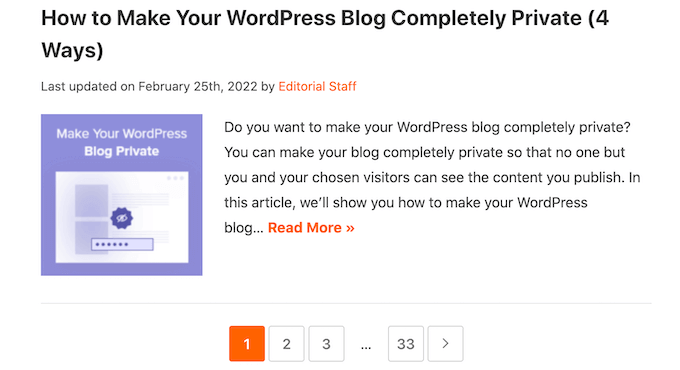
Em nossa experiência, esse tipo de paginação numérica torna seu site mais fácil de navegar em comparação com os links padrão de ‘Posts mais antigos’ e ‘Post mais novo’.
Se o seu tema do WordPress tiver paginação ‘Mais antigo’ e ‘Mais novo’, sempre recomendamos substituí-la por paginação numérica.
Neste guia, cobriremos duas maneiras diferentes de adicionar paginação numérica ao seu tema do WordPress. Se você preferir pular direto para um método específico, pode usar os links abaixo.
- Método 1. Como adicionar paginação numérica no WordPress usando WP-PageNavi
- Método 2. Como adicionar paginação numérica manualmente ao seu tema do WordPress
Método 1. Como Adicionar Paginação Numérica no WordPress usando WP-PageNavi
A maneira mais fácil de adicionar paginação numérica no WordPress é usando o plugin WP-PageNavi.
Para usar este plugin, você ainda precisará fazer algumas alterações no código do seu tema, mas é muito mais fácil do que o método de código completo, porque o WP-PageNavi lhe dá controle total sobre a paginação do seu site.
First thing you need to do is install and activate the WP-PageNavi plugin. For more details, please see our step by step guide on how to install a WordPress plugin.
Após ativar o plugin, vá para Configurações » PageNavi para configurar as opções do plugin.
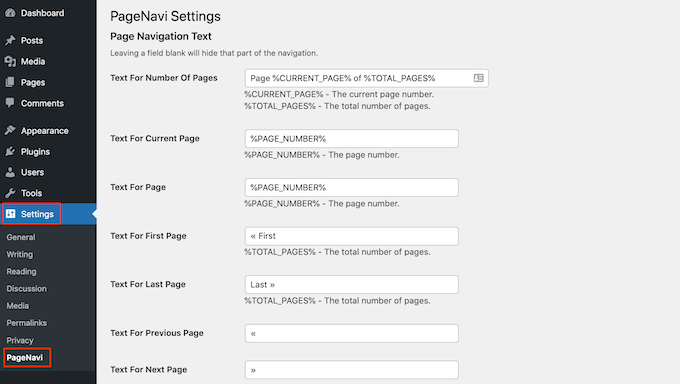
Aqui, você pode substituir qualquer um dos textos de paginação padrão por sua própria redação. Por exemplo, você pode alterar o texto que seu site usa para seus links de ‘Primeira Página’ e ‘Última Página’.
Você também pode personalizar os links de paginação numérica.
Na seção ‘Número de Páginas a Exibir’, você pode escolher quantas páginas o plugin exibirá na seção de paginação do seu site.
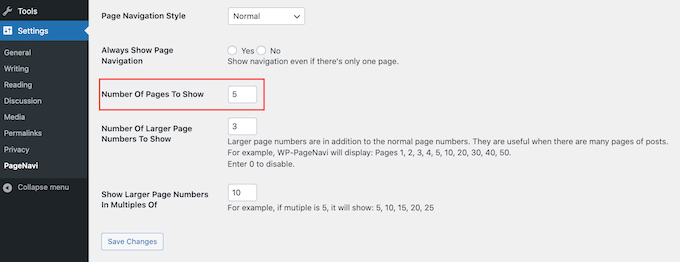
Este valor é definido como 5 por padrão, o que significa que o WP-PageNavi exibirá links diretos para 5 páginas.
Como você pode ver na captura de tela abaixo, se você estiver na página 4, verá links para as páginas 2, 3, 4, 5 e 6.
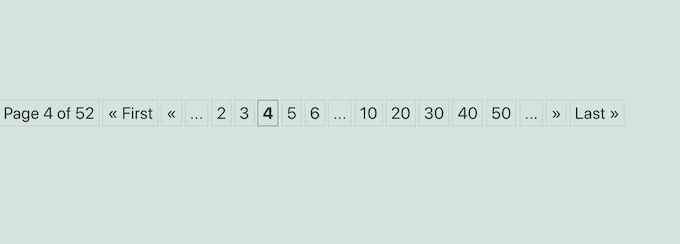
Você pode querer exibir mais ou menos páginas. Para fazer essa alteração, basta digitar o novo número no campo ‘Número de Páginas a Exibir’.
Por padrão, o plugin exibirá vários números maiores. Isso permite que os visitantes avancem várias páginas com um único clique.
Por padrão, o plugin exibe três números maiores que aumentam em 10 a cada vez. Por exemplo, 10, 20 e 30.
Quer usar um intervalo diferente, como 5 ou 20? Basta digitar o novo intervalo no campo 'Mostrar números de página maiores em múltiplos de'.
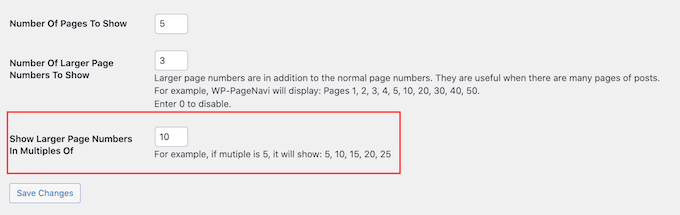
Cada site WordPress é diferente, então é uma boa ideia experimentar diferentes configurações para ver quais configurações de paginação funcionam melhor para você.
Se você fez alguma alteração nas configurações do WP-PageNavi, não se esqueça de rolar até o final da página e clicar no botão Salvar alterações.
Em seguida, você precisará adicionar uma tag de modelo ao seu tema WordPress. Para fazer isso, recomendamos criar um tema filho e, em seguida, editar o código do tema filho.
Ao criar um tema filho, você ainda pode atualizar seu tema WordPress com segurança sem perder sua paginação numérica personalizada. Para saber mais, consulte nosso guia passo a passo sobre como criar um tema filho do WordPress.
Independentemente de você escolher editar um tema pai ou filho, você precisará de um cliente FTP. Se esta é a sua primeira vez usando FTP, você pode consultar nosso guia completo sobre como se conectar ao seu site usando FTP.
Quando você estiver conectado à sua conta de hospedagem WordPress via FTP, estará pronto para editar o código do seu tema WordPress.
Estas etapas variarão dependendo do seu tema do WordPress. No entanto, você normalmente precisará editar o código em seu arquivo index.php ou archive.php, além de quaisquer outros arquivos de modelo de arquivo em seu tema do WordPress.
Simplesmente abra esses arquivos e, em seguida, procure pelas tags previous_posts_link e next_posts_link.
Se você encontrar essas tags, substitua-as pelo seguinte trecho de código:
<?php wp_pagenavi(); ?>
Alguns temas podem não ter uma tag previous_posts_link ou next_posts_link.
Se você não conseguir encontrar essas tags em seu tema, procure por the_posts_navigation em vez disso. Por exemplo, você encontrará o seguinte no arquivo archive.php do tema Twenty Twenty-One:
<?php /*twenty_twenty_one_the_posts_navigation();*/
Você pode então prosseguir e substituir esta linha pelo seguinte trecho de código:
<?php wp_pagenavi(); ?>
Após fazer essas alterações, salve e feche quaisquer arquivos abertos do tema do WordPress.
Agora, se você visitar sua página de arquivo do WordPress, deverá ver sua nova paginação numérica ativa em seu site.
Neste ponto, você pode querer alterar a cor e o estilo da paginação numérica, para que ela complemente melhor seu tema ou a marca do seu site.
Você pode fazer isso editando o código do plugin.
No entanto, recomendamos colar o código do WP-PageNavi no arquivo style.css do seu tema e, em seguida, fazer suas alterações dentro do arquivo do tema. Isso significa que você não perderá suas personalizações quando atualizar o plugin WP-PageNavi.
Para copiar o código do seu plugin, vá para Configurações » PageNavi. Você pode então encontrar a seção 'Usar pagenavi-css.css' e clicar no botão de rádio 'Não' ao lado dela.
Não se esqueça de clicar no botão 'Salvar Alterações' para salvar suas alterações.
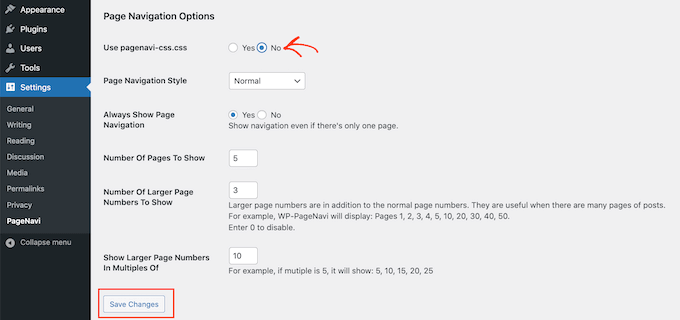
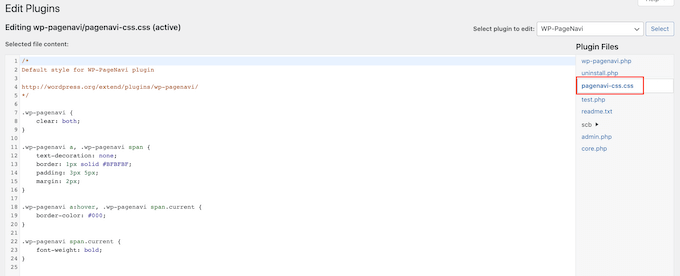
Em seguida, vá para Plugins » Editor de Arquivos de Plugin.
Você pode então abrir o menu suspenso 'Selecionar plugin para editar' e escolher 'WP-Page Navi'. Depois disso, você está pronto para clicar em 'Selecionar'.
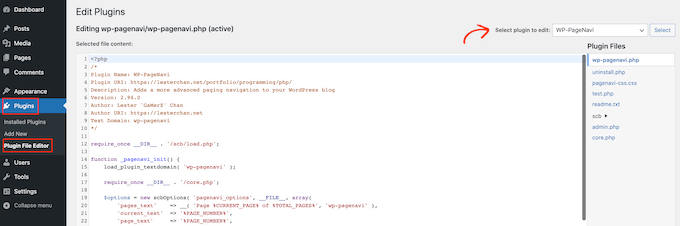
No menu do lado direito, clique no arquivo pagenavi-css.css.
Em seguida, prossiga e copie todo o código deste arquivo.
Em seguida, basta ir em Aparência » Editor de Arquivos do Tema.
No menu da direita, clique no arquivo style.css do seu tema.
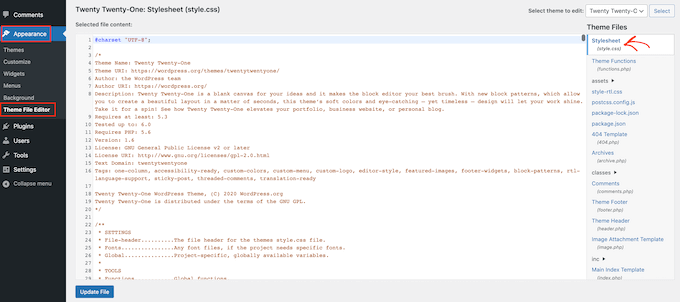
Agora você pode colar seu código pagenavi-css.css no arquivo style.css do tema e começar a fazer suas alterações.
Vamos ver um exemplo. Aqui está uma versão modificada do código de paginação numérica que você pode adicionar ao arquivo style.css do seu tema:
wp-pagenavi {
    clear: both;
}

.wp-pagenavi a, .wp-pagenavi span {
    color: #FFF;
    text-decoration: none;
    background-color:#6FB7E9;
    border: 1px solid #B2D1E5;
    padding: 5px 5px;
    margin: 2px;
}

.wp-pagenavi a:hover, .wp-pagenavi span.current {
    border-color: #E9F2F9;
    background-color:#6FB7E9;
}

.wp-pagenavi span.current {
    font-weight: bold;
    background-color:#3C8DC5;
}
Na imagem a seguir, você pode ver como essa paginação numérica ficará em seu site.
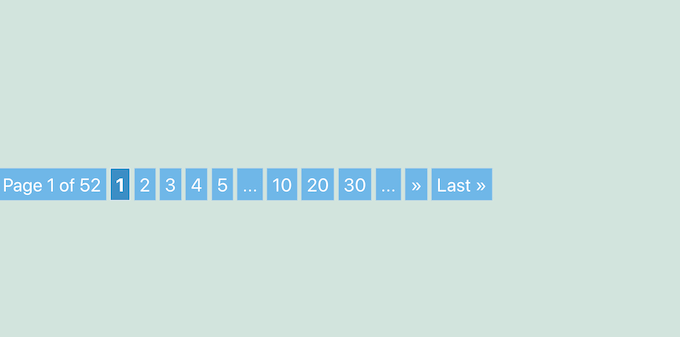
Vale a pena experimentar diferentes estilos para ver o que fica melhor em seu site WordPress.
Quando você estiver satisfeito com a aparência da sua paginação numérica, clique no botão Atualizar Arquivo para salvar suas alterações.
Método 2. Como Adicionar Paginação Numérica Manualmente em Seu Tema WordPress
Outra opção é adicionar manualmente a paginação numérica em seu tema WordPress usando código.
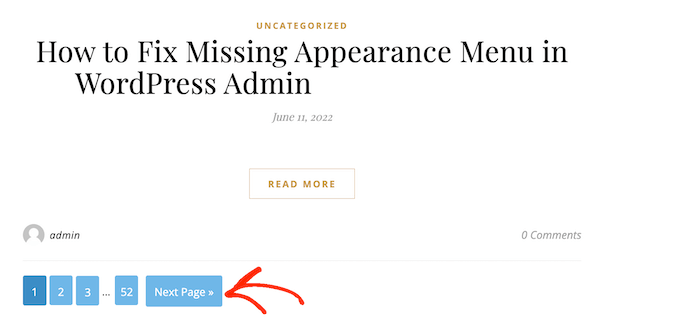
Muitos temas WordPress vêm com links 'Anterior' e 'Próximo' integrados, ou paginação numérica padrão. Por exemplo, o popular tema Astra adiciona automaticamente sua própria paginação numérica às suas páginas de arquivo, como você pode ver na imagem a seguir.
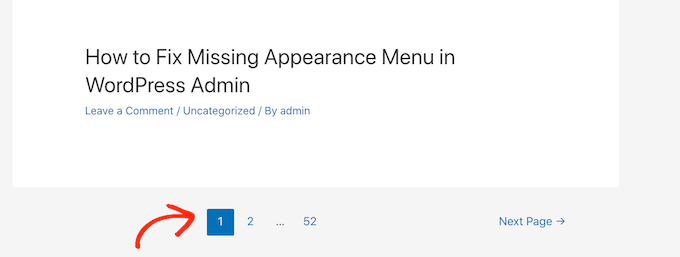
Você pode usar este método para personalizar a paginação integrada de um tema. Por exemplo, você pode alterar a estilização para se adequar melhor ao seu site.
Para adicionar paginação numérica manualmente, abra o arquivo functions.php do seu tema. Aqui você pode usar um cliente FTP ou o gerenciador de arquivos do cPanel da sua hospedagem WordPress. Se você estiver usando FTP, poderá consultar nosso guia completo sobre como se conectar ao seu site usando FTP.
Depois de se conectar com sucesso ao seu site, abra o arquivo functions.php e adicione o seguinte código:
function wpbeginner_numeric_posts_nav() {

    if( is_singular() )
        return;

    global $wp_query;

    /** Stop execution if there's only 1 page */
    if( $wp_query->max_num_pages <= 1 )
        return;

    $paged = get_query_var( 'paged' ) ? absint( get_query_var( 'paged' ) ) : 1;
    $max   = intval( $wp_query->max_num_pages );

    /** Add current page to the array */
    if ( $paged >= 1 )
        $links[] = $paged;

    /** Add the pages around the current page to the array */
    if ( $paged >= 3 ) {
        $links[] = $paged - 1;
        $links[] = $paged - 2;
    }

    if ( ( $paged + 2 ) <= $max ) {
        $links[] = $paged + 2;
        $links[] = $paged + 1;
    }

    echo '<div class="navigation"><ul>' . "\n";

    /** Previous Post Link */
    if ( get_previous_posts_link() )
        printf( '<li>%s</li>' . "\n", get_previous_posts_link() );

    /** Link to first page, plus ellipses if necessary */
    if ( ! in_array( 1, $links ) ) {
        $class = 1 == $paged ? ' class="active"' : '';

        printf( '<li%s><a href="%s">%s</a></li>' . "\n", $class, esc_url( get_pagenum_link( 1 ) ), '1' );

        if ( ! in_array( 2, $links ) )
            echo '<li>…</li>';
    }

    /** Link to current page, plus 2 pages in either direction if necessary */
    sort( $links );
    foreach ( (array) $links as $link ) {
        $class = $paged == $link ? ' class="active"' : '';
        printf( '<li%s><a href="%s">%s</a></li>' . "\n", $class, esc_url( get_pagenum_link( $link ) ), $link );
    }

    /** Link to last page, plus ellipses if necessary */
    if ( ! in_array( $max, $links ) ) {
        if ( ! in_array( $max - 1, $links ) )
            echo '<li>…</li>' . "\n";

        $class = $paged == $max ? ' class="active"' : '';
        printf( '<li%s><a href="%s">%s</a></li>' . "\n", $class, esc_url( get_pagenum_link( $max ) ), $max );
    }

    /** Next Post Link */
    if ( get_next_posts_link() )
        printf( '<li>%s</li>' . "\n", get_next_posts_link() );

    echo '</ul></div>' . "\n";

}
Este código obtém o número de páginas, pronto para você exibir em seu tema WordPress.
Os próximos passos variarão dependendo do seu tema.
Se o seu tema não tiver alguma forma de paginação padrão integrada, você pode simplesmente adicionar a seguinte tag de modelo em seu index.php, archive.php, category.php ou qualquer outra página onde você queira exibir a paginação numérica.
<?php wpbeginner_numeric_posts_nav(); ?>
Apenas esteja ciente de que onde você adiciona este código afetará onde a paginação numérica é exibida em seu site.
Normalmente, você vai querer mostrar a paginação na parte inferior de suas páginas de arquivo, então você geralmente vai querer adicionar a tag de modelo ao seu código de rodapé.
Seu tema já possui alguma forma de paginação, como links de 'Posts Antigos' e 'Posts Novos'?
Neste caso, você precisará encontrar o código de paginação e substituí-lo pelo trecho acima.
Por exemplo, Ashe é um dos melhores temas gratuitos para blogs WordPress e já adiciona links de paginação 'Primeira' e 'Última página' às suas páginas de arquivo.
Para substituir esses links integrados por paginação numérica, você precisa editar os arquivos templates/grid.php e templates/blog-pagination.php do tema.
Em cada um desses arquivos, simplesmente encontre a seguinte seção:
<?php get_template_part( 'templates/grid/blog', 'pagination' ); ?>
Você pode então prosseguir e substituir esta linha pelo seguinte trecho de código:
<?php wpbeginner_numeric_posts_nav(); ?>
Depois de adicionar o código, não se esqueça de salvar suas alterações.
O próximo passo é estilizar sua paginação numérica personalizada.
Para ajudar os visitantes a navegar pelo arquivo, vamos destacar o número da página atual com uma cor diferente. Para fazer isso, abra o arquivo style.css do seu tema e cole o seguinte código neste arquivo:
.navigation li a,
.navigation li a:hover,
.navigation li.active a,
.navigation li.disabled {
    color: #fff;
    text-decoration:none;
}

.navigation li {
    display: inline;
}

.navigation li a,
.navigation li a:hover,
.navigation li.active a,
.navigation li.disabled {
    background-color: #6FB7E9;
    border-radius: 3px;
    cursor: pointer;
    padding: 12px;
    padding: 0.75rem;
}

.navigation li a:hover,
.navigation li.active a {
    background-color: #3C8DC5;
}
Depois de tudo isso, simplesmente salve suas alterações clicando no botão Atualizar Arquivo.
Agora, se você visitar a página de arquivo, verá a paginação numérica ao vivo em seu site.
Esperamos que este artigo tenha ajudado você a aprender como adicionar paginação numérica ao seu tema WordPress. Você também pode conferir nosso guia sobre maneiras de ganhar dinheiro online com blogs no WordPress e como criar um tema WordPress personalizado sem escrever nenhum código.
Se você gostou deste artigo, por favor, inscreva-se em nosso Canal do YouTube para tutoriais em vídeo do WordPress. Você também pode nos encontrar no Twitter e no Facebook.





Tom
Você realmente me ajudou. Obrigado!
Sam
Muito útil, obrigado
lucky cabarlo
como posso ajustar os números para serem exibidos na paginação numérica personalizada
spongie
como você limita o número da página para, digamos, até 2 apenas e depois mostra reticências?
krishma
posso usar este plugin para tipo de post personalizado
Astra
Claro, amigo. Você só precisa colocar este código em seu page-custom.php
Med
Olá,
Achei isso muito útil e coloquei no meu novo site. O problema é que funciona perfeitamente na primeira página da categoria, e depois de clicar no link “Próximo” a URL muda para /page/2/ mas o número da página destacado é sempre “1” e o conteúdo são sempre os 10 primeiros artigos (sempre na primeira página).
Acho que está faltando algo na minha consulta:
<a href="”>
‘aligncenter’));
} else {
echo ”;
}
?>
Preeti Bhandari
Como posso evitar o recarregamento completo da página ao clicar no próximo link, apenas quero atualizar aquela seção específica… Por favor, ajude….
Luis Eduardo Braschi
Porque “o objetivo é substituir os links de paginação padrão Mais antigos e Mais novos na parte inferior das páginas de arquivo” – e é isso que a “sua” função faz – “com números de página fáceis de navegar”.
Tony
Olá, como consigo apenas os links de próximo e anterior. obrigado.
Barry
Como posso usar o wpbeginner_numeric_posts_nav(); para o meu tipo de post personalizado?
Eu substituí o global $wp_query por
$args = array(
‘post_type’ => ‘my-cpt’,
‘meta_key’=>’cpt_detail’,
‘orderby’=>’meta_value’,
‘order’ => ‘ASC’,
‘paged’ => $paged
);
$cpt_query = new WP_Query($args);
e substituí a referência $wp_query por $cpt_query, mas não funciona
igloobob
Olá, você conseguiu descobrir isso, por favor? Estou tentando fazer isso funcionar e estou com dificuldades. Agradeceria muito sua ajuda se você conseguiu fazer funcionar…
Ashley Michèlle
Usando o método ‘wpbeginner_numeric_posts_nav’, como se mudariam os colchetes de navegação? Não sou um grande fã do ‘»’.
Obrigado!
James George Dunn
Olá Ashley,
Você pode definir um valor entre colchetes em get_previous_posts_link() e get_next_posts_link(). Por exemplo, get_next_posts_link(‘Próximo Post’) mostrará “Próximo Post” em vez do padrão “Próxima Página »”.
AmirMasoud
como posso alterar o texto de “Próxima Página” e “Página Anterior”?
TimParkerRD
Se você estiver usando a função wpbeginner_numeric_posts_nav, você pode passar texto personalizado para get_next_posts_links() e get_previous_posts_link(), assim:
get_previous_posts_link("Voltar");
Daniel Ortiz
como o Genesis Framework não é um framework de código aberto, podemos usar este código, comercialmente ou não? (e você tem permissão para distribuí-lo?)
mr anon
muito obrigado
gosukiwi
Awesome, it works like a charm, I did some changes to fix my code though but the code is nice and well organized
Agarwalls
Obrigado, muito útil para mim.
SJ
echo paginate_links( $args );
Por que este não funciona? Só estou curioso
SJ
Por que este não funciona? Estou apenas curioso
Baba agba
Eu tentei e não está funcionando para mim. Você pode colar um exemplo simples do seu código “paginated posts” aqui?
Nick
Alguém teve sucesso em fazer isso funcionar com um WP_Query personalizado? Funciona perfeitamente com o loop padrão, mas não aparece com uma consulta personalizada. Qualquer ajuda seria ótima.
Obrigado.
Marx
Você já experimentou os exemplos de consulta personalizada anotados no codex?
http://codex.wordpress.org/Function_Reference/paginate_links
Espero que isso ajude.
SJ
Well this one doesn’t work for me Don’t know why
Mufaddal
Muito obrigado, tentei sua solução e funcionou para mim.
Timberland
Você tem 2 opções para fazer isso, a primeira é usar query_posts em vez de Wp_Query
ou a segunda é nomear sua consulta personalizada "wp_query" como $wp_query = new WP_Query( $args );
a parte importante em ambas as abordagens é passar o argumento 'paged' => $paged em sua consulta, caso contrário, não funcionará.
//////////////////////////////////////Com Wp_Query
$args = array( ‘cat’ => 3, ‘paged’ => $paged );
$wp_query = new WP_Query( $args );
if ( $wp_query->have_posts() ) :
while ( $wp_query->have_posts() ) {
$wp_query->the_post();
get_template_part( ‘content’, get_post_format() ); }
else :
echo “Nenhum post para mostrar”;
endif;
wpbeginner_numeric_posts_nav();
wp_reset_postdata(); }
//////////////////////////////////////Com Query_Posts
$args = array( ‘cat’ => 3, ‘paged’ => $paged );
query_posts( $args );
if ( have_posts() ) :
while ( have_posts() ) {
the_post();
get_template_part( ‘content’, get_post_format() ); }
else :
echo “Nenhum post para mostrar”;
endif;
wpbeginner_numeric_posts_nav();
wp_reset_query(); }
[Espero que ajude]
DavidCWebs
Experimente esta função nativa do WP: http://codex.wordpress.org/Function_Reference/paginate_links Há um exemplo nessa página do codex mostrando como usá-la com WP_Query.
Espero que ajude
Tim
Do this pagination have page number limits or does it automatically detect when more pages are required? Works really nicely
Akash Funde
Thanks for sharing this it helps a lot
Thanks you so Much
adrian
Tenho usado isso com sucesso para resultados de pesquisa, arquivos, categorias... mas não está funcionando para tags. Suspeito que possa ser um problema de permalink. A primeira página funciona bem, mas as páginas subsequentes retornam 404s. Isso deveria funcionar para tags por padrão?
Bubu
search results, archives are ok but in categories same error here. the first page is ok, second page return with 404.
need some help to solve this issue thx
Caroline
Thanks for this, it came in real handy making pagination Foundation framework-ready.
Hiro
Adicionei isso ao meu site e ele aparece corretamente, mas não exibe o conteúdo adequado na página 2. Tentei tanto manualmente quanto com o plugin. Ambas as vezes, os links de paginação aparecem e, quando clico para ir para a página 2, a URL muda para a página 2, mas o conteúdo da página mostra apenas o conteúdo da página 1 (ou índice). Por favor, me aconselhe.
Steve
Sou novo no Genesis, mas você diz que se o estivermos usando, a função já está lá, mas quando tentei adicionar o php à área enganchada, nada apareceu, então... Adicionei o código acima ao meu genesis functions.php e adicionei a chamada php à minha área enganchada e agora a paginação é exibida, mas não funciona. Quando clico na 2ª página, ele apenas recarrega a página atual.
WPBeginner Support
por favor, entre em contato com o suporte do Genesis
Admin
Tyler
Isso funciona para sites wordpress.com? Tenho este blog que é configurado via wordpress.com, não a versão instalada e preciso adicionar paginação para o blog. Existe uma maneira de fazer isso? Obrigado por qualquer ajuda futura!
WPBeginner Support
Não, este tutorial é destinado a sites WordPress.org auto-hospedados. Como usuário do WordPress.com, você não pode editar temas diretamente.
Admin
Crear Cuenta Outlook
muito obrigado
Rajavenkateshwaran
Estou enfrentando problemas ao usar a função dentro do modelo de página personalizado. Criei um modelo de página personalizado para listar 4 das postagens, essa função funciona bem na página inicial e não mostra nenhum sinal de links de navegação no modelo de página.
Atenciosamente,
Raja
WPBeginner Support
Se você estiver usando um WP_Query personalizado, verifique os parâmetros de paginação.
Admin
aklavya
obrigado ……………… este código é muito útil
Dejan
Thank you for this code of pagination it is working with WP 3.7.1
Eli Overbey
Alguma ideia sobre como obter paginação de arquivo na página de blog de categoria? (no Genesis)
Consegui criar uma página intitulada 'counseling-blog', então agora temos uma página de blog de categoria em
Mas aqui está o problema... Sem paginação. O /blog/ tem a paginação do Genesis WP. Tudo o que temos nesta nova página de Categoria é:
”
Não há rel="next" ou rel="prev"... Alguma ideia sobre como adicionar next e prev à página de blog de categoria?
Pensei que a página adicionaria essas tags porque o modelo está definido como blog.
Big V
Bom post, mas estou tendo problemas com /page/2 não funcionando no meu tema personalizado. Algum conselho?
Jeremy
O WordPress tem uma função principal para fazer isso.
http://codex.wordpress.org/Function_Reference/paginate_links
Gohar ul Islam
Estou procurando código (ou qualquer tipo de ajuda) que use paginate_links em Wp_query. Você tem algum código assim?
Dmitry
Obrigado!
Mzer Michael Terungwa
Tentei implementar esta paginação na página single.php, mas ela não apareceu. Isso é apenas para index.php, archive.php, category.php e qualquer outro modelo de página de arquivo do tema?
Michael
Parece que a paginação de múltiplos posts é bem diferente da paginação de posts únicos e exigiria tags de modelo diferentes para criá-las.
WPBeginner Support
Sim, este código é apenas para páginas de índice e arquivo.
Admin
Felipe Gangrel
Incrível. Muito obrigado!!!
Talha
Ótimo código, valeu mano
Shaghayeggh
Thank you very very much
Marko
Olá,
obrigado pelo ótimo tutorial!
Tive que adicionar ul na frente de cada li em style.css, caso contrário, isso funcionou perfeitamente.
(.navigation ul li a,) etc…
elvinson
Instalei o plugin wp-pagenavi, mas ele não estava aparecendo nos arquivos, então usei seu código manualmente e está funcionando bem. Obrigado.
Don
e a paginação para um único post que contém várias páginas .. ou seja, - isso é sobre UM ÚNICO POST – que era muito longo e teve que ser dividido em várias páginas! … o wp codex para este tipo de paginação de post único é feito com o comando ( ) … infelizmente nenhum dos plugins existentes oferece uma boa solução para este tipo de paginação ….. ou eles simplesmente a evitam por completo … o wp-pagenavi a mencionou muito brevemente…. mas não funciona para paginação de post único em 95% dos temas wp existentes….
se existe um plugin que ofereça uma boa alternativa para wp_link_pages com bom estilo e outras opções para paginação de post único …. por favor, compartilhe !!!
Equipe Editorial
O tema Genesis tem essa opção. Estamos usando isso em nosso site http://list25.com/
Admin
Chinmoy Paul
Obrigado por compartilhar isso. Usarei isso em meu próximo projeto.
Robert Smith
Obrigado por isso, pessoal! Estava procurando uma solução simples como essa a noite toda e isso foi ouro!!
Keep up the great work on your site, as it is a regular resource of mine
Obrigado,
Rob
Arilton Freitas
Para mim, a melhor maneira de incluir paginação numérica no WordPress é usar a função paginate_links(). Simples e baseado no núcleo.
http://codex.wordpress.org/Function_Reference/paginate_links
Equipe Editorial
Nem sabia que isso existia. Obrigado por apontar.
-Syed
Admin
Mattia
De fato, isso é incrível, mas… A paginação sempre aparece, mesmo quando não é necessária… Como você evita isso?
Se o meu limite é de 10 posts por página, mas eu só escrevi 5, a paginação aparece e me envia para uma “página 2” vazia… ;(
Mattia
Verifiquei outro dos meus sites e esse erro não aparece. Neste último site que estou construindo, estranhamente a paginação aparece mesmo quando não é necessária! Alguém sabe qual pode ser a causa? Muito obrigado!
Jacob
O WordPress já tem isso integrado com uma função chamada paginate_links (http://codex.wordpress.org/Function_Reference/paginate_links).
Upendra Shrestha
Oi, Anteriormente eu usava o plugin wp pagenavi no framework genesis. Mas ele não funcionou com o framework. Depois de adicionar o código “”, funcionou. Eu não percebi que precisava adicionar este código.
Obrigado.
Alex Sancho
e quanto à função do WordPress paginate_links? http://codex.wordpress.org/Function_Reference/paginate_links
Connie
para aqueles que querem estilizar de forma diferente, mas não são experts em CSS, existem pelo menos 2 plugins adicionais disponíveis:
WP Paginação Visual, http://wordpress.org/extend/plugins/wp-visualpagination/
ou
WP PageNavi Style, http://wordpress.org/extend/plugins/wp-pagenavi-style/
Abraços,
Connie
Equipe Editorial
Obrigado por nos informar, Connie.
Admin
Azim
Não vai ser uma consulta SQL pesada, especialmente em blogs com muitos, muitos posts? Tive que me livrar dessa paginação em um dos meus projetos (contendo mais de 10 mil posts), porque o provedor alegou que consumia muitos recursos de CPU e SQL. Basicamente, o que ele fazia era selecionar TODOS os posts (mais de 10 mil, lembre-se?) e depois apenas dividi-los em várias páginas com 20 (ou o que você especificar no admin) posts por página...
Equipe Editorial
O WordPress já está dividindo os posts nessas páginas usando o parâmetro posts_per_page do WP_Query. Tudo o que esta consulta faz é olhar para essas páginas e criar uma exibição numérica. Tenho certeza de que havia mais acontecendo que seu provedor não se preocupou em explicar.
-Syed
Admin