


O WordPress alimenta milhões de sites em vários idiomas, tornando-o uma ótima opção para criar sites multilíngues.
No entanto, para criar um site multilíngue, seu tema precisa lidar com diferentes idiomas de forma fluida.
Se o seu tema não estiver pronto para tradução, alterar o texto para diferentes idiomas será difícil ou impossível, mesmo com o plugin de tradução mais poderoso. Como resultado, sua experiência do usuário pode ser comprometida.
No WPBeginner, você pode encontrar nosso seletor de idioma no rodapé. Nosso idioma padrão é o inglês, e o traduzimos para outros 9 idiomas, incluindo francês, espanhol e turco. Se desejar, você pode experimentá-lo e ver como ele muda suavemente de um idioma para outro.
Agora, encontrar um tema que possa lidar com diferentes idiomas pode ser um pouco desafiador. É por isso que, neste artigo, mostraremos como encontrar e traduzir um tema WordPress pronto para tradução.
O Que É um Tema WordPress Pronto para Tradução?
Um tema WordPress pronto para tradução segue certas práticas de codificação que permitem traduzir facilmente todo o texto que os usuários veem para outros idiomas.
O WordPress usa o sistema 'gettext' para tornar o software principal traduzível para diferentes idiomas. Discutiremos este sistema mais adiante no artigo.
Desenvolvedores do WordPress também usam ‘gettext’ para criar temas e plugins do WordPress prontos para tradução, para que você possa criar um site WordPress multilíngue.
Como Encontrar um Tema WordPress Pronto para Tradução
Mesmo que o WordPress tenha um ótimo suporte para criar sites em qualquer idioma, os desenvolvedores de temas podem não achar necessário criar temas prontos para tradução.
Se você vai criar um site em um idioma diferente do inglês, precisa garantir que o tema que você compra ou baixa esteja pronto para tradução.
1. Encontrando um Tema WordPress Gratuito Pronto para Tradução
Para temas gratuitos, você pode ir ao Diretório de Temas do WordPress.org e abrir o menu suspenso ‘Recursos’.
A partir daqui, você precisa marcar a caixa ao lado da opção ‘Pronto para Tradução’.
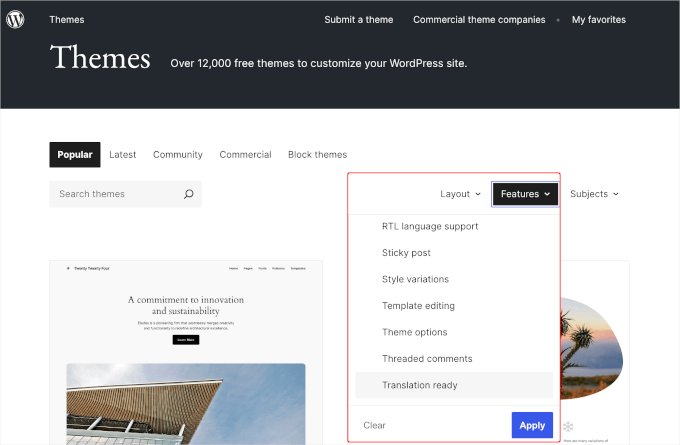
Clique no botão ‘Aplicar’.
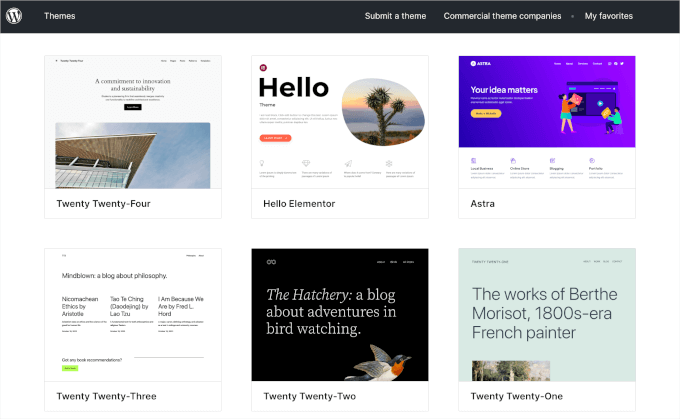
O WordPress mostrará temas gratuitos que indicaram suporte para o recurso pronto para tradução.
Agora, se você for traduzir seu tema para um idioma da direita para a esquerda como árabe, hebraico, persa e urdu, então você também deve marcar a opção ‘Suporte a Idiomas RTL’ no menu suspenso ‘Recursos’.
Então, vamos abrir o menu suspenso ‘Recursos’ e selecionar as opções ‘Pronto para Tradução’ junto com ‘Suporte a Idiomas RTL’.
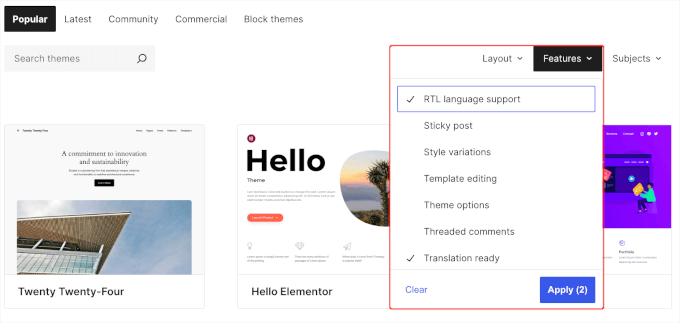
Você também pode refinar ainda mais sua pesquisa marcando outros recursos que você pode estar procurando em seu tema. Apenas não se esqueça de clicar no botão ‘Aplicar’ para classificar os temas.
2. Encontrando um Tema WordPress Premium Pronto para Tradução
Temas WordPress pagos ou premium são vendidos por desenvolvedores terceirizados em seus próprios sites.
A maioria dos principais temas do WordPress do mercado estão prontos para tradução. Isso inclui temas populares como Sydney, Astra e Divi. Todos eles estão prontos para tradução.
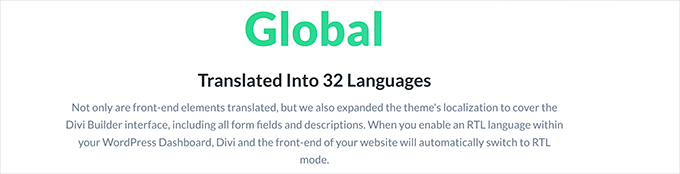
Geralmente, você pode encontrar informações sobre a prontidão para tradução no site do tema. No entanto, se você não tiver certeza, pergunte ao desenvolvedor do tema antes de fazer a compra.
Depois de encontrar um tema WordPress pronto para tradução, prossiga e instale-o em seu site WordPress.
Se precisar de ajuda, consulte nosso guia sobre como instalar um tema do WordPress com instruções passo a passo.
Agora que você tem seu tema pronto para tradução, vamos ver 3 métodos para traduzi-lo. Aqui está um breve resumo de todos os métodos que compartilharemos:
Começaremos traduzindo um tema WordPress sem um plugin.
Método 1: Traduzindo um Tema WordPress no WordPress
Existem várias maneiras de traduzir um tema WordPress pronto para tradução. Você pode escolher um método dependendo de seus requisitos.
Antes de começar, vamos primeiro preparar seu site para traduções.
Selecione os Idiomas para o Seu Site
Primeiro, você precisa escolher o idioma do seu site. Isso permitirá que o WordPress use automaticamente os arquivos de tradução corretos para o seu tema.
Se você está criando um site que não seja em inglês, certifique-se de ter selecionado o idioma do seu site nas configurações do WordPress.
Simplesmente vá para a página Configurações » Geral dentro da área de administração do WordPress e role para baixo até a seção 'Idioma do Site'.
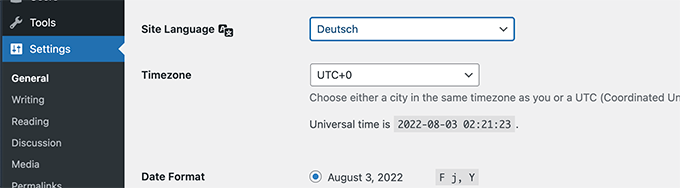
Agora, você pode escolher o idioma para o seu site e, em seguida, clicar no botão 'Salvar Alterações'.
Essa configuração simplesmente informa ao WordPress que o front-end deste site está principalmente neste idioma específico. O WordPress usará essas informações para verificar se há uma tradução disponível para todos os seus temas e plugins do WordPress.
Se houver uma tradução disponível, ela será baixada e instalada automaticamente. Caso contrário, ele usará as traduções que você fornecer nas próximas etapas.
Por último, se nenhuma tradução estiver disponível para esse idioma, o WordPress usará o tema como está, que geralmente está em inglês.
Método 2: Traduzindo um Tema WordPress com TranslatePress
Este método é mais fácil e recomendado para todos os usuários do WordPress.
Ele permite que você traduza visualmente seu tema do WordPress com uma prévia ao vivo. Você pode ver quais strings você está traduzindo, como elas são usadas em seu site e como elas ficam depois que você insere uma tradução.
Você inserirá manualmente as traduções para cada string, mas a prévia ao vivo o ajudará a ver mais contexto.
Primeiro, vamos instalar e ativar o plugin TranslatePress. Para mais detalhes, sinta-se à vontade para conferir nosso guia passo a passo sobre como instalar um plugin do WordPress.
Após comprar o plugin, você pode fazer login em sua conta no site do TranslatePress.
Em sua conta, você verá 2 downloads – ‘Main Plugin’ e ‘TranslatePress Business.’ O último combina todos os add-ons do seu plano.
Você precisará instalar e ativar ambos os plugins.
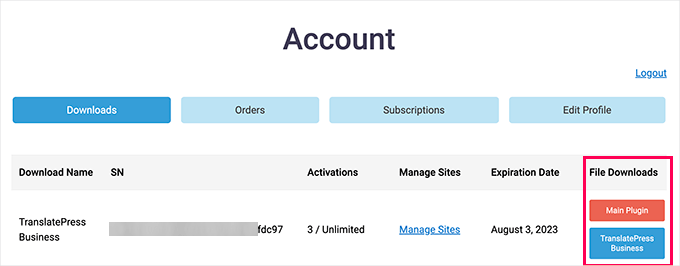
Assim que você tiver instalado ambos os plugins em seu site WordPress, você estará pronto para configurar as opções do plugin.
Para começar, você desejará ir para Configurações » TranslatePress em sua área de administração do WordPress e mudar para a aba ‘Licença’.
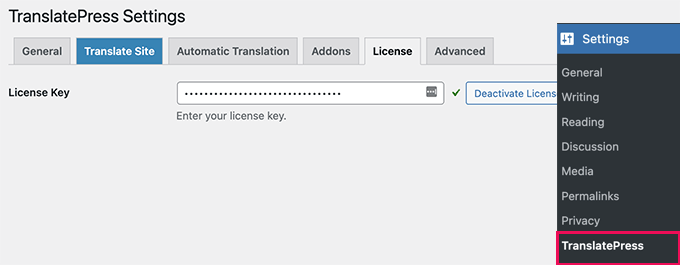
Aqui, você precisa inserir sua chave de licença do plugin, você pode encontrar essa informação em sua conta no site do TranslatePress.
Assim que você tiver ativado a chave de licença, você pode mudar para a aba ‘Geral’ nas configurações do plugin. A partir daqui, você desejará selecionar o idioma padrão para o seu site.
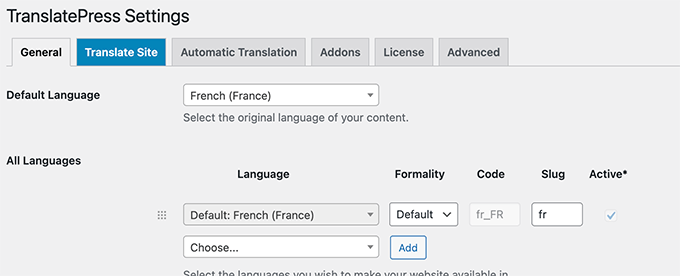
Abaixo disso, você pode adicionar outros idiomas que deseja adicionar ao seu site. Você também pode revisar outras configurações na página.
Por exemplo, você pode selecionar opções de seletor de idioma, definir um subdiretório para o idioma padrão e mais.
Assim que terminar de personalizar, vá em frente e clique no botão ‘Salvar Alterações’ para armazenar suas configurações.
Agora você está pronto para começar a traduzir seu tema do WordPress. Vamos clicar no botão ‘Traduzir Site’ na barra de ferramentas superior do administrador ou na página de configurações.
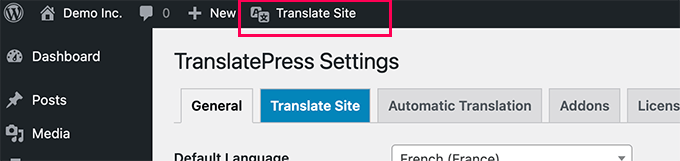
Isso abrirá a tela ‘Traduzir’ com uma prévia ao vivo do seu site.
Simplesmente passe o mouse sobre um trecho de texto. Se esse texto for gerado pelo seu tema do WordPress, você verá um ícone de lápis verde ao lado dele.
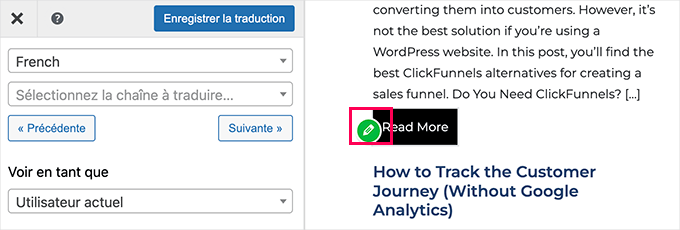
Clicar nele exibirá as opções de tradução na coluna da esquerda.
Vá em frente e forneça as traduções para essa string.
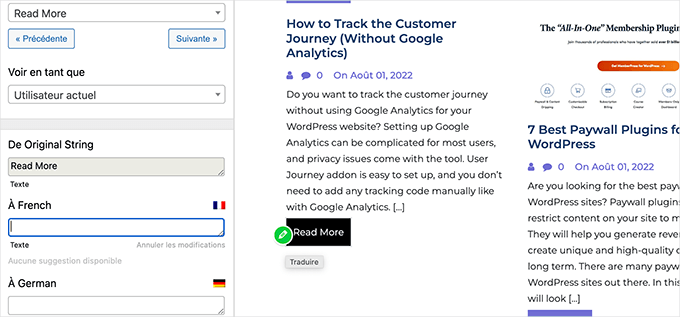
Você também pode traduzir seus menus de navegação e qualquer outra coisa que veja na tela.
Não se esqueça de salvar suas alterações para armazenar suas traduções.
Método 3: Traduzindo Manualmente um Tema do WordPress
Este método exige que você baixe os modelos de tradução do WordPress e use um software editor de tradução para traduzir o tema manualmente.
Primeiro, você precisa baixar o tema que deseja traduzir para o seu computador e, em seguida, extrair os arquivos do tema.
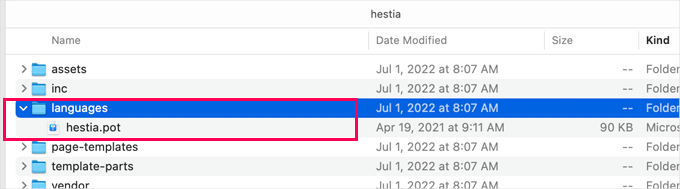
Nos arquivos extraídos, você encontrará a pasta ‘languages’. Esta pasta deve conter um arquivo POT ou, em alguns casos, pode haver um arquivo .po ou .mo. No exemplo abaixo, você pode ver que hestia.pot está incluído.
O que são Arquivos .pot .po e .mo?
O WordPress e os temas do WordPress usam um sistema chamado ‘gettext’ para traduções, localização e internacionalização.
Em ‘gettext’, os programadores usam chamadas ‘gettext’ para cada área traduzível do software. Essas são dicas de programação que indicam que um texto específico é traduzível.
Essas chamadas são então coletadas em um arquivo POT.
Basicamente, um arquivo POT é um modelo de strings traduzíveis em um programa.
Usando um arquivo POT, os tradutores geram um arquivo .po (Portable Object) para o idioma deles. O nome do arquivo se refere ao idioma para o qual ele se destina.
Por exemplo, um arquivo de tradução para francês seria nomeado fr_FR.po. Este é o arquivo que você estará traduzindo.
Por fim, os arquivos .mo são o formato legível por máquina do arquivo .po. Ele será gerado a partir do arquivo .po que você obtém do editor de tradução, portanto, você não precisa criá-lo sozinho.
Traduzindo um Tema WordPress Usando Poedit
Você pode simplesmente editar arquivos .pot e .po em qualquer editor de texto de sua escolha. A maioria das distribuições baseadas em Linux vem pré-instalada com ferramentas de linha de comando que podem ser usadas para gerar arquivos .mo.
No entanto, como você está apenas começando com a localização, é altamente recomendável que você use um editor 'gettext'.
Traduziremos um tema WordPress usando o Poedit, que é um editor 'gettext' disponível para Windows, Mac e Linux. É muito fácil de usar e ajudará você a traduzir rapidamente seu tema WordPress sem quebrar os arquivos.
A primeira coisa que você precisa fazer é instalar o Poedit como você instalaria qualquer outro programa para o seu sistema operacional.
Na primeira vez que você iniciar o Poedit após a instalação, ele solicitará que você crie um novo projeto.
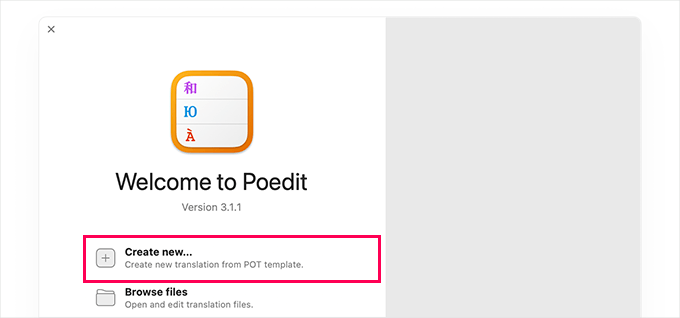
Clicar em 'Criar novo' abrirá uma caixa de diálogo de seleção de arquivo. Você só precisa selecionar o arquivo POT que veio com o seu tema.
O Poedit então pedirá que você escolha o idioma para o qual traduzirá o tema.

Após a seleção do idioma, o arquivo será carregado no editor de tradução.
O editor listará todas as strings traduzíveis, e você pode clicar em qualquer string para traduzi-la.
Em seguida, você verá que existem 2 caixas abaixo desta lista. Uma é para a string de origem e a outra é para a tradução.
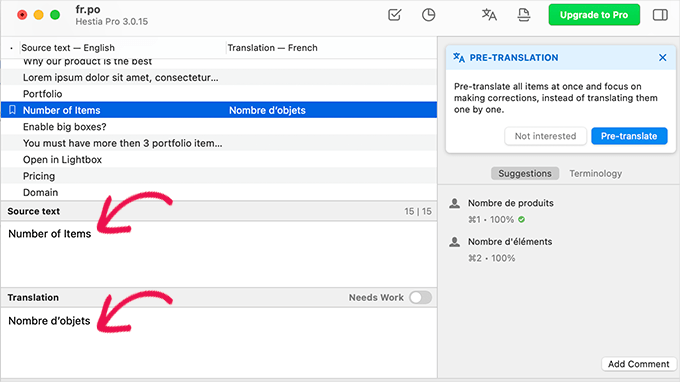
Ao traduzir uma string, o Poedit moverá automaticamente para a próxima string na fila.
Após adicionar algumas traduções, basta clicar no botão Arquivo » Salvar para salvar suas alterações. O Poedit solicitará que você forneça um nome para seu arquivo PO.
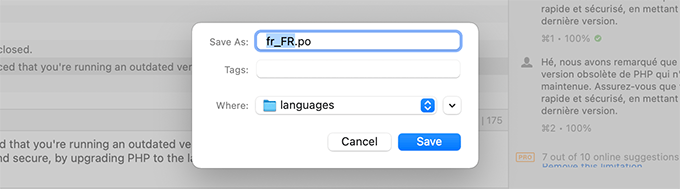
Por padrão, o Poedit sugerirá um nome de arquivo com o código do idioma, por exemplo, fr para francês e de para alemão. No entanto, o WordPress precisa desses arquivos no formato idioma_país.
Por exemplo, se você estiver traduzindo para francês para um público na França, precisará usar fr_FR.po como nome do arquivo. Da mesma forma, se você estivesse traduzindo para árabe para o Egito, usará ar_EG.po.
Dica: Você pode usar este link para encontrar seu país e código de idioma
Após inserir o nome do arquivo formatado corretamente, prossiga e clique no botão 'Salvar'.
Agora você pode ir para a pasta de idiomas e verá que o Poedit gerou um arquivo .po e um arquivo com a extensão .mo.
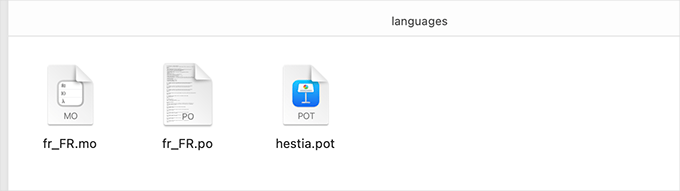
Agora você pode voltar ao Poedit e continuar traduzindo outras partes do seu tema WordPress.
Precisa traduzir para mais idiomas? Sem problemas! Simplesmente crie um novo projeto no Poedit e repita este processo.
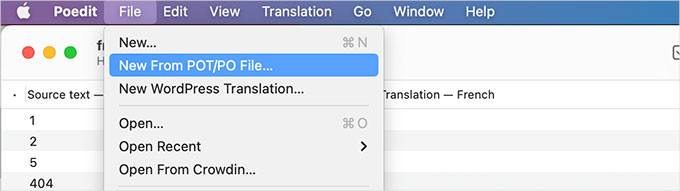
Quando terminar, não se esqueça de salvar suas alterações para que o Poedit possa atualizar seus arquivos PO e MO.
Enviando as Traduções do Seu Tema
Quando estiver pronto para fazer o upload de suas traduções, simplesmente conecte-se ao seu site WordPress usando um cliente FTP ou o aplicativo ‘Gerenciador de Arquivos’ em seu painel de controle de conta de hospedagem web.
Uma vez conectado, você desejará enviar toda a pasta ‘languages’ do seu computador para a pasta do seu tema WordPress localizada em /wp-content/themes/seu-nome-de-tema/.
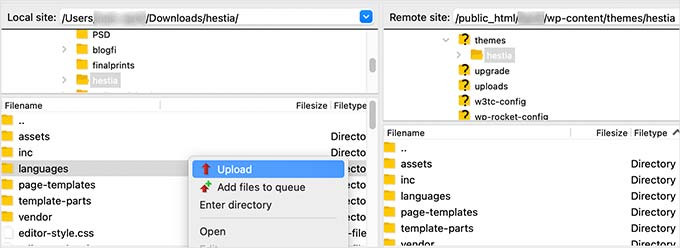
É só isso! O WordPress agora começará a usar os arquivos de idioma que você enviou para traduzir seu tema.
Ajude a Traduzir Temas e Plugins do WordPress
Se você não é um desenvolvedor e quer ajudar o desenvolvedor de um tema ou plugin do WordPress, a tradução é uma ótima maneira de contribuir.
Considere enviar seus arquivos PO traduzidos para os desenvolvedores do seu tema para que outros usuários do WordPress também possam usá-los em seus sites.
Você também pode contribuir para o próprio software principal do WordPress.
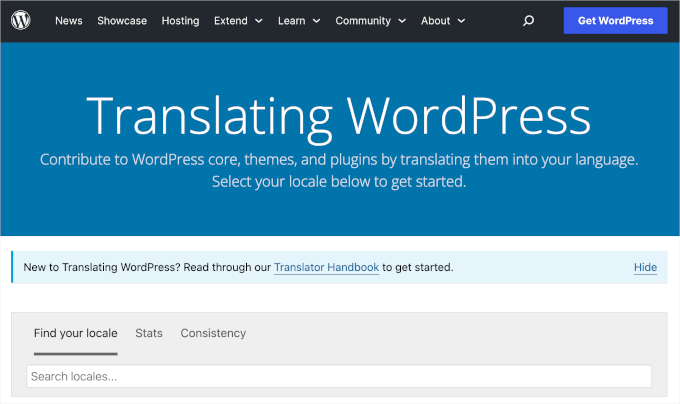
O site de localização do WordPress tem informações detalhadas sobre como ingressar em uma equipe de localização do WordPress para muitos idiomas diferentes.
Esperamos que este artigo tenha ajudado você a aprender como encontrar e traduzir facilmente um tema do WordPress pronto para tradução. Em seguida, você também pode consultar nossos guias sobre como traduzir um plugin do WordPress em seu idioma e como usar o painel do WordPress em inglês em um site multilíngue.
Se você gostou deste artigo, por favor, inscreva-se em nosso Canal do YouTube para tutoriais em vídeo do WordPress. Você também pode nos encontrar no Twitter e no Facebook.





ALi ASGHAR
Prezados WEBBEGINNER'S, vocês poderiam me dizer, por favor,
Como criar um menu de navegação no rodapé
Veja o exemplo
O mesmo menu no rodapé
Estou aguardando sua gentil resposta
WPBeginner Support
Olá Ali,
Se o seu tema WordPress definiu um menu de navegação na área do rodapé, você pode simplesmente selecionar esse local ao criar seus menus.
Admin
Mat
O maior problema com os temas é que relativamente poucos temas conseguem funcionar com conteúdo multilíngue através de plugins multilíngues:
Como posso encontrar temas adequados com suporte a conteúdo multilíngue?
ou
Como posso preparar meu tema para usar com suporte a conteúdo multilíngue?
WPBeginner Support
Consulte nosso artigo sobre como encontrar e traduzir temas do WordPress prontos para tradução.
Admin
Phong Bui
Após a tradução, a partir da palavra exibida não está. Como você resolve este problema?
Muito obrigado
Zimbrul
Uma pergunta que tenho: depois de terminar de traduzir o arquivo (digamos) en_US .po, você precisa salvá-lo como ro_RO.po (digamos que eu traduza para romeno) e depois enviar os arquivos ro_RO.po e .mo para o diretório de idiomas do tema?
WPBeginner Support
sim, você deve fazer o upload de ambos os arquivos para o diretório do seu tema. Além disso, se você traduziu completamente um tema, pode entrar em contato com o desenvolvedor do tema e enviar seu arquivo .po para que outros usuários também possam se beneficiar dele.
Admin
Zimbrul
Obrigado pelo esclarecimento. Eu estava começando a traduzir um tema em romeno (o WordPress já está em romeno), mas é um pouco difícil porque não quero traduzir as opções do tema no Painel, só quero traduzir o front-end (as partes que ainda não estão em romeno do código padrão do WordPress.
Rama
Muito bom guia para encontrar e traduzir um tema WordPress pronto para tradução e pode ser traduzido para vários idiomas.
Chaim
Obrigado! É muito útil.
Zimbrul
Não consigo dizer o quanto aprecio este artigo! Eu uso o WordPress em inglês o tempo todo, mas também crio sites em romeno e gostaria que toda a visualização frontal do WordPress fosse em romeno, daí isso ser extremamente útil.
Eu acho que há uma confusão entre os usuários do WP sobre traduzir temas, traduzir o WordPress, usar o WordPress em sua língua nativa e construir um site WordPress multilíngue.
Susan Smith
Very interesting article! Zimbrul, I’ve used a really neat premium called WPML plugin for setting up multi-language site. It’s totally worth the money and allows for custom translations.
Zimbrul
Susan, thanks for mentioning this plugin, I was nearly to buy it many times but I never did as I’m kinda “scared” of building and administer a bi-lingual site. Thanks for the tip. I might try it one day after I understand how SEO works for a multi-lingual site.