


Eu blogo há anos e aprendi desde cedo que mostrar o número total de posts pode aumentar seriamente sua credibilidade com os visitantes. Quando as pessoas veem que você publicou centenas de artigos, elas sabem instantaneamente que você leva seu conteúdo a sério.
Mas, eis o problema: a maioria dos usuários do WordPress não tem ideia de como exibir a contagem de seus posts. Eles querem mostrar seu trabalho árduo e construir confiança com os visitantes, mas a opção não está no painel do WordPress.
A boa notícia? Exibir o total de seus posts é mais fácil do que você imagina. Em algumas etapas simples, você pode fazer seu site parecer mais polido, ajudar os visitantes a descobrir mais do seu conteúdo e mostrar o esforço que você dedicou ao seu blog.
Neste artigo, mostrarei como exibir facilmente o número total de posts no WordPress.
Por que exibir o número total de posts no WordPress?
Se você publicou muitos artigos, mostrar o número total de posts no WordPress é uma forma eficaz de exibir prova social.
Isso mostra aos visitantes do site que você é consistente na publicação de conteúdo novo e que tem muita experiência no tópico sobre o qual escreve. Isso pode ajudar a aumentar a confiança dos seus visitantes e incentivá-los a se tornarem leitores e assinantes fiéis.
Mostrar o número total de posts também pode incentivar os visitantes a permanecerem em seu site por mais tempo. Se eles souberem que você tem toneladas de outros artigos que podem ler, eles serão mais propensos a ficar e conferi-los.
Dito isso, mostrarei dois métodos diferentes para exibir o número total de posts no WordPress. Você pode usar os links rápidos abaixo para pular diretamente para o método que deseja usar.
Método 1: Mostrar o número total de posts no WordPress usando um plugin
Este método é mais fácil e recomendado para todos os usuários.
A primeira coisa que você precisa fazer é instalar e ativar o plugin Simple Blog Stats. Para mais detalhes, consulte nosso guia passo a passo sobre como instalar um plugin do WordPress.
Após a ativação, você precisa visitar Configurações » Simple Blog Stats para configurar as opções do plugin.
O plugin Simple Blog Stats mostra estatísticas úteis do WordPress, como o número total de comentários, usuários, páginas e posts. Você pode exibir facilmente essas estatísticas usando shortcodes em qualquer lugar do seu site WordPress.
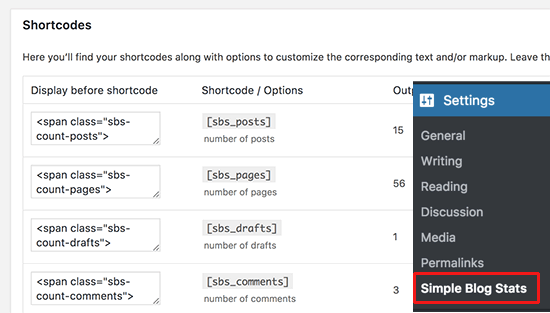
Simplesmente copie o shortcode [sbs_posts] e adicione-o a qualquer post, página ou widget de barra lateral compatível com shortcode do WordPress.
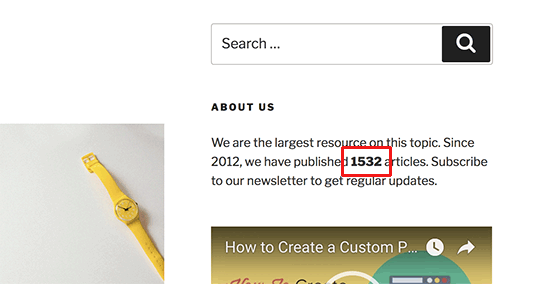
Ele mostrará o número total de posts publicados no seu site WordPress.
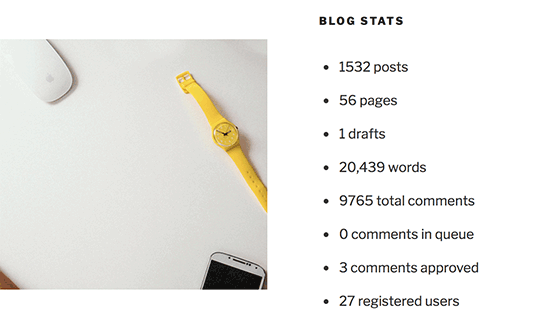
Você também pode usar [sbs_blog_stats], que mostrará todas as estatísticas do blog, incluindo o número total de posts.
Método 2. Exibir manualmente o número total de posts no WordPress
Este método exige que você adicione código ao seu site WordPress. Se você nunca fez isso antes, consulte nosso guia sobre como copiar e colar código no WordPress.
Primeiro, você precisa adicionar este código ao arquivo functions.php do seu tema ou a um plugin de snippets de código.
function wpb_total_posts() {
$total = wp_count_posts()->publish;
echo 'Total Posts: ' . $total;
}
Este código simplesmente exibirá o número total de posts sempre que a tag de modelo wpb_total_posts for chamada.
A maneira mais fácil de adicionar este código no WordPress é usando um plugin de snippets de código como o WPCode.

Ele permite que você adicione código com segurança sem editar o arquivo functions.php do seu tema, então você não precisa se preocupar em quebrar seu site.
Para começar, você precisa instalar e ativar o plugin gratuito WPCode. Se precisar de ajuda, siga nosso tutorial sobre como instalar um plugin do WordPress.
Observação: A versão gratuita do WPCode tem tudo o que você precisa para adicionar código personalizado no WordPress. Se desejar recursos extras, como um gerador de snippets com IA, snippets agendados e mais, você pode fazer o upgrade para o WPCode Pro.
Assim que o plugin for ativado, vá para Snippets de Código » + Adicionar Snippet no painel do WordPress.
Na página Adicionar Snippet, encontre a opção ‘Adicionar Seu Código Personalizado (Novo Snippet)’ e clique no botão ‘+ Adicionar Snippet Personalizado’ abaixo dela.

Em seguida, você precisa escolher ‘Trecho PHP’ como o tipo de código na lista de opções que aparecem na tela.

Em seguida, adicione um título para o seu snippet, que pode ser qualquer coisa para ajudá-lo a lembrar para que serve o código.
Em seguida, cole o código acima na caixa ‘Visualização do Código’.
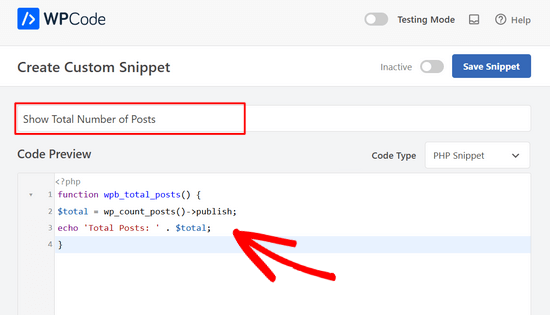
Depois disso, basta alternar o interruptor de ‘Inativo’ para ‘Ativo’ e clicar no botão ‘Salvar Snippet’.

Assim que isso for feito, você precisará adicionar <?php wpb_total_posts(); ?> nos arquivos do seu tema onde você deseja exibir o número total de posts.
Se você não quiser usar a tag de modelo, poderá criar e usar um shortcode que faz exatamente a mesma coisa.
Copie e cole o seguinte código no arquivo functions.php do seu tema ou em um plugin de snippets de código para criar um shortcode:
function wpb_total_posts() {
$total = wp_count_posts()->publish;
return $total;
}
add_shortcode('total_posts','wpb_total_posts');
Você pode seguir os mesmos passos acima para adicionar facilmente este código usando o plugin WPCode.
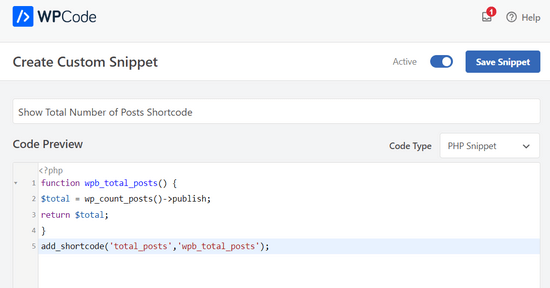
Agora você pode usar o shortcode [total_posts] para exibir o número total de posts em qualquer post, página ou widget de barra lateral.
Espero que este artigo tenha ajudado você a aprender como mostrar o número total de posts no WordPress. Você também pode conferir nossa mega lista de dicas, truques e hacks do WordPress mais desejados ou nossas escolhas dos melhores plugins de posts relacionados para WordPress.
Se você gostou deste artigo, por favor, inscreva-se em nosso Canal do YouTube para tutoriais em vídeo do WordPress. Você também pode nos encontrar no Twitter e no Facebook.


Jiří Vaněk
Obrigado pelo snippet de código. Eu o adicionei ao WP Code e depois o usei como um widget no menu esquerdo para a lista de categorias. Dessa forma, os leitores podem ver imediatamente quantos artigos estão no site e quanta informação eles podem obter potencialmente se permanecerem no site por mais tempo. Eu queria testá-lo como um efeito psicológico para manter os leitores no site por mais tempo. O snippet funciona perfeitamente (quanto à funcionalidade; ainda estou testando a segunda parte).
Abdullah Islam
Olá, Este é um ótimo tutorial. Estou procurando por ele há alguns dias e você me salvou. Obrigado.
WPBeginner Support
Glad our article was helpful
Admin
Dele
Funciona bem para mim. Obrigado por isso
WPBeginner Support
Ficamos felizes que você achou nosso artigo útil!
Admin
Youri
Does not work for me
Is it because of code updates? Would love to see an updated version if so
WPBeginner Support
We’ll be sure to take a look at our code, for the time being, you may want to look into the plugin for an alternative
Admin
sam88
funciona para mim obrigado!
WPBeginner Support
You’re welcome, glad our guide could help
Admin
Rana
Como excluir uma categoria específica da contagem?
WPBeginner Support
Para o plugin, você precisaria entrar em contato com o suporte do plugin para saber se essa é uma opção na versão atual.
Admin
Amanda
Como faço para mostrar o número de posts para uma tag específica? Agradeço desde já.
WPBeginner Support
O widget de nuvem de tags deve fazer o que você deseja por padrão.
Admin
Itisme64
Olá, é bom e funciona bem com o shortcode. Tentei o plugin e o site parou.
Como eu consigo separar, tipo, 21.500 posts? Agora diz 21500.
obrigado
WPBeginner Support
Usando o método de shortcode em seu functions.php ou em seu plugin específico do site, você substituiria:
return $total;
Por:
return number_format_i18n($total);
para adicionar a vírgula
Admin
itisme64
Obrigado pela resposta rápida e funciona bem.
jay
Obrigado pelo artigo extremamente útil (para nós que não somos programadores). E se eu tiver 6 categorias diferentes de posts (relacionadas a, digamos, empregos, escritórios para alugar, suprimentos, etc.) e quiser obter uma contagem separada para cada categoria?
WPBeginner Support
Olá Jay,
Se você apenas quiser mostrar quantos posts existem em cada categoria, pode usar o widget de Categorias e adicioná-lo à sua barra lateral. Nas configurações do widget, você verá uma opção para exibir o número de posts ao lado de cada categoria.
Admin