


Imagine entrar em uma padaria e ver uma placa grande dizendo: 'Mais de 1.000 biscoitos assados frescos hoje!' Você gostaria de comprar um, não é? Mostrar estatísticas em seu site WordPress, como quantos posts, comentários e usuários você tem, pode ter o mesmo efeito que aquela placa de padaria.
Na WPBeginner, exibimos a estatística 'Mais de 2.000.000+ Leitores' para mostrar que nosso site está ativo e crescendo. Isso gera confiança com novos visitantes e os inspira a voltar.
Adicionar estatísticas impressionantes ao seu site é mais fácil do que você imagina. Neste artigo, mostraremos como adicionar estatísticas simples de blog ao seu site WordPress que impressionarão seus visitantes.
Por que exibir estatísticas de blog em seu site WordPress?
Construir uma comunidade online pode ser um pouco difícil para novos sites. Obter mais tráfego e aumentar o tempo que os usuários passam em seu site exige esforço e paciência.
Estatísticas e métricas simples de blog, como o número de usuários registrados, posts e comentários, podem mostrar a outros usuários que seu site está crescendo rapidamente. Isso incentiva o engajamento do usuário e constrói confiança.
Ele também permite que você monitore facilmente o crescimento do seu site e planeje sua estratégia. Por exemplo, se seus comentários são poucos, você pode tentar obter mais comentários em seus posts. Se você permite o registro de usuários, pode fazer mais para incentivar mais usuários a se registrarem.
Dito isso, vamos dar uma olhada em como exibir facilmente estatísticas simples de blog em seu site WordPress.
Tutorial em Vídeo
Se você não gostar do vídeo ou precisar de mais instruções, continue lendo.
Adicionando Estatísticas Simples de Blog no WordPress
A primeira coisa que você precisa fazer é instalar e ativar o plugin Simple Blog Stats. Para mais detalhes, consulte nosso guia passo a passo sobre como instalar um plugin do WordPress.
Após a ativação, você precisa visitar Configurações » Simple Blog Stats para configurar as opções do plugin.
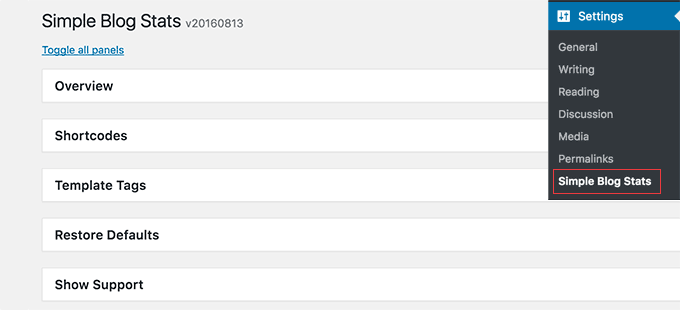
O Simple Blog Stats permite que você adicione estatísticas do WordPress usando shortcodes e tags de modelo.
Você pode exibir todas as estatísticas adicionando um único shortcode [sbs_blog_stats] em um post, página ou widget da barra lateral. Ele exibirá uma lista de todas as estatísticas do seu blog WordPress.
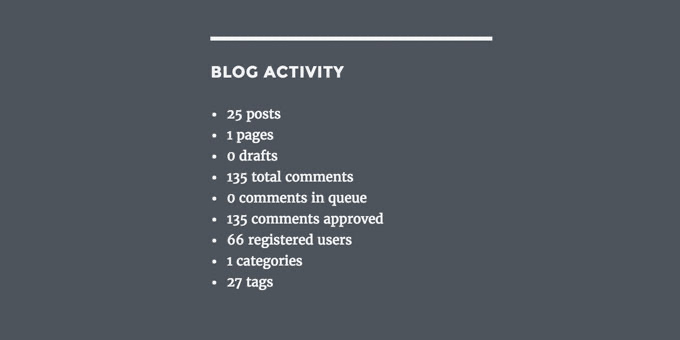
Você também pode mostrar estatísticas específicas do site, como o número total de postagens, usando diferentes shortcodes.
Clique na aba ‘Shortcodes’ para expandi-la, e você verá a lista completa de shortcodes que pode usar.
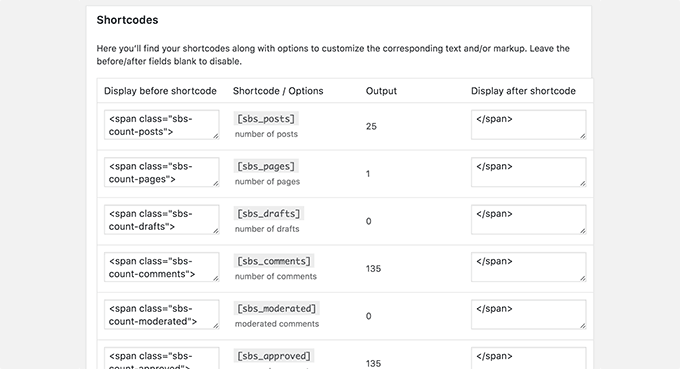
Cada shortcode tem uma descrição abaixo dele que explica quais informações ele mostrará. Você também verá dois campos de texto contendo o HTML que ele adicionará antes e depois das informações.
Por exemplo, usar o shortcode [sbs_comments] gerará este HTML:
<span class="sbs-count-comments">135</span>
Você pode então usar a classe .sbs-count-comments para adicionar estilos CSS personalizados.
Você também pode alterar o <span class="sbs-count-comments"> </span> para o que quiser.
Não se esqueça de clicar no botão ‘Salvar configurações’ para armazenar suas alterações.
Aqui está uma lista de shortcodes oferecidos pelo plugin:
[sbs_posts]exibe o número total de posts em seu site[sbs_pages]exibe o número total de páginas em seu site[sbs_drafts]mostra o número total de rascunhos em seu site[sbs_comments]mostra o número total de comentários, incluindo os aprovados e os pendentes de aprovação[sbs_moderated]mostra o número de comentários pendentes de aprovação[sbs_approved]mostra o número de comentários aprovados[sbs_users]exibe o número total de usuários registrados em seu site[sbs_cats]mostra o número total de categorias[sbs_tags]mostra o número total de tags[sbs_updated]mostra a data e hora da última atualização[sbs_latest_posts]mostra a postagem mais recente[sbs_latest_comments]mostra os comentários mais recentes[sbs_blog_stats]exibe todas as estatísticas do blog em uma lista com marcadores.
Alguns dos shortcodes podem exibir informações que você provavelmente não vai querer mostrar, como o número de rascunhos, comentários pendentes de aprovação e o número de categorias e tags.
Mas você ainda pode criar uma lista de estatísticas de blog usando shortcodes individuais. Esses shortcodes também são úteis quando você deseja apenas mostrar estatísticas específicas, como o número total de comentários ou o número total de usuários em seu site WordPress.
Esperamos que este artigo tenha ajudado você a aprender como exibir estatísticas simples de blog em seu site WordPress. Você também pode querer ver nosso guia para iniciantes sobre como mostrar os posts visitados recentemente no WordPress ou nossa seleção especializada dos melhores plugins de posts populares para WordPress.
Se você gostou deste artigo, por favor, inscreva-se em nosso Canal do YouTube para tutoriais em vídeo do WordPress. Você também pode nos encontrar no Twitter e no Facebook.




Dennis Muthomi
Eu gosto de colocar os shortcodes [sbs_posts] e [sbs_comments] juntos na barra lateral, perto dos comentários. É uma ótima maneira de mostrar prova social! Quando as pessoas veem discussões ativas, elas são mais propensas a participar.
Eu tentei isso no blog de estilo de vida de um cliente. O número de comentários deles aumentou 25% em apenas dois meses! O plugin Simple Blog Stats torna a configuração super fácil.
Só queria compartilhar o que funcionou para mim ao gerenciar vários sites de clientes.
Sheilla
Muito obrigado por este post, me ajudou muito. Deus te abençoe
Awontis
Todos os aspectos de análise significam muito.