


Enviar e-mails de um lado para o outro com clientes potenciais apenas para encontrar um horário de agendamento é uma perda de tempo enorme que muitas vezes leva à perda de vendas. Quando você fica gerenciando uma agenda toda manhã, não consegue se concentrar em atender seus clientes.
É por isso que recomendo aceitar agendamentos diretamente no seu site WordPress. Isso pode economizar horas toda semana e evitar que leads se percam.
Eu testei várias ferramentas de agendamento e descobri que Sugar Calendar Bookings é a melhor maneira de automatizar seus agendamentos. É poderoso o suficiente para lidar com agendamentos complexos, mas simples o suficiente para configurar em menos de uma hora.
Neste guia, vou guiá-lo por cada etapa para configurar um sistema de agendamento profissional. Ao final, você terá um sistema "hands-free" que aceita agendamentos e recebe pagamentos enquanto você dorme.
Resumo: Recomendo usar Sugar Calendar Bookings para automatizar seus agendamentos e manter os clientes em seu site. A versão gratuita permite definir seus horários e aceitar pagamentos via Stripe, enquanto a versão Pro adiciona recursos avançados como gerenciamento de equipe e tempos de intervalo entre reuniões.
Aqui estão os tópicos que abordarei neste tutorial:
- Por que sua empresa precisa de um sistema de agendamento WordPress
- Etapa 1: Instalando o Plugin Sugar Calendar Bookings
- Etapa 2: Criando seus serviços profissionais
- Etapa 3: Definindo sua disponibilidade e horários de trabalho
- Etapa 4: Conectando o Stripe para pagamentos automatizados
- Etapa 5: Adicionando o formulário de agendamento ao seu site
- Gerenciando sua agenda de agendamentos e crescimento
- Perguntas frequentes sobre sistemas de agendamento WordPress
- Recursos adicionais para gerenciar agendamentos
Por que sua empresa precisa de um sistema de agendamento WordPress
Vejo frequentemente proprietários de empresas atingirem o que gosto de chamar de 'teto de agendamento manual'. Este é o ponto em que o trabalho administrativo, como perseguir clientes e trocar e-mails intermináveis, começa a consumir mais tempo do que realmente administrar seu negócio.
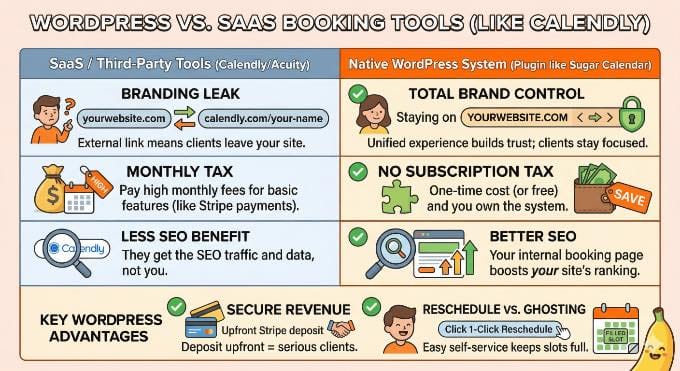
Embora muitas pessoas comecem com ferramentas de terceiros como o Calendly, descobri que hospedar seu próprio sistema de agendamento no WordPress oferece enormes vantagens em relação ao uso de uma plataforma SaaS separada:
- Controle Total da Marca: Ao usar um link externo (como calendly.com/seu-nome), você envia seus clientes para fora do seu site. Isso cria um 'vazamento de marca' onde eles perdem a navegação do seu site e podem até ver os logotipos ou serviços sugeridos do terceiro. Mantê-los em seu próprio domínio gera confiança e mantém o foco em seu negócio.
- Sem 'Imposto de Assinatura' Mensal: A maioria das ferramentas de agendamento SaaS cobra uma taxa mensal recorrente por recursos essenciais como pagamentos Stripe ou lembretes personalizados. Usar um plugin WordPress como o Sugar Calendar Bookings permite que você possua o sistema e retenha mais de sua receita.
- Garanta a Receita: Plugins como o Sugar Calendar permitem que você solicite um depósito via Stripe antecipadamente para garantir que os clientes estejam comprometidos com o agendamento. Descobri que esta é a maneira mais eficaz de filtrar pessoas que não levam seu tempo a sério.
- Melhor SEO e Análise: Quando um cliente visita sua página de agendamento interna, isso conta como tráfego para o *seu* site, ajudando seu ranking nos mecanismos de busca. Se você usar uma ferramenta externa, eles obterão o benefício de SEO e os dados do cliente, não você.
Quando sua empresa é pequena, você pode se virar com uma agenda de papel ou um formulário de contato simples. Mas à medida que você cresce, não pode se dar ao luxo de passar horas fazendo trabalho administrativo manual em vez de gerenciar seu negócio.
Ao mudar para um sistema automatizado, você recupera seu tempo e remove o atrito que impede seu negócio de escalar para o próximo nível.
Dica: Se você ainda não tem um site, recomendo usar o WordPress. É a plataforma mais flexível para pequenas empresas, e você pode ver meu guia sobre como iniciar um site WordPress para começar hoje mesmo.
Etapa 1: Instalando o Plugin Sugar Calendar Bookings
Antes de começar a agendar clientes, você precisa instalar o plugin. O Sugar Calendar Bookings é um plugin WordPress independente.
Existem duas versões que você pode escolher:
- Sugar Calendar Bookings Lite: Esta é a versão gratuita e é a que usaremos para este tutorial. Ela inclui tudo o que você precisa para começar, incluindo integração gratuita com Stripe para aceitar pagamentos.
- Sugar Calendar Bookings Pro: Este é o upgrade premium. Eu o recomendo fortemente à medida que sua empresa cresce e você precisa de recursos avançados, como gerenciar vários membros da equipe, atribuir horários de trabalho específicos por funcionário e criar modelos de e-mail personalizados.
Se precisar de ajuda, você pode consultar nosso guia sobre como instalar um plugin do WordPress.
Etapa 2: Criando seus serviços profissionais
Depois que o plugin for ativado, a primeira coisa que você precisa fazer é definir exatamente o que seus clientes estão agendando.
No Sugar Calendar Bookings, estes são chamados de 'Serviços'. Você pode criar quantos precisar, como uma 'Chamada de Descoberta de 15 Minutos' ou uma 'Consulta Completa de 1 Hora'.
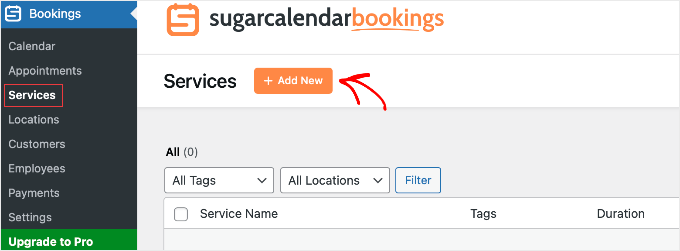
Para começar, navegue até Agendamentos » Serviços no menu do seu painel WordPress à esquerda e clique no botão 'Adicionar Novo'.
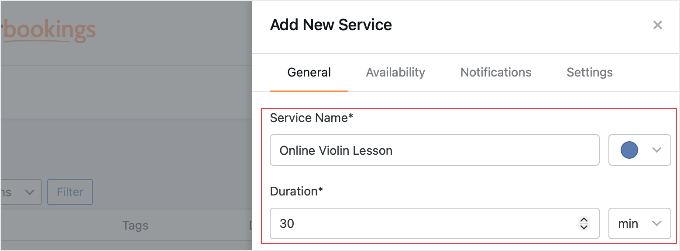
Na aba 'Geral' desta tela, você começará inserindo o Nome do Serviço. Recomendo escolher um título claro e descritivo que os clientes entendam instantaneamente, como 'Chamada de Descoberta de 30 Minutos' ou 'Auditoria Completa do Site'.
Em seguida, você definirá a Duração exata do agendamento em minutos. É importante ser preciso aqui para que o plugin saiba exatamente quanto tempo bloquear em seu calendário para evitar agendamentos duplicados.
Em seguida, você precisa definir o Local.
Se você atende clientes virtualmente, pode clicar em 'Adicionar Opção de Local', selecionar 'Link Personalizado' e colar seu URL do Zoom, Google Meet ou Microsoft Teams aqui.
Não se preocupe em fazer cálculos de fuso horário. O calendário de agendamento exibirá automaticamente sua disponibilidade no fuso horário local do seu cliente.
Se você tiver um escritório físico, pode inserir seu endereço de rua em vez disso.
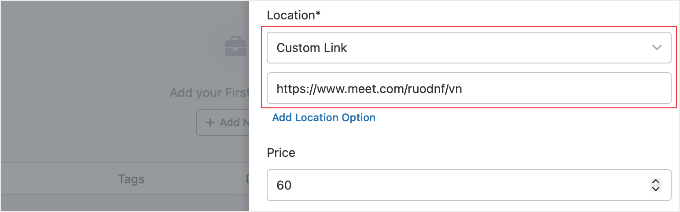
Abaixo disso, você pode definir o Preço e adicionar uma Descrição.
Eu sempre uso a área de descrição para ser muito claro sobre meus termos de pagamento. Por exemplo, se estou cobrando apenas uma pequena taxa adiantada, certifico-me de declará-la como um ‘Depósito Não Reembolsável’ para que não haja surpresas para o cliente.
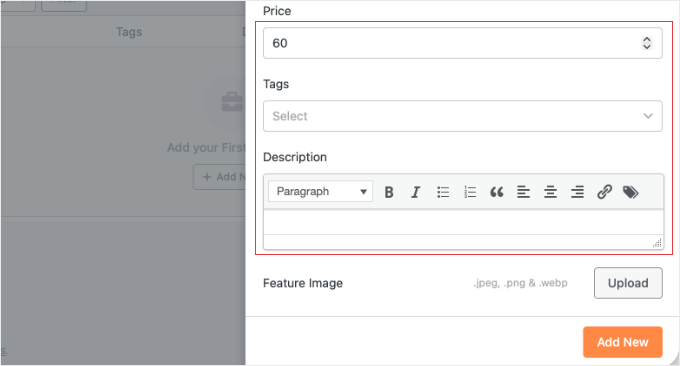
Se você estiver usando a versão Pro, poderá explorar as outras abas dentro do editor de Serviço (como Disponibilidade de Serviço específica e Notificações) para atribuir membros específicos da equipe ao serviço ou configurar modelos de e-mail personalizados.
Quando terminar, clique no botão ‘Adicionar Novo’ na parte inferior para salvar seu serviço.
A maioria das empresas oferece mais de um tipo de agendamento. Se você tiver outras ofertas, simplesmente repita este processo para adicioná-las ao seu catálogo. Você pode criar quantos serviços exclusivos precisar para o seu negócio.
Etapa 3: Definindo sua disponibilidade e horários de trabalho
Um dos maiores erros que vejo os proprietários de empresas cometerem é deixar a agenda aberta. Sem os limites corretos, você pode acabar com clientes tentando agendar uma consulta às 21:00 de uma sexta-feira.
Para evitar isso e definir seu horário comercial padrão, navegue até Agendamentos » Configurações e clique na aba ‘Disponibilidade’.
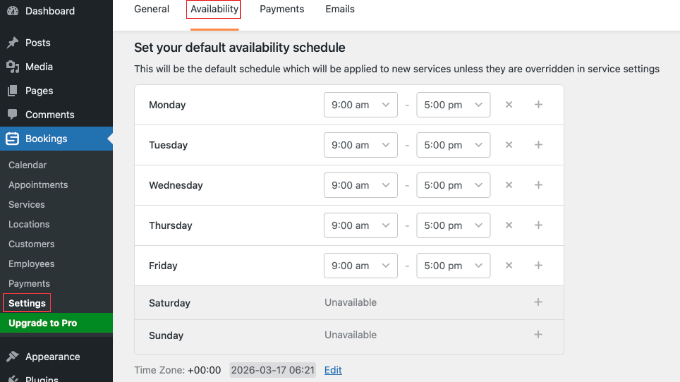
Aqui, você pode ajustar exatamente quando está disponível para agendamentos no dia a dia. Você pode usar os menus suspensos para definir seu horário de funcionamento de segunda a sexta-feira (por exemplo, das 9:00 às 17:00) e clicar no alternador para marcar sábado e domingo como ‘Indisponível’.
Dica Pro: Enquanto estiver configurando sua agenda, role para baixo até a seção ‘Substituições de Data’. Recomendo usar este recurso imediatamente para marcar feriados, férias ou dias pessoais como indisponíveis para que ninguém possa agendar você quando estiver fora do escritório.
Quando seu horário estiver correto, não se esqueça de clicar no botão ‘Salvar Configurações’ na parte inferior da tela.
Observação: Se o seu negócio exigir regras de agendamento avançadas, você precisará fazer upgrade para o Sugar Calendar Bookings Pro. A versão Pro desbloqueia Tempos de Buffer (que adicionam automaticamente um tempo de folga antes e depois dos agendamentos para que você possa se preparar) e Períodos de Aviso (que impedem que os clientes agendem uma reunião surpresa logo antes de começar).
Etapa 4: Conectando o Stripe para pagamentos automatizados
Quando seus serviços e horários estiverem prontos, você precisará de uma maneira de receber o pagamento. Coletar pagamentos adiantados é a melhor maneira de reduzir o não comparecimento e garantir sua renda.
Para configurar isso, vá para Agendamentos » Configurações e clique na aba ‘Pagamentos’.
Antes de conectar sua conta bancária, recomendo fortemente rolar até o final para a seção ‘Moeda’. Escolha sua moeda local e clique no botão ‘Salvar Configurações’. É melhor fazer isso primeiro para não perder suas alterações na próxima etapa.
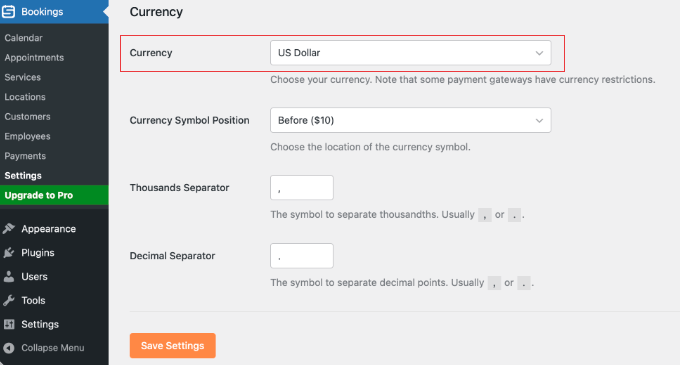
Em seguida, volte para a seção ‘Stripe’.
Você notará que o plugin gratuito usa um modelo de precificação pay-as-you-go, que adiciona uma pequena taxa de 3% por transação. Lembre-se de que isso é adicional às taxas de processamento padrão do Stripe (geralmente 2,9% + US$ 0,30 por transação).
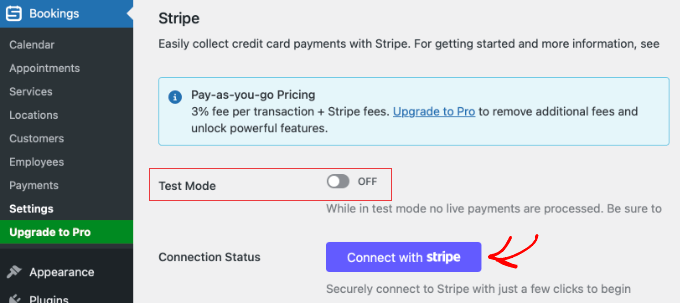
Se o seu negócio processa muitos agendamentos, a atualização para o Sugar Calendar Bookings Pro removerá totalmente a taxa de 3% do plugin. Isso mantém mais dinheiro no seu bolso.
Dica de especialista: Recomendo fazer uma rápida 'verificação matemática' do seu volume de agendamentos. Se você processa mais de alguns milhares de dólares em agendamentos por ano, a taxa de 3% do plugin custará mais do que o preço anual de uma licença Pro. Mudar para o Pro nesse ponto, na verdade, economiza dinheiro todos os meses.
Para vincular sua conta bancária, basta clicar no botão azul 'Conectar com Stripe'. Isso o redirecionará com segurança para o Stripe para concluir a configuração.
Etapa 5: Adicionando o formulário de agendamento ao seu site
Você fez o trabalho árduo de definir seus serviços e definir seus horários. Agora, a parte emocionante: colocar o calendário em seu site para que os clientes possam realmente começar a agendar seu tempo.
Para fazer isso, crie uma nova página do WordPress. Você pode nomeá-la com algo acolhedor como 'Agendar um Compromisso' ou 'Trabalhe Comigo'. Dentro do editor de blocos do WordPress, clique no ícone '+' e procure pelo bloco 'Formulário de Agendamento' para adicioná-lo à sua página.
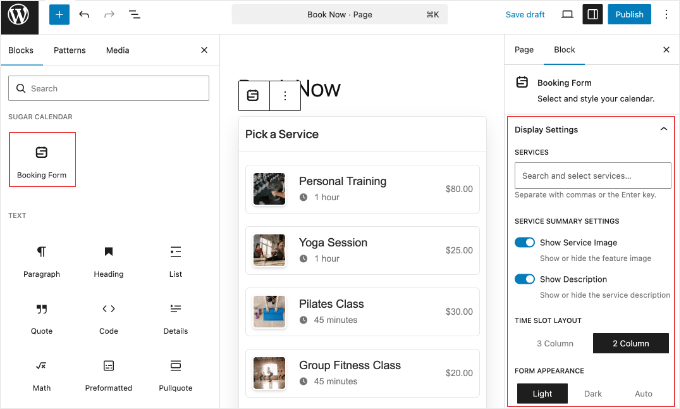
Depois de inserir o bloco, olhe para o painel de configurações no lado direito da sua tela. Existem alguns alternadores fáceis para garantir que o formulário combine perfeitamente com o design do seu site:
- Se você estiver criando uma página de agendamento dedicada, o layout de slots de tempo '3 Colunas' fica fantástico. Se você estiver encaixando o calendário em um espaço mais estreito, pode facilmente alterá-lo para '2 Colunas'.
- Você também tem a opção de alternar entre os temas 'Claro' e 'Escuro', ou filtrar o formulário para mostrar apenas um serviço específico em vez de todo o seu catálogo.
Quando estiver satisfeito com a aparência, clique no botão 'Publicar'.
Antes de compartilhar o link com seu público, recomendo fortemente abrir a página ativa em seu telefone celular. Descobri que muitos plugins de agendamento têm designs pesados que quebram em telas pequenas. No entanto, a grade de slots de tempo do Sugar Calendar é leve e permanece fácil de tocar.
Como a maioria dos seus clientes agendará você pelo celular, ver esse layout amigável para dispositivos móveis em ação lhe dará total tranquilidade.
Enquanto você o testa no seu telefone, vá em frente e agende um compromisso de teste para ver exatamente o que seus clientes experimentarão. Assim que confirmar que o pagamento de teste do Stripe foi efetuado sem problemas, basta voltar para Agendamentos » Configurações » Pagamentos e desativar o 'Modo de Teste'.
Parabéns! Seu sistema automatizado de agendamento do WordPress agora está oficialmente no ar e pronto para aceitar agendamentos.
Gerenciando sua agenda de agendamentos e crescimento
Assim que seu sistema estiver no ar, você pode gerenciar suas operações diárias na tela Agendamentos » Calendário.
Eu acho que a ‘Visualização de Agenda’ é a melhor maneira de ver minha agenda diária de relance, sem me sentir sobrecarregado por uma grade mensal. Você pode até clicar no ícone de engrenagem no canto superior direito para ocultar os dias em que não trabalha (como fins de semana) para um visual mais limpo.
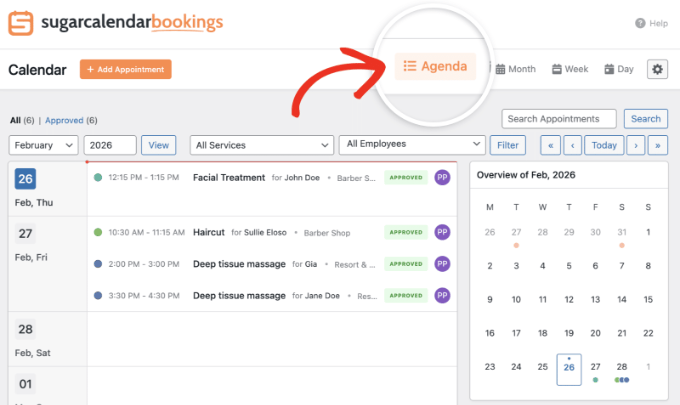
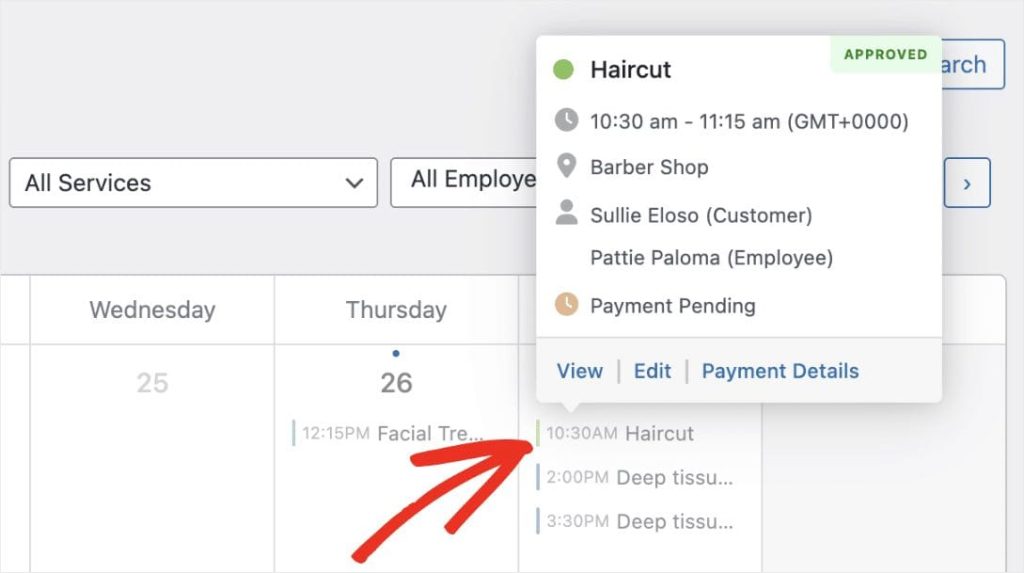
Se você precisar verificar com quem está se reunindo, basta clicar em qualquer compromisso no calendário.
Um pop-up rápido aparecerá mostrando os detalhes do cliente, o serviço e o status do pagamento, evitando que você precise carregar uma página completamente nova.
Se um cliente ligar ou enviar um e-mail para você para agendar um compromisso diretamente, você pode adicioná-lo manualmente clicando no botão ‘+ Adicionar Compromisso’ na parte superior do calendário.
Eu crio o hábito de fazer isso imediatamente para cada reserva manual. Isso garante que sua disponibilidade permaneça 100% precisa e evita aquelas situações constrangedoras de agendamento duplo.
Finalmente, recomendo ficar de olho no seu painel principal do WordPress.
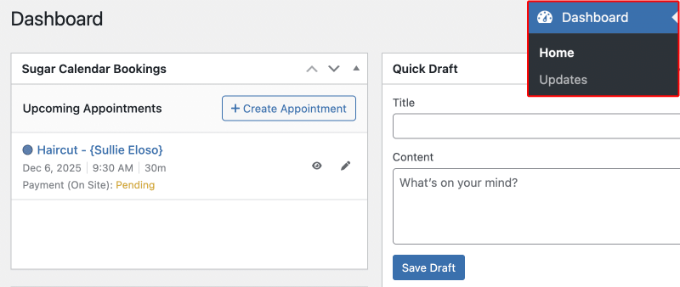
Notei que a maioria dos usuários para de depender de notificações por e-mail assim que veem o ‘Widget de Receita’ do Sugar Calendar Bookings. Ele oferece uma visão clara de seus próximos compromissos e ganhos totais no momento em que você faz login. É uma ótima ferramenta motivacional à medida que seu negócio cresce.
Perguntas frequentes sobre sistemas de agendamento WordPress
Eu sei que configurar um calendário automatizado pode parecer uma grande mudança para o seu negócio. Aqui estão algumas das perguntas mais frequentes que recebo sobre o uso de sistemas de agendamento do WordPress e o Sugar Calendar Bookings.
Eu preciso do plugin principal Sugar Calendar para usar o sistema de Agendamentos?
Não. Sugar Calendar Bookings é um plugin WordPress completamente independente. Você não precisa instalar a versão original ‘Eventos’ do Sugar Calendar para que esses recursos de agendamento funcionem em seu site.
Posso aceitar pagamentos de clientes para agendamentos no WordPress sem usar o Stripe?
Sim. Embora o Stripe seja a integração nativa para cartões de crédito no Sugar Calendar Bookings, você também pode habilitar pagamentos ‘No Local’ nas configurações do plugin. Esta é uma ótima opção se você prefere coletar dinheiro ou cheques pessoalmente no momento da reunião.
Como posso impedir que os clientes façam agendamentos de última hora?
Para evitar surpresas de última hora, você pode definir um ‘Período de Aviso’ usando o Sugar Calendar Bookings Pro. Ao exigir um prazo de 24 ou 48 horas, o sistema de agendamento garante que você nunca tenha um compromisso aparecendo em seu calendário sem tempo suficiente para se preparar.
O Sugar Calendar Bookings é compatível com meu tema do WordPress?
Sim. Os formulários do Sugar Calendar Bookings são projetados para serem leves e usarão automaticamente as fontes e cores do seu tema ativo do WordPress. O sistema também inclui suporte integrado para designs de modo escuro.
Posso sincronizar meu sistema de agendamento do WordPress com o Google Agenda ou iCal?
Sim. O Sugar Calendar Bookings permite que você sincronize seus agendamentos do WordPress com aplicativos de calendário externos como Google Agenda, iCal e Outlook. Isso garante que você possa ver seus próximos agendamentos em todos os seus dispositivos pessoais.
Qual é o melhor plugin gratuito de agendamento para WordPress?
Eu acredito que o Sugar Calendar Bookings Lite é o melhor plugin gratuito de agendamento de compromissos para WordPress. Ao contrário de muitas alternativas gratuitas, o Sugar Calendar Bookings Lite inclui processamento de pagamentos Stripe integrado, formulários de agendamento compatíveis com dispositivos móveis e substituições de datas personalizadas sem a necessidade de um upgrade pago.
Como posso testar o sistema de agendamento antes de publicá-lo?
Eu sempre recomendo ativar o 'Modo de Teste' nas suas configurações do Stripe primeiro. Isso permite que você conclua todo o processo de agendamento e pagamento usando um número de cartão de crédito falso. É a melhor maneira de ver exatamente o que seus clientes veem e garantir que seus e-mails de confirmação estejam funcionando antes de começar a aceitar pagamentos reais.
Recursos adicionais para gerenciar agendamentos
Espero que este guia tenha ajudado você a aprender como configurar um sistema de agendamento profissional em seu site WordPress. Ao automatizar seu calendário, você deu um grande passo para recuperar seu tempo e expandir seus negócios.
Para melhorar ainda mais o fluxo de trabalho profissional do seu site, você também pode querer ver estes recursos adicionais:
- Como Enviar Mensagens SMS para Seus Usuários do WordPress – Aprenda como adicionar lembretes por texto ao seu sistema de agendamento para reduzir ainda mais as ausências.
- Como Criar um Formulário de Contato no WordPress – Uma ótima maneira de lidar com consultas gerais que não exigem um compromisso completo.
- Como Configurar o WP Mail SMTP – Essencial para garantir que seus e-mails de confirmação de agendamento realmente cheguem à caixa de entrada do seu cliente.
- Melhores Plugins de Agendamento e Compromisso para WordPress – Um guia comparativo se você precisar ver como o Sugar Calendar Bookings se compara a outras opções.
- Plugins Essenciais do WordPress para Sites de Negócios – Minhas principais escolhas de ferramentas que todo negócio de serviços profissionais precisa.
Se você gostou deste artigo, por favor, inscreva-se em nosso Canal do YouTube para tutoriais em vídeo do WordPress. Você também pode nos encontrar no Twitter e no Facebook.


Tem alguma pergunta ou sugestão? Por favor, deixe um comentário para iniciar a discussão.