


Você deseja remover a opção lembrar-me da sua página de login do WordPress?
A opção 'Lembrar-me' é uma pequena caixa de seleção que permite que você e seus usuários salvem o nome de usuário e a senha na tela de login do WordPress.
Neste artigo, mostraremos como remover a opção 'Lembrar-me', passo a passo.
Por que Remover 'Lembrar-me' da Sua Tela de Login do WordPress?
Quando você ou os usuários do seu site marcam a caixa ‘Lembrar-me’ na página de login do WordPress, isso armazena essas informações em um cookie do navegador por 2 semanas.

Isso significa que, da próxima vez que eles estiverem em seu site, poderão acessar o painel imediatamente sem ter que ir à página de login novamente.
Embora isso torne o login mais rápido, pode ser um risco de segurança potencial para pessoas que acessam sua área de administração do WordPress a partir de computadores públicos e redes Wi-Fi.
Ao desabilitar a caixa de seleção ‘Lembrar-me’, você e seus usuários terão que fazer login toda vez que o navegador for fechado. Eles ainda podem salvar o nome de usuário e a senha no armazenamento do navegador ou em um gerenciador de senhas para não terem que digitá-los toda vez.
No geral, isso melhora a segurança do seu WordPress e ajuda a manter seu site seguro contra hackers.
Dito isso, vamos mostrar como remover a opção ‘Lembrar-me’ na sua página de login do WordPress. Simplesmente use os links rápidos abaixo para pular diretamente para o método que você deseja usar.
Método 1. Removendo a Opção Lembrar-me da Página de Login Padrão do WordPress
A maneira mais fácil de remover a opção ‘Lembrar-me’ da página padrão do WordPress é usando o plugin Remember Me Controls.
Primeiro, você precisa instalar e ativar o plugin. Para mais detalhes, veja nosso guia para iniciantes sobre como instalar um plugin do WordPress.
Observação: Testamos o plugin até a data da última atualização desta postagem e ele funciona com o WordPress 6.0 sem problemas.
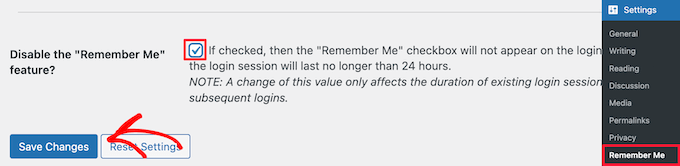
Após a ativação, navegue até Configurações » Lembrar-me para configurar as opções do plugin.
Em seguida, basta marcar a caixa na seção ‘Desativar o recurso “Lembrar-me”’ e clicar no botão ‘Salvar Alterações’.
Agora, você pode sair do seu site WordPress.
Ao retornar à tela de login, a caixa de seleção ‘Lembrar-me’ estará desativada.

Método 2. Removendo a Opção Lembrar-me de Páginas de Login Personalizadas do WordPress
Se você estiver criando uma página de login personalizada do WordPress para seu site de associação ou loja online, poderá ocultar a opção ‘Lembrar-me’ usando o SeedProd.

SeedProd é o melhor construtor de páginas WordPress de arrastar e soltar do mercado, usado por mais de 1 milhão de sites. Você pode usá-lo para criar um tema WordPress completamente personalizado sem escrever nenhum código.
Além de criar temas personalizados para WordPress, o SeedProd também oferece a capacidade de criar páginas de login personalizadas para WordPress, páginas 404 personalizadas e muito mais.
Primeiro, você precisará usar o plugin SeedProd para criar uma página de login personalizada. Para mais detalhes, veja nosso guia passo a passo sobre como criar uma página de login personalizada.
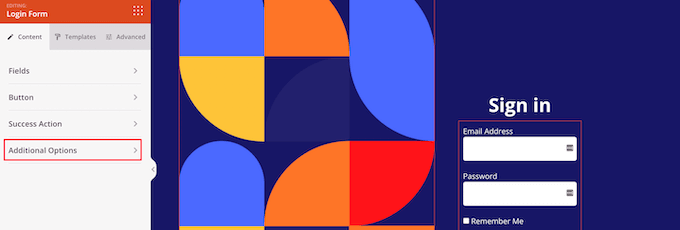
Em seguida, ao personalizar a página de login, você pode desativar a opção 'Lembrar-me' clicando no menu suspenso 'Opções Adicionais' no menu de opções do lado esquerdo.
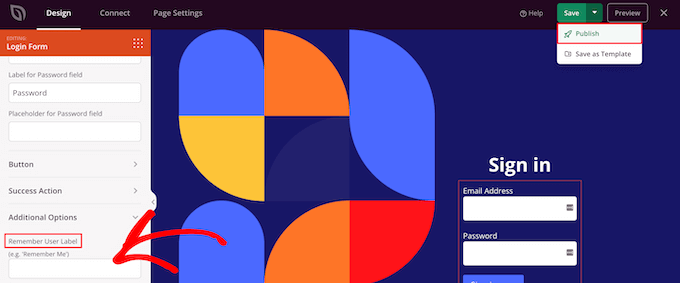
Em seguida, exclua o texto na caixa 'Rótulo do Usuário Lembrar'.
Em seguida, clique no botão 'Salvar' e selecione o menu suspenso 'Publicar' para tornar sua página de login ativa.
Agora, você pode visitar sua página de login personalizada para ver que a opção 'Lembrar-me' desapareceu.

Esperamos que este artigo tenha ajudado você a aprender como remover a opção ‘Lembrar-me’ da sua página de login do WordPress. Você também pode querer ver nosso guia definitivo sobre como acelerar o WordPress e nossas melhores escolhas de melhores serviços de telefonia empresarial para pequenas empresas.
Se você gostou deste artigo, por favor, inscreva-se em nosso Canal do YouTube para tutoriais em vídeo do WordPress. Você também pode nos encontrar no Twitter e no Facebook.




Olaf
O botão "Lembrar-me" é verdadeiramente frustrante. Muitas pessoas não percebem o quão significativo risco de segurança ele pode ser quando usam esse recurso, permitindo que indivíduos não autorizados acessem seus computadores. Isso pode levar a danos difíceis de retificar. Fico bastante surpreso ao ver quantos sites WordPress são hackeados diariamente, mas essa opção ainda permanece. Na minha opinião, é melhor desativá-la em todos os sites. Quanto menos riscos de segurança, melhor.
Jiří Vaněk
Como um recurso de segurança para sites onde os usuários podem se registrar, é muito bom. Infelizmente, muitas pessoas hoje ainda usam um navegador para salvar suas senhas, em vez de um gerenciador de senhas.
WPBeginner Support
That is true but hopefully they are not saving their login information to a public computer’s browser
Admin
Garrett O'Brien
OBSERVAÇÃO PARA O MODERADOR:
Essa linha para excluir não foi exibida corretamente, esqueci completamente que esta seção de comentários é amigável para HTML...
Este é o código correto, espaços adicionados para manter a exibição intacta...
< input name="rememberme" type="checkbox" id="rememberme" value="forever" / >
Garrett O'Brien
Na verdade, em vez de usar CSS display:none ou adicionar algo ao arquivo function.php, abra o wp-login.php e remova a seguinte linha
<input name="rememberme" type="checkbox" id="rememberme" value="forever" />
Não tentamos testar movendo o wp-login.php para o tema filho, pois temos uma lista de coisas a fazer a cada atualização do WP, sendo esta uma delas....
Garrett O'Brien
Vá para o seu arquivo function.php e adicione isto ao final...
//Ocultar a caixa de seleção Lembre-se de mim da página de login do WordPress
add_action(‘login_head’, ‘har_remember_me_not’);
function har_remember_me_not()
{
echo ‘.forgetmenot { display:none; }’;
}
Não tenho certeza se isso resolverá o problema de segurança notado por NATHAN CORBIER, mas reduzirá o número de plugins em um...
Mathew Porter
Não há também um arquivo para reduzir o tempo definido para um usuário permanecer logado quando a caixa 'lembre-me' está marcada, como um cookie, etc.?
Kerry Webster
@Nathan +1 – A forma do plugin é melhor. A alteração de CSS para display:none é uma máscara. Você poderia, é claro, incorporar este código de plugin no arquivo functions.php de um tema se quiser remover permanentemente a funcionalidade, mas isso é uma preferência do usuário/proprietário do site. Eu construiria isso em uma opção para o tema para permitir que o usuário decida.
Nathan Corbier
Definir o ID do rememberme para display:none; não é uma boa solução. Bots, pessoas inteligentes que inspecionam o código-fonte, ou um navegador que simplesmente ignora display:none ainda o mostrarão, e ainda permitirão que o formulário seja enviado com essa opção marcada.
Se você está corrigindo o que considera uma falha de segurança, não faça pela metade "fazendo a marca de seleção desaparecer". Ela não sumiu, apenas seu navegador é gentil o suficiente para honrar o atributo CSS display.
A falha ainda existe.
chris mccoy
em vez de fazer uma regex no login_form, você também pode simplesmente definir a classe css para display none
p.forgetmenot { display:none;}
RW
Em vez de um plugin, você não poderia adicionar isso ao seu CSS
p.forgetmenot {display:none;}
Obrigado,
Bob
Chris
Olá, obrigado por essa ótima dica – existe uma solução para remover isso sem usar um plugin?
Obrigado.
RW
por favor, veja o comentário acima. Apenas adicione
‘p.forgetmenot {display:none;}’ à sua folha de estilos css.
Obrigado,
Bob