


Você está procurando uma maneira fácil de mover comentários entre posts do WordPress?
Você pode estar escrevendo uma nova versão de um post e planeja redirecioná-lo do post original. Redirecionamentos são ótimos para evitar links quebrados e preservar o SEO do seu WordPress, mas os comentários originais não serão movidos para o novo post.
Neste artigo, mostraremos como mover facilmente comentários entre posts do WordPress.

Por que mover comentários entre posts do WordPress?
Por padrão, quaisquer comentários que você recebe em seu site WordPress são anexados a um post ou página específica e não podem ser movidos.
No entanto, às vezes, você pode precisar mover comentários para outro post ou página.
Por exemplo, você pode decidir combinar vários posts em um novo post e, em seguida, excluir os individuais. Ou você pode decidir que um post funcionaria melhor recriado como uma página ou vice-versa.
Redirecionar esses posts excluídos é bom para a otimização de mecanismos de busca do seu site, mas não salvará os comentários.
Nesses cenários, seria útil mover comentários de um post ou página para um novo, em vez de perdê-los ou ter que recriá-los manualmente.
Como mover comentários entre posts do WordPress
Você pode facilmente mover comentários entre posts do WordPress usando o plugin gratuito Copy or Move Comments.
Observação: Recomendamos fazer um backup do seu site antes de mover os comentários, pois isso não pode ser desfeito. Veja nossa seleção especializada dos melhores plugins de backup para WordPress para começar.
Primeiro, você precisará instalar e ativar o plugin Copy or Move Comments. Se precisar de ajuda, consulte nosso guia sobre como instalar um plugin do WordPress.
Após a ativação, clique em Copy/Move Comments na barra lateral do WordPress.
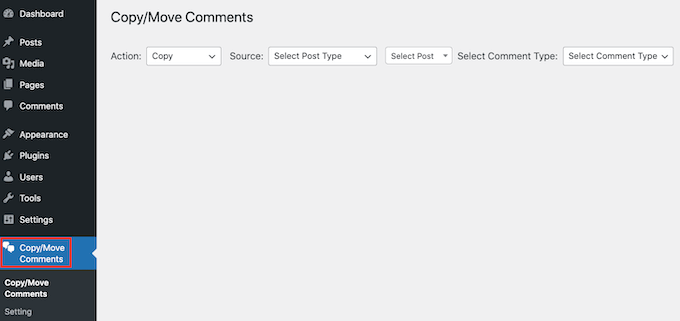
Este plugin do WordPress permite que você escolha entre mover ou copiar comentários.
Se você escolher 'Copiar', ele duplicará todos os comentários originais e os adicionará à nova página ou postagem.
Ao copiar os comentários, os comentários originais não serão excluídos. Isso significa que você acabará com comentários duplicados no seu blog WordPress.
Se você escolher 'Mover', o plugin excluirá os comentários originais de 'origem' e os adicionará à nova página ou postagem de 'destino'. Isso ajuda você a evitar conteúdo duplicado.
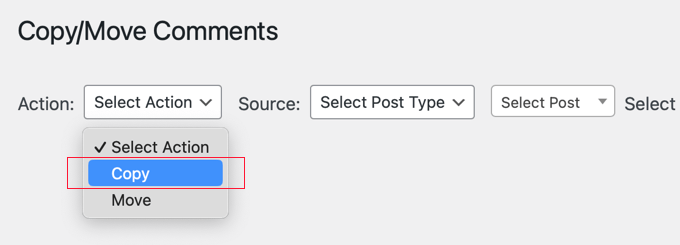
Assim que você tomar sua decisão, abra o menu suspenso Ação. Agora você pode selecionar 'Copiar' ou 'Mover'.
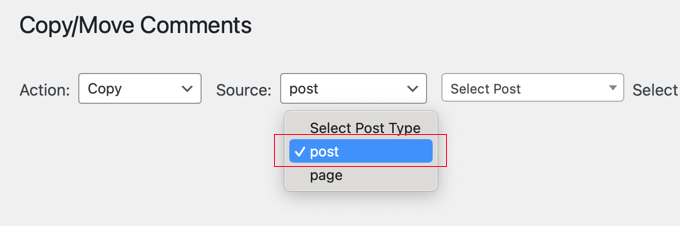
Sua próxima tarefa é escolher a Origem. Este é o local de onde você deseja copiar seus comentários.
Para começar, clique no menu suspenso 'Origem'.
Agora você pode escolher o tipo de postagem. Por exemplo, se você quisesse copiar comentários de uma postagem específica do WordPress, escolheria 'post'.
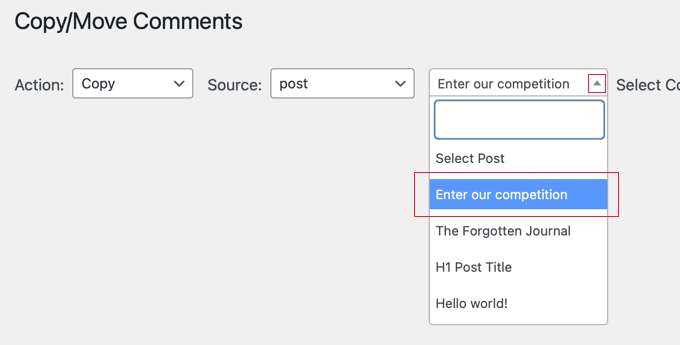
Em seguida, clique no menu suspenso 'Selecionar Postagem'. Dependendo da sua seleção, isso mostrará todas as suas páginas ou todas as suas postagens.
Agora você pode simplesmente clicar para selecionar a página ou postagem que você deseja usar como sua origem.
O próximo passo é abrir o menu suspenso ‘Selecionar Tipo de Comentário’.
Você pode escolher se deseja ver comentários que têm respostas ou comentários ‘Únicos’. Estes são comentários que não têm respostas.
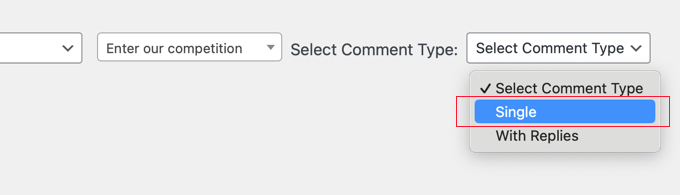
O plugin mostrará todos os comentários que correspondem aos seus critérios.
Agora, você pode simplesmente clicar para selecionar todos os comentários que deseja mover ou copiar. Se você quiser mover todos os comentários, clique na caixa de seleção na parte superior da coluna para selecioná-los todos de uma vez.
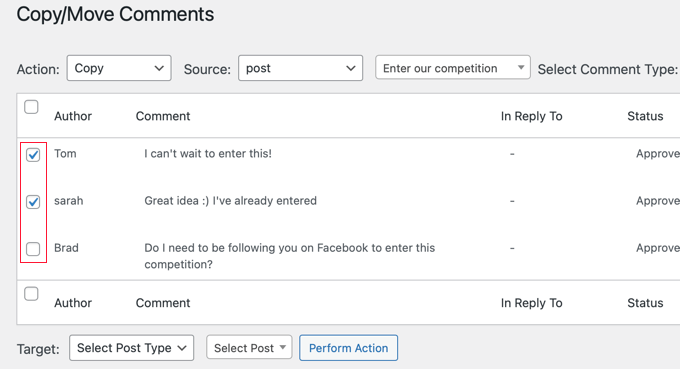
Sua próxima tarefa é dizer ao plugin para onde ele deve mover esses comentários.
Para fazer isso, role para baixo até a seção Destino na parte inferior. Depois disso, abra o menu suspenso ‘Selecionar Tipo de Postagem’ e escolha o tipo de postagem de destino.
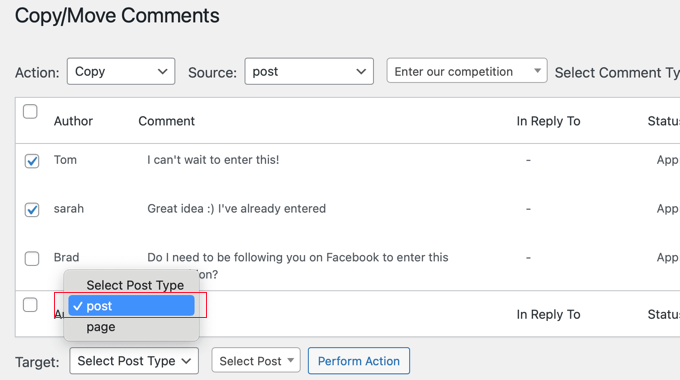
Em seguida, clique no menu suspenso ‘Selecionar Postagem’.
Aqui, você pode escolher seu destino, que é a postagem ou página para onde deseja mover esses comentários.

Após escolher seu destino, basta clicar no botão ‘Executar Ação’.
O plugin agora moverá ou copiará todos os comentários selecionados para esta página.
Se você verificar a página ou postagem de destino, verá que todos os seus comentários foram adicionados a esta página.
Vale a pena verificar também a página ou postagem de origem. Se você escolheu ‘Copiar’, então você ainda deve ver todos os seus comentários originais. No entanto, se você escolheu ‘Mover’, então todos os comentários originais devem ter desaparecido desta página ou postagem.
Após mover seus comentários, você pode querer alterar a ordem em que o WordPress exibe esses comentários. Ao mostrar os comentários mais recentes primeiro, você pode manter a conversa atualizada e obter mais comentários em seu blog WordPress.
Você pode aprender como fazer isso em nosso guia passo a passo sobre como exibir os comentários mais recentes primeiro no WordPress.
Bônus: Melhore os Comentários do WordPress Usando Thrive Comments
Agora que você sabe como mover comentários para uma postagem diferente, pode estar se perguntando como melhorar sua seção de comentários de outras maneiras. A melhor maneira de fazer isso é com Thrive Comments, que é um plugin de comentários do WordPress poderoso e fácil de usar para aumentar o engajamento.
Ele pode economizar tempo da sua equipe com seus recursos flexíveis de moderação de comentários. Além de poder aprovar comentários ou marcá-los como spam, você também pode destacar comentários positivos e até marcá-los como depoimentos que podem ser exibidos em outro lugar do seu site.

Você pode mostrar apreço aos seus comentaristas exibindo uma mensagem ou redirecionando-os para uma página de Agradecimento. Você também pode premiar seus comentaristas com distintivos quando eles atingirem certos marcos.
Outro benefício deste plugin é que você permite que seus usuários votem em comentários clicando nos botões Curtir e Descurtir. Isso pode criar um senso de comunidade e aumentar o engajamento do usuário sem que os usuários precisem deixar um comentário próprio.
Esperamos que este artigo tenha ajudado você a aprender como mover comentários entre posts do WordPress. Você também pode querer ver nosso guia sobre como permitir o registro de usuários no seu site WordPress ou nossa seleção especializada dos melhores plugins de comentários do WordPress.
Se você gostou deste artigo, por favor, inscreva-se em nosso Canal do YouTube para tutoriais em vídeo do WordPress. Você também pode nos encontrar no Twitter e no Facebook.





Grant
Este plugin não está mais disponível.
WPBeginner Support
Thank you for letting us know! We will look for an alternative
Admin
Dayo Olobayo
Recentemente, precisei mover um grande número de comentários de um post antigo do WordPress para um novo. Este tutorial foi incrivelmente útil para me guiar no processo. As instruções e as capturas de tela facilitaram o acompanhamento, mesmo para alguém com conhecimento técnico limitado. Agradeço o tempo que você dedicou para criar um guia tão detalhado.
WPBeginner Support
Que bom saber que nosso guia foi útil!
Admin
THANKGOD JONATHAN
Genial! Mesclar discussões ou corrigir comentários mal colocados sempre foi uma dor de cabeça. Este plugin resolve isso sem esforço. Vocês são demais!
Ahmed Omar
Obrigado pela postagem detalhada
Tenho uma pergunta aqui: se eu fizer uma versão atualizada de uma postagem e migrar os comentários.
O que farei com a postagem antiga? Devo mantê-la ou é melhor apenas editá-la
WPBeginner Support
Dependeria das alterações que você está fazendo; se você quiser manter os comentários, provavelmente seria melhor atualizar a postagem em vez de criar uma nova.
Admin
Jamie
O plugin vinculado nesta frase está faltando. Em vez disso, você é levado a uma postagem sobre plugins para um site de negócios.
“Este plugin do WordPress permite que você escolha entre mover ou copiar comentários.”
WPBeginner Support
Thank you for spotting that link hiccup, the plugin mentioned in that sentence is the same plugin from the previous paragraph and the extra link should be removed
Admin
Jim Gersetich
Esta página está muito desatualizada. O plugin Tako de mover/copiar não é atualizado há anos.
WPBeginner Support
Hi Jim, you are correct, the last time this post was updated was 2014, we’ll certainly add this to our list of posts to update when able
Admin
Piotrek Bodera
Obrigado por descrever este plugin. Foi muito útil no meu caso particular. Eu estava publicando posts em inglês e polonês por algum tempo, mas só recentemente instalei o Polylang para criar uma estrutura adequada para o meu blog.
Para conectar posts em inglês e polonês, eu copio e colo o conteúdo, mas esqueci dos comentários. Para mover os comentários dos posts originais para a versão traduzida (atual), eu precisava de uma ferramenta simples. Tako Movable Comments foi exatamente o que eu precisava.
WPBeginner Support
Glad our recommendation could help
Admin
Brittney
Este plugin não é atualizado há 2 anos. Esta ainda é a sua recomendação?
WPBeginner Support
Certamente daremos uma olhada em alternativas, mas o plugin ainda deve estar funcionando no momento.
Admin
Ema
Hi, thankyou so much for this post! I’m gunna try it and hopefully it works – just wondering, will this work between Wordpress blogs owned by the same person? I have an old wordpress.com blog and want to move comments from posts on there to my .org blog will this work?
Muito obrigado x
Rupali Embry
Eu também tenho essa pergunta. Estou reconstruindo um dos meus sites; estou movendo os posts e quero os comentários também. ♀️
WPBeginner Support
O WordPress.com não permite plugins na maioria dos seus planos, então isso não seria para transferir comentários dessa forma. Você poderia importar o post com os comentários e depois transferir os comentários no seu site .org.
Admin
zimbrul
Interessante. Eu estava me perguntando por que alguém gostaria de mover comentários?
Outro dia eu estava me perguntando se é possível salvar e importar comentários. É quando você precisa atualizar seu site e não quer deixá-lo offline durante o processo de atualização.