


Muitas vezes, os usuários usam principalmente páginas para construir seus sites WordPress (veja a diferença entre posts e páginas no WordPress). Isso permite que eles criem um site estático com uma página de blog opcional. No entanto, torna-se mais difícil gerenciar páginas usando a interface padrão em um site maior. Neste artigo, mostraremos como gerenciar páginas no WordPress usando o Advanced Page Manager.
A primeira coisa que você precisa fazer é instalar e ativar o plugin Advanced Page Manager. O plugin funciona imediatamente e não há configurações para você configurar. Simplesmente vá para Páginas e veja o plugin em ação.
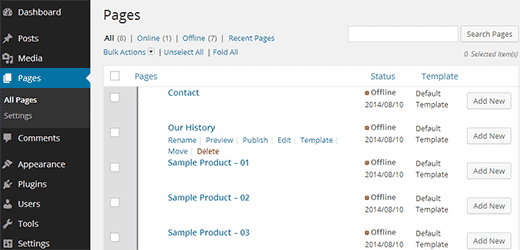
O Advanced Page Manager altera a tela padrão de Páginas para torná-la mais poderosa para sites com muitas páginas. Ele usa uma interface de usuário baseada em Ajax para executar tarefas de gerenciamento de páginas sem recarregar a página.
Você notará links de administração abaixo de cada página que permitem executar rapidamente várias ações sem recarregar a página.
Ele também altera os status das páginas para Online e Offline para páginas publicadas e não publicadas. Clicar no link Publicar abaixo de uma página mudará seu status para online.
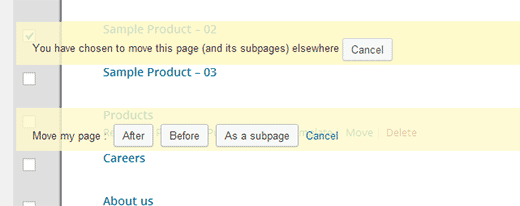
Gerenciar páginas pai e filhas também se torna mais fácil. Simplesmente clique no link Mover abaixo de uma página para alterar sua posição. Para o front-end do seu site, confira nosso tutorial sobre como exibir uma lista de páginas filhas para uma página pai no WordPress.
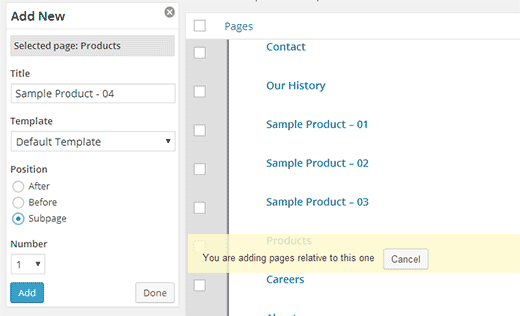
Você também notará que, em vez de um único botão Adicionar Novo no topo da tela de Páginas, agora há um botão Adicionar Novo ao lado de cada página. Clicar no botão permite adicionar uma nova página logo antes, depois ou como subpágina de uma página específica. Você também pode escolher o número de páginas que deseja adicionar, o que permite adicionar várias páginas de uma vez.
Esperamos que este artigo tenha ajudado você a gerenciar páginas de forma eficiente em seu site WordPress.
Se você gostou deste artigo, por favor, inscreva-se em nosso Canal do YouTube para tutoriais em vídeo do WordPress. Você também pode nos encontrar no Twitter e Google+.


homem completo
Como posso separar posts em páginas diferentes?
Até agora, eu só conseguia ter uma página estática e escolher apenas uma das páginas para os posts.
Vlw
Dave Nosker
Obrigado pela dica do Advanced Page Manager. Sem dúvida, um dos melhores plugins utilitários que já instalei!