


多くの場合、ユーザーは主にWordPressサイトを構築するためにページを使用します(WordPressの投稿とページの使い分けを参照)。これにより、オプションのブログページを備えた静的サイトを構築できます。ただし、大規模なサイトでは、デフォルトのインターフェイスを使用してページを管理するのが難しくなります。この記事では、Advanced Page Managerを使用してWordPressでページを管理する方法を説明します。
最初に行う必要があるのは、Advanced Page Managerプラグインをインストールしてアクティブ化することです。このプラグインはすぐに機能し、設定する必要はありません。単にページに移動して、プラグインの効果を確認してください。
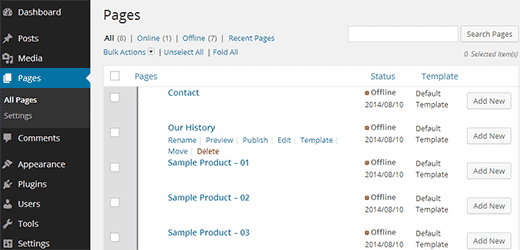
Advanced Page Managerは、多数のページを持つサイト向けに、デフォルトのページ画面をより強力に変更します。ページをリロードせずにページ管理タスクを実行するために、AjaxベースのUIを使用します。
各ページの下に管理リンクが表示され、ページをリロードせずにさまざまなアクションをすばやく実行できます。
また、公開済みおよび未公開のページの状態をオンラインおよびオフラインに切り替えます。ページの以下の公開リンクをクリックすると、その状態がオンラインに変更されます。
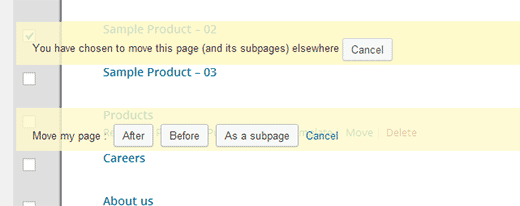
親ページと子ページの管理も簡単になります。ページの移動を管理するには、ページの下にある移動リンクをクリックするだけです。サイトのフロントエンドについては、WordPressで親ページの子ページリストを表示する方法に関するチュートリアルを確認してください。
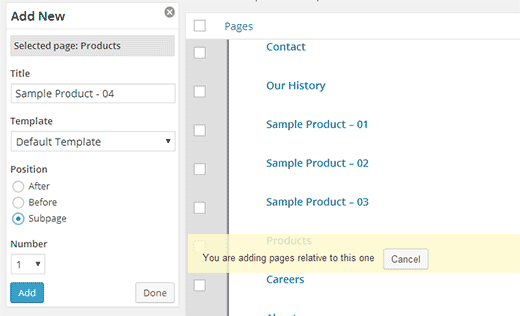
また、Pages画面の上部にある1つの新規追加ボタンの代わりに、各ページの横に新規追加ボタンが表示されていることにも気づくでしょう。ボタンをクリックすると、特定のページの直前、直後、またはサブページとして新しいページを追加できます。一度に追加したいページ数を選択することもでき、複数のページを一度に追加できます。
この記事が、WordPressサイトのページを効率的に管理するのに役立ったことを願っています。
この記事が気に入った場合は、WordPress のビデオチュートリアルについては、YouTube チャンネルを購読してください。また、Twitter や Google+ でも私たちを見つけることができます。


男性全体
投稿を異なるページに分けるにはどうすればよいですか?
これまでは静的なページしか持てず、投稿のために1つのページしか選択できませんでした。
ありがとう
デイブ・ノスカー
高度なページマネージャーへのポインターをありがとうございます。間違いなく、私がインストールした中で最高のユーティリティプラグインの1つです!