


Proteger seu site WordPress é essencial no mundo digital de hoje. Uma das melhores maneiras de proteger seu site contra hackers é usando o plugin de segurança Wordfence.
O Wordfence é um plugin amplamente utilizado que oferece recursos de segurança robustos para manter seu site seguro. Ele ajuda a bloquear tráfego malicioso e fornece ferramentas para monitorar o status de segurança do seu site.
Embora usemos o Cloudflare para proteger nosso site, realizamos pesquisas completas para analisar o Wordfence para este artigo. Nas seções a seguir, mostraremos as etapas simples para instalar e configurar o plugin de segurança Wordfence.
O que é o Wordfence? Como ele protege seu site WordPress?
A segurança do WordPress é uma das maiores preocupações para os proprietários de sites, pois um único ataque pode levar ao encerramento de todo o seu site ou até mesmo ao roubo de dados de clientes.
É aí que entra o Wordfence.
Wordfence é um plugin de segurança do WordPress que ajuda você a proteger seu site contra ameaças de segurança como hacking, malware, DDOS e ataques de força bruta.
Ele vem com um firewall de aplicativo web, que filtra todo o tráfego do seu site e bloqueia solicitações suspeitas.
Este plugin também possui um scanner de malware que verifica todos os seus arquivos principais do WordPress, temas, plugins e pastas de upload em busca de alterações e códigos suspeitos. Isso ajuda você a limpar um site WordPress hackeado.
O plugin básico do Wordfence é gratuito, mas uma versão premium está disponível. Esta versão oferece acesso a recursos mais avançados, como bloqueio por país, regras de firewall atualizadas em tempo real, varreduras agendadas, etc.
Com isso em mente, vamos ver como instalar e configurar facilmente o Wordfence para segurança máxima.
Como Instalar e Configurar o Wordfence no WordPress
A primeira coisa que você precisa fazer é instalar e ativar o plugin Wordfence Security. Para mais detalhes, consulte nosso guia passo a passo sobre como instalar um plugin do WordPress.
Após a ativação, o plugin adicionará um novo item de menu rotulado Wordfence à sua barra de administração do WordPress. Clicar nele o levará ao painel de configurações do plugin.
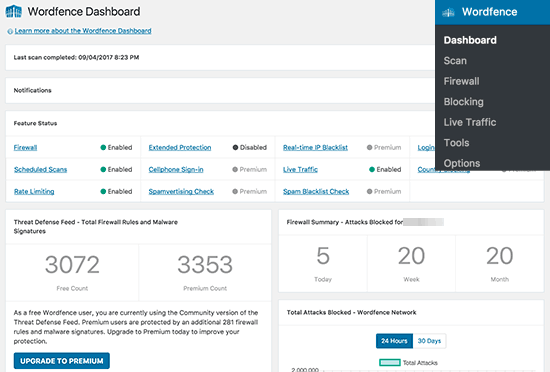
Esta página mostra uma visão geral das configurações de segurança do plugin em seu site. Você também verá notificações de segurança e estatísticas como bloqueio recente de IP, tentativas de login falhadas, total de ataques bloqueados, etc.
As configurações do Wordfence são divididas em diferentes seções. As configurações padrão funcionarão para a maioria dos sites, mas você ainda precisa revisá-las e alterá-las, se necessário.
Aqui está uma visão geral de todas as etapas que abordaremos neste guia:
Pronto? Vamos começar executando uma verificação primeiro.
Verificando seu site WordPress usando o Wordfence
Para começar, vamos para Wordfence » Scan e depois clique no botão ‘Start New Scan’.
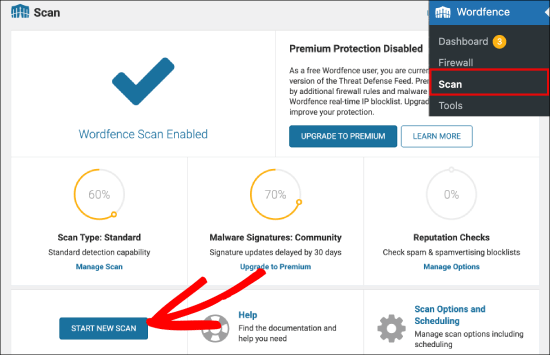
O Wordfence agora começará a verificar seus arquivos do WordPress.
Esta verificação procurará por alterações nos tamanhos dos arquivos no core oficial do WordPress e nos arquivos de plugins. Ela também verificará o interior dos arquivos em busca de código suspeito, backdoors, URLs maliciosos e padrões conhecidos de infecções.
Normalmente, essas verificações precisam de muitos recursos do servidor para serem executadas.
A boa notícia é que o Wordfence faz um excelente trabalho em executar as verificações da maneira mais eficiente possível. O tempo necessário para completar uma verificação dependerá da quantidade de dados que você tem e dos recursos do servidor disponíveis.
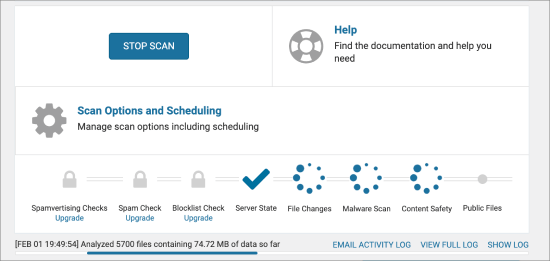
Além disso, o progresso da varredura será exibido nas caixas amarelas na página de varredura. A maior parte dessas informações será técnica, mas você não precisa se preocupar com isso.
Assim que a varredura for concluída, o Wordfence mostrará os resultados.
Ele notificará você se encontrar algum código suspeito, infecções, malware ou arquivos corrompidos em seu site. Ele também recomendará ações que você pode tomar para corrigir esses problemas.
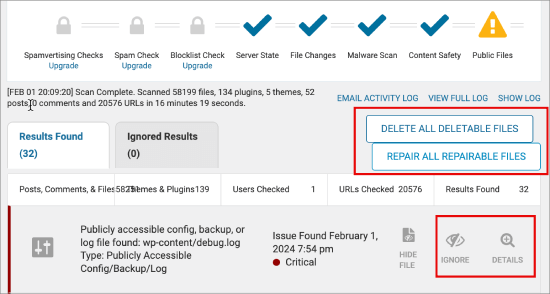
Neste exemplo, você pode ver que ele encontrou 32 erros críticos no site.
O Wordfence tem os botões 'Excluir Todos os Arquivos Excluíveis' e 'Reparar Todos os Arquivos Reparaveis'. Esses botões permitem que você exclua todos os arquivos ou repare todos os arquivos que causam os erros de uma só vez.
Ao lado de cada erro, você pode clicar em 'Detalhes' para saber mais ou em 'Ignorar' para desconsiderá-lo.
Observação: O plugin gratuito Wordfence executa automaticamente varreduras completas no seu site WordPress uma vez a cada 24 horas. Enquanto isso, a versão premium do Wordfence permite que você configure seus próprios agendamentos de varredura.
Configurando o Firewall do Wordfence
O Wordfence vem com um firewall de aplicação web ou um firewall de nível de aplicação baseado em PHP.
O firewall Wordfence oferece dois níveis de proteção. O nível básico, que está habilitado por padrão, permite que o firewall Wordfence seja executado como um plugin do WordPress.
Isso significa que o firewall será carregado com o restante dos seus plugins do WordPress. Isso pode protegê-lo de várias ameaças, mas perderá ameaças que são projetadas para serem acionadas antes que os temas e plugins do WordPress sejam carregados.
O segundo nível de proteção é chamado de proteção estendida. Ele permite que o Wordfence seja executado antes do núcleo, plugins e temas do WordPress. Isso oferece uma proteção muito melhor contra ameaças de segurança mais avançadas.
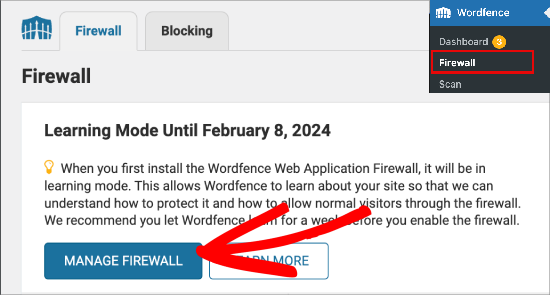
Para configurar a proteção estendida, você primeiro precisará navegar até a página Wordfence » Firewall e clicar em ‘Gerenciar Firewall’.
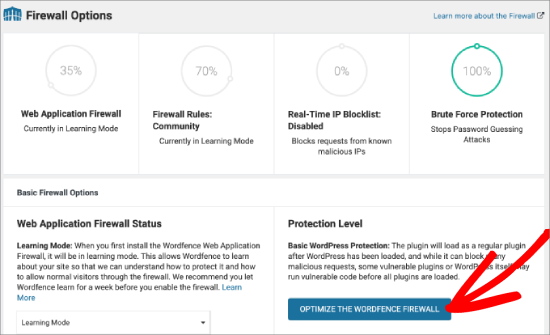
Em ‘Nível de Proteção’, vamos selecionar ‘Otimizar o Firewall Wordfence’.
O Wordfence agora executará alguns testes em segundo plano para detectar a configuração do seu servidor. Se você souber que a configuração do seu servidor é diferente do que o Wordfence selecionou, poderá escolher outra.
Em seguida, o Wordfence pedirá para você baixar seu arquivo .htaccess atual como backup.
Você pode clicar no botão ‘Baixar .htaccess‘. Após baixar o arquivo de backup, prossiga e clique no botão ‘Continuar’.
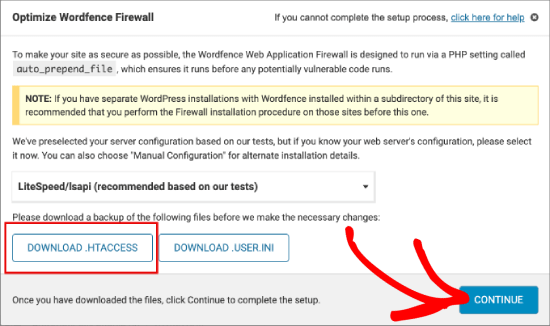
O Wordfence agora atualizará seu arquivo .htaccess, permitindo que ele seja executado antes do WordPress.
Você será redirecionado para a página do firewall, onde verá seu nível de proteção como ‘Proteção estendida’.
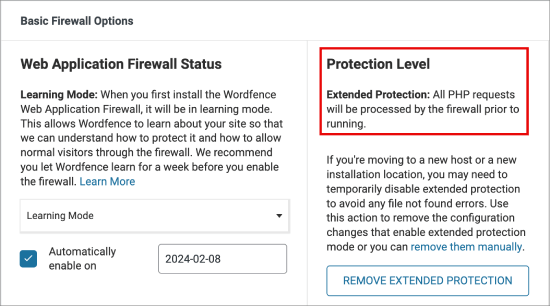
Você também notará um botão ‘Modo de Aprendizagem’.
Quando você instala o Wordfence pela primeira vez, ele tenta aprender como você e seus usuários interagem com o site para garantir que não bloqueie visitantes legítimos.
Após uma semana, ele mudará automaticamente para o modo ‘Ativado e Protegendo’.
Monitorando e Bloqueando Atividades Suspeitas Usando o Wordfence
O Wordfence mostra um log muito útil de todas as requisições feitas ao seu site. Você pode visualizá-lo acessando Wordfence » Ferramentas. Em seguida, você desejará garantir que está na aba ‘Tráfego ao Vivo’.
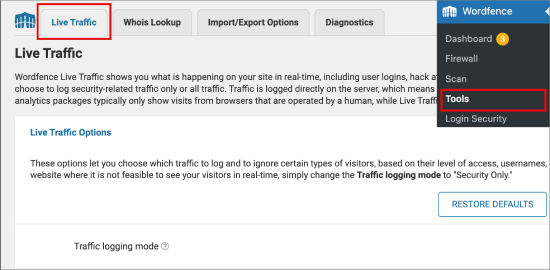
Aqui, você pode ver a lista de IPs solicitando diferentes páginas do seu site.
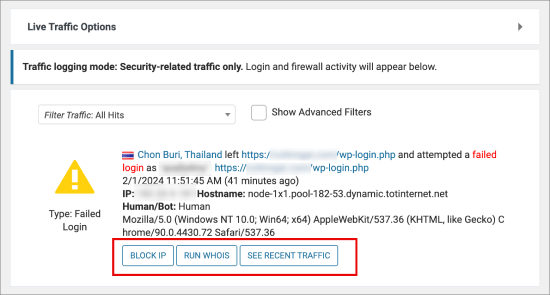
Por exemplo, você identificará qualquer atividade suspeita, como tentativas de login falhas de usuários desconhecidos. Abaixo de cada item, você pode automaticamente:
- Bloquear IP para restringi-los do seu site.
- Executar pesquisa WHOIS neles.
- Descobrir mais informações sobre a atividade usando a opção ‘Ver Tráfego Recente’.
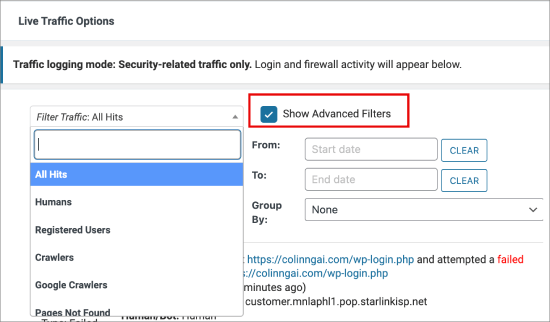
Se você quiser filtrar a atividade por data e tipo de tráfego, pode marcar a opção ‘Mostrar Filtro Avançado’.
Você pode filtrar tráfego, incluindo humanos, usuários registrados, crawlers, crawlers do Google, logins e logouts, tráfego bloqueado, tráfego bloqueado por firewalls, e assim por diante.
Você pode bloquear IPs individuais e até redes inteiras nesta página.
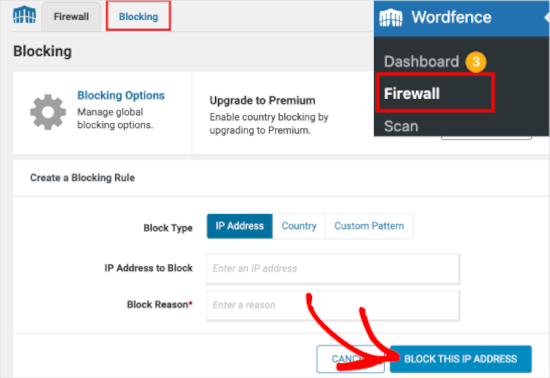
Você também pode bloquear IPs suspeitos manualmente acessando Wordfence » Firewall e clicando na aba ‘Bloqueio’. Aqui você pode criar regras de bloqueio com base em endereço IP, país ou padrão personalizado.
Em seguida, clique em ‘Bloquear Este Endereço IP’ para que a regra entre em vigor.
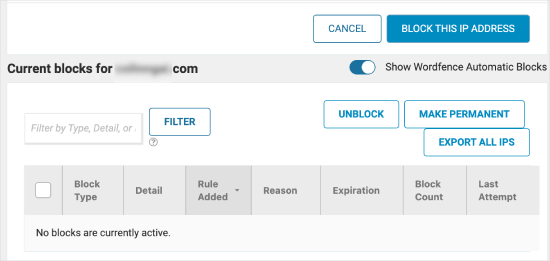
Abaixo disso, você verá uma lista completa de pessoas que você bloqueou.
Ele também mostrará as regras, motivos e outros detalhes sobre cada banimento.
Configurações e Ferramentas Avançadas no Wordfence
Wordfence é um plugin poderoso com muitas opções úteis. Você pode visitar a página Wordfence » Todas as Opções para revisá-las.
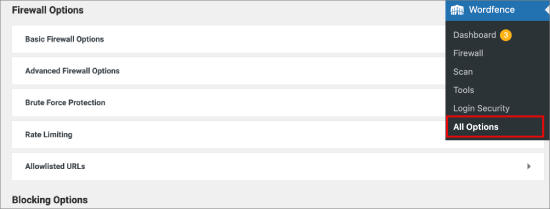
Aqui, você pode ativar e desativar recursos seletivamente. Você também pode habilitar ou desabilitar notificações por e-mail, verificações e outras configurações avançadas.
Wordfence vs Sucuri – Qual é Melhor?
Agora, alguns de vocês provavelmente estarão se perguntando, como o Wordfence se compara ao Sucuri? Sucuri é outra suíte de segurança de sites popular que vem com um firewall de aplicativo web, scanner de malware e remoção.
Tanto Wordfence quanto Sucuri são ótimas opções para melhorar a segurança do seu WordPress. No entanto, acreditamos que a Sucuri tem alguns recursos que lhe dão uma ligeira vantagem sobre o Wordfence.
Um deles é o firewall.
O WAF do Wordfence é um firewall de nível de aplicação, o que significa que ele é iniciado no seu servidor. Por outro lado, o firewall do site Sucuri é um firewall de nível DNS. Isso significa que todo o tráfego para o seu site passa pelo proxy da nuvem deles antes de chegar ao seu site.
Para uma análise completa, você pode conferir nosso artigo comparativo sobre Wordfence vs Sucuri – Qual é o melhor?
Observação: Na WPBeginner, mudamos do Sucuri para o Cloudflare para melhor atender às nossas necessidades crescentes. Um dos motivos foi que o Cloudflare oferece uma rede CDN mais rápida e maior, o que melhora os tempos de carregamento das páginas para nosso público global. Também precisávamos de mais controle sobre as regras do firewall para nos defendermos contra ataques sofisticados. Para saber mais, você pode ler nossa análise Sucuri vs CloudFlare (Prós e Contras) – Qual é o melhor?
Esperamos que este artigo tenha ajudado você a aprender como instalar e configurar corretamente o Wordfence em seu site. Você também pode querer conferir nossa lista especializada de principais motivos pelos quais sites WordPress são hackeados ou nosso guia sobre como parar e prevenir um ataque DDoS no WordPress.
Se você gostou deste artigo, por favor, inscreva-se em nosso Canal do YouTube para tutoriais em vídeo do WordPress. Você também pode nos encontrar no Twitter e no Facebook.


Shaxid Rahman
Obrigado pela sua ótima explicação. É realmente fácil entender o processo! Eu realmente apreciei.
WPBeginner Support
You’re welcome, glad our guide was helpful
Admin
Dilshad
posso usar maxcdn e wordfence? o firewall de aplicação do wordfence perturba o maxcdn?
Achmad
Posso bloquear o tráfego do blog de bots indesejados usando o wordfence?
Anondi
Olá,
Eu usei o Wordfence no meu site WordPress (versão 4.5.9), mas o firewall dele pode estar bloqueando o Google Bot para rastreamento porque, após enviar o sitemap, está mostrando este erro (Rede inacessível: erro HTTP 503). Quais podem ser as configurações para este problema?
Anand Kumar
Obrigado por nos guiar
Sue
Estou confuso sobre por que você compararia o firewall pago Sucuri ao firewall gratuito Wordfence. Indo um passo além, por que compará-los, quando o foco principal, de acordo com o título do artigo, é como configurar e instalar o Wordfence no WordPress.
É triste, pois a única razão que consigo pensar é que você ganha uma comissão de referência com a Sucuri, como seu artigo de revisão afirma claramente. Acho que você precisaria adicionar isso aqui também para estar em conformidade com a prova de afiliação.
Equipe Editorial
Olá Sue,
Sucuri e WordFence são ambas soluções de segurança e bastante populares. Recebemos vários e-mails através do nosso formulário de contato perguntando como usar o Wordfence e como ele se compara à Sucuri (o produto que usamos e recomendamos). Como todos os artigos no WPBeginner, este também foi sugerido pelo usuário.
Nós apenas recomendamos produtos que usamos pessoalmente (a Sucuri é um deles). Muitas empresas de WordPress têm um programa de afiliados / referência. Como editor de WordPress, usamos esses links de referência em vez de links regulares diretos, para que possamos evitar ter que vender anúncios no site com toneladas de scripts de rastreamento. A receita obtida nos permite continuar fornecendo recursos gratuitos de WordPress para a comunidade.
Dito isso, recomendamos apenas produtos que usamos pessoalmente ou usaríamos se necessário para um caso de uso específico. No WPBeginner existem milhares de páginas, e há um link de divulgação da FTC na parte inferior de cada página.
Admin
Sue
Obrigado pela sua explicação. Agora faz sentido por que a comparação, mesmo que o firewall Sucuri seja um recurso pago.