


Após gerenciar sites WordPress por anos, descobrimos que a área de administração do WordPress pode ficar sobrecarregada com itens de menu desnecessários. Isso é especialmente verdade quando você está gerenciando um site com vários autores ou sites para clientes.
Limpar a área de administração ajuda a manter sua equipe focada apenas nas opções essenciais de que precisam, sem a confusão de recursos raramente usados. É uma maneira simples, mas eficaz, de otimizar seu processo de gerenciamento do WordPress e melhorar a experiência do usuário para sua equipe ou clientes.
Neste artigo, mostraremos como ocultar itens desnecessários da área de administração do WordPress, ajudando você a criar um espaço de trabalho mais limpo e eficiente para você e seus usuários.
Por que Ocultar Itens do Menu de Administração no WordPress?
Na área administrativa do WordPress, existem muitos menus, submenus, opções e configurações de temas e plugins que você pode alterar a qualquer momento. Alguns desses itens de menu administrativo do WordPress incluem widgets do painel, área de edição de posts, plugins, aparência, ferramentas e muito mais.
No entanto, a maioria dessas opções de menu não é usada diariamente e acaba poluindo a tela de administração. Se você administra um site WordPress com vários autores ou tem clientes visitando a área administrativa, é uma boa prática limpar o painel administrativo do WordPress.
Você deve manter apenas menus e opções que sejam úteis para seus autores e clientes e ocultar o restante dos submenus.
Você também pode querer desativar itens com base nas funções do usuário, criando interfaces administrativas diferentes para usuários com funções e permissões distintas em seu site WordPress.
Dito isso, vamos ver como você pode remover itens de menu desnecessários do painel do WordPress.
Observação: Este guia trata do menu de administração do backend que um usuário registrado em seu site vê ao fazer login.
Se você deseja personalizar os menus de navegação que todos os visitantes do seu site veem, então você deve conferir nosso guia passo a passo sobre como adicionar um menu de navegação no WordPress.
Tutorial em Vídeo
Se você preferir instruções escritas, continue lendo.
Como Ocultar Itens Específicos do Menu de Administração do WordPress
A maneira mais amigável para iniciantes de ocultar menus e itens do painel administrativo do WordPress é usando o plugin Admin Menu Editor. É um plugin gratuito do WordPress que permite alterar os títulos dos menus, URLs, ícones e muito mais.
Você também pode ocultar itens de menu da barra lateral de administração, definir permissões de função de usuário e arrastar e soltar itens de menu para organizar sua barra de administração do WordPress.
Primeiro, você precisará instalar e ativar o plugin Admin Menu Editor. Para mais detalhes, consulte nosso guia sobre como instalar um plugin do WordPress.
Após a ativação, você pode acessar Configurações » Editor de Menu no seu painel do WordPress. Nesta página de configurações, você verá todos os seus itens de menu e submenus na aba ‘Menu de Administração’.
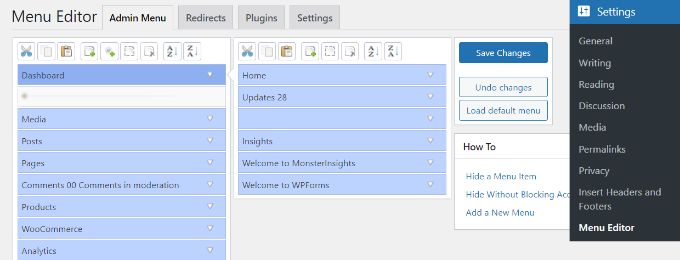
Você pode simplesmente arrastar e soltar seus itens de menu para reorganizar a ordem. Há também opções para remover ou adicionar novos itens de menu.
Em seguida, clique na seta para baixo de qualquer item de menu para ver mais opções. Você pode renomear o título do menu, alterar a página de destino e muito mais.
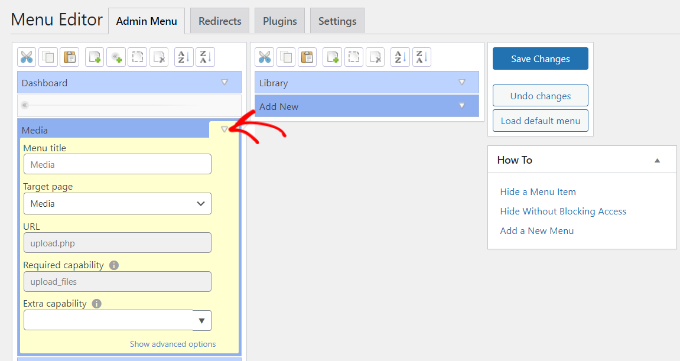
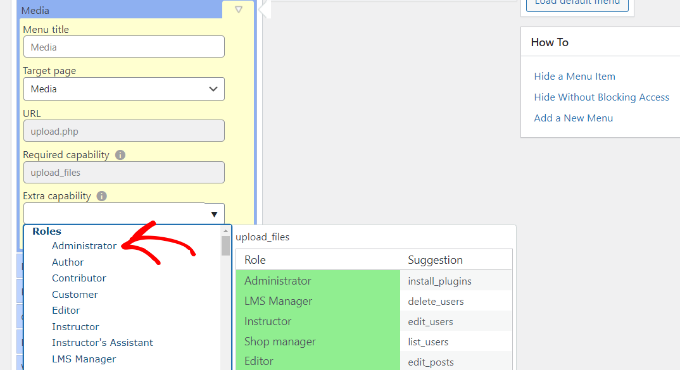
Para ocultar um item de menu administrativo para um usuário específico, basta clicar no menu suspenso 'Capacidade extra'. Depois disso, você pode escolher a função do usuário que pode visualizar o item de menu entre as opções fornecidas.
Por exemplo, digamos que você queira ocultar o menu Mídia e seus submenus para todas as funções de usuário, exceto para o administrador. Para fazer isso, basta clicar no menu suspenso ‘Capacidade extra’ e escolher ‘Administrador’ em Funções.
Assim que terminar, salve suas alterações.
Agora, o item de menu Mídia ficará visível apenas para a função de Administrador e será ocultado para outras funções de usuário.
Se alguém ainda tentar acessar o item de menu oculto digitando a URL, verá a mensagem de erro: 'Você não tem permissões suficientes para acessar esta página de administração'.
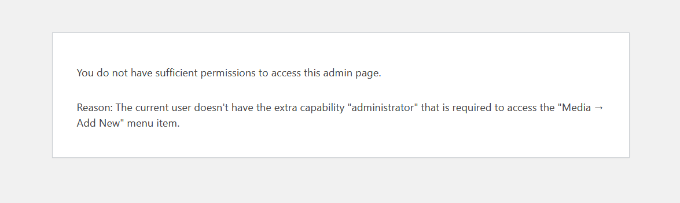
Agora você pode repetir essas etapas para ocultar outros itens de menu e plugins de administração para diferentes usuários.
Para mais maneiras de personalizar seu painel do WordPress, você pode conferir estes guias:
- Dicas Vitais para Proteger sua Área Administrativa do WordPress (Atualizado)
- Como Fazer White Label no Painel de Administração do WordPress
- Como Adicionar Avisos Administrativos Personalizados no WordPress
- Como proteger com senha o diretório de administração do seu WordPress (wp-admin)
- Como Mudar o Esquema de Cores Administrativo no WordPress (Rápido e Fácil)
Esperamos que este artigo tenha ajudado você a ocultar itens desnecessários da área administrativa do WordPress. Você também pode conferir nossas seleções especializadas dos melhores plugins de registro de atividade e rastreamento do WordPress e nosso guia sobre como desativar a barra de administração do WordPress.
Se você gostou deste artigo, por favor, inscreva-se em nosso Canal do YouTube para tutoriais em vídeo do WordPress. Você também pode nos encontrar no Twitter e no Facebook.


Austin
Olá:
Estou tentando remover a aba de widgets do menu suspenso abaixo da URL da página para editores.
Quando você está logado e clica na opção “visitar site” abaixo da URL do site no canto superior esquerdo, então você passa o mouse sobre a URL do site novamente, agora aparecem opções no menu suspenso, por exemplo, painel, widgets, menu. Eu gostaria de remover widgets deste menu para editores.
Obrigado
Comentários WPBeginner
Algo como Widgets estaria sob o menu suspenso Aparência.
Nas configurações do plugin Admin Menu Editor, você selecionaria o menu suspenso Aparência e, em seguida, o menu suspenso Widget no menu da direita.
Você pode então atribuir a 'Capacidade extra' necessária para esse recurso.
Jiří Vaněk
Eu uso o site todos os dias há cerca de um ano e meio. Durante esse tempo, já instalei quase tudo que preciso para o meu trabalho, mas a verdade é que agora ele tem o dobro de itens e praticamente preciso de talvez metade disso. É necessário instalar um plugin ou algumas partes do menu podem ser ocultadas com um snippet? Ele gostaria de evitar outro plugin.
WPBeginner Support
O código necessário em um snippet seria um pouco além do que recomendamos para iniciantes, e é por isso que recomendamos o plugin. Para preocupações sobre o uso de um plugin, recomendamos dar uma olhada em nosso artigo abaixo:
https://www.wpbeginner.com/opinion/how-many-wordpress-plugins-should-you-install-on-your-site/
Admin
JAVED AKHATR NAYYER
este é um bom método, mas como posso mostrar todos os menus novamente, por favor, descreva
WPBeginner Support
Você usaria o botão 'carregar menu padrão' na lateral para retornar ao menu padrão.
Admin
Howard Hue
Ei. Não use um plugin, apenas use uma instrução condicional IF. Existem vários que você pode usar, mas aqui estão alguns bons para adicionar ao seu arquivo functions ou custom functions.
Se você é experiente com WP e tem algum conhecimento de codificação leve, esta é a melhor alternativa a um plugin, de longe, na minha opinião.
// Remove um link de página do menu principal no admin/dash
remove_menu_page( ‘$mainmenu-sluge’ );
// Remove um link de submenu de um menu principal no admin/dash
remove_submenu_page( ”$mainmenu-slug”, ”$submenu-slug”);
Espero que isso ajude.
WPBeginner Support
Obrigado por compartilhar isso, nossos guias são projetados para iniciantes que não têm conhecimento de codificação primeiro, mas para aqueles que procuram uma alternativa, esta pode ser uma opção útil.
Admin
Kumar
temos um site wordpress, no painel de administração, as configurações e Aparência não estão disponíveis, não sei por quê... qual é o problema...
WPBeginner Support
Seu usuário pode não ser um usuário administrador do seu site se outra pessoa o configurou para você.
Admin
Kenneth Bryan Domingo
Oi! Quero ocultar a aba de tutorial no meu menu, mas não consigo encontrá-la. Alguém pode me ajudar? Posso enviar fotos. Obrigado!
WPBeginner Support
Se o menu for adicionado por um plugin, você deve entrar em contato com o suporte do seu plugin, e eles poderão ajudá-lo a ocultá-lo.
Admin
vincent
O tique é exibido ou oculto? Existe uma configuração de função sugerida? Ensino específico
WPBeginner Support
Se estiver marcado/tiqueado, esse item seria removido da visualização desse nível
Admin
Hurab
por favor, me guie como desativar a notificação para o editor. já tentei, mas ainda consigo ver.
Pleaseguide
WPBeginner Support
Deveria haver a opção de desativar avisos de administrador, dependendo dos avisos que você não quer mais que apareçam.
Admin
KITHO
Como posso ocultar alguns itens de menu apenas para Administradores específicos, não para todos eles? Porque há administradores que não quero que mexam em nenhum design/personalização.
Leon Lalaev
Use esta função no arquivo functions.php do tema
Ron
Olá,
Alguma notícia/informação/solução/... sobre essas bandeiras! Acabei de instalar o plugin (super legal, devo dizer), adicionei um usuário de demonstração, brinquei com as restrições, fiz login em outra máquina como usuário de demonstração... ok. Fiz isso "Para ver suas alterações no menu, você precisa navegar para fora da página de configurações do Adminimize." várias vezes...
Mas no final do dia, se esse usuário de demonstração me ligasse e dissesse "Não vejo o WooCommerce"... Bem, usuário de demonstração! Não vejo bandeiras no seu Woo...
Bom para mim adicionar um usuário de demonstração. Acho que já disse o suficiente.
Br,
Naomi
Obrigado, acabei de instalar e funcionou bem!
Sreeny
Uau!
Artigo muito útil.
Excelente!
Julie
Eu não conhecia este plugin, é incrível! Muito obrigado por me fazer descobri-lo, você salvou minha vida haha
Giovanni
Olá.
Após a última atualização 1.10.1 não consigo mais ver as bandeiras das coisas que selecionei.
Como posso fazer?
Agradeço antecipadamente.
Cliff
Obrigado.
Isso foi muito útil.
Sherry
Se eu tiver role1 e role2 e cada função tiver seu próprio widget de barra lateral. Existe uma maneira de adicionar um hook para que quando role1 estiver logado, eles só vejam o widget de barra lateral1 e quando role2 estiver logado, eles só vejam o widget de barra lateral2. (ver e poder editar seu próprio widget)
Atualmente, o adminimize me permite mostrar ou ocultar a barra lateral, então não há como especificar qual widget de barra lateral.
Obrigado
Patrick
This saved me alot! I have this annoying client that keeps on destroying a customized (hard-coded) theme by resetting the appearance theme option on purpose to keep on demanding for unnecessary revisions. Now they can only edit posts which is suppose to be what the client should only be doing. Thanks alot for this!
robert
acho que é melhor usar um hack em vez de usar muitos plugins e a maioria deles também tem bugs, o que permite que hackers destruam seu site! por exemplo, aqui compartilho alguns desses códigos para ocultar itens de administrador:
function remove_dashboard_widgets() { global $menu,$submenu;
global $current_user; get_currentuserinfo();
if ($current_user->ID != 1) { // apenas o administrador vê tudo // $menu e $submenu retornarão para toda a lista de menus e submenus no painel de administração. $menu[2] = ""; //Painel $menu[5] = ""; // Posts $menu[15] = ""; // Links $menu[25] = ""; // Comentários $menu[65] = ""; // Plugins
unset($submenu[‘themes.php’][5]); // temas unset($submenu[‘themes.php’][12]); // editor } } add_action(‘admin_head’, ‘remove_dashboard_widgets’);
Linda
Robert, sua informação é interessante. Mas como não sou programador, não saberia onde colocar essa pequena joia. Alguma informação a mais sobre isso?
Gozie
você está certo, e eu usei seu código, funcionou bem. mas como você chegou a isso e como posso usá-lo para mais segurança, como desabilitar o acesso a outras seções do meu site. obrigado.
gina
Tenho os comentários desativados no adminimize nas opções do menu, mas eles ainda aparecem na tela de administração para todos os usuários. Eu gostaria que apenas administradores e editores vissem os comentários.
Matt Rock
Embora o artigo seja promissor, até o momento da escrita, o plugin é compatível até a versão 3.6 e não foi atualizado em quase um ano.
Atualmente, atualizo o arquivo de funções usando um ótimo tutorial de Justin Tadlock (http://tinyurl.com/qda95ap), mas este plugin parece que realmente otimizaria o processo.
Alguém conhece um plugin similar que esteja ativamente mantido e
compatível com a última versão do WordPress (atualmente 3.9)?
e-rik
Embora as possibilidades deste plugin sejam muito boas e extensas, ele perde uma coisa gigante: a possibilidade de minimizar o painel para determinados administradores. Nos sites dos meus clientes, quero manter acesso total na minha própria conta de administrador e limitar as contas de administrador do cliente. Ou eu perdi alguma coisa e isso é possível?
Itay
Você precisará usá-lo em conjunto com
o plugin User Role Editor.
Equipe WPBeginner
Não, não faz.
Equipe WPBeginner
Sim, é compatível com multisite. Tentaremos cobrir a escalabilidade do WordPress multisite em algum artigo futuro. Obrigado pela sugestão. No entanto, por enquanto, tente usar plugins que sejam bem codificados, altamente recomendados e bem documentados.
lucky
Eu o instalei em multisite, mas queria controlar essas coisas em toda a rede, não site por site. Não vi como fazer isso.
ThatK1dB
Isso é ótimo. Eu acabei de ter um cliente sem conhecimento de WP e tive que desativar certos recursos para que ele não estragasse tudo. Este plugin ajudou. Além disso, muito fácil de usar.
Obrigado!
Jeff
Concordo. Mesmo problema. Fácil de desativar permissões, mas um editor em si não tem acesso a certos recursos, o que significa que preciso dar a função de administrador aos gerentes do site. Então eu "desativo" recursos e eu também, como administrador, perco as mesmas permissões! Estranho.
Este plugin é unidirecional – você pode desativar, mas não ativar permissões.
Itay
Você precisará usá-lo em conjunto com
o plugin User Role Editor.
aathi
é compatível com multisite? E também, você pode fazer um post sobre como dimensionar um multisite junto com plugins? Isso seria útil para nós. Estamos tendo dificuldade em encontrar informações sobre o multisite do WordPress. Sua ajuda será apreciada.
RW
Este parece ser um plugin incrível! Uau, eu me pergunto se algo tão poderoso adiciona muito peso e consultas ao banco de dados. Este plugin deixa a edição do site mais lenta?