


Já se deparou com um site que tem formas personalizadas para os avatares de usuário ou gravatars? Quer adicionar o mesmo estilo no seu site? No passado, escrevemos sobre como adicionar avatares redondos usando CSS, mas isso requer ajustes no código. Neste artigo, mostraremos como alterar a forma dos avatares de usuário no WordPress sem nenhum HTML ou CSS.
Tutorial em Vídeo
Se você não gostar do vídeo ou precisar de mais instruções, continue lendo.
A primeira coisa que você precisa fazer é instalar e ativar o plugin Avatar Shaper.
Depois de ativar o plugin, você precisa ir para Configurações » Avatar Shaper para configurar as opções.
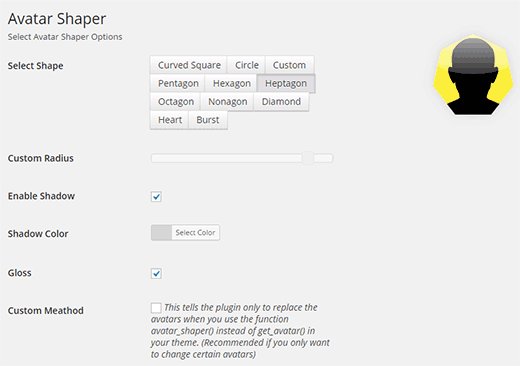
O plugin vem com 10 formas pré-definidas que você pode usar para suas imagens de gravatar. Você pode ver uma prévia ao vivo de cada forma clicando no botão selecionar forma.
O Avatar Shaper vem com as seguintes formas: quadrado curvo, círculo, pentágono, hexágono, eneágono, heptágono, diamante, explosão e avatares em forma de coração.
Você pode personalizar os estilos alterando as configurações de raio, adicionando ou removendo sombra, modificando a cor da sombra e removendo a opção de brilho de cada uma dessas formas pré-definidas.
Caso não queira usar nenhuma delas, você sempre pode clicar em Personalizado e criar sua própria forma personalizada. Ao criar uma forma personalizada, você pode ajustar o raio da borda ao seu gosto.
Se você é um usuário avançado e deseja adicionar avatares modificados manualmente, pode marcar a caixa de seleção do método personalizado. Ao usar o método personalizado, ele permite que você adicione manualmente a tag de modelo avatar_shaper() em seu tema onde deseja exibir avatares personalizados. Iniciantes podem ignorar esta configuração com segurança.
Assim que terminar de escolher o formato para seus avatares, você pode pressionar o botão salvar alterações para armazenar suas configurações.
É tudo. Agora você pode visitar seu site e ver os formatos de avatar em ação.
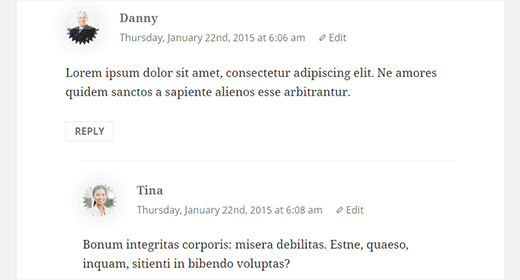
Esperamos que este artigo tenha ajudado você a alterar a forma dos avatares de usuário no WordPress. Você também pode querer conferir este tutorial sobre como adicionar novos avatares padrão no WordPress.
Se você gostou deste artigo, por favor, inscreva-se em nosso Canal do YouTube para tutoriais em vídeo do WordPress. Você também pode nos encontrar no Twitter e Google+.


Tem alguma pergunta ou sugestão? Por favor, deixe um comentário para iniciar a discussão.