


Você quer escrever artigos mais longos em seu blog? Às vezes, pode ser difícil sem nenhuma motivação visual. Encontramos uma solução que pode ajudar. Neste artigo, mostraremos como alterar a cor de fundo do editor no WordPress com base na contagem de palavras.
Se você gosta de atingir um certo requisito de palavras, vai adorar isso. Embora o WordPress exiba a contagem de palavras na parte inferior do editor, ela é dificilmente perceptível.
Um autor de plugin encontrou uma solução encorajadora. Ele permite que você defina suas metas de contagem de palavras e altere automaticamente a cor de fundo do editor do WordPress à medida que você atinge certos marcos.
Tutorial em Vídeo
Se você não gostar do vídeo ou precisar de mais instruções, continue lendo.
Esta é uma ótima solução para blogs WordPress de vários autores, escritores individuais e estudantes que usam o WordPress para seu trabalho de escrita.
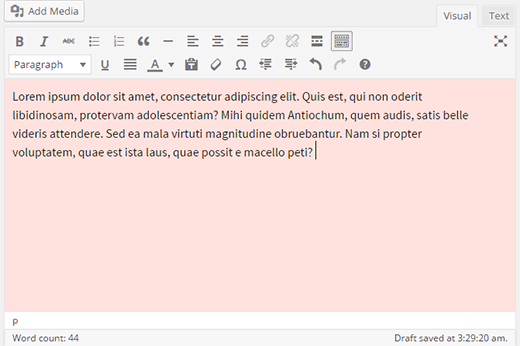
Vamos dar uma olhada em como você pode definir a cor de fundo do seu editor para mudar com base na contagem de palavras.
A primeira coisa que você precisa fazer é instalar e ativar o plugin Editor Color on Word Count. Após a ativação, basta editar uma postagem e você notará o plugin em ação.
Observação: As cores de fundo funcionam apenas com o editor visual, portanto, se você estiver usando o editor de texto, precisará mudar para o Visual.
Existem cores diferentes para diferentes limites de palavras. A cor de fundo do editor mudará à medida que você escreve mais conteúdo. Você pode editar as metas e cores de contagem de palavras predefinidas visitando Configurações » Cores do Editor.
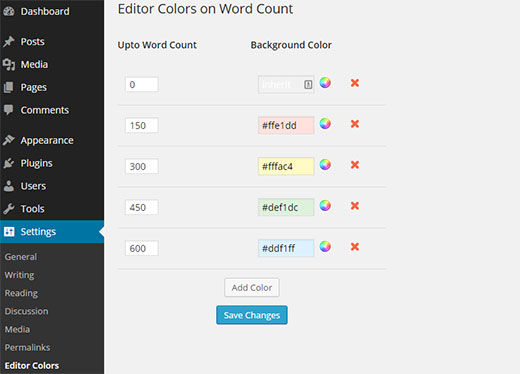
O plugin vem com um conjunto padrão de cores para cinco metas de contagem de palavras. Você pode alterar o limite de contagem de palavras ou alterar sua cor clicando no ícone da roda de cores. Você também pode remover uma configuração de cor clicando no botão de fechar ao lado dela.
Se você quiser adicionar benchmarks de metas adicionais, basta clicar no botão Adicionar Cor. Em seguida, você precisará definir uma contagem de palavras e uma cor. Assim que terminar, clique no botão Salvar alterações para armazenar suas configurações.
Esperamos que este artigo tenha ajudado você a alterar a cor de fundo do editor por contagem de palavras. Você também pode querer conferir este guia sobre como adicionar estilos personalizados ao editor visual do WordPress.
Se você gostou deste artigo, por favor, inscreva-se em nosso Canal do YouTube para tutoriais em vídeo do WordPress. Você também pode nos encontrar no Twitter e Google+.


Equipe WPBeginner
Cor do Editor por Contagem de Palavras
Monica Olsen
Qual é o nome do plugin?
Dok Simon
Ótimo plugin, é a primeira vez que ouço falar disso... Obrigado por compartilhar