


Melhorar a interação do usuário em seu site WordPress pode aumentar o engajamento e apoiar uma comunidade mais vibrante. Permitir que os usuários deem 'gostei' ou 'não gostei' em comentários aumenta a interatividade, permitindo que os visitantes compartilhem suas opiniões e participem de discussões significativas.
Esse recurso pode ajudar a destacar comentários populares e até mesmo desencorajar spam ou comentários negativos.
Na WPBeginner, usamos comentários para aumentar o engajamento em nosso blog. Incentivar os leitores a deixar comentários não apenas gerou mais interação, mas também nos deu insights valiosos sobre as necessidades e preferências do nosso público.
Neste artigo, mostraremos como permitir facilmente que os usuários deem 'gostei' ou 'não gostei' em comentários no WordPress, passo a passo.
Por que permitir que os usuários deem 'gostei' e 'não gostei' em comentários no WordPress?
Os comentários do WordPress permitem que os usuários interajam com seu conteúdo. Eles podem ajudar a aumentar suas visualizações de página e incentivar os usuários a passar mais tempo em seu site.
No entanto, a maioria dos usuários não se sente motivada o suficiente para deixar um comentário em suas novas postagens e, se não houver muito mais para eles fazerem, eles simplesmente irão embora.
Ao permitir que os usuários curtam ou descurtam comentários em seu blog, você pode oferecer a eles uma oportunidade de interagir com os comentários do seu blog e se sentirem mais envolvidos na conversa.
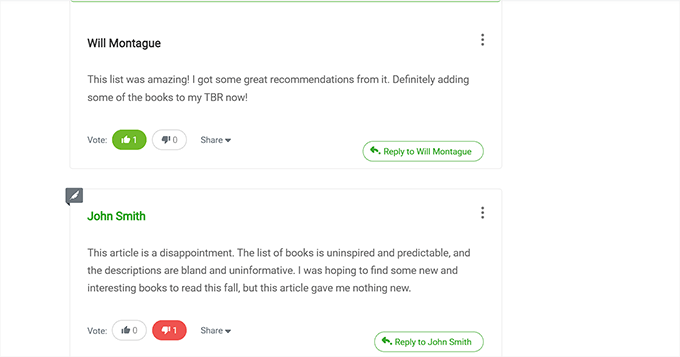
Votar para cima/para baixo também pode ajudá-lo a criar conteúdo mais envolvente para o seu site WordPress. Isso ocorre porque os 'gostei' e 'não gostei' fornecem insights valiosos sobre quais tópicos seus usuários estão mais interessados.
Além disso, adicionar a funcionalidade de upvote/downvote de comentários pode ajudá-lo a destacar comentários encorajadores no topo e enterrar comentários negativos ou de spam na parte inferior do feed para criar uma seção de comentários mais valiosa.
Por exemplo, se um usuário deixar um comentário negativo em seu site e vários visitantes não gostarem desse comentário, ele será automaticamente ocultado. Assim, outros usuários terão menos probabilidade de interagir com ele.
Dito isso, vamos ver como permitir facilmente que os usuários gostem ou não gostem de comentários no WordPress. Para este tutorial, discutiremos dois métodos, e você pode usar os links abaixo para pular para o método de sua escolha:
Método 1: Permita que os usuários gostem ou não gostem de comentários usando o Thrive Comments (Recomendado)
Você pode facilmente permitir que os usuários curtam ou descurtam comentários no WordPress usando Thrive Comments.
É o melhor plugin de comentários do WordPress do mercado. Ele permite que você incentive comentários de qualidade, ajudando você a construir uma comunidade interativa em seu site. Ele vem com ótimos recursos, incluindo upvotes/downvotes de comentários, login social e um painel de moderação de comentários integrado.
Para mais informações, veja nossa análise completa do Thrive Themes.
Para começar, visite o site Thrive Comments e inscreva-se para obter uma conta.
Depois de fazer isso, vá para o seu painel de membros e clique no link 'Baixar e instalar o plugin Thrive Product Manager'.

Agora, acesse seu site WordPress para instalar e ativar o plugin Thrive Product Manager. Para instruções detalhadas, veja nosso guia passo a passo sobre como instalar um plugin do WordPress.
Após a ativação, visite a aba do menu Product Manager na barra lateral de administração do WordPress e clique no botão ‘Log into my account’.

Assim que você inserir suas credenciais de login, poderá ver seu Painel do Thrive Product Manager. A partir daqui, basta selecionar os produtos do Thrive Themes que você deseja instalar em seu site.
Como você deseja adicionar a funcionalidade de curtir/não curtir na sua seção de comentários, basta clicar no plugin Thrive Comments e depois clicar no botão ‘Install selected products’.
Quando o plugin estiver pronto para uso, você verá uma mensagem de sucesso exibida na tela.

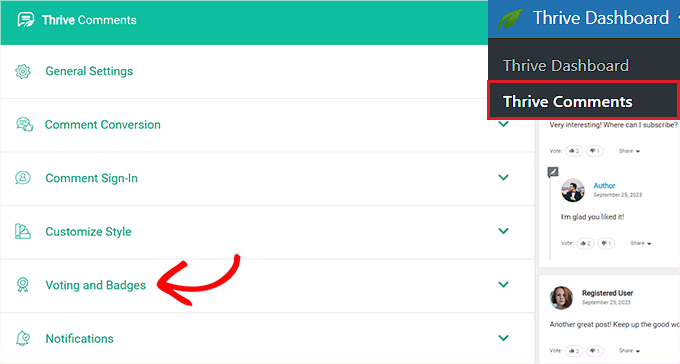
Em seguida, acesse a página Thrive Dashboard » Thrive Comments na barra lateral de administração do WordPress.
Uma vez lá, clique na aba ‘Voting and Badges’ para expandir as configurações.
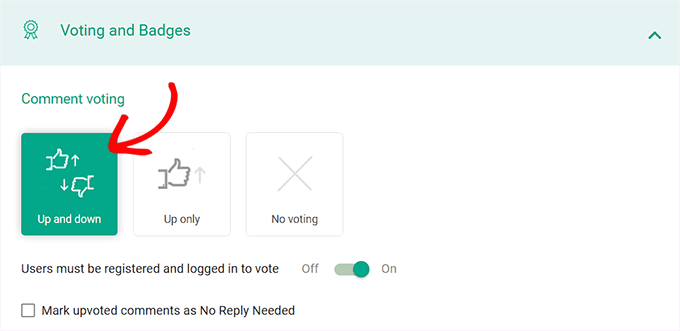
A partir daqui, selecione a opção ‘Up and down’ na seção ‘Comment Voting’ se você quiser permitir que os usuários possam gostar ou não gostar de comentários no WordPress.
No entanto, se você quiser apenas adicionar o botão de curtir aos seus comentários, selecione a opção ‘Up only’.
Depois de fazer isso, você também pode alternar o interruptor ao lado da opção 'Usuários devem estar registrados e logados para votar' se você quiser que apenas usuários logados possam curtir/descurtir comentários no WordPress.
Após fazer suas alterações, suas configurações serão salvas automaticamente.
Você também pode configurar outras configurações para a seção de comentários a partir daqui, incluindo habilitar distintivos de comentários, configurações gerais, conversões de comentários, logins de comentários, notificações e configurações de moderação de comentários.
Quando terminar, suas configurações serão armazenadas automaticamente. Agora, você pode visitar seu blog WordPress para ver a funcionalidade de curtir/não curtir na sua seção de comentários.
Método 2: Permita que os usuários gostem/não gostem de comentários usando um plugin gratuito
Se você está procurando uma maneira gratuita de adicionar a funcionalidade de curtir/não curtir aos seus comentários do WordPress, então este método é para você.
Primeiro, você precisa instalar e ativar o plugin Comments Like Dislike. Para mais detalhes, veja nosso guia para iniciantes sobre como instalar um plugin do WordPress.
Após a ativação, visite a página Comentários » Comments Like Dislike na barra lateral de administração do WordPress para configurar as opções do plugin.
A partir daqui, marque a caixa ao lado da opção 'Status' para habilitar a funcionalidade de curtir/não curtir em seu site.
Depois disso, selecione as posições dos botões no menu suspenso 'Posição de Curtir/Não Curtir'. Você pode mostrar os botões antes ou depois de cada comentário.
Você pode usar o menu suspenso 'Exibição de Curtir/Não Curtir' para mostrar apenas o botão de curtir ou não curtir, ou exibir ambos.
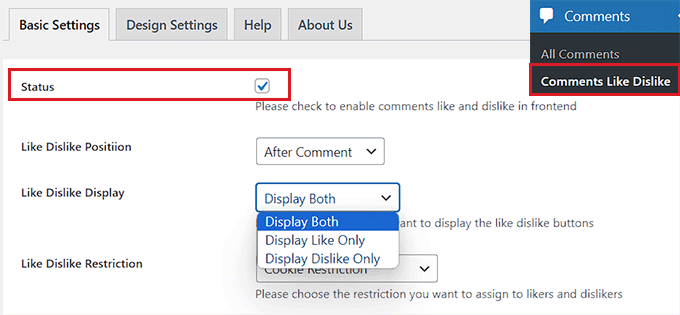
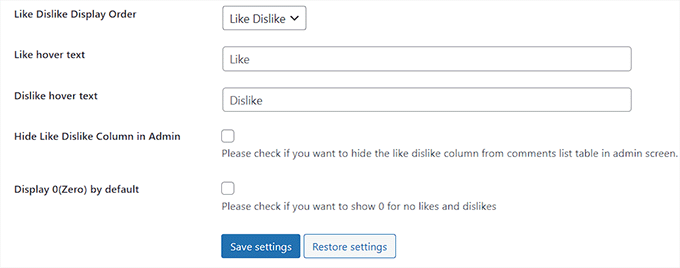
Depois de fazer isso, você também pode alterar o texto de sobreposição dos botões, ocultar a coluna de botões na barra lateral de administração ou alterar a ordem de exibição dos botões.
Finalmente, clique no botão ‘Salvar Alterações’ para armazenar suas configurações.
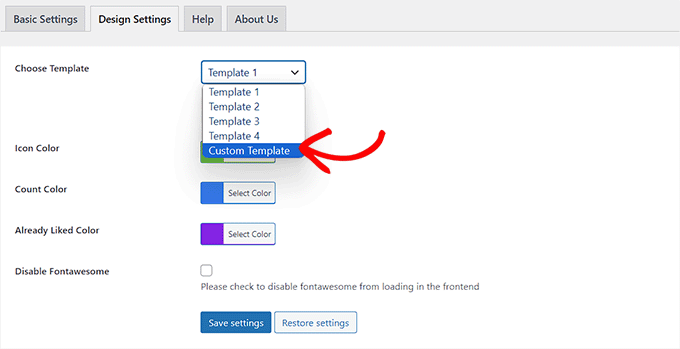
Agora, mude para a aba 'Design Settings' (Configurações de Design) na parte superior e escolha um modelo para seus botões de curtir/descurtir. Se você escolher a opção 'Custom Template' (Modelo Personalizado), então você deve fazer o upload de ícones personalizados para os botões de sua biblioteca de mídia do WordPress.
Uma prévia do modelo será exibida na tela assim que você selecionar uma opção. Depois disso, você também pode escolher as cores para diferentes configurações de botões.
Finalmente, clique no botão ‘Salvar Alterações’ para armazenar suas configurações.
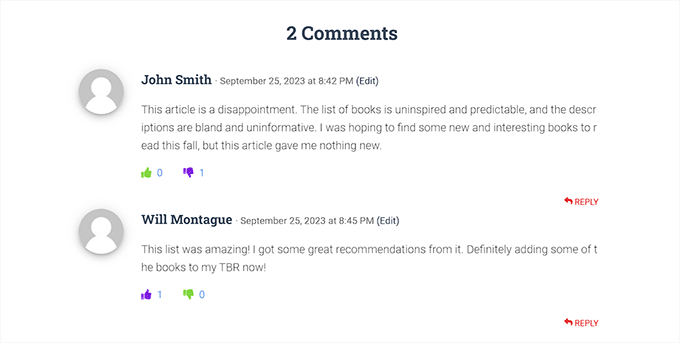
Você adicionou com sucesso a funcionalidade de curtir ou não curtir aos seus comentários do WordPress.
Agora, você pode visitar seu site para ver os botões de voto positivo/voto negativo na seção de comentários.
Dicas Bônus para uma Seção de Comentários Interativa
Uma seção de comentários interativa pode aumentar o engajamento do usuário, ajudá-lo a obter feedback e sugestões de clientes e até mesmo melhorar suas classificações nos mecanismos de busca.
Para construir uma seção de comentários envolvente em seu site, você pode notificar os usuários quando alguém responder aos seus comentários no WordPress. Dessa forma, diferentes usuários continuarão voltando ao seu site para participar de discussões em sua seção de comentários.
Você também pode exibir os principais comentaristas na barra lateral do seu site como uma forma de construir comunidade e incentivar a lealdade do usuário em seu site.
Para instruções detalhadas, veja nosso tutorial sobre como exibir seus principais comentaristas na barra lateral do WordPress.

Além disso, você pode permitir que os usuários editem seus próprios comentários, exibir comentários recentes no topo do feed e ativar o recurso de comentários para posts mais antigos em seu site para criar uma seção de comentários interativa. Você também pode compartilhar seus comentários nas redes sociais.
Para mais dicas, confira nosso guia para iniciantes sobre como obter mais comentários em suas postagens de blog do WordPress.
Esperamos que este artigo tenha ajudado você a aprender como permitir que os usuários curtam ou descurtam comentários no WordPress. Você também pode conferir nosso tutorial sobre como carregar comentários de forma preguiçosa no WordPress e nosso guia definitivo sobre como configurar comentários do Facebook no WordPress.
Se você gostou deste artigo, por favor, inscreva-se em nosso Canal do YouTube para tutoriais em vídeo do WordPress. Você também pode nos encontrar no Twitter e no Facebook.


Mrteesurez
Fantástico, isso é ótimo, pois aumenta o engajamento dos usuários e se torna uma forma de obter novas ideias de posts e ideias de produtos quando os usuários gostam de alguns produtos ou sugestões de recursos em um comentário de outros para mostrar seu apoio, alguns comentários podem conter uma pergunta onde outros usuários simplesmente darão like para mostrar seu interesse na pergunta e aguardar a resposta.
Dennis Muthomi
A funcionalidade de curtir/não curtir no Thrive Comments parece muito elegante e visualmente atraente!
Adoro como ela incentiva o engajamento positivo.
No entanto, estou me perguntando se a instalação do Thrive Comments funcionará perfeitamente com meu tema WordPress atualmente instalado, ou se ele criará essencialmente uma nova seção de comentários separada com o recurso de like/dislike?
WPBeginner Support
Deve funcionar com seu tema atual, mas se você estiver preocupado com seu tema, sempre pode entrar em contato com o suporte da Thrive para verificar se há algum problema de compatibilidade.
Admin
Sinea
Estou tão confuso. Continuo recebendo e-mails do WordPress dizendo que as pessoas gostaram das minhas postagens, mas onde esses 'likes' são feitos? Não há nada aparecendo perto da seção de comentários nas minhas postagens onde alguém pode "curtir". E onde os 'likes' são registrados para que eu possa ver quantos são?
Dipak k Chauhan
Uau… post realmente útil.
Eu também acabei de começar a blogar e a descobrir dicas, então aqui encontro muitas dicas úteis.
Muito obrigado wpbegginer.