


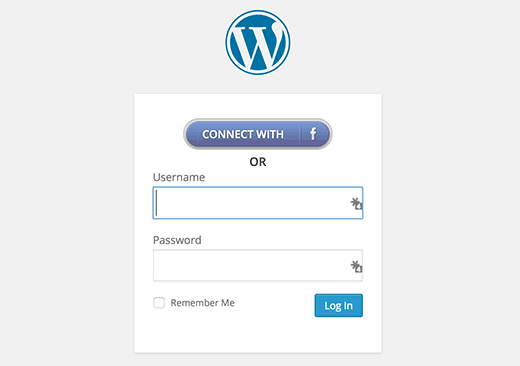
Você já viu sites que oferecem a opção Conectar com Facebook para se registrar? Quer adicionar a opção de login com Facebook no seu site WordPress? Neste artigo, mostraremos como adicionar registro e login com um clique com o Facebook no WordPress.
Por que adicionar o Facebook Connect ao seu site?
Algumas pessoas odeiam preencher formulários de registro e esperar por e-mails de confirmação. Adicionar uma opção de conexão com o Facebook torna conveniente para os usuários se registrarem em um site usando sua conta do Facebook.
Para aqueles usuários que preferem usar o registro regular, ainda podem fazê-lo.
Vamos dar uma olhada em como adicionar o login com Facebook no seu site WordPress.
Tutorial em Vídeo
Se você não gostar do vídeo ou precisar de mais instruções, continue lendo.
A primeira coisa que você precisa fazer é instalar e ativar o plugin Nextend Facebook Connect. Após a ativação, vá para Configurações » Nextend FB Connect para configurar o plugin.
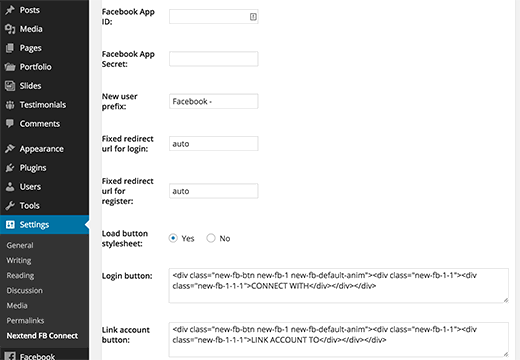
Você precisará conectar o plugin a um aplicativo do Facebook. Se você já estiver usando outro plugin para adicionar comentários do Facebook, barra de recomendação ou botões de seguir, você pode já ter criado um aplicativo do Facebook para o seu site. Você pode usar o ID e as chaves secretas do mesmo aplicativo nas configurações.
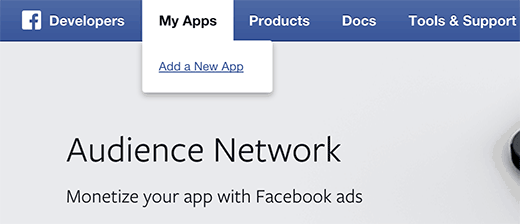
Se você não tiver um aplicativo do Facebook, poderá criá-lo gratuitamente. Basta acessar o site Facebook Developers e clicar no link Criar novo aplicativo no menu Meus Aplicativos.
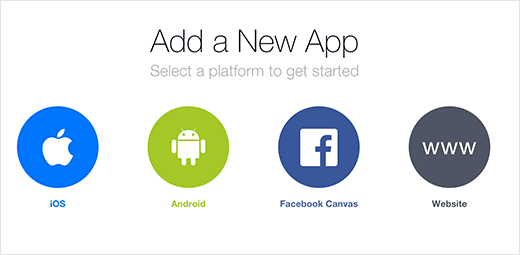
Um pop-up aparecerá solicitando que você selecione a plataforma do seu aplicativo. Você precisa clicar em Website para continuar.
Depois disso, você precisará fornecer o nome do seu aplicativo, namespace e uma categoria para o seu aplicativo. Você pode usar o nome do seu site como nome e namespace do aplicativo e clicar no botão Criar ID do aplicativo para continuar.
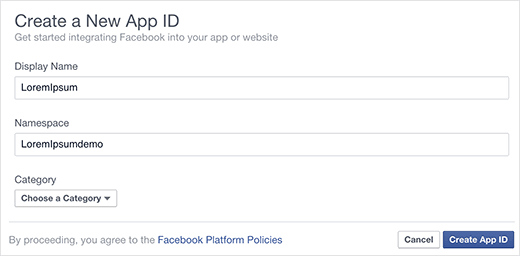
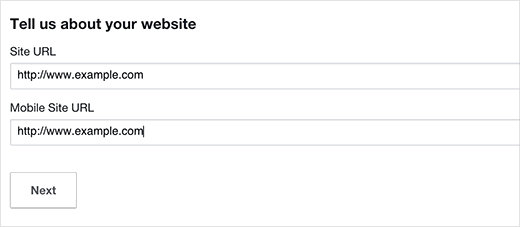
O Facebook criará seu aplicativo agora. Na próxima tela, role um pouco para baixo para inserir o URL do seu site e, em seguida, clique no botão Próximo.
É isso, você criou seu aplicativo do Facebook com sucesso. Você pode visitar o painel do seu aplicativo clicando no menu Meus Aplicativos na parte superior e, em seguida, acessando o aplicativo que você acabou de criar.
Certifique-se de copiar seu ID do aplicativo e segredo do aplicativo do painel.
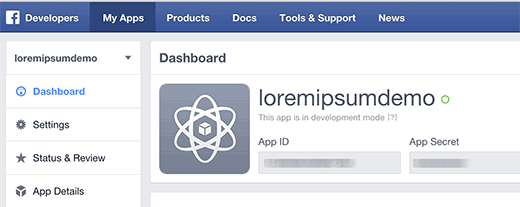
Volte para a página de configurações do Nextend Facebook Connect no seu site WordPress e cole as chaves de ID do aplicativo e segredo do aplicativo. Depois de fazer isso, revise outras opções na tela e clique no botão Salvar alterações para armazenar as configurações do seu plugin.
É isso, esperamos que este artigo tenha ajudado você a adicionar o login com o Facebook no WordPress. Você também pode conferir nosso guia sobre 5 maneiras de obter mais curtidas no Facebook usando o WordPress.
Se você gostou deste artigo, por favor, inscreva-se em nosso Canal do YouTube para tutoriais em vídeo do WordPress. Você também pode nos encontrar no Twitter e Google+.





Jocelyn Simard
Bom saber, mas você não usa isso aqui? Por quê?
Stu Ducklow
Seu plugin simplesmente não funciona. Sua documentação está imprecisa e não reflete o processo mais recente no Facebook.
WPBeginner Support
Por favor, entre em contato com o autor do plugin para obter suporte.
Admin
Noor Alam
Este plugin não está funcionando corretamente.
quando fiz login pela primeira vez no meu site, ele pediu e-mail e senha
mas quando saio da minha conta e clico no link de login, ele me conecta automaticamente com o ID anterior.
Como posso fazer login com uma conta individual com este plugin?
Por favor, responda…..
Jordan
E AGORA? Como faço para o login do FB aparecer na minha página de login? Seu guia é muito completo, mas deixa de fora o passo final.
Adam Laurance
O Google está solicitando uma conta pessoal verificada do Facebook para estabelecer este link. Tentei todas as combinações possíveis que consigo pensar - nome do site, endereço web do Facebook, nome do Facebook – sem sucesso. Anteriormente, no WordPress, era simplesmente uma questão de adicionar o logotipo do Facebook e fazer uma conexão com o URL. Essa opção não é mais possível devido a problemas de spam?
Sharath
Olá, muito obrigado. Quero ter apenas o 'login do fb' no meu site, há alguma maneira de remover o registro do WordPress?
Daniel Keith
Oi pessoal,
Post muito legal. Quero usar um plugin para Facebook, Twitter e Pinterest. Existe algum para este fim?
Laurent
Oi,
Obrigado por este post. Você sabe se esse tipo de conexão é compatível com plugins de redirecionamento como o “Peter’s login redirect, por exemplo”?
Alex
Isso é super legal. Obrigado pelo ótimo post.
Minha única pergunta é se estou tentando obter uma lista de e-mails para assinaturas no meu site, consigo obter o e-mail do plugin do Facebook?