


Você quer manter os visitantes no seu site por mais tempo e aumentar suas visualizações de página?
Fazer com que os usuários leiam mais de um artigo é um desafio para todo blogueiro. Embora muitos sites coloquem posts relacionados no final da página, aprendi que muitos leitores não rolam até lá.
É por isso que posts relacionados inline são tão eficazes. Ao mostrar artigos relevantes bem no meio do seu conteúdo, você pode capturar os leitores exatamente quando eles estão mais interessados. Essa mudança simples me ajudou a aumentar significativamente o engajamento no meu site.
Neste artigo, mostrarei como adicionar facilmente posts relacionados inline em posts de blog do WordPress.
Por que adicionar posts relacionados inline no WordPress?
Adicionar posts relacionados inline no WordPress ajuda a manter os leitores engajados, mostrando-lhes conteúdo relevante exatamente quando eles estão mais interessados.
Em vez de esperar até que alguém termine seu artigo e role até o rodapé, os posts inline aparecem bem no meio do seu conteúdo, onde os leitores já estão prestando atenção.
Veja por que os posts relacionados inline funcionam tão bem:
- Taxas de engajamento mais altas – Colocar posts relacionados dentro do seu conteúdo captura os leitores quando eles estão ativamente engajados, levando a mais cliques do que posicionamentos no rodapé ou na barra lateral que os leitores frequentemente ignoram.
- Taxas de rejeição mais baixas – Quando os leitores veem sugestões de conteúdo relevantes no meio do artigo, eles são mais propensos a explorar seu site em vez de sair após terminar um post.
- Melhor descoberta de conteúdo – Posts inline ajudam os leitores a encontrar artigos úteis que, de outra forma, poderiam perder, especialmente conteúdo evergreen enterrado em seus arquivos.
- SEO aprimorado através de interligação – Cada post relacionado inline cria um link interno que ajuda os motores de busca a entender a estrutura do seu site e a descobrir mais do seu conteúdo, o que pode impulsionar seus rankings.
- Mais visualizações de página por visita – Cada post relacionado inline cria outra oportunidade para os leitores mergulharem mais fundo no seu conteúdo, aumentando o total de páginas que eles visualizam.
Grandes sites de notícias como o Mashable usam posts relacionados inline há anos porque eles funcionam. Eles estilam esses links para se destacarem sem distrair os leitores, fazendo com que pareçam uma parte natural do artigo.
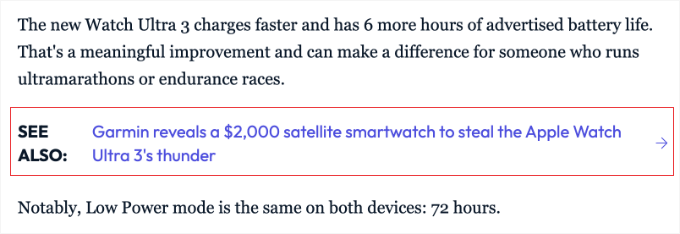
Posts relacionados inline diferem das colocações tradicionais no rodapé ou na barra lateral porque aparecem em pontos estratégicos do seu artigo. As colocações no rodapé só funcionam se os leitores rolarem até o final, e as colocações na barra lateral são frequentemente ignoradas em dispositivos móveis, onde a maioria das pessoas navega hoje.
Relacionado: Para mais detalhes sobre diferentes maneiras de exibir conteúdo relacionado, veja meu guia sobre como exibir posts relacionados no WordPress.
Usando o Plugin Inline Related Posts
Agora que você entende por que os posts relacionados inline são valiosos, deixe-me guiá-lo na configuração de um plugin de posts relacionados no seu site WordPress. O processo é simples, e você terá posts relacionados aparecendo no seu conteúdo em minutos.
Este plugin também detecta automaticamente quebras de linha para integrar o conteúdo relacionado de forma suave, para que pareça natural em vez de intrusivo.
Passo 1: Instale e Ative o Plugin
Primeiro, você precisará instalar e ativar o plugin Inline Related Posts. Para instruções detalhadas, consulte nosso guia para iniciantes sobre como instalar um plugin do WordPress.
Assim que o plugin for ativado, você estará pronto para configurar como e onde seus posts relacionados inline aparecerão.
Passo 2: Configurar Posts Relacionados Inline
Após a ativação, navegue até Configurações » Posts Relacionados Inline no seu painel do WordPress.
Na primeira vez que você visitar esta página, poderá ver uma tela de boas-vindas apresentando o plugin. Você pode simplesmente pular as opções de upgrade para continuar usando a versão gratuita para este tutorial.

Em seguida, você precisa marcar a caixa 'Ativo' nas configurações do plugin.
Este interruptor principal ativa o recurso, permitindo que seus posts relacionados comecem a aparecer em seu site assim que você salvar suas alterações.
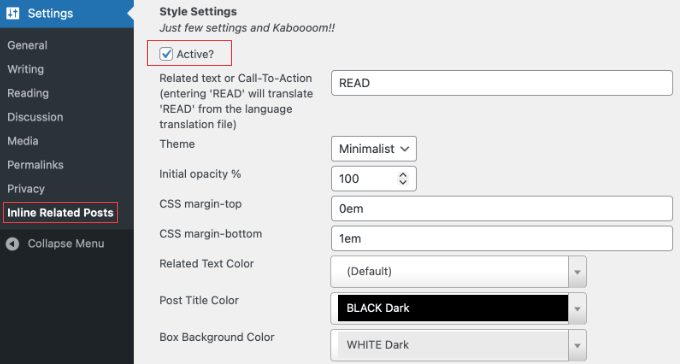
Agora a página mostrará as configurações do plugin, divididas em diferentes seções: Configurações de Estilo, Configurações do Plugin e Configurações do Motor.
Configurações de Estilo
Primeiro, você verá o título Configurações de Estilo no topo.
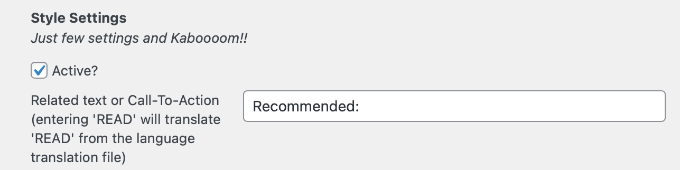
Nesta seção, você pode alterar o texto relacionado. Este é o texto de chamada para ação que aparece antes do link.
Por padrão, isso está definido como 'LER', mas prefiro alterá-lo para algo mais convidativo, como 'Recomendado:' ou 'Leia Também:'.
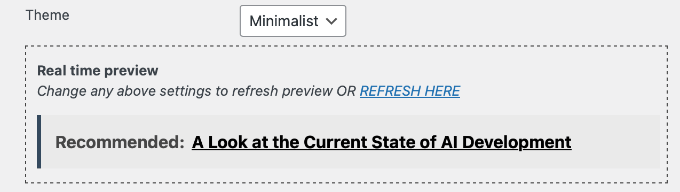
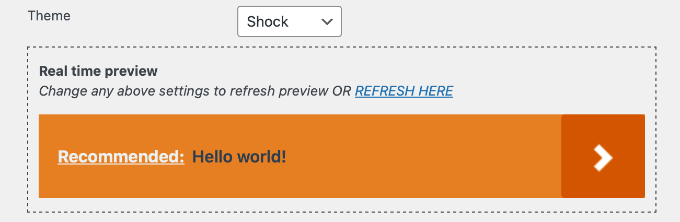
Em seguida, você pode escolher um tema no menu suspenso. O plugin oferece vários estilos e, com o plugin gratuito, você pode escolher 'Minimalista' ou 'Choque'.
Um recurso que eu realmente gosto é a pré-visualização em tempo real exibida logo abaixo das configurações. Sempre que você altera uma cor ou tema, pode ver exatamente como ficará antes de salvar suas alterações.
Por exemplo, é assim que o tema Minimalista fica.
No entanto, você pode preferir que seus posts relacionados se destaquem mais.
Nesse caso, você pode experimentar o tema Choque.
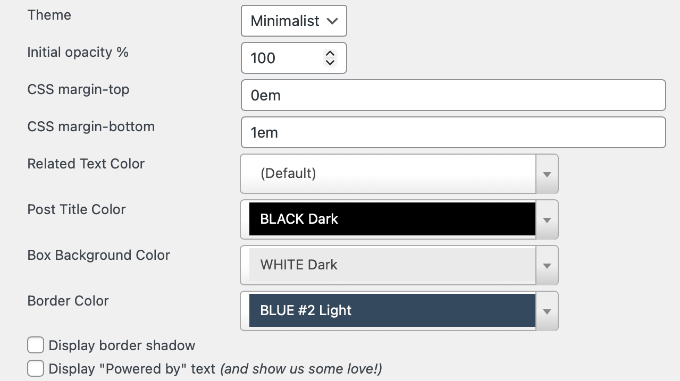
Você pode usar as outras configurações nesta seção para personalizar seu tema.
Por exemplo, você pode alterar a opacidade, as margens e as cores usadas ao exibir posts relacionados.
Configurações do Plugin
Em seguida, role para baixo até a seção Configurações do Plugin. Isso controla onde e com que frequência os links aparecem.
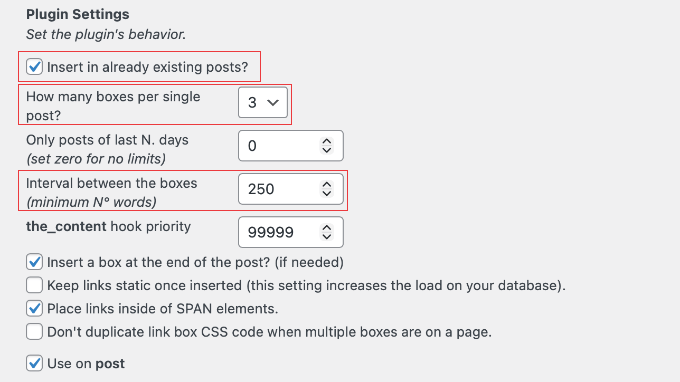
Aqui estão as configurações que recomendo para obter os melhores resultados:
- Inserir em posts já existentes? Marque esta caixa para que o plugin se aplique automaticamente aos seus posts antigos.
- Quantas caixas por post? Recomendo definir isso para 3. Isso oferece oportunidades suficientes para cliques sem incomodar seus leitores.
- Intervalo entre as caixas: Isso determina quantas palavras aparecem entre cada post relacionado. Acho que um espaço de 250 ou 300 palavras funciona melhor para manter o conteúdo legível.
Configurações do Motor & Integração de Metabox
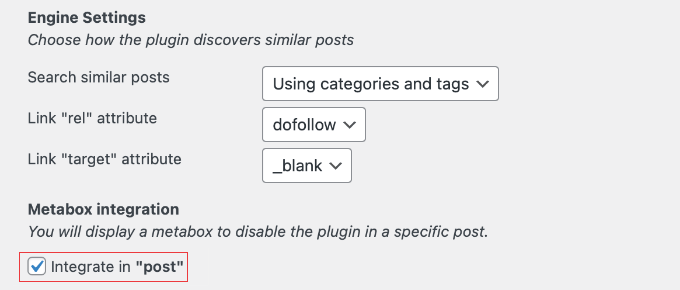
Em Configurações do Motor, a configuração padrão ‘Pesquisar posts semelhantes’ geralmente funciona bem. Ela usa categorias e tags para encontrar conteúdo relevante.
Finalmente, olhe a seção de integração Metabox na parte inferior. Certifique-se de que a caixa para ‘Integrar no post’ esteja marcada. Isso adiciona uma pequena configuração ao seu editor de posts que permite desativar manualmente posts relacionados para artigos específicos (como páginas de vendas).
Passo 4: Salvar Alterações e Testar
Após personalizar suas configurações, clique no botão ‘Salvar’ na parte inferior da página.
Agora, você pode visitar um post no seu blog WordPress para ver seus posts relacionados inline em ação. Recomendo verificar tanto no seu computador quanto no seu celular para garantir que os links apareçam em locais naturais e fiquem bons em telas menores.

Se você notar que os posts relacionados inline não estão aparecendo onde você esperava, volte às suas configurações e reduza a configuração de ‘intervalo entre as caixas’.
Às vezes, se este número for muito alto (talvez 300 palavras ou mais) e seu post for curto, o plugin não encontrará espaço suficiente para inserir o link.
Desativando Posts Relacionados Inline em Posts Específicos
Embora os posts relacionados inline funcionem bem para a maioria do conteúdo, há momentos em que você pode querer desativá-los para posts específicos. O plugin Inline Related Posts facilita isso com um controle simples por post.
Para usar este recurso, certifique-se de ter marcado a caixa na seção ‘Integração Metabox’ das configurações do plugin. Em seguida, ao editar um post, você pode rolar para baixo para encontrar a metabox Inline Related Posts na coluna da direita.
Dentro desta metabox, você verá uma opção para desativar posts relacionados inline para aquele post em particular. Simplesmente marque a caixa, e posts relacionados inline não aparecerão quando os leitores visualizarem aquele artigo.

Este recurso é especialmente útil para:
- Páginas de Vendas ou Landing Pages: Onde você quer que os leitores se concentrem em uma chamada para ação específica (Compre Agora) em vez de ler outros artigos.
- Posts Curtos: Se um artigo for muito curto, links inline podem deixá-lo com aparência de desorganizado.
- Conteúdo Estratégico: Posts onde você já adicionou manualmente links internos específicos e não quer que sugestões automatizadas interfiram.
O controle por post oferece flexibilidade sem ter que desativar completamente o plugin. Você pode manter os posts relacionados inline ativos em todo o seu site, enquanto faz exceções para conteúdo específico.
Lembre-se de atualizar ou republicar seu post após alterar esta configuração. As alterações não terão efeito até que você salve o post.
Perguntas Frequentes Sobre Posts Relacionados Inline
Aqui estão as respostas para algumas das perguntas mais frequentes de nossos usuários sobre links internos e exibição de conteúdo relacionado no WordPress.
1. Posts relacionados inline ajudam com SEO?
Sim, posts relacionados inline são excelentes para SEO (Otimização para Mecanismos de Busca).
Eles criam uma estrutura de links internos mais forte, o que ajuda os robôs dos mecanismos de busca a rastrear seu site de forma mais eficaz. Além disso, eles geralmente mantêm os visitantes em seu site por mais tempo. Isso aumenta o engajamento do usuário e reduz as taxas de rejeição, que são sinais positivos para os mecanismos de busca.
2. Como o plugin Inline Related Posts determina quais posts exibir?
O plugin Inline Related Posts determina quais artigos exibir analisando as categorias e tags da postagem atual.
Ele pesquisa no banco de dados do seu site por outras postagens que compartilham as mesmas tags ou categorias específicas e as insere como links, garantindo que as sugestões sejam relevantes para o tópico.
3. Posts relacionados inline são melhores que widgets na barra lateral?
Geralmente, posts relacionados inline têm um desempenho melhor do que widgets na barra lateral, especialmente em dispositivos móveis.
Em smartphones, o conteúdo da barra lateral geralmente é empurrado para o final da página, onde os usuários raramente o veem. Links inline aparecem dentro do fluxo natural de leitura do artigo, tornando muito mais provável que sejam clicados.
4. Quantos posts relacionados devo incluir em um único artigo?
Recomendo definir a opção 'Quantas caixas por postagem única' para 3. No entanto, o número real exibido dependerá da sua configuração de 'Intervalo' (como a cada 250 palavras).
Isso garante que artigos mais curtos exibam automaticamente menos links para evitar poluição visual, enquanto guias mais longos utilizam o máximo de 3 links.
Recursos Adicionais para Posts Relacionados
Espero que este artigo tenha ajudado você a aprender como adicionar posts relacionados inline no WordPress.
Se você quiser aprender mais sobre como melhorar o engajamento e otimizar seu site WordPress, estes recursos ajudarão você a levar sua estratégia de conteúdo para o próximo nível:
- Para um guia completo sobre como melhorar a visibilidade do seu site, confira nosso tutorial sobre como melhorar o SEO do WordPress. Este guia abrange tudo, desde a otimização do seu conteúdo até a configuração dos plugins certos para melhores classificações de busca.
- Falando em plugins, veja nossa lista de plugins essenciais do WordPress para todos os sites. Essas ferramentas essenciais ajudarão você a adicionar mais funcionalidades, melhorar a segurança e criar uma experiência melhor para seus visitantes.
- Para gerar mais tráfego para seu blog e manter os leitores voltando, leia nosso guia sobre como aumentar o tráfego do seu blog com um monte de dicas comprovadas. Essas estratégias funcionam em conjunto com posts relacionados inline para construir um público fiel.
- Finalmente, a organização adequada do conteúdo facilita para o plugin Inline Related Posts encontrar conexões relevantes. Aprenda como usar categorias e tags para organizar o conteúdo no WordPress para melhorar tanto a experiência do usuário quanto a precisão dos posts relacionados.
Esses recursos complementam o que você aprendeu neste tutorial e ajudarão você a construir um site WordPress mais bem-sucedido.
Se você gostou deste artigo, por favor, inscreva-se em nosso Canal do YouTube para tutoriais em vídeo do WordPress. Você também pode nos encontrar no Twitter e no Facebook.




Nithya Pravinkumar
Podemos escolher o artigo para aparecer como post relacionado? Ou, ele apenas escolhe artigos recentes aleatórios? Minha exigência é escolher eles por conta própria.
WPBeginner Support
Você não pode selecionar posts específicos no momento, mas pode limitar os posts que ele pode selecionar.
Admin
mehdi
como mudar a fonte do título no plugin Inline Related Posts pro?
WPBeginner Support
Se o plugin não tiver a opção integrada, você desejará usar o inspecionar elemento para encontrar o CSS do plugin e modificar a fonte. Temos um guia sobre como usar o inspecionar elemento aqui:
https://www.wpbeginner.com/wp-tutorials/basics-of-inspect-element-with-your-wordpress-site/
Admin
LINAS
Obrigado. Pesquisei no Google inteiro como incorporar isso em minhas postagens.
WPBeginner Support
Glad our article could help
Admin
Alok Patel
Atualizei minha página 3 vezes, mas a fonte ainda aparece sobreposta em um celular. Verifiquei todas as configurações, mas não consigo melhorar isso. Por favor, me ajude. O mais rápido possível. Obrigado por compartilhar este artigo.
WPBeginner Support
Olá Alok,
Isso provavelmente se deve ao CSS do seu tema. Você precisará usar CSS personalizado para corrigir o problema de sobreposição de fontes.
Admin
Leo Izzo
Muito obrigado!
Paul Olyslager
Integrei o plugin também. Eu estava apenas me perguntando como rastrearia os cliques nesses links através do Google Tag Manager. Parece que o nome da classe (usado para rastreamento) é alterado dinamicamente para cada link separado. Alguma ideia sobre como definir o gatilho no GTM?
Sumit Kumar
E também como mudar o número de links de 1 para 5 de posts relacionados inline. Por favor, me guie. Estou no estágio de iniciante no WordPress.
Sumit Kumar Gogawat
está aparecendo no final da postagem, como posso adicioná-lo entre a postagem ou logo após o primeiro parágrafo da postagem
Sumit Gogawat
Muito obrigado… Eu estava comentando em outro post no seu site sobre este post e estou surpreso que você respondeu muito rápido. Me tornei seu fã.
Obrigado
WPBeginner Support
Obrigado pelas palavras gentis.
Admin
kentot
Não pode aparecer em dispositivos móveis. Má ideia usá-lo.
WPBeginner Support
Funciona perfeitamente no celular. Por favor, abra um tópico de suporte no site do plugin para solucionar o problema.
Admin
Shoutatech
Sinto muito que você se sinta assim. Mas Syed tem razão, funciona, você pode ver ao vivo no meu site
Obrigado por este plugin, querido.
sakir
Obrigado por compartilhar.
Jeff M
Obrigado pelo artigo. Segui seu conselho e instalei o plugin em dois sites que gerencio, incluindo meu site pessoal de currículo/portfólio/blog. Manterei o controle das coisas usando o Google Analytics e verei se faz alguma diferença. Fácil de instalar e personalizar. Sempre fico feliz em encontrar coisas novas e legais para adicionar ao WP. Nada testado, nada ganho.
Gaurav Khurana
bom, sim, eles desempenham um papel importante, mas acho que deveríamos fazê-los abrir as novas postagens em uma nova aba
Catherine
Obrigado por compartilhar.
Pergunta: você sabe como os "links inline" impactam o artigo? Por exemplo, os leitores leem menos e vão para outra página? Ou eles leem até o final e depois saem?
Adeniyi Badmus
Acho que isso depende de quão envolvente é o artigo.