


O menu suspenso Opções de Tela permite configurar a exibição de uma página específica no painel de administração do seu WordPress, juntamente com caixas de seleção para mostrar e ocultar diferentes seções de uma tela.
Ele também pode conter a opção de escolher o número de itens a serem exibidos na tela de administração (por exemplo, você pode querer ver mais de 20 comentários ao moderá-los).
Por que usar Opções de Tela no WordPress?
As opções no menu Opções de Tela mudam de uma tela de administração para outra. O motivo de ter opções de tela é dar ao usuário o máximo de controle possível. As opções de tela permitem que você exiba, oculte e personalize seções na tela de administração.
Por exemplo, na tela de Posts do WordPress, um usuário pode optar por ocultar as tags, comentários e data de publicação do post se não precisar dessas informações com frequência.
Isso pode ajudar a otimizar seu fluxo de trabalho, melhorar a acessibilidade e aumentar sua velocidade de gerenciamento.
Como usar Opções de Tela em Páginas e Posts do WordPress
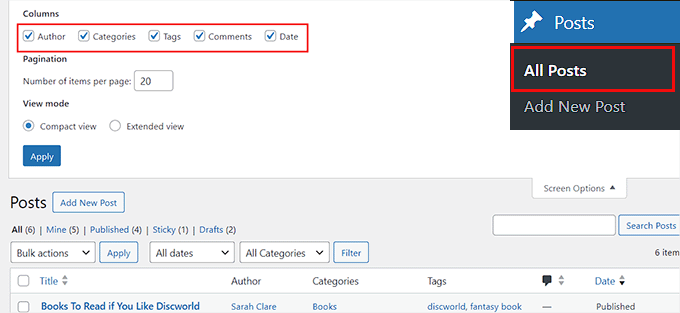
Para visualizar as opções de tela disponíveis para páginas do WordPress, visite a tela Páginas » Todas as Páginas na barra lateral de administração do WordPress.
Para expandir a aba, clique no botão ‘Opções de Tela’ no canto superior direito da tela.
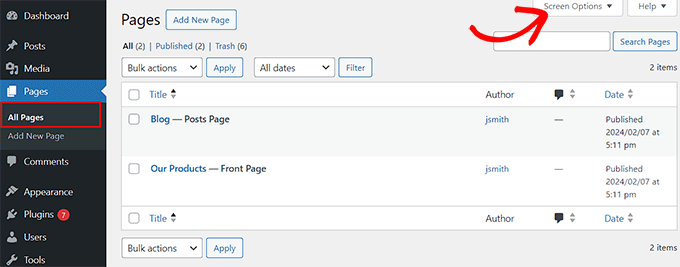
Agora você pode marcar as caixas para exibir o nome do autor, comentários e data de publicação de cada página que você publicou em seu site.
Você também pode escolher o número de itens a serem exibidos por página e alterar o modo de visualização. Quando terminar, basta clicar no botão ‘Aplicar’ para salvar suas configurações.
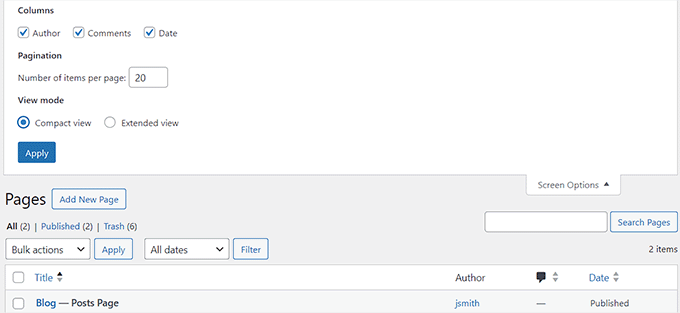
Você pode ver de forma semelhante as Opções de Tela para seus posts visitando a página Posts » Todos os Posts no painel do WordPress.
Ao expandir a aba, você notará que as opções de tela para posts diferem ligeiramente das páginas porque este menu também permite mostrar tags e categorias para cada post.
Depois de ficar satisfeito com as alterações aqui, basta clicar no botão 'Aplicar' para salvar suas configurações.
Opções de Tela para Comentários do WordPress
Para ver as opções de tela para comentários, visite a aba Comentários no painel do WordPress e clique no botão ‘Opções de Tela’.
Isso abrirá o menu suspenso, onde você pode marcar a opção 'Autor' se desejar que o nome de usuário do autor do comentário seja exibido na tela.
Se você marcar a opção 'Em resposta a', o WordPress mostrará o nome do post ou página onde o comentário foi publicado.
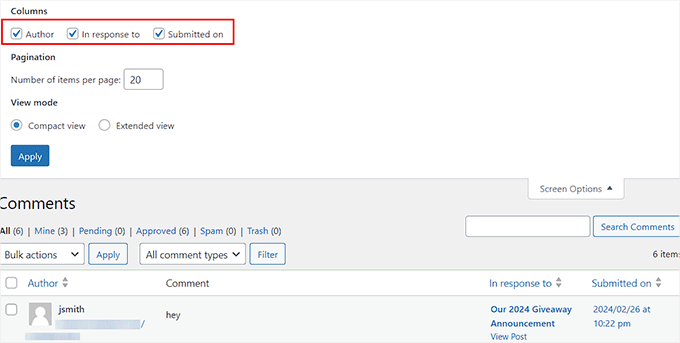
Após fazer as alterações, basta clicar no botão 'Aplicar'.
Opções de Tela Para Menu do WordPress
Se você estiver criando um menu de navegação, precisará usar as opções de tela para adicionar links personalizados, posts específicos, categorias ou tags ao seu menu.
Você também pode adicionar classes CSS para personalizar seu menu de navegação com as opções de tela.
Para fazer isso, visite a página Aparência » Menus e clique na aba 'Opções de Tela'. Agora você pode selecionar as opções que deseja adicionar ao seu menu do WordPress.
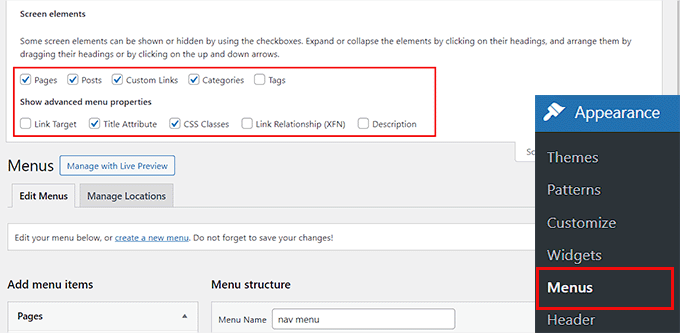
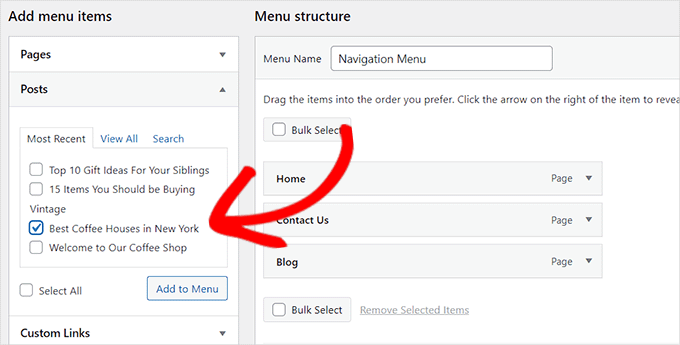
Depois de fazer isso, os itens selecionados serão adicionados à seção 'Adicionar itens de menu', de onde você pode facilmente criar um menu de navegação.
Para mais detalhes, veja nosso tutorial sobre como adicionar posts específicos no menu de navegação do WordPress.
Como Desativar Opções de Tela
Se por algum motivo você quiser desativar as opções de tela, você pode fazer isso instalando e ativando o plugin Adminimize.
Para mais detalhes, veja nosso tutorial sobre como instalar um plugin do WordPress.
Após a ativação, acesse a página Configurações » Adminimize e clique no link ‘Opções globais’.
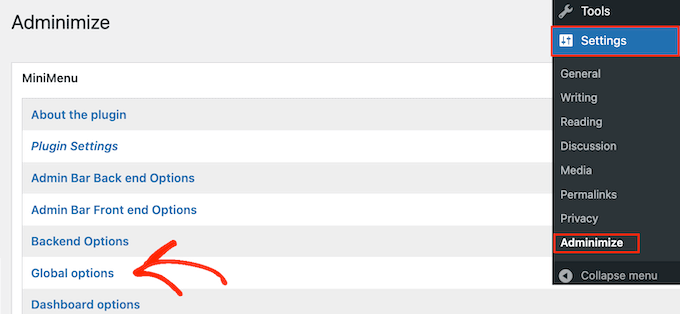
Agora você verá uma lista de todo o conteúdo que pode ocultar no seu painel de administração do WordPress.
A partir daqui, localize ‘Opções de tela’ e marque a caixa para cada função onde você deseja desativar o botão de opções de tela.
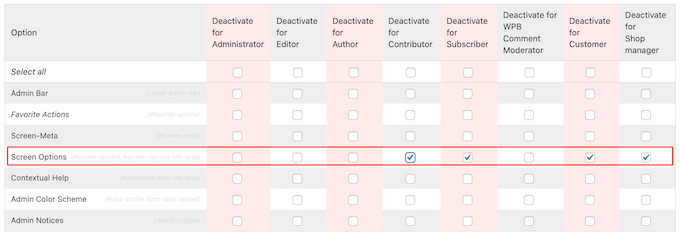
Depois disso, clique no botão ‘Atualizar Opções’ para salvar suas alterações. Para mais informações, veja nosso tutorial sobre como desativar o botão de opções de tela no WordPress.
Esperamos que este artigo tenha ajudado você a aprender mais sobre as opções de tela no WordPress. Você também pode querer ver nossa lista de Leitura Adicional abaixo para artigos relacionados sobre dicas, truques e ideias úteis do WordPress.
Se você gostou deste artigo, por favor, inscreva-se em nosso Canal do YouTube para tutoriais em vídeo do WordPress. Você também pode nos encontrar no Twitter e no Facebook.



