


Fundos Personalizados é um recurso de tema no WordPress que permite aos desenvolvedores de temas habilitar suporte para personalização de cor e imagem de fundo.
Se o suporte a fundos personalizados estiver habilitado em um tema, os usuários poderão fazer upload de suas próprias imagens de fundo para usar com o tema, ou selecionar uma cor de fundo.
A opção para alterar cores de fundo ou alterar a imagem de fundo é encontrada em Aparência na barra lateral do Painel de Administração do WordPress.
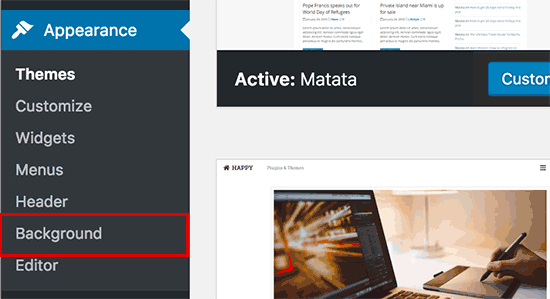
O link para alterar ou modificar as configurações é intitulado Fundo e oferece a opção de fazer upload de uma imagem ou cor de fundo personalizada.
Os usuários também poderão ver a prévia ao vivo enquanto definem a imagem de fundo.
O recurso pode ser adicionado a temas e habilitado modificando o arquivo functions.php. O processo para fazer isso é mostrado abaixo.
Como Adicionar Suporte a Fundos Personalizados a um Tema do WordPress
Para habilitar o suporte a fundos personalizados, adicione a função add_theme_support() no arquivo functions.php do seu tema com a seguinte configuração.
Exemplo:
$defaults = array(
    'default-color'          => '',
    'default-image'          => '',
    'default-repeat'         => '',
    'default-position-x'     => '',
    'default-attachment'     => '',
    'wp-head-callback'       => '_custom_background_cb',
    'admin-head-callback'    => '',
    'admin-preview-callback' => ''
);
add_theme_support( 'custom-background', $defaults );
Se você quiser pré-definir uma imagem de fundo padrão para um tema, altere a opção default-image para adicionar a localização da imagem que você deseja usar.
Observação: Em vez de editar diretamente o arquivo functions.php do seu tema, o que pode quebrar seu site, recomendamos adicionar este código usando um plugin de trechos de código como o WPCode.

Para instruções passo a passo, consulte nosso guia sobre como adicionar facilmente código personalizado no WordPress.
Se você gostou deste artigo, por favor, inscreva-se em nosso Canal do YouTube para tutoriais em vídeo do WordPress. Você também pode nos encontrar no Twitter e no Facebook.



