


Automatizar seu site WordPress não precisa parecer ciência de foguetes.
Ferramentas como o Make.com são poderosas, mas para muitos iniciantes, elas podem parecer avassaladoras. Entre etapas extras de conexão e configurações complexas (como webhooks), é fácil ficar preso antes que algo realmente funcione.
É aí que um plugin como o Uncanny Automator faz uma grande diferença. Ele permite que você crie fluxos de trabalho no estilo Make.com no WordPress usando uma configuração simples que parece familiar e fácil de seguir.
Você pode conectar seus plugins favoritos, acionar ações com base no que os usuários fazem em seu site e até mesmo adicionar tarefas com inteligência artificial em apenas alguns minutos.
Neste guia, mostrarei como automatizei meu site WordPress para funcionar como o Make.com.
O objetivo é simples: gastar menos tempo em tarefas repetitivas, manter as coisas funcionando sem problemas e focar mais em crescer seu site em vez de gerenciá-lo.

💡Resposta Rápida: Como Adicionar Automação Estilo Make.com no WordPress
Você pode criar automação estilo Make.com no WordPress usando o Uncanny Automator configurando um fluxo de trabalho simples de “se isso acontecer, então faça aquilo”, chamado de receita. Você escolhe um gatilho, como publicar um novo post, e então decide o que deve acontecer em seguida, como gerar um resumo de IA e salvá-lo no Google Sheets. Assim que a receita for definida como Ao Vivo, ela será executada automaticamente toda vez que o gatilho ocorrer.
Aqui está uma visão geral de todos os tópicos que abordarei neste guia:
- Why I Moved Away from Make.com (And You Can Too)
- 🌟The Solution: Why Uncanny Automator Feels Like Make.com But Easier
- Real-World Workflow: How to Automate Blog Post Summaries with Uncanny Automator
- Passo 1: Instale e Ative o Uncanny Automator
- Etapa 2: Conectar OpenAI ao Uncanny Automator
- Etapa 3: Conectar Uncanny Automator ao Google Sheets
- Etapa 4: Criar sua receita no Uncanny Automator
- Etapa 5: Adicione a Ação OpenAI para Gerar Resumos de Posts de Blog
- Etapa 6: Adicione a Ação Google Sheets para Armazenar Resumos
- Etapa 7: Salve e Ative Sua Receita
- Próximos Passos para Construir Fluxos de Trabalho Estilo Make.com Diretamente no WordPress
- Perguntas Frequentes Sobre Uncanny Automator vs. Make.com
- Recursos Adicionais para Levar Suas Automações para o Próximo Nível
Por Que Me Afastei do Make.com (E Você Também Pode)
Me afastei do Make.com porque ficou mais difícil de gerenciar à medida que meu site crescia. Embora seja uma ferramenta de automação poderosa, a configuração e a manutenção podem parecer excessivas se você apenas quer que as coisas funcionem dentro do WordPress.
Make.com é uma plataforma de automação visual que ajuda você a conectar diferentes aplicativos e serviços usando fluxos de trabalho chamados cenários.
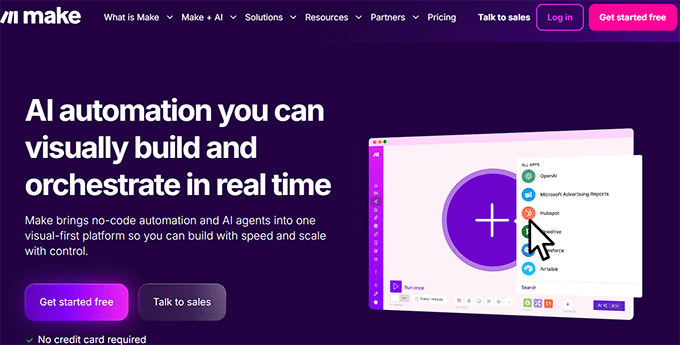
Você constrói esses fluxos de trabalho arrastando e conectando blocos, de modo que quando algo acontece em um aplicativo, ele aciona ações em outro.
É uma ótima ferramenta, mas para muitos proprietários de sites WordPress, pode parecer desconectada de como o WordPress realmente funciona no dia a dia.
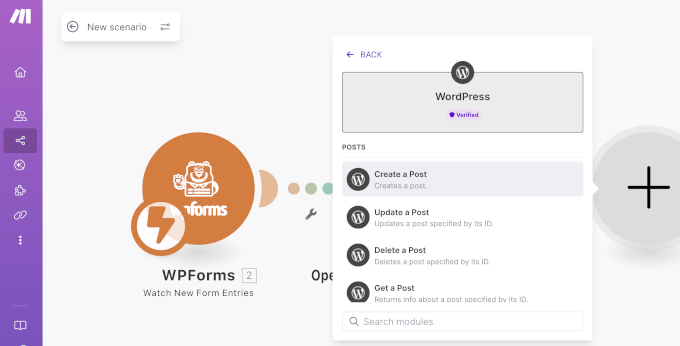
Com o tempo, eu queria algo mais simples e mais integrado ao meu site.
3 Desafios Que Me Fizeram Mudar do Make.com
O Make.com parou de funcionar para mim quando as automações diárias começaram a levar mais tempo para configurar e manter do que as próprias tarefas.
Aqui estão os três principais motivos pelos quais decidi me afastar:
| Desafio | O que significa | Por que é importante |
|---|---|---|
| Curva de Aprendizado Íngreme | Mesmo fluxos de trabalho simples exigem horas de tutoriais para entender módulos como Roteadores, Iteradores e Agregadores. | Iniciantes podem ficar travados antes mesmo que as automações comecem a funcionar. |
| Preços Imprevisíveis | Os custos dependem de "operações", o que significa que você paga por cada etapa interna, filtro e verificação lógica — não apenas pelo resultado final. Processar exatamente os mesmos 500 pedidos do WooCommerce pode custar significativamente mais se você adicionar um filtro simples. | Difícil de orçar à medida que o tráfego do seu site ou as vendas crescem. |
| Complexidade Extra com WordPress | Integrar o Make.com requer APIs, webhooks e conexões de terceiros. Fluxos de trabalho podem falhar quando plugins são atualizados, | A solução de problemas contínua te atrasa e adiciona estresse. |
Naquele momento, percebi que precisava de uma solução de automação que parecesse mais simples, mais previsível e construída especificamente para WordPress.
O que o Make.com faz muito bem
Em linguagem clara, o Make.com é ótimo quando você precisa de muitos caminhos "se isto, então aquilo" e você está conectando muitos aplicativos fora do WordPress.
Por exemplo, ele tem:
- Um construtor visual de fluxograma que permite projetar automações conectando etapas visualmente, facilitando a compreensão de como os dados se movem de uma ação para a próxima.
- Ramificação e roteamento integrados usando módulos Router, para que diferentes ações possam ser executadas com base nas condições que você definir.
- Uma grande biblioteca de integrações, com acesso a milhares de aplicativos e serviços que você pode conectar sem construir tudo do zero.
- Lógica de automação avançada, incluindo Iteradores e Agregadores para trabalhar com listas de dados, além de filtros para controlar quando as ações são executadas.
Esses recursos são ótimos quando você precisa de controle detalhado sobre fluxos de trabalho complexos. No entanto, para muitas automações cotidianas do WordPress, eles podem parecer mais do que você realmente precisa.
Quando ainda faz sentido usar o Make.com?
Mesmo tendo me afastado do Make.com, existem situações em que ele ainda funciona bem:
- Para Aplicativos Fora do WordPress – Se você precisa conectar ferramentas que o Uncanny Automator não suporta, o Make.com oferece acesso a milhares de aplicativos.
- Já Fortemente Investido – Se você construiu muitos fluxos de trabalho no Make.com, pode não valer a pena mudar tudo imediatamente.
- Módulos HTTP Avançados – Embora o Automator Pro cuide da maioria das necessidades de webhook, algumas requisições HTTP muito avançadas ainda podem ser mais fáceis no Make.com.
Na maioria dos casos de uso diário do WordPress, o Automator cuida de tudo sem problemas, mas é bom saber que o Make.com ainda pode ser útil nesses cenários.
🌟A Solução: Por Que o Uncanny Automator Parece o Make.com, Mas Mais Fácil
Depois de encontrar muitos desafios com o Make.com, finalmente encontrei uma solução que atende a todos os requisitos: Uncanny Automator.
É o melhor plugin de automação para WordPress que permite conectar seus plugins favoritos, recursos do WordPress e centenas de aplicativos externos. Você constrói fluxos de trabalho — chamados de Receitas — usando um construtor visual simples.

Ele funciona como o Make.com, mas tudo acontece dentro do WordPress, então a configuração é mais rápida, o gerenciamento é mais simples e a escalabilidade do seu site é mais fácil.
Com o Automator, você obtém o poder da automação avançada sem aprender novos módulos, lidar com fluxos de trabalho quebrados ou ver seus custos mensais aumentarem inesperadamente.
Como o Uncanny Automator economiza seu dinheiro
Uma das maiores vantagens do Uncanny Automator é a relação custo-benefício. Como você paga uma taxa anual fixa por Receitas e ações ilimitadas, evita os custos imprevisíveis por operação que o Make.com pode acumular.
| Cenário de Uso | Custo Anual Estimado do Make.com | Custo Anual do Automator Pro | Economia Anual |
|---|---|---|---|
| 500 pedidos complexos do WooCommerce/mês | $183 | $149 | $34+ |
| 1.000 envios de formulário/mês | $348 | $149 | $199+ |
💡 Vantagem principal: O Automator permite que você crie fluxos de trabalho e ações ilimitados dentro do WordPress. Embora ferramentas externas como a OpenAI ainda possam cobrar taxas de uso, você não pagará extra ao Automator apenas por executar a automação em si.
Se você quiser ver exatamente como o Automator se compara ao Make.com em fluxos de trabalho diários do WordPress — e por que ele é mais simples e rápido — basta expandir a seção abaixo:
Confronto Técnico de Recursos: Make.com vs. Automator
| Recurso | Make.com | Automator | Por que o Automator Vence |
|---|---|---|---|
| Lógica Condicional | Adicione um módulo Roteador, configure condições de filtro e conecte caminhos | Adicionar Condição → selecionar campo, operador, valor → ações são executadas com base em verdadeiro/falso | Mais fácil de criar regras com base no comportamento do usuário |
| Processamento de Listas | Requer o módulo “Iterador” para dividir listas de dados usando mapeamento complexo | “Executar uma ação para cada item em uma lista” → mapear campo repetidor → criar ação dentro do loop | Automatiza tarefas repetidas, como lidar com pedidos ou envios de formulários rapidamente |
| Transformação de Dados | Escreva fórmulas, JSON ou RegEx | Use tokens ({{user_email}}) + Formatador de Dados visual (dividir texto, matemática, resumo de IA) | Permite alterar e formatar dados visualmente sem codificação |
| Vantagem Nativa do WordPress | Requer API/webhooks → pequenos atrasos | Acesso direto ao banco de dados → gatilhos instantâneos | Mais rápido, mais confiável, menos solução de problemas |
Fluxo de Trabalho do Mundo Real: Como Automatizar Resumos de Posts de Blog com Uncanny Automator
Com o Uncanny Automator, você pode criar fluxos de trabalho complexos com muito mais facilidade do que com o Make.com. Você não precisa se preocupar com APIs ou webhooks porque tudo acontece dentro do WordPress.
Aqui estão alguns exemplos do que você pode fazer:
- Adicione automaticamente novos pedidos do WooCommerce a uma Google Sheet para relatórios fáceis.
- Envie notificações ou e-mails sempre que um novo post for publicado.
- Resuma o conteúdo do post usando IA e armazene-o em uma planilha para referência fácil.
Neste artigo, vou mostrar como criar um fluxo de trabalho que gera automaticamente um resumo de IA e o adiciona ao Google Sheets sempre que um novo post de blog for publicado.
Veja como funcionará:
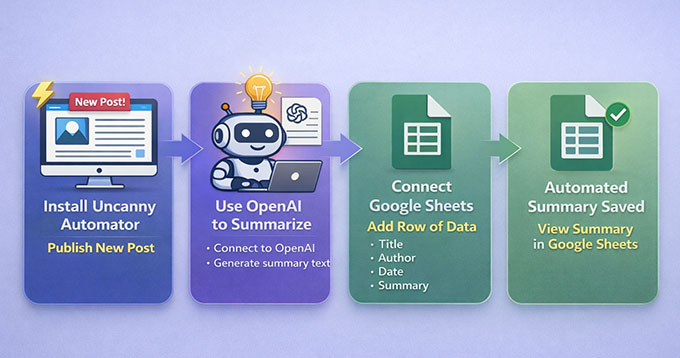
Mesmo que você nunca armazene resumos de blog no Google Sheets, este fluxo de trabalho ensina o padrão exato que você usará para automatizar formulários, pedidos do WooCommerce, relatórios por e-mail e conteúdo de IA em todo o seu site.
Assim que você entender esta configuração, poderá reutilizar as mesmas etapas para quase qualquer outra automação em seu site WordPress.
O que você precisará para este tutorial:
- Um site WordPress onde você pode instalar plugins (acesso de administrador).
- Uncanny Automator. Você precisará da versão Pro para este fluxo de trabalho OpenAI + Google Sheets.
- Uma conta na Plataforma OpenAI com créditos pré-pagos adicionados.
- Uma conta Google com acesso ao Google Sheets.
- Uma Planilha Google pronta. Uma planilha em branco também funciona, mas é útil adicionar cabeçalhos de coluna com antecedência, como Título do Post, URL, Data e Resumo.
Passo 1: Instale e Ative o Uncanny Automator
A primeira coisa que você precisa fazer é configurar o Uncanny Automator no seu site WordPress.
Comece se inscrevendo para uma conta no site do Uncanny Automator. Basta clicar no botão ‘Obter Uncanny Automator agora’ e seguir os passos para criar sua conta.
📍Observação: A versão gratuita inclui créditos limitados para testar integrações de aplicativos. No entanto, para um fluxo de trabalho permanente que roda automaticamente como este, você precisará do plano Pro.
Em seguida, vá para o seu painel do WordPress para instalar os plugins. Primeiro, instale o plugin principal gratuito do repositório do WordPress. Depois, instale o plugin premium usando o arquivo ZIP que você pode baixar da sua conta Uncanny Automator.
O plugin premium desbloqueia as integrações que você precisa para OpenAI e Google Sheets. Se você não tiver certeza de como fazer isso, confira nosso guia passo a passo sobre como instalar plugins do WordPress.
Após a instalação, é hora de ativar sua licença. Vá para Automator » Configurações no seu painel do WordPress e insira a chave de licença da sua conta Uncanny Automator.

Clique no botão ‘Ativar Licença’ e seu site estará pronto para começar a criar fluxos de trabalho de automação.
Etapa 2: Conectar OpenAI ao Uncanny Automator
Para que este fluxo de trabalho funcione, você precisa conectar sua conta OpenAI ao Uncanny Automator. Isso permite que o OpenAI gere automaticamente resumos de suas postagens de blog antes que elas sejam adicionadas aos seus relatórios do Google Sheets.
A boa notícia é que você só precisa conectá-lo uma vez.
Para começar, você precisará da sua chave secreta da OpenAI. Uma chave secreta é um código exclusivo que informa à OpenAI que é realmente você usando o serviço deles. Isso mantém sua conta segura e permite que o Uncanny Automator acesse a OpenAI com segurança.
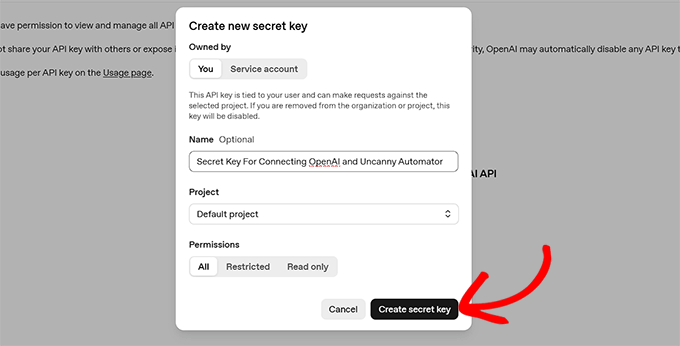
Para encontrar sua chave secreta, faça login na sua conta OpenAI e vá para a aba 'API Keys' no menu à esquerda. Aqui, clique no botão 'Create new secret key'.
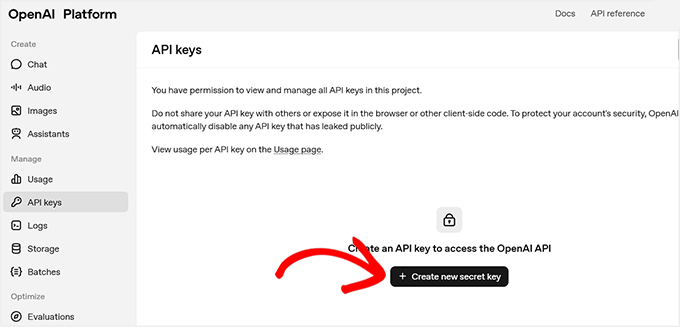
Você será solicitado a dar um nome a ela — isso é apenas para sua referência, para que você possa identificá-la mais tarde.
📍Importante: Sua conta da API da OpenAI é completamente separada de uma assinatura do ChatGPT Plus. Você deve comprar créditos pré-pagos em suas configurações de faturamento da OpenAI Platform para que a chave da API funcione. Sem saldo de crédito, a automação falhará.
Depois de adicionar créditos, clique em ‘Criar Chave Secreta’.
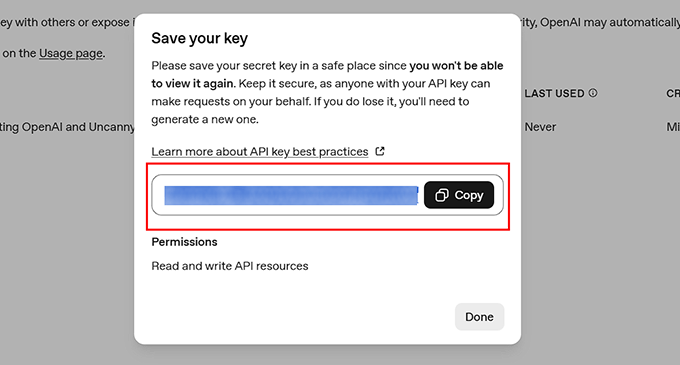
A OpenAI gerará a chave e a exibirá em um pop-up.
Copie esta chave e guarde-a em um local seguro, pois você não poderá vê-la novamente.
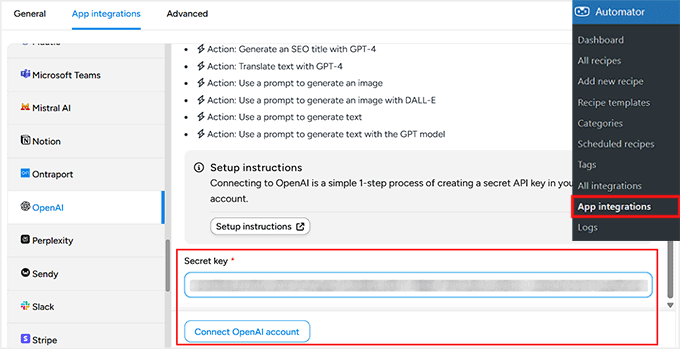
Em seguida, vá para o seu painel do WordPress e abra a página Automator » Integrações de Aplicativos. Em seguida, mude para a aba ‘OpenAI’ à esquerda e cole sua chave secreta no campo ‘Chave Secreta’.
Depois disso, clique em ‘Conectar Conta OpenAI’. Assim que isso for feito, suas contas Uncanny Automator e OpenAI estarão conectadas.
Agora você está pronto para adicionar gatilhos e ações usando a OpenAI em seus fluxos de trabalho. Esta conexão permite que você resuma automaticamente posts ou execute outras tarefas com IA sempre que um fluxo de trabalho for executado.
Etapa 3: Conectar Uncanny Automator ao Google Sheets
O próximo passo é conectar o Uncanny Automator ao Google Sheets. Isso permitirá que todos os resumos dos seus posts de blog sejam adicionados à sua planilha escolhida.
Para começar, vá para Automator » Integrações de Aplicativos no seu painel do WordPress e selecione ‘Google Sheets’ no menu à esquerda.
Clique no botão ‘Entrar com o Google’ e escolha a conta que você deseja vincular. Se sua conta não estiver listada, você pode adicioná-la usando a opção ‘Usar outra conta’.

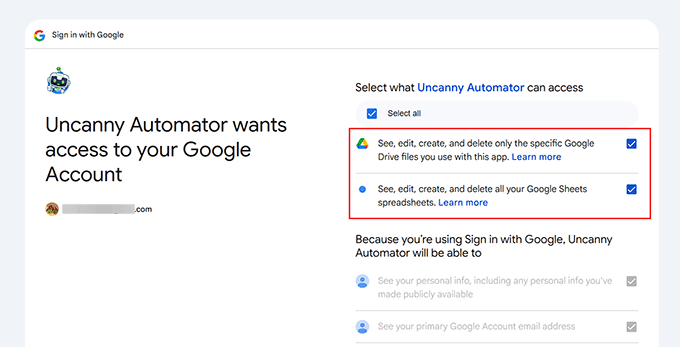
Em seguida, o Google solicitará permissões para que o Uncanny Automator possa acessar suas planilhas.
Isso é completamente normal, e o plugin só usa essas permissões para adicionar novas linhas às planilhas que você selecionar.
Assim que você aprovar, você será redirecionado de volta ao seu painel do WordPress com uma confirmação de que sua conta do Google está conectada.
Finalmente, clique em ‘Selecionar nova(s) planilha(s)’ e escolha a planilha que você deseja usar para armazenar os resumos dos seus posts.
Você pode adicionar várias planilhas, se necessário, e todas as planilhas conectadas aparecerão no editor de receitas ao criar automações.

Se você quiser um guia mais detalhado, confira nosso tutorial sobre como conectar o WooCommerce ao Google Sheets.
Assim que sua planilha estiver conectada, você estará pronto para começar a criar um fluxo de trabalho que resume posts e os envia automaticamente direto para o Google Sheets.

Etapa 4: Criar sua receita no Uncanny Automator
Assim que você conectar com sucesso o OpenAI e o Google Sheets, é hora de criar uma receita no Uncanny Automator.
No Automator, uma receita é o que define sua automação. Cada receita tem duas partes principais: o gatilho, que inicia a automação, e a ação, que é o que acontece em seguida.
Para começar, vá para Automator » Adicionar Nova Receita no seu painel do WordPress. Você será solicitado a escolher entre uma receita 'Logado' e uma receita 'Todos'. Receitas 'Logado' só são executadas quando um usuário está conectado.
Para este fluxo de trabalho, recomendo selecionar Todos.
Eis o porquê: Se você agendar posts para serem publicados automaticamente no futuro, o WordPress os publica em segundo plano (usando o cron do sistema) em vez de usar um usuário logado. Selecionar 'Todos' garante que a automação seja executada de forma confiável para posts agendados também.

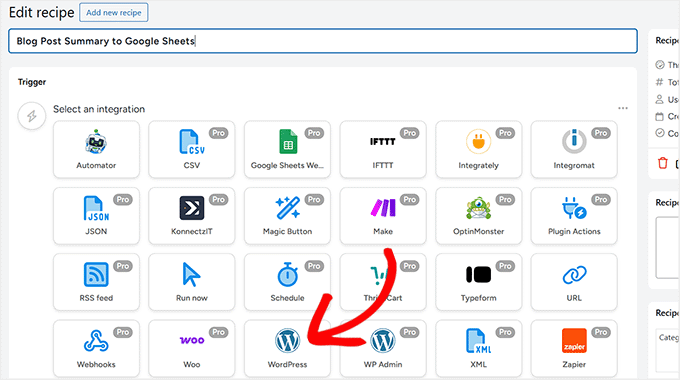
Em seguida, dê um nome à sua receita que faça sentido, como 'Resumo de Post do Blog para o Google Sheets'. Isso ajudará você a identificá-la mais tarde quando criar mais receitas.
Depois disso, o Uncanny Automator mostrará uma lista de todos os plugins e serviços instalados no seu site. Selecione 'WordPress' como a plataforma de integração para o seu gatilho.
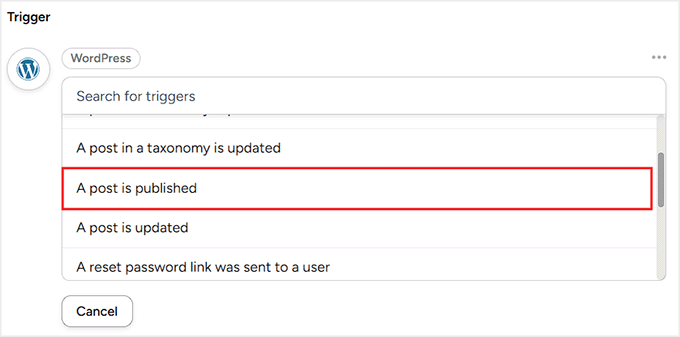
Em seguida, escolha o evento que deve iniciar a receita. Para este fluxo de trabalho, selecione 'Um post é publicado'.
Isso garante que toda vez que um novo post for publicado, a receita será executada automaticamente.
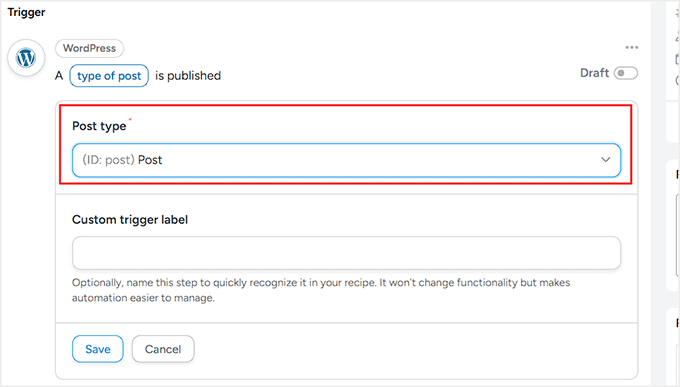
Por fim, você precisará selecionar o tipo de post. Por padrão, o Uncanny Automator aplica o gatilho a todos os tipos de post, incluindo posts, páginas e produtos.
Como este fluxo de trabalho é apenas para posts de blog do WordPress, selecione 'Post' no menu suspenso. Assim que isso for feito, clique em 'Salvar' para ativar seu gatilho.
Etapa 5: Adicione a Ação OpenAI para Gerar Resumos de Posts de Blog
Agora que seu gatilho está configurado, é hora de adicionar a primeira ação para sua receita: gerar um resumo do post do blog usando o OpenAI.
Para começar, clique no botão 'Adicionar Ação' dentro de sua receita.
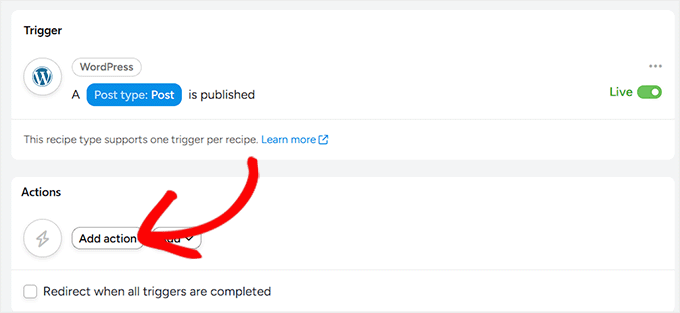
Isso abrirá uma lista de integrações para sua ação.
Como você já conectou o OpenAI, clique nele para selecionar a plataforma.
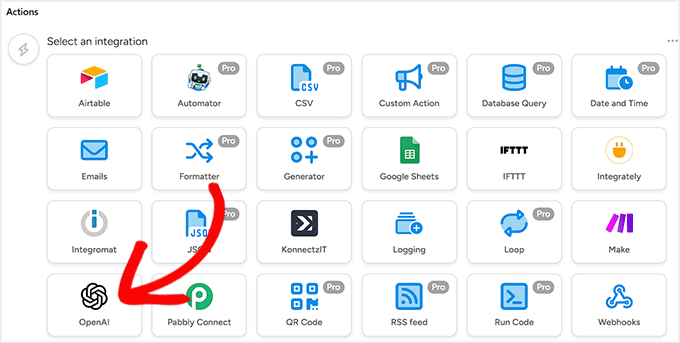
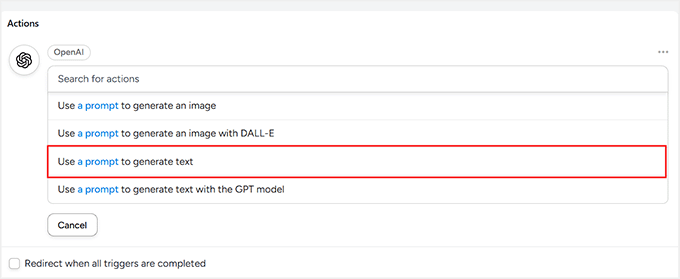
Você verá uma lista de ações que o OpenAI pode executar.
Para este fluxo de trabalho, selecione ‘Usar um prompt para gerar texto’. Isso informa à OpenAI exatamente qual conteúdo criar.
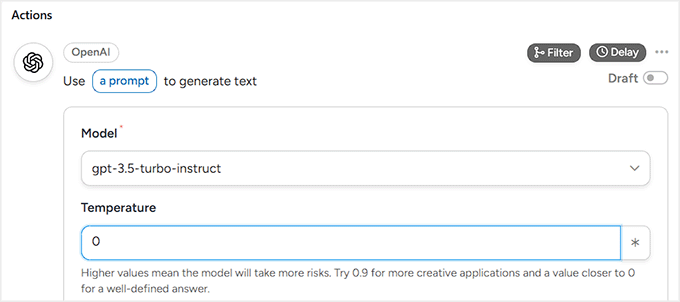
Em seguida, escolha o modelo da OpenAI. Recomendo o modelo mais recente disponível, pois ele produz os resumos mais naturais e precisos.
Agora, defina a Temperatura. Isso controla o quão fielmente a IA se atém aos fatos versus o quão criativa ela se torna. Para um resumo de blog, você quer que a IA seja previsível e factual, então recomendo definir a temperatura para 0.
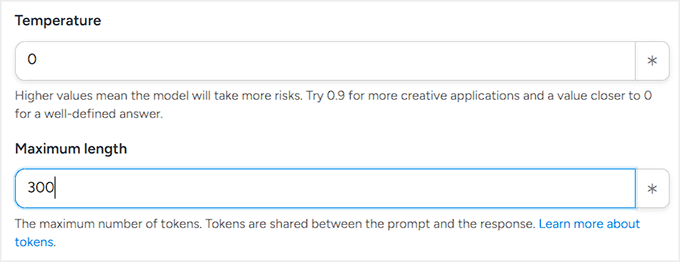
Defina o número máximo de tokens em seguida. Tokens são as unidades que a OpenAI usa para medir texto. De forma geral, 1 token é cerca de 1 palavra ou 4 caracteres. Portanto, um resumo de 200 palavras precisaria de cerca de 300–350 tokens.
Tokens também afetam o preço. Tenha em mente que a OpenAI cobra tanto pelo texto que ela lê (seu post de blog) quanto pelo texto que ela escreve (o resumo). Definir o Número Máximo de Tokens para 300 garante que o resumo não fique muito longo, ajudando você a controlar seus custos.
Finalmente, defina seu prompt. Um bom prompt informa claramente à OpenAI o que você deseja. Para este fluxo de trabalho, você pode usar algo como:
‘Crie um resumo conciso do seguinte conteúdo de post de blog em cerca de 200 palavras. Concentre-se nos pontos principais e nas conclusões chave: {{Conteúdo do Post (Formatado)}}.‘
Se você é novo na criação de prompts para IA, por favor, dê uma olhada em nosso guia sobre os melhores prompts de IA para blogueiros, profissionais de marketing e mídias sociais.
Aqui, o token {{Conteúdo do Post (Formatado)}} garante que a OpenAI saiba exatamente qual post de blog resumir. Isso é diferente de um token de API da OpenAI (a chave secreta que você conectou anteriormente).
O token da OpenAI concede ao Automator acesso à OpenAI, enquanto esses tokens de receita informam à IA qual conteúdo incluir no texto gerado.
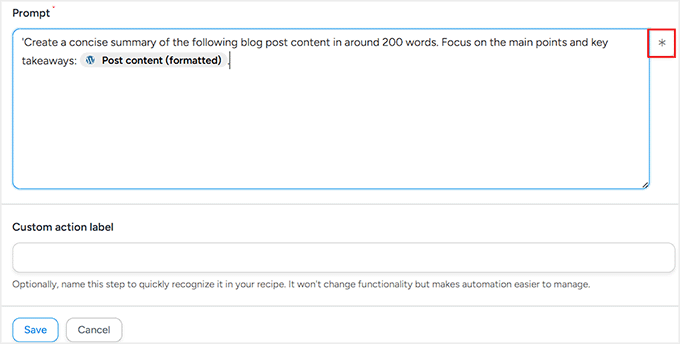
Você pode adicionar esses tokens clicando no asterisco no editor de prompts. O Uncanny Automator exibirá uma lista de tokens disponíveis, como o título da postagem, nome do autor, data de publicação e muito mais.
Assim que tudo estiver configurado, clique em ‘Salvar’ para armazenar a ação. Sua receita agora tem um gatilho e uma primeira ação que gera resumos concisos e com IA sempre que uma nova postagem é publicada.
Etapa 6: Adicione a Ação Google Sheets para Armazenar Resumos
Agora é hora de adicionar a segunda ação ao seu fluxo de trabalho. Esta ação criará automaticamente uma linha na sua Planilha Google escolhida e adicionará o resumo gerado pelo OpenAI.
É isso que torna o fluxo de trabalho verdadeiramente útil, pois todos os resumos das suas postagens serão armazenados e organizados automaticamente.
Para adicionar esta ação, clique no botão ‘Adicionar Ação’ novamente na sua receita. Selecione Google Sheets como a integração desta vez.
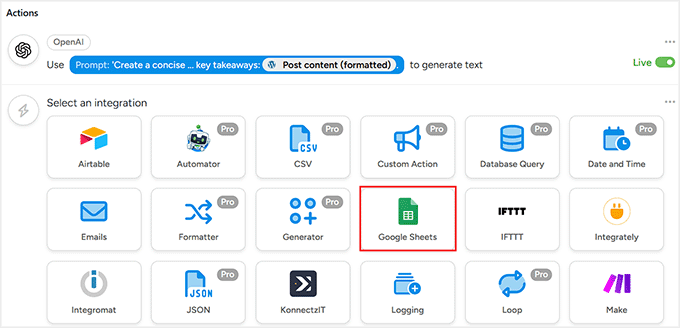
O Uncanny Automator exibirá então uma lista de ações que ele pode realizar. Para este fluxo de trabalho, escolha ‘Criar uma linha em uma Planilha Google’.
Isso diz ao Automator para adicionar uma nova linha à sua planilha sempre que o OpenAI gerar um resumo para uma nova postagem de blog.

Em seguida, você verá um menu suspenso para selecionar a Planilha Google que você conectou anteriormente. Escolha a planilha onde você deseja armazenar os resumos das suas postagens de blog.
Em seguida, selecione a planilha (aba) dentro dessa planilha.
Se o seu arquivo tiver apenas uma planilha, você não precisa se preocupar. Mas se sua planilha tiver várias abas, certifique-se de selecionar a correta para que seus dados não acabem no lugar errado.

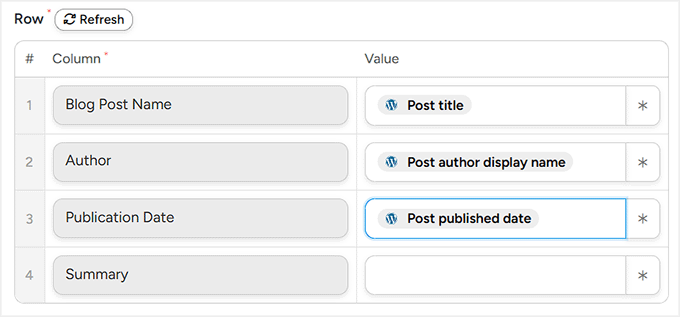
Depois disso, role para baixo até a seção ‘Linhas’. É aqui que você mapeia os dados da sua postagem de blog para as colunas na sua Planilha Google.
Não se preocupe, pois o mapeamento é mais simples do que parece. Você está apenas combinando cada coluna na sua planilha com a informação correta da sua postagem ou do resumo do OpenAI.
Para começar o mapeamento, clique no ícone de asterisco (*) ao lado de um campo. Isso abre uma lista de dados disponíveis que o Automator pode extrair do gatilho (sua postagem de blog) e da ação do OpenAI.
Na seção Gatilhos, você verá opções como título da postagem, nome do autor, data de publicação e muito mais.
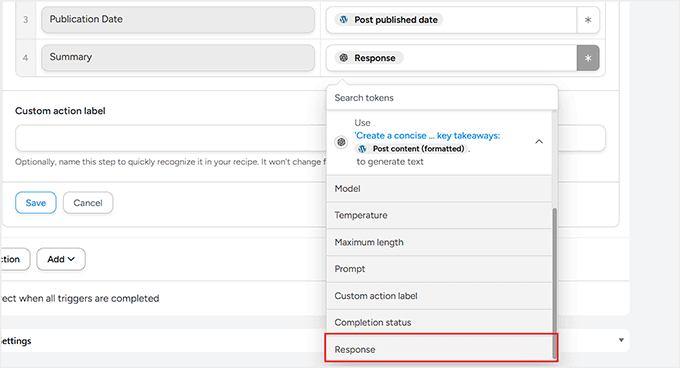
Na seção Ações, você encontrará 'Resposta da OpenAI', que é o resumo gerado pela IA.
Certifique-se de selecionar 'Resposta' para a coluna de resumo em sua planilha. Isso garante que o resumo seja adicionado automaticamente à coluna correta.
Dedique seu tempo para mapear cada coluna cuidadosamente.
Assim que você tiver correspondido todos os campos, clique em 'Salvar' para armazenar suas configurações.
Etapa 7: Salve e Ative Sua Receita
Agora que seu gatilho (uma nova postagem publicada) e suas ações (gerar um resumo com a OpenAI e adicioná-lo ao Google Sheets) estão configurados, é hora de tornar sua receita ativa.
Antes de ativar, reserve um momento para verificar novamente todos os seus mapeamentos. Certifique-se de que as colunas no Google Sheets correspondam às informações da postagem do blog e que o resumo da OpenAI esteja mapeado para a coluna correta.
Isso garante que cada nova postagem seja adicionada corretamente, sem erros.
Assim que tiver certeza de que tudo está correto, alterne os botões Gatilho e Ação para ‘Ao vivo’. Em seguida, na coluna da direita, altere o status da receita de ‘Rascunho’ para ‘Ao vivo’.
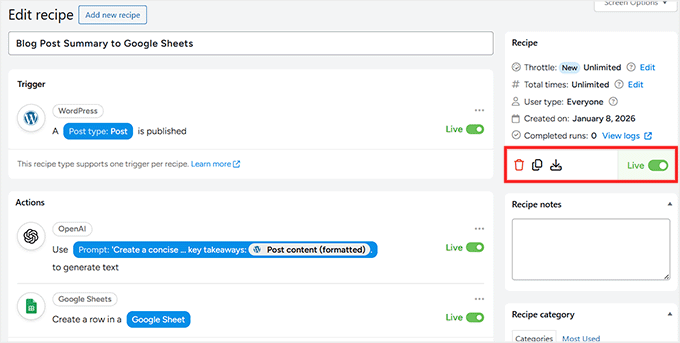
E é isso! Sua automação está ativa.
Para testar, basta ir para Posts » Adicionar Novo e publicar uma postagem de blog (ou atualizar uma existente se você definiu o gatilho para atualização).
Espere alguns segundos e verifique sua Planilha Google. Você deverá ver uma nova linha aparecer automaticamente com seu resumo gerado por IA.
Próximos Passos para Construir Fluxos de Trabalho Estilo Make.com Diretamente no WordPress
No geral, depois de criar fluxos de trabalho com Make.com e Uncanny Automator, posso dizer com confiança que construir automações complexas com Uncanny Automator é muito mais fácil.
Além do fluxo de trabalho de resumo de postagem de blog que mostrei acima, você também pode criar fluxos de trabalho como estes, e eles são muito mais simples de configurar no Uncanny Automator em comparação com o Make.com:
| Exemplo de Fluxo de Trabalho | Por que é Mais Fácil no Uncanny Automator | Complexidade do Make.com |
|---|---|---|
| Envie notificações de e-mail automatizadas quando um usuário envia um formulário, faz um pedido ou conclui um curso | Gatilho direto de formulários do WordPress, WooCommerce ou LMS, com menus suspensos simples para ações | Requer configuração de webhooks, análise de JSON e mapeamento de vários aplicativos |
| Adicione novos pedidos do WooCommerce a planilhas para relatórios ou contabilidade | Conecte WooCommerce → Google Sheets em minutos, com mapeamento de campos dentro do WordPress | Necessita de vários módulos, chaves de API e análise de dados para cada pedido |
| Gere resumos ou conteúdo com IA para postagens, e-mails ou relatórios internos | Integração OpenAI diretamente no WordPress, e tokens lidam com o conteúdo dinamicamente | Deve configurar módulos HTTP, chamadas de API e lidar com JSON manualmente |
| Sincronizar dados de usuários entre plugins (assinaturas, LMS, CRM) | O Automator lê dados de plugins nativamente, e os gatilhos e ações são simples | Cada plugin requer uma configuração de API e webhooks separados |
| Agendar acompanhamentos automaticamente (renovações de assinatura, conclusões de curso) | Eventos nativos do WordPress disparam ações, sem agendador externo | Múltiplos módulos, atrasos de tempo e configuração extra por plataforma |
Assim que seu primeiro fluxo de trabalho estiver ativo, você poderá explorar e criar novas automações com confiança que economizam tempo, otimizam processos e tornam seu site WordPress mais inteligente.
Perguntas Frequentes Sobre Uncanny Automator vs. Make.com
Agora que você viu como o Uncanny Automator pode simplificar fluxos de trabalho no estilo Make.com no WordPress, você provavelmente tem algumas perguntas.
Para facilitar as coisas, respondi a algumas das perguntas mais comuns sobre IA, automação e como essas ferramentas funcionam juntas:
O Uncanny Automator pode lidar com fluxos de trabalho complexos como o Make.com?
Sim! Para fluxos de trabalho que envolvem principalmente o WordPress e seus plugins, Uncanny Automator pode lidar com eles assim como o Make.com — mas sem a configuração extra, APIs ou webhooks.
Preciso de habilidades de codificação para usar o Uncanny Automator?
Não é necessário codificar. O construtor visual de Receitas e os tokens tornam a criação de automações tão simples quanto clicar e arrastar.
Qual é a diferença entre as versões Gratuita e Pro do Uncanny Automator?
A versão Gratuita oferece receitas ilimitadas com todos os gatilhos e ações básicos que você precisa para começar.
A versão Pro vai além com lógica condicional, loops, automações agendadas, mais de 150 integrações e até suporte a multisite — basicamente, tudo o que você precisa para fluxos de trabalho mais avançados.
O uso do Uncanny Automator deixará meu site WordPress lento?
Não significativamente. O Automator executa ações de forma assíncrona, portanto, o desempenho do site é minimamente afetado — limitado principalmente pelos recursos do seu servidor.
O Uncanny Automator resumirá meus posts de blog existentes?
Por padrão, esta receita só é executada quando um post *novo* é publicado. Ela não voltará para resumir seus posts antigos automaticamente. No entanto, o Uncanny Automator Pro inclui um recurso para executar receitas em conteúdo existente se você precisar atualizar seu site em massa.
Posso migrar meus fluxos de trabalho existentes do Make.com para o Uncanny Automator?
Não há migração com um clique. Você precisará reconstruir manualmente os fluxos de trabalho: Router → Condition, Iterator → Loop, HTTP → Webhook. Mas, uma vez configurada, a integração nativa do WordPress do Uncanny Automator torna a manutenção muito mais fácil.
Recursos Adicionais para Levar Suas Automações para o Próximo Nível
Se você estiver pronto para obter ainda mais do Uncanny Automator, há muito o que explorar.
De fluxos de trabalho avançados a automações com inteligência artificial, aqui estão alguns artigos para ajudá-lo:
- Como Adicionar Automação Semelhante ao n8n no WordPress (Mais Fácil e Mais Barato)
- Como eu uso IA para autogerar descrições de produtos WooCommerce
- Como Postar Automaticamente no Threads a Partir do WordPress
- Como Postar Automaticamente no Facebook a Partir do WordPress
- Como Automatizar Formulários do WordPress com n8n – Economize Horas de Trabalho Manual
- Meu Guia para Publicar Automaticamente do WordPress para o Instagram
Se você gostou deste artigo, por favor, inscreva-se em nosso Canal do YouTube para tutoriais em vídeo do WordPress. Você também pode nos encontrar no Twitter e no Facebook.


Tem alguma pergunta ou sugestão? Por favor, deixe um comentário para iniciar a discussão.