


A maioria dos proprietários de sites se preocupa com o Google, mas muitas vezes perdem uma grande parte do tráfego do Bing. Adicionar seu site ao Bing Webmaster Tools ajuda você a acessar esse público e garante que seu conteúdo seja indexado mais rapidamente.
Alguns iniciantes se preocupam que verificar um site exija codificação complexa ou habilidades técnicas. Não se preocupe, é realmente muito amigável para iniciantes, e nós ajudamos milhares de usuários a configurar isso.
Neste guia, mostraremos como adicionar seu site ao Bing Webmaster Tools para impulsionar seu SEO.
O que são as Ferramentas do Bing Webmaster?
O Bing Webmaster Tools é um serviço gratuito da Microsoft que permite adicionar seu site aos resultados de busca do Bing.
Esta ferramenta gratuita ajuda no SEO do seu WordPress, otimizando seu site para o Bing para que você possa obter mais tráfego.
As ferramentas para webmasters ajudam você a monitorar e rastrear o desempenho do seu site no Bing. Você pode descobrir quais palavras-chave as pessoas usam para encontrar seu site, para que possa otimizar esses termos de pesquisa no conteúdo e obter mais tráfego.
Você também pode ver como o Bing rastreia e indexa seu conteúdo. Isso ajuda a descobrir e resolver problemas de indexação que podem impedir que uma postagem de blog apareça nos resultados de pesquisa do Bing.
Além disso, o Bing Webmaster Tools mostra os backlinks do seu site e quais sites você está linkando. Ele também ajuda a remover conteúdo que você não deseja exibir nos resultados de pesquisa do Bing e verifica problemas potenciais de malware ou spam que podem ameaçar a segurança do seu site WordPress.
Por que você não deve ignorar o Bing
Muitos proprietários de sites concentram 100% de seus esforços no Google, mas isso é um erro. O Bing detém uma parcela significativa do mercado global de motores de busca (aproximadamente 3-9% dependendo da região e do dispositivo).
Embora isso possa parecer pouco, se traduz em milhões de pesquisas diárias. Além disso, o Bing alimenta os resultados de pesquisa para outras plataformas como Yahoo!, AOL e dispositivos Amazon Alexa.
Ao ignorar o Bing, você está deixando uma grande parte do tráfego na mesa. Adicionar seu site ao Bing Webmaster Tools é a maneira mais fácil de acessar esse público.
Dito isso, vamos ver como você pode adicionar um site ao Bing Webmaster Tools usando os plugins All in One SEO (AIOSEO) e WPCode. Também mostraremos como você pode usar a ferramenta de webmaster e importar seu site do Google Search Console.
Você pode usar os links abaixo para pular para o método que deseja usar:
Método 1. Adicionar Site ao Bing Webmaster Tools Usando AIOSEO
A melhor maneira de adicionar um site ao Bing Webmaster Tools é usando o All in One SEO (AIOSEO).
É o melhor plugin de SEO para WordPress que ajuda você a otimizar seu site para mecanismos de pesquisa sem conhecimento técnico ou a necessidade de contratar um especialista.
Observe que usaremos a versão Lite do AIOSEO para este tutorial, pois é gratuita e inclui o recurso 'Verificação de Ferramentas para Webmasters'. Existe também uma versão Pro do AIOSEO, que inclui recursos mais avançados como assistente de links, redirecionamentos, sitemaps de vídeo e muito mais.
Em seguida, você precisará instalar e ativar o plugin AIOSEO. Se precisar de ajuda, consulte nosso guia sobre como instalar um plugin do WordPress.
Após a ativação, você pode ir para All in One SEO » Configurações Gerais no seu painel do WordPress. Em seguida, vá para a aba ‘Ferramentas do Webmaster’ e selecione a opção ‘Ferramentas do Webmaster do Bing’.
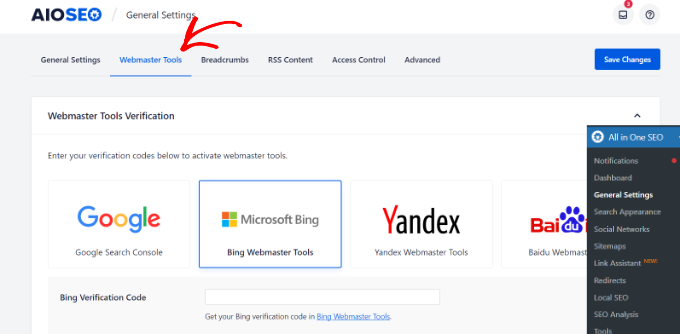
Em seguida, você precisará inserir o Código de Verificação do Bing. Vamos ver como você pode acessar o código nas ferramentas do webmaster.
Como Obter o Código de Verificação nas Ferramentas do Webmaster do Bing
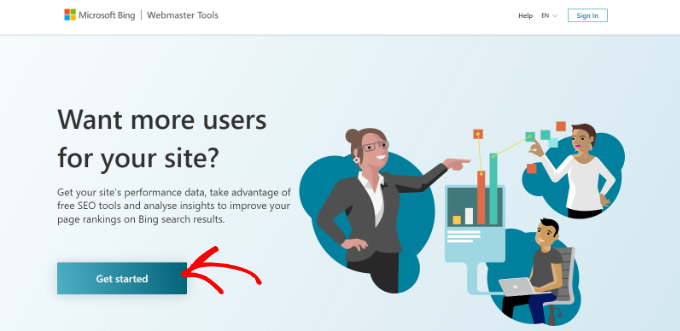
Primeiro, você precisará visitar o site do Bing Webmaster Tools e clicar no botão 'Começar'.
Sugerimos abrir o site do Ferramentas de Webmaster do Bing em uma nova janela ou aba do navegador, pois você precisará voltar ao seu painel de administração do WordPress para concluir o processo de verificação.
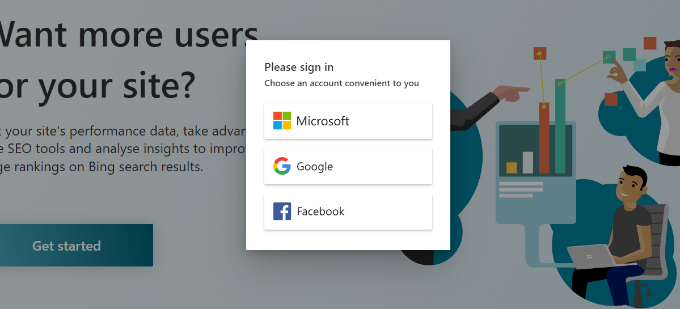
Depois disso, você precisará fazer login na sua conta.
Você pode fazer login usando contas da Microsoft, Google ou Facebook. Para fazer login na ferramenta de webmaster, basta clicar em qualquer opção e escolher seu endereço de e-mail.
Em seguida, o Ferramentas de Webmaster do Bing mostrará 2 opções para adicionar seu site.
Você pode importar seus sites do Google Search Console ou adicionar seu site manualmente.
Usaremos o método manual para obter o código de verificação.
Prossiga e insira o endereço do seu site na seção ‘Adicionar seu site manualmente’ e, em seguida, clique no botão ‘Adicionar’.
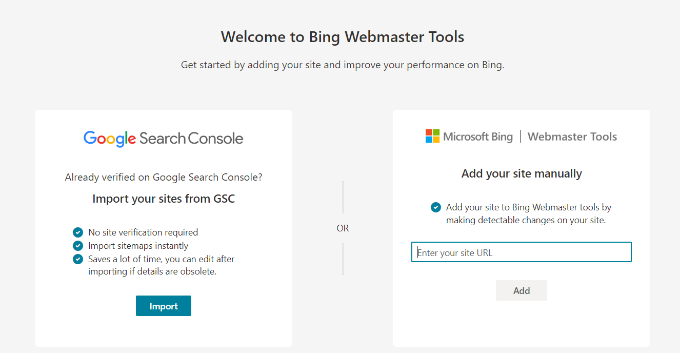
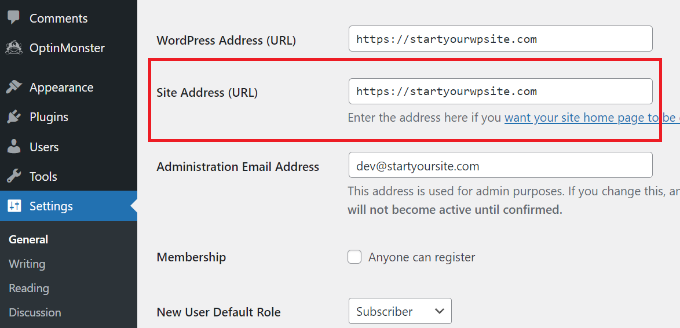
Ao adicionar seu site WordPress, certifique-se de inserir o URL usado pelo WordPress. Isso ocorre porque o Bing verá HTTP e HTTPS como sites diferentes. Ele também considerará as versões WWW e não-WWW do seu domínio como dois sites separados.
Para verificar qual URL é usado pelo WordPress, basta fazer login na sua área de administração do WordPress e ir para Configurações » Geral. Em seguida, procure o link no campo ‘Endereço do site (URL)’.
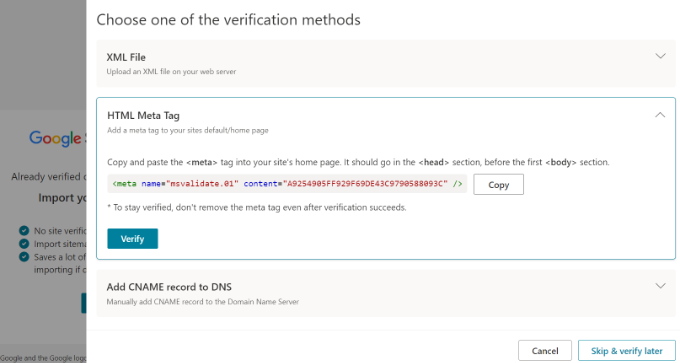
Assim que você adicionar este URL do site no Ferramentas de Webmaster do Bing, uma janela deslizará da direita.
Aqui, você verá diferentes métodos para verificar seu site, incluindo um arquivo XML, meta tag HTML e adição de registros CNAME ao DNS.
Para este tutorial, usaremos o método da Meta Tag HTML. Ao clicar na opção 'Meta Tag HTML', o Bing fornecerá um código de validação que você precisa instalar em seu site.
Clique no botão 'Copiar' para copiar esta linha de código.
Em seguida, você precisará adicionar o código ao seu site WordPress.
Adicionar Código de Verificação & Verificar Seu Site no Bing Webmaster Tools
Agora você pode voltar para a janela ou aba do navegador de administração do WordPress.
Depois disso, basta ir em All in One SEO » Configurações Gerais no seu painel do WordPress.
Agora, vá para a aba 'Ferramentas do Webmaster' e insira a Meta Tag HTML que você copiou anteriormente no campo 'Código de Verificação do Bing'.
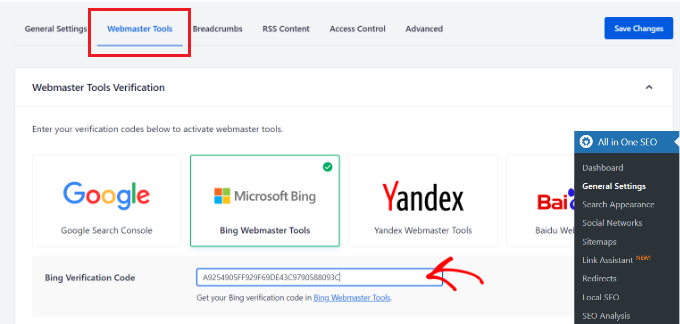
Ao fazer isso, não se esqueça de clicar no botão 'Salvar Alterações' no topo.
Após adicionar a meta tag HTML ao seu site, volte para a aba ou janela do Bing Webmaster Tools. Agora você pode verificar o site com o Bing clicando no botão 'Verificar'.
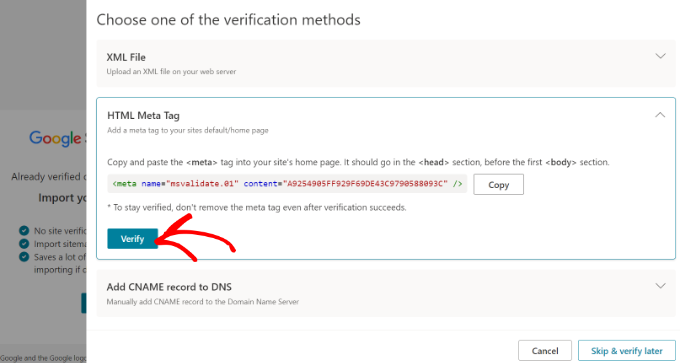
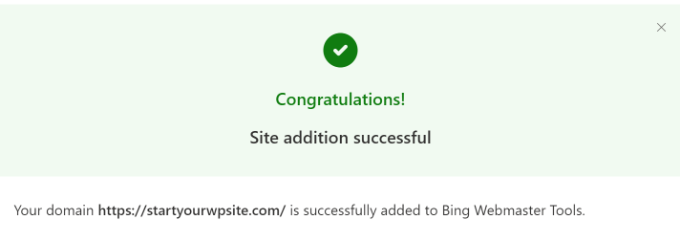
Em seguida, você verá uma mensagem no Bing Webmaster Tools informando que sua verificação foi bem-sucedida.
Você pode então fechar a mensagem e visualizar seu painel do Bing Webmaster Tools.
Método 2. Adicionar Site ao Bing Webmaster Tools Usando WPCode
Outro método para adicionar seu site ao Bing Webmaster Tools é usando o WPCode. É o melhor plugin de snippet de código do WordPress e ajuda você a gerenciar os scripts do seu site. Você pode usar facilmente o WPCode para adicionar o código HTML do Bing Webmaster Tools ao seu site.
Primeiro, você precisará instalar e ativar o plugin gratuito WPCode. Para mais detalhes, consulte nosso guia sobre como instalar um plugin do WordPress.
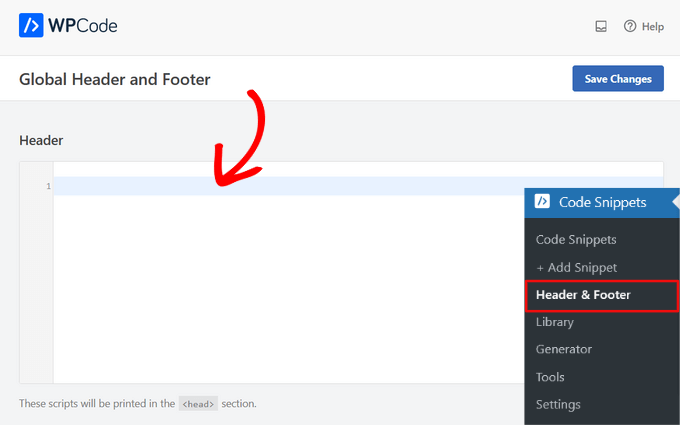
Após a ativação, você pode ir para Snippets de Código » Cabeçalho e Rodapé no seu painel de administração do WordPress. Aqui, você precisará adicionar o código HTML fornecido pelo Bing Webmaster Tools.
Acessar Tag Meta HTML & Verificar Seu Site
Você pode encontrar o código HTML indo ao site do Bing Webmaster Tools e fazendo login na sua conta.
Ao fazer login, basta adicionar a URL do seu site no campo 'Adicionar seu site manualmente' e clicar no botão 'Adicionar'.
Na tela seguinte, o Bing mostrará vários métodos para verificar seu site na ferramenta de webmaster.
Vá em frente e selecione a opção ‘HTML Meta Tag’ e copie o código.
Após copiar o código, você pode ir ao seu painel de administração do WordPress e voltar para a página Code Snippets » Header & Footer.
Em seguida, você precisará colar a meta tag HTML na seção ‘Cabeçalho’.
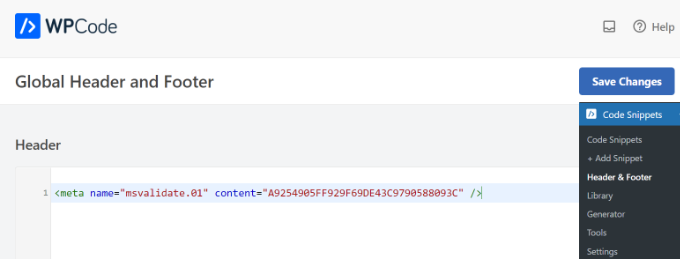
Não se esqueça de clicar no botão ‘Salvar Alterações’.
Agora que você adicionou a meta tag HTML ao seu site, basta voltar para a aba ou janela do Bing Webmaster Tools e clicar no botão ‘Verificar’.
O Bing Webmaster Tools agora mostrará uma mensagem de que sua verificação foi bem-sucedida.
Simplesmente feche a mensagem para ver o painel de ferramentas do webmaster.
Importar Seu Site do Google Search Console
Você também pode adicionar seu site WordPress ao Bing Webmaster Tools importando-o do Google Search Console.
Se você usar este método, não precisará se preocupar em verificar seu site adicionando um código HTML. No entanto, você precisará conceder ao Bing permissão para acessar os dados da sua conta do Google.
Para começar, você pode fazer login no Bing usando sua conta Microsoft, Bing ou Facebook.
Em seguida, clique no botão 'Importar' na seção 'Importar seu site do GSC'.
Depois disso, você verá uma mensagem mostrando quais dados serão importados da conta do Google Search Console e como o Bing os usará.
Simplesmente clique no botão ‘Continuar’ para prosseguir.
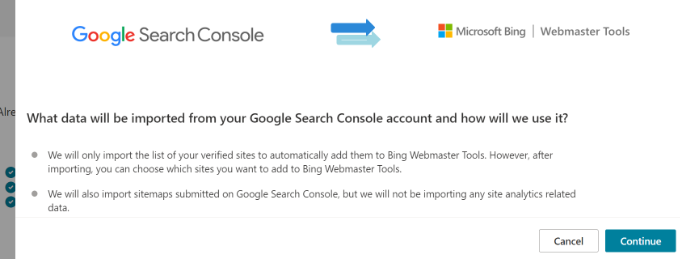
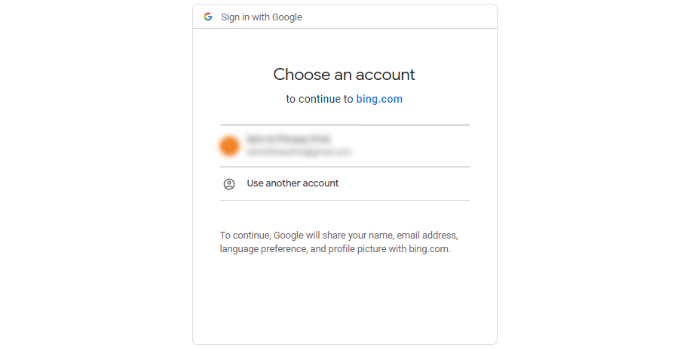
Em seguida, você precisará selecionar sua conta do Google para fazer login.
Prossiga e selecione a conta que você usa para fazer login no Google Search Console.
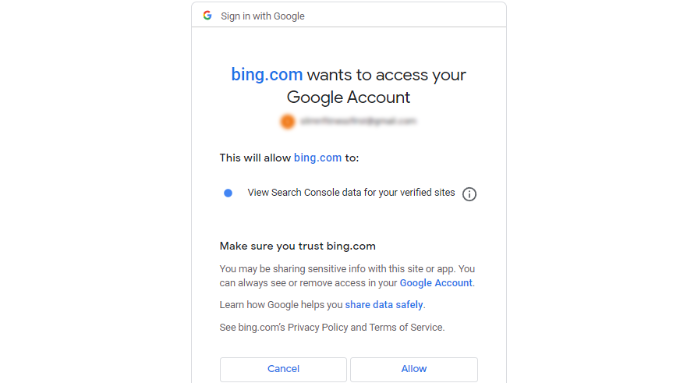
Na próxima tela, o Bing solicitará acesso à sua conta do Google.
Simplesmente clique no botão ‘Permitir’ para continuar.
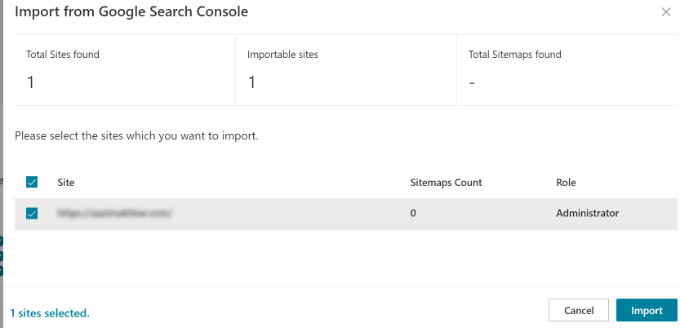
Em seguida, você verá os sites que estão conectados ao Google Search Console.
Prossiga e selecione quaisquer sites que você gostaria de importar para o Bing Webmaster Tools e clique no botão ‘Importar’.
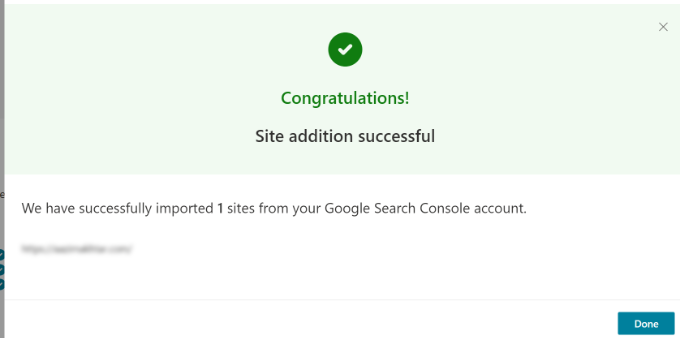
Agora você verá uma mensagem informando que seu site foi importado com sucesso.
Você pode clicar no botão ‘Concluído’ para fechar a janela e visualizar o painel do Bing Webmaster Tools.
Bônus: Como Usar o Bing Webmaster Tools
Uma vez verificado, o painel oferece acesso a várias ferramentas poderosas para ajudar a otimizar seu site.
1. Relatório de Desempenho de Pesquisa
Semelhante ao Google Search Console, este relatório mostra exatamente quais palavras-chave as pessoas estão usando para encontrar seu site no Bing. Você pode ver seus cliques totais, impressões e posição média para encontrar novas oportunidades de SEO.
2. Ferramenta de Inspeção de URL
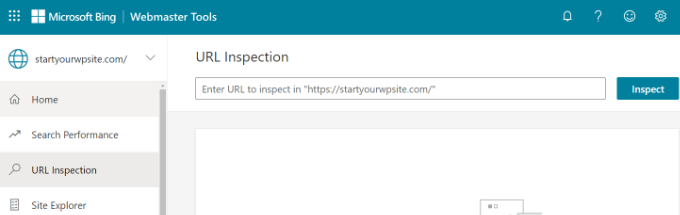
Se uma postagem específica do blog não estiver aparecendo no Bing, você pode usar a ferramenta de Inspeção de URL. Ela verifica erros de rastreamento e informa se a página está bloqueada por um arquivo robots.txt ou se tem problemas de segurança que impedem a indexação.
3. Explorador de Sites
O Explorador de Sites oferece uma visualização de gerenciador de arquivos de como o Bing vê seu site. Ele ajuda a encontrar links quebrados (erros 404) e redirecionamentos (301s) que podem estar prejudicando sua experiência do usuário.
4. Relatórios de SEO
O Bing verifica automaticamente seu site em busca de erros comuns de SEO. A guia Relatórios de SEO destacará tags H1 ausentes, meta descrições ausentes ou imagens sem texto alternativo para que você
Perguntas Frequentes Sobre o Bing Webmaster Tools
Nossa equipe frequentemente recebe perguntas sobre como começar a usar o Bing Webmaster Tools. Aqui estão as respostas para algumas das mais comuns que ouvimos.
1. O Bing Webmaster Tools é gratuito?
Sim, o Bing Webmaster Tools é um serviço totalmente gratuito oferecido pela Microsoft. Ele fornece ferramentas poderosas para ajudar você a monitorar e melhorar a visibilidade do seu site nos resultados de pesquisa do Bing sem nenhum custo.
2. Preciso do Bing Webmaster Tools se já uso o Google Search Console?
Sim, é altamente recomendado. Embora o Google seja o maior motor de busca, o Bing ainda é responsável por um número significativo de pesquisas. Usar ambas as ferramentas garante que você está maximizando sua visibilidade e alcançando o público mais amplo possível em diferentes plataformas de busca.
3. Qual é a maneira mais fácil de adicionar um site WordPress ao Bing Webmaster Tools?
O método mais fácil para usuários do WordPress é usar um plugin como All in One SEO (AIOSEO) ou WPCode, como mostrado em nosso guia. Esses plugins permitem que você adicione o código de verificação ao seu site facilmente, sem precisar editar diretamente nenhum arquivo de tema.
4. Quanto tempo leva para o Bing mostrar os dados do meu site?
Após verificar seu site com sucesso, pode levar até 48 horas para que o Bing Webmaster Tools comece a processar e exibir os dados de desempenho do seu site nos relatórios.
5. Posso enviar meu sitemap para o Bing?
Sim, você pode e deve. Enviar seu sitemap XML diretamente para o Bing Webmaster Tools ajuda o mecanismo de busca a descobrir todas as suas páginas importantes e indexá-las mais rapidamente, especialmente quando você publica conteúdo novo.
6. Por que meu site não está aparecendo no Bing?
Se o seu site não estiver aparecendo, primeiro verifique a ferramenta de Inspeção de URL dentro do seu painel para ver se há erros de rastreamento. Razões comuns incluem seu site ser muito novo (pode levar alguns dias para indexar), seu arquivo robots.txt bloqueando os bots do Bing, ou uma penalidade por violar as diretrizes do Bing para webmasters.
Recursos Adicionais
Esperamos que este artigo tenha ajudado você a aprender como adicionar seu site ao Bing Webmaster Tools. Você também pode ver estes recursos adicionais:
- Como Adicionar Seu Site WordPress ao Google Search Console
- Como Enviar Seu Site para Mecanismos de Busca (Guia para Iniciantes)
- Como Criar um Sitemap XML no WordPress
- O Guia Definitivo de SEO para WordPress para Iniciantes (Passo a Passo)
- Melhores Plugins e Ferramentas de SEO para WordPress que Você Deve Usar
Se você gostou deste artigo, por favor, inscreva-se em nosso Canal do YouTube para tutoriais em vídeo do WordPress. Você também pode nos encontrar no Twitter e no Facebook.


Olaf
Eu costumava inserir códigos manualmente no cabeçalho, geralmente através do tema. No entanto, isso tem uma desvantagem ao mudar o design, pois todos os códigos precisam ser migrados para o novo tema. Gosto da solução usando WP Code e AIO SEO, onde os códigos são incorporados permanentemente, independentemente de quantas vezes o site é redesenhado. Isso pode economizar muito tempo e ajuda a garantir que as seções de código personalizadas não sejam esquecidas durante a migração do design original. É uma solução inteligente.
Dennis Muthomi
Ótimo post! Eu não tinha ideia de que adicionar seu site ao Bing Webmaster Tools era tão simples, especialmente com plugins como AIOSEO e WPCode. É incrível ver a quantidade de dados que o Bing fornece para ajudar a otimizar o desempenho do seu site.
do you think it’s worth submitting your site to both Google Search Console and Bing Webmaster Tools, or is one enough? I’d love to hear your thoughts!
Comentários WPBeginner
Recomendamos enviar o site para ambos, pois ambos são os principais motores de busca.
Dennis Muthomi
Tenho visto no Twitter (ou devo dizer X) recentemente que mais pessoas dizem estar mudando para o Bing ultimamente, já que os resultados do Google parecem estar "quebrados". E os webmasters também estão começando a focar no Bing para obter esse tráfego, embora o Bing tenha 3,43%, ainda é tráfego.
Mas obrigado pela resposta
Jiří Vaněk
Configurei o Bing Webmaster Tools para o meu site, mas quando se trata de indexação, o que percebo é que ele fica significativamente atrás do Google, que gera a esmagadora maioria dos usuários para mim. Qual poderia ser o motivo? É devido ao menor uso do Bing em comparação com o Google? Usar 'index now', por exemplo, através do AIO SEO, ajudaria significativamente?
WPBeginner Support
O 'index now' pode ajudar na rapidez com que ele rastreia, mas provavelmente pode ser um orçamento de rastreamento do Bing o motivo de ser mais lento para rastrear seu site.
Admin
Jiří Vaněk
Obrigado pelo seu conselho. Primeiro tentei usar o 'index now' e vou monitorar se a situação melhora pelo menos um pouco. No entanto, definitivamente vou focar na sua sugestão e também investigar o orçamento de rastreamento. Esse é um ótimo ponto, e agradeço a orientação na direção certa.
Moinuddin Waheed
O Bing é outra ótima fonte de tráfego para nosso blog ou site. Assim como o Google, também gostaríamos de ranquear nosso site no Bing para aumentar o tráfego e, por sua vez, a receita.
Sempre pensei nisso: ambas as plataformas funcionam da mesma maneira para ranquear sites em seus resultados de pesquisa?
Então, por exemplo, escrevemos algum conteúdo, ele será visível para todos os motores de busca e não apenas para o Google?
Obrigado por tornar a metodologia de linkagem da ferramenta Bing Webmaster.
WPBeginner Support
Se você publica conteúdo, ele é visível para todos os motores de busca, você vai querer adicionar seu site às ferramentas de webmaster para que o motor de busca saiba rastrear seu conteúdo.
Admin