


Od lat prowadzimy portal wideo WPBeginner, oferując darmowe samouczki wideo WordPress dla milionów użytkowników.
To, co zaczęło się jako prosty sposób pomocy początkującym w nauce WordPressa, rozrosło się w pełnoprawną akademię z dziesiątkami kursów. Obejmujemy wszystko, od konfiguracji witryny po opanowanie zaawansowanych wtyczek.
Zarządzając własną platformą członkowską, dowiedzieliśmy się dokładnie, co działa, a co nie. Właśnie dlatego wiemy, jak najlepiej zbudować udaną witrynę członkowską WordPress.
Najlepsze? Nie potrzebujesz zaawansowanych umiejętności technicznych ani dużego budżetu, aby to osiągnąć. Znaleźliśmy idealne połączenie narzędzi, które to ułatwiają.
W tym obszernym przewodniku pokażemy Ci krok po kroku, jak stworzyć stronę członkowską w WordPress. Zacznijmy. 🙌
Dlaczego warto założyć stronę członkowską?
Witryna członkowstwa pomaga Ci zbudować silną społeczność, stworzyć stałe źródło dochodu i nawiązać głębszy kontakt z odbiorcami. Daje Ci bezpośredni sposób na dzielenie się swoją wiedzą i oferowanie ekskluzywnej wartości swoim najwierniejszym fanom.
Oto dlaczego:
- Twórz przewidywalne przychody: W przeciwieństwie do jednorazowych sprzedaży, członkostwa generują dochód cykliczny, dzięki czemu Twoja firma jest bardziej stabilna i skalowalna.
- Zyskaj większą kontrolę: Masz pełną kontrolę nad swoimi treściami i zarobkami. Nie musisz polegać na algorytmach mediów społecznościowych ani na niespójnych przychodach z reklam, aby rozwijać swoją firmę.
- Zwiększ zaangażowanie odbiorców: Oferując ekskluzywne korzyści, utrzymujesz zaangażowanie ludzi i sprawiasz, że wracają po więcej. Zamienia to przypadkowych odwiedzających w oddanych członków.
- Zbuduj lojalną społeczność: Możesz stworzyć prywatną przestrzeń z forum tylko dla członków, treściami i wydarzeniami na żywo. To poczucie ekskluzywności buduje silną lojalność wobec Ciebie i Twojej marki.
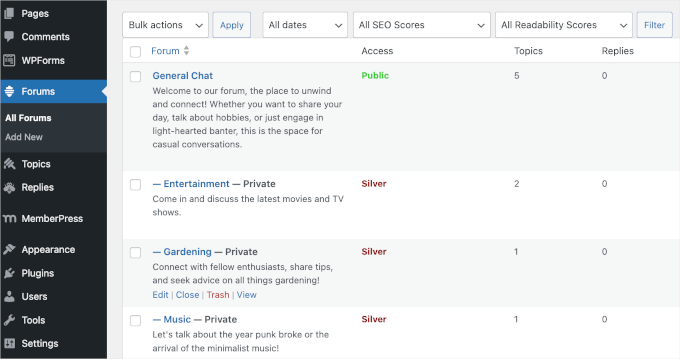
Załóżmy więc, że prowadzisz stronę o stylu życia. Możesz udostępniać darmowe artykuły lub filmy na swoim blogu, ale swoje dogłębne przewodniki, treści zza kulis i fora dyskusyjne zarezerwować dla subskrybentów.
Na tych forach członkowie mogą rozmawiać o nowych premierach filmowych, wymieniać się wskazówkami ogrodniczymi lub wspólnie pracować nad projektami muzycznymi (wszystko, co jest związane z Twoją niszą). Pomaga to stworzyć aktywną, wspierającą społeczność, która sprawia, że wracają miesiąc po miesiącu.
Chociaż rozpoczęcie działalności wymaga czasu i wysiłku, odpowiednie narzędzia mogą przekształcić Twoją witrynę w skalowalny i satysfakcjonujący sposób na zarabianie pieniędzy online.
Czego potrzebujesz, aby rozpocząć tworzenie strony członkowskiej WordPress?
Aby zacząć, będziesz potrzebować następujących trzech rzeczy:
- Nazwa domeny. Będzie to adres Twojej strony internetowej (na przykład wpbeginner.com).
- Konto hostingowe. Tutaj przechowywane są pliki Twojej strony WordPress.
- Wtyczka do członkostwa. Przekształci ona Twoją zwykłą stronę internetową w platformę członkowską.
Spośród wszystkich platform i kreatorów stron internetowych, WordPress sprawia, że każdy może łatwo zbudować swoją witrynę członkowską i zacząć sprzedawać, posiadając niewielkie lub żadne umiejętności techniczne.
Możesz skonfigurować w pełni funkcjonalną stronę członkowską z WordPress w mniej niż 30 minut, a my przeprowadzimy Cię przez każdy krok tego procesu.
Poniżej przedstawiamy kroki, które omówimy, aby pomóc Ci stworzyć potężną stronę członkowską za pomocą WordPress:
- Krok 1: Rozpoczęcie pracy z witryną członkowską WordPress
- Krok 2: Wybór wtyczki członkowskiej dla WordPressa
- Krok 3: Konfiguracja Twojej strony członkowskiej WordPress
- Krok 4: Dodaj metodę płatności
- Krok 5: Tworzenie poziomów członkostwa
- Krok 6: Ogranicz dostęp do planów członkowskich
- Krok 7: Dodawanie treści tylko dla członków
- Step 8: Create a Pricing Page
- Krok 9: Dodaj formularze rejestracji i logowania użytkownika
- Krok 10: Dostosowywanie szablonów e-maili członkowskich
- Krok 11: Przeglądanie raportów w celu rozwoju Twojej strony członkowskiej
- Dodatkowa wskazówka 🧑💻: Rozwijanie Twojej strony członkowskiej na wyższy poziom
- FAQ: Tworzenie strony członkowskiej WordPress
- Niezbędne przewodniki po WordPress
Krok 1: Rozpoczęcie pracy z witryną członkowską WordPress
Ten pierwszy krok obejmuje konfigurację podstawowej infrastruktury Twojej strony: zabezpieczenie nazwy domeny, wybór hostingu i instalację oprogramowania WordPress.
Zalecamy korzystanie z wersji WordPress.org hostowanej samodzielnie, ponieważ daje ona nieograniczony dostęp do wszystkich funkcji i narzędzi, których potrzebujesz. Aby dowiedzieć się więcej, zapoznaj się z naszym pełnym porównaniem WordPress.com vs. WordPress.org.
Do samodzielnie hostowanej witryny WordPress będziesz potrzebować konta hostingowego WordPress, nazwy domeny i certyfikatu SSL.
Zazwyczaj nazwa domeny kosztuje około 14,99 USD rocznie, hosting około 7,99 USD miesięcznie, a certyfikat SSL około 69,99 USD rocznie.
Jeśli dopiero zaczynasz, te koszty początkowe mogą szybko się sumować.
Dlatego gorąco polecamy korzystanie z Bluehost. Są oficjalnie polecanym dostawcą hostingu WordPress i jedną z największych firm hostingowych na świecie.
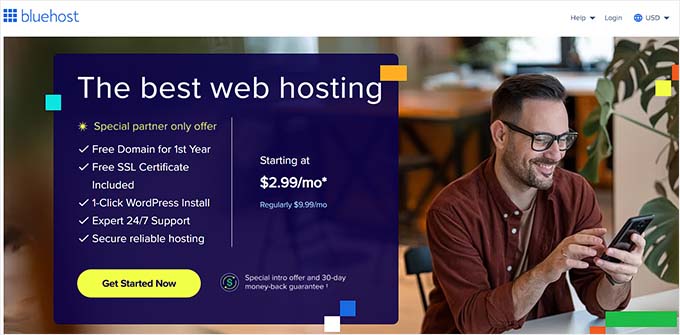
Dodatkowo zgodzili się dać naszym czytelnikom darmową nazwę domeny, certyfikat SSL i hojny rabat na hosting internetowy.
W zasadzie możesz uzyskać wszystko powyższe za jedyne 2,99 USD miesięcznie.
✏️ Uwaga: W WPBeginner wierzymy w pełną przejrzystość. Jeśli zarejestrujesz się w Bluehost korzystając z naszego linku polecającego, zarobimy niewielką prowizję bez dodatkowych kosztów dla Ciebie (w rzeczywistości zaoszczędzisz pieniądze i otrzymasz darmową domenę + certyfikat SSL).
Otrzymalibyśmy tę prowizję za polecenie praktycznie każdej usługi hostingowej WordPress, ale polecamy tylko produkty, których sami używamy i wierzymy, że wniosą wartość dla naszych czytelników.
Gdy Twoja witryna członkowski zacznie się rozwijać, lub jeśli masz już dużą bazę członków, zalecamy korzystanie z Rapyd Cloud. Jest on zaprojektowany specjalnie z myślą o wysokiej wydajności na stronach z wieloma użytkownikami, takich jak witryny członkowskie, portale kursów online i strony mediów społecznościowych.
Po zarejestrowaniu się w hostingu i skonfigurowaniu nazwy domeny, czas zainstalować WordPress. Z Bluehost WordPress jest preinstalowany.
Większość innych firm hostingowych WordPress oferuje opcję instalacji WordPressa jednym kliknięciem. Jeśli korzystasz z innego dostawcy hostingu, zapoznaj się z naszym przewodnikiem jak zainstalować WordPress, który obejmuje wszystkich głównych dostawców hostingu.
Następnie musisz dokończyć budowanie swojej strony internetowej. Szczegółowe instrukcje znajdziesz w naszym przewodniku krok po kroku jak założyć stronę WordPress, a wkrótce będziesz gotowy do działania.
Krok 2: Wybór wtyczki członkowskiej dla WordPressa
Istnieje wiele darmowych i płatnych wtyczek członkowskich WordPress, których możesz użyć. Aby dowiedzieć się więcej, zapoznaj się z naszym kompletnym porównaniem najlepszych wtyczek członkowskich WordPress.
Aby wybrać odpowiednią wtyczkę, musisz zdecydować, jaki rodzaj strony członkowskiej chcesz zbudować. Oto szybkie porównanie naszych najlepszych rekomendacji:
| Wtyczka | Najlepszy dla | Kluczowa funkcja |
|---|---|---|
| WPForms | Tworzenie potężnych i niestandardowych formularzy rejestracji i logowania użytkowników dla Twojej strony członkowskiej. | Dodatek do rejestracji użytkowników i obsługa subskrypcji. Pełna recenzja WPForms. |
| Thrive Apprentice | Potężna wtyczka WordPress do sprzedaży subskrypcji kursów online. | Wizualny kreator do tworzenia kursów i pakietów produktów cyfrowych. Pełna recenzja Thrive Apprentice. |
| MemberPress | Najlepsza, kompleksowa wtyczka do tworzenia członkostwa dla ekskluzywnych treści. | Ograniczenie treści, wiele poziomów członkostwa i kreator kursów. Pełna recenzja MemberPress |
W tym przewodniku użyjemy MemberPress, ponieważ jest to najbardziej kompleksowe rozwiązanie do tworzenia potężnej strony członkowskiej. Dodatkowo, pomogło przedsiębiorcom zarobić ponad 1 000 000 000 USD przychodu.
W WPBeginner używamy go również do tworzenia naszej strony z kursami wideo i działa wyjątkowo dobrze.
Zawiera zaawansowane funkcje członkostwa, które pozwalają na przyjmowanie płatności, dodawanie poziomów członkostwa, tworzenie treści ograniczonych, ograniczanie dostępu na podstawie różnych poziomów członkostwa, tworzenie kursów online, organizowanie wydarzeń tylko dla członków i wiele więcej.
Mając to na uwadze, zacznijmy konfigurować Twoją stronę członkowską WordPress.
Krok 3: Konfiguracja Twojej strony członkowskiej WordPress
Wybieramy MemberPress jako nasze rozwiązanie członkowskie, ponieważ ma wszystkie wymienione wyżej funkcje, a nawet używamy go do zasilania naszej własnej strony wideo. Doskonale współpracuje również z wtyczkami innych firm, niezbędnymi do rozwoju Twojej firmy.
Pierwszą rzeczą, którą musisz zrobić, jest założenie konta MemberPress. Na stronie MemberPress kliknij przycisk „Get MemberPress for WordPress”, wybierz plan i postępuj zgodnie z instrukcjami wyświetlanymi na ekranie, aby zakończyć proces zakupu.

Po zarejestrowaniu pobierz plik zip MemberPress, skopiuj swój klucz licencyjny i przechowuj go w bezpiecznym miejscu, na przykład w menedżerze haseł.
Teraz możesz zainstalować i aktywować wtyczkę MemberPress. W obszarze administracyjnym WordPress przejdź do Wtyczki » Dodaj nową wtyczkę.

Na następnym ekranie możesz kliknąć „Prześlij wtyczkę”.
Stąd możesz kliknąć przycisk „Choose File”, aby przesłać pliki zip MemberPress i kliknąć „Install Now”. Aby uzyskać więcej szczegółów, zapoznaj się z naszym przewodnikiem krok po kroku jak zainstalować wtyczkę WordPress.

Po aktywacji należy przejść do strony MemberPress » Ustawienia i kliknąć opcję menu „Licencja”.
Po prostu wprowadź swój klucz licencyjny i kliknij przycisk „Aktywuj klucz licencyjny”.
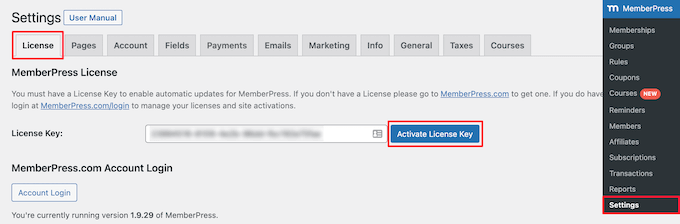
Po wykonaniu tej czynności możesz przejść do następnego kroku konfiguracji ustawień wtyczki.
Krok 4: Dodaj metodę płatności
W tym kroku pierwszą rzeczą, którą musisz skonfigurować, jest bramka płatności, ponieważ umożliwia ona akceptowanie płatności na Twojej stronie członkowskiej.
Ze strony Ustawienia przejdź do zakładki „Płatności”, a następnie kliknij przycisk „Dodaj metodę płatności”.
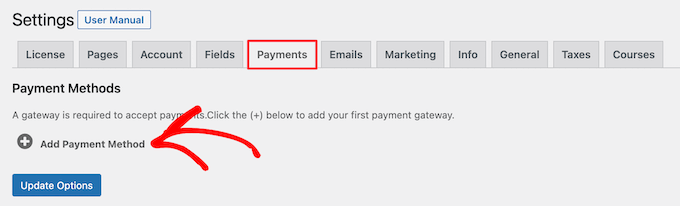
Spowoduje to wyświetlenie menu rozwijanego, w którym możesz wybrać metodę płatności i połączyć różne procesory płatności.
MemberPress obsługuje popularne bramki płatności, takie jak PayPal (Standard, Express i Pro), Stripe i Authorize.net.
Musisz wybrać metodę płatności z listy rozwijanej „Brama” i podać wymagane dane uwierzytelniające.
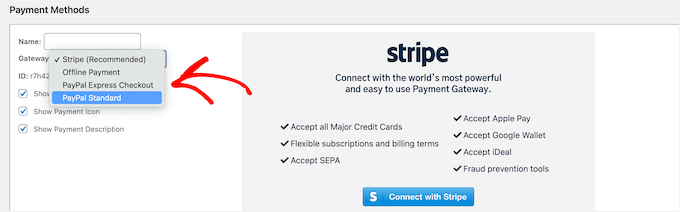
Możesz również dodać wiele metod płatności, klikając przycisk „Dodaj metodę płatności”, aby dodać kolejną metodę płatności.
Zazwyczaj używamy 2 opcji: Stripe dla kart kredytowych i PayPal jako opcji dodatkowej, ponieważ niektórzy użytkownicy wolą PayPal niż podawanie danych karty kredytowej.
Oba są doskonałymi wyborami dla początkujących, ponieważ cieszą się dużym zaufaniem na całym świecie. Obsługują również wszystkie złożone kwestie bezpieczeństwa i przetwarzania płatności za Ciebie.
Nie zapomnij kliknąć przycisku „Zaktualizuj opcje” na dole strony, aby zapisać swoje ustawienia.
Krok 5: Tworzenie poziomów członkostwa
Następnym krokiem jest utworzenie różnych poziomów członkostwa, które Twoi użytkownicy mogą kupić. Każdy poziom może oferować różne ceny, korzyści i dostęp do treści. Na przykład możesz utworzyć:
- „Plan Srebrny”, który daje członkom dostęp do Twoich premium postów na blogu.
- „Plan Złoty”, który zawiera wszystko z Planu Srebrnego, plus dostęp do Twoich samouczków wideo i wydarzeń tylko dla członków.
Możesz nawet utworzyć darmowy plan członkostwa, aby dać użytkownikom próbkę tego, co oferujesz.
Aby utworzyć poziom członkostwa, musisz przejść do strony MemberPress » Memberships i kliknąć przycisk „Add New” na górze.
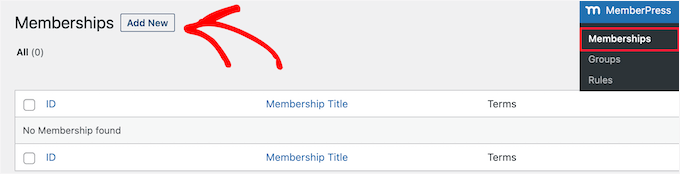
Na następnej stronie wprowadź tytuł dla tego konkretnego planu członkostwa, a następnie podaj szczegóły planu w edytorze postów.
Musisz ustawić ceny i datę wygaśnięcia dla tego planu w sekcji „Warunki członkostwa”.
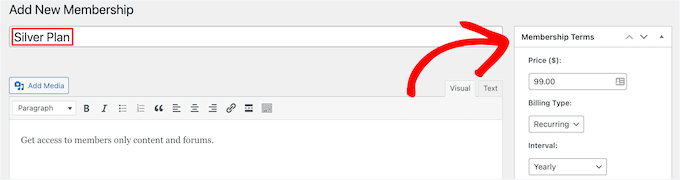
MemberPress pozwala również na przyjmowanie płatności cyklicznych, ustawiając typ rozliczenia na „Recurring”.
W powyższym przykładzie utworzyliśmy roczny plan członkowski.
🧑💻 Wskazówka eksperta: Możesz również utworzyć darmowy plan dla nowych członków, aby mogli wypróbować przed przejściem na płatny plan.
Następnie przewiń w dół do pola meta Opcje członkostwa, znajdującego się poniżej edytora postów. Tutaj możesz dostosować uprawnienia i opcje członkostwa dla tego konkretnego planu.
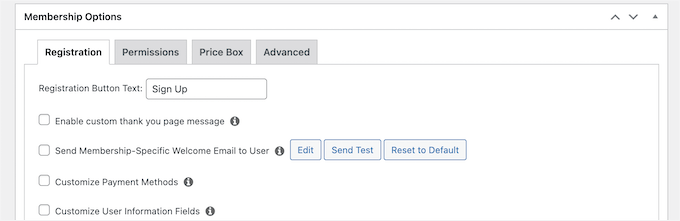
Następnie kliknij zakładkę menu „Pole cenowe”.
Tutaj możesz dodać informacje, które pojawią się na stronie z cennikiem, takie jak nagłówek i korzyści planu.
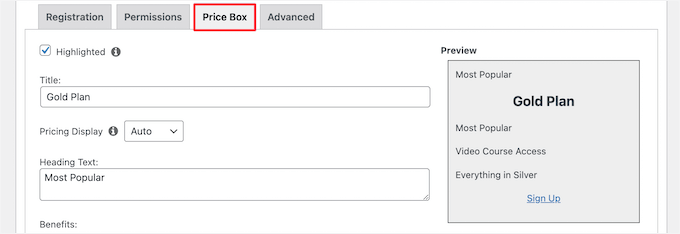
Gdy będziesz zadowolony z nowego planu członkowskiego, możesz kliknąć przycisk „Opublikuj”, aby go udostępnić.
Powtórz ten proces, aby utworzyć tyle planów członkowskich, ile potrzebujesz.
Krok 6: Ogranicz dostęp do planów członkowskich
Następnym krokiem jest wybranie, które treści będą dostępne dla różnych planów członkostwa. MemberPress sprawia, że ograniczanie dostępu do treści jest bardzo łatwe, pozwalając kontrolować dostęp za pomocą „Zasad”.
Zasady można ustawić, odwiedzając stronę MemberPress » Zasady i klikając przycisk „Dodaj nowy” na górze.
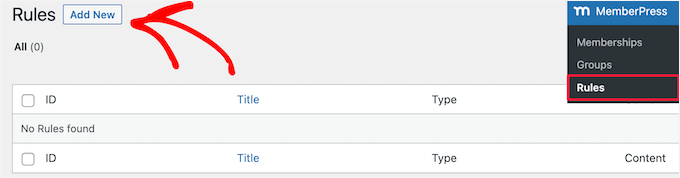
Strona edycji zasad pozwala wybrać różne warunki i powiązać je z planem członkostwa.
Możesz wybrać, jaki rodzaj treści będzie dostępny dla jakich użytkowników. Na przykład, możesz wybrać wszystkie treści pasujące do określonego tagu lub kategorii, aby były dostępne tylko dla członków z planem subskrypcji Silver.
W tym przewodniku udostępniliśmy treści z kategorii „Premium” dla wszystkich płatnych planów członkowskich.
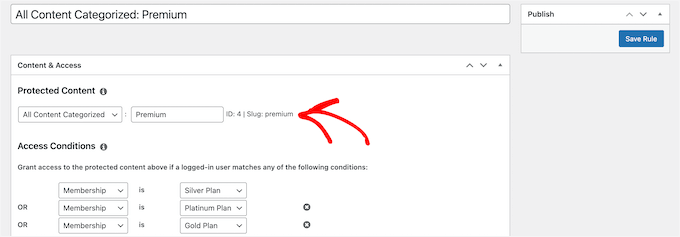
Możesz również tworzyć bardziej szczegółowe zasady. Na przykład, pojedynczy post lub strona, strony potomne lub określony adres URL.
Poniżej edytora reguł znajdziesz opcje dotyczące treści udostępnianych stopniowo i wygasania.
Treść udostępniana stopniowo (drip content) pozwala na stopniowe udostępnianie treści użytkownikom zamiast dawania wszystkiego naraz. Opcja wygaśnięcia sprawia, że treść staje się niedostępna po określonym czasie.
Aby dowiedzieć się więcej, zapoznaj się z naszym przewodnikiem na temat automatycznego udostępniania treści w czasie na Twojej stronie WordPress.
Jeśli nie masz pewności, pozostaw je odznaczone.
Gdy będziesz zadowolony, kliknij przycisk „Zapisz regułę”, aby zapisać ustawienia reguły. Następnie po prostu powtórz proces, aby utworzyć więcej reguł w razie potrzeby.
Krok 7: Dodawanie treści tylko dla członków
MemberPress sprawia, że tworzenie treści dostępnych tylko dla członków za pomocą Reguł jest niezwykle łatwe. W naszym przykładzie stworzyliśmy regułę, która ograniczyła dostęp do wszystkich treści w kategorii „Premium”.
Teraz wystarczy utworzyć płatne treści i dodać je do kategorii „Premium”.
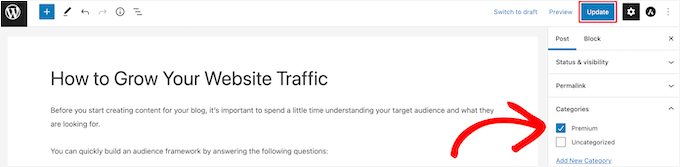
MemberPress dodaje również pole meta „MemberPress Unauthorized Access” poniżej edytora treści.
Pozwala to wybrać, co zobaczą niezalogowani użytkownicy (nieczłonkowie), gdy dotrą do tej treści.
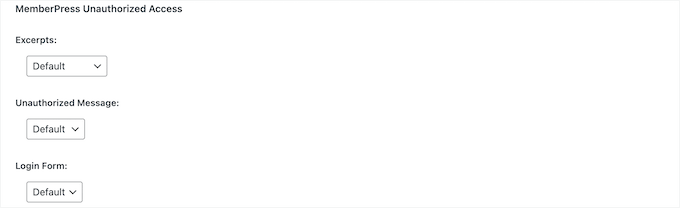
Możesz użyć globalnych domyślnych ustawień lub możesz wyświetlać fragmenty, formularz logowania lub niestandardową wiadomość.
Ponadto, Twój komunikat o nieautoryzowanym dostępie stanowi świetną okazję marketingową. Zamiast generycznego komunikatu „Treść zablokowana”, możesz go wykorzystać do zachęcenia do rejestracji.
Na przykład, możesz napisać niestandardową wiadomość, taką jak: „Ups! Ten ekskluzywny przewodnik jest tylko dla naszych członków. Dołącz już dziś, aby odblokować ten post i uzyskać dostęp do wszystkich naszych zasobów premium!” Możesz nawet dodać link bezpośrednio do swojej strony z cennikiem.
Po dodaniu treści tylko dla członków możesz kliknąć przycisk „Opublikuj” lub „Zaktualizuj”.
Teraz tylko użytkownicy posiadający odpowiedni poziom członkostwa będą mogli wyświetlać Twoje treści.
Krok 8: Utwórz stronę z cennikiem
Strona z cennikiem to miejsce, które zobaczą Twoi użytkownicy, gdy będą chcieli zarejestrować się w planie członkowskim.
Na tej stronie użytkownicy mogą wybrać plan członkowski, a następnie przejść do strony płatności. Użytkownicy, którzy próbują uzyskać dostęp do ograniczonych lub płatnych obszarów Twojej witryny, również zostaną przekierowani na tę stronę.
Możesz to skonfigurować, przechodząc do strony MemberPress » Groups i klikając przycisk „Add New” na górze.
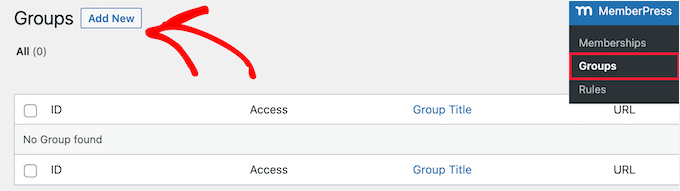
Najpierw wprowadź tytuł strony planu grupowego. Będzie to również tytuł strony planów, którą zobaczą użytkownicy.
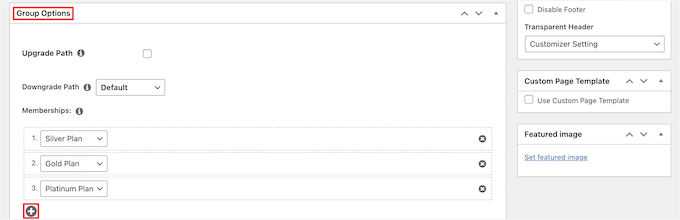
Następnie przejdź do pola meta 'Opcje grupy' i dodaj członkostwa, które chcesz wyświetlić na stronie.
Po prostu kliknij przycisk 'Plus', aby dodać wiele członkostw.
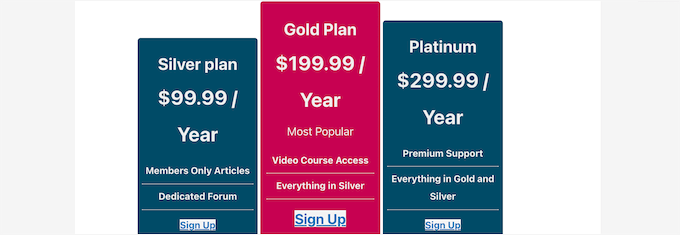
Możesz również wybrać motyw dla tabeli cenowej. MemberPress oferuje kilka gotowych szablonów do wyboru.
Po prostu wybierz szablon z listy rozwijanej „Motyw strony cenowej”.
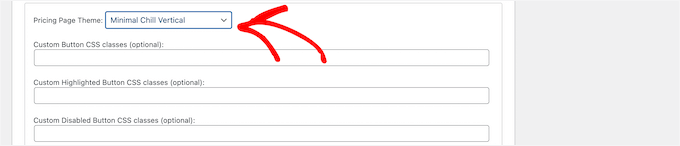
Możesz również dodać niestandardowy kod CSS, aby całkowicie dostosować tabelę cen członkostwa.
Po zakończeniu kliknij przycisk „Opublikuj”, aby Twój plan stał się publicznie widoczny. Aby wyświetlić podgląd strony z cennikiem, kliknij link „Wyświetl grupę” po jej opublikowaniu.
Przekieruj użytkowników na stronę z cennikiem
Teraz, gdy mamy gotową stronę z cennikiem, następnym krokiem jest przekierowanie nieautoryzowanych użytkowników na stronę z cennikiem.
Aby to zrobić, najpierw musisz odwiedzić stronę MemberPress » Grupy i skopiować adres URL obok grupy, którą utworzyłeś w poprzednim kroku.

Po tym przejdź do strony MemberPress » Ustawienia.
Stąd przejdź do zakładki menu „Strony”.
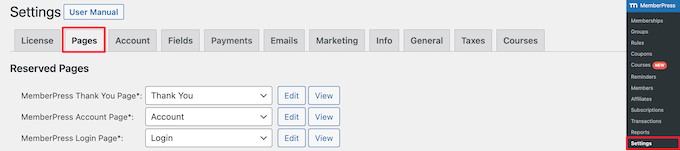
Następnie przewiń w dół do sekcji „Nieautoryzowany dostęp”.
Musisz zaznaczyć pole obok opcji „Przekieruj nieautoryzowanych odwiedzających na określony adres URL”, a następnie wkleić wcześniej skopiowany adres URL grupy.
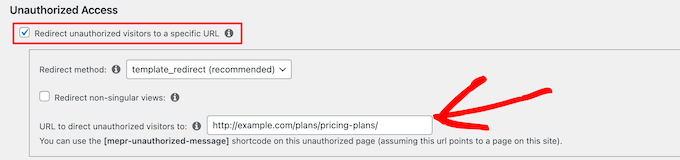
Kliknij przycisk „Zaktualizuj opcje”, aby zapisać ustawienia.
Teraz nieautoryzowani użytkownicy zostaną przekierowani na stronę z planami cenowymi, gdy spróbują uzyskać dostęp do obszaru tylko dla członków.
Krok 9: Dodaj formularze rejestracji i logowania użytkownika
Teraz, gdy wszystko jest skonfigurowane, nadszedł czas, aby Twoi użytkownicy mogli łatwo znaleźć portal klienta na Twojej stronie internetowej.
Najpierw musisz dodać formularz logowania użytkownika, aby członkowie mogli logować się na swoje konta.
Aby to zrobić, dodasz formularz logowania do jednego z obszarów gotowych na widżety Twojego motywu, na przykład do paska bocznego. (W nowoczesnym WordPressie dodajesz treści do tych obszarów za pomocą bloków.)
Zacznijmy od przejścia do Wygląd » Widżety. Następnie w wybranym obszarze widżetu, takim jak „Pasek boczny”, kliknij ikonę „+” dodaj blok.
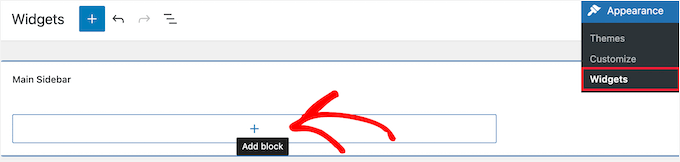
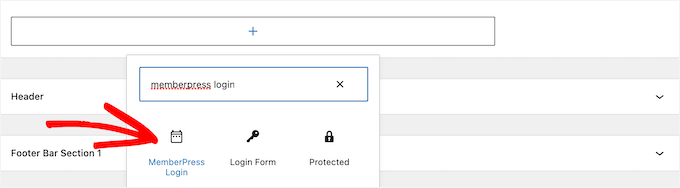
Następnie wyszukaj „MemberPress login” i kliknij blok.
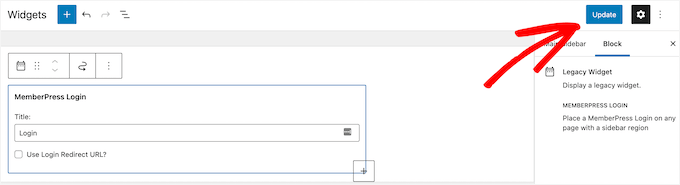
Spowoduje to automatyczne dodanie formularza logowania członkowskiego do Twojego paska bocznego.
Pamiętaj, aby kliknąć „Zaktualizuj”, aby zapisać zmiany i udostępnić formularz logowania.
Możesz dodać widżet logowania do dowolnego obszaru strony gotowego na widżety. Aby uzyskać więcej szczegółów, zapoznaj się z naszym przewodnikiem na temat dodawania i używania widżetów w WordPressie.
Następnie dodasz link do strony z cennikiem do menu nawigacyjnego, aby nowi użytkownicy mogli wybrać plan i zarejestrować się. Pozwoli to na wyświetlanie linku do cennika na całej Twojej stronie internetowej, w tym na stronie głównej.
Możesz to zrobić, odwiedzając stronę Wygląd » Menu w swoim obszarze administracyjnym WordPress. Z lewej kolumny musisz kliknąć zakładkę „Niestandardowe linki”, aby ją rozwinąć.
Następnie wprowadź adres URL swojej strony z cennikiem i wpisz tekst w polu „Tekst linku”.
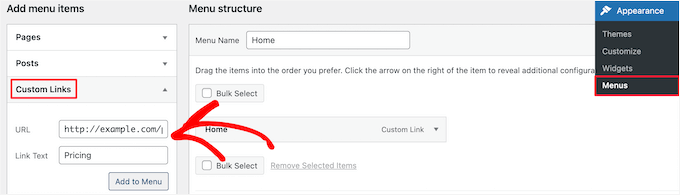
Następnie kliknij przycisk 'Dodaj do menu'.
Strona planu cenowego pojawi się następnie w prawej kolumnie.
Możesz przeciągać i upuszczać, aby zmienić jego pozycję w menu. Możesz również edytować i zmieniać tekst linku.
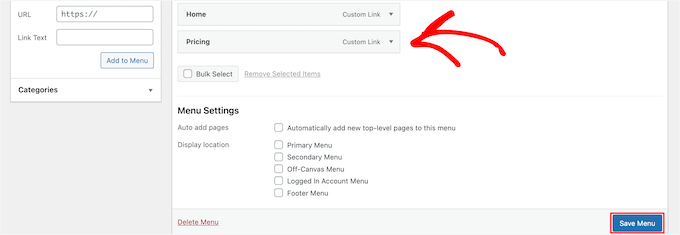
Nie zapomnij kliknąć przycisku „Zapisz menu”, aby zachować zmiany.
Aby dowiedzieć się więcej o menu, zapoznaj się z naszym przewodnikiem na temat dodawania menu nawigacyjnego w WordPressie.
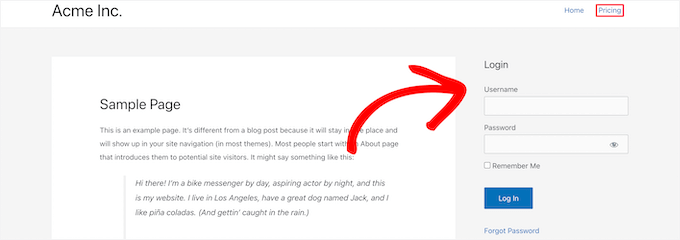
Możesz teraz wylogować się z obszaru administracyjnego WordPress i odwiedzić swoją stronę internetową, aby zobaczyć działający formularz logowania i link do rejestracji.
✏️ Uwaga: Wiele stron internetowych dla członków używa wtyczek page builder, takich jak SeedProd, do tworzenia stron docelowych dla swoich planów. Dzięki funkcjom takim jak tabele cenowe i referencje, projektowanie oszałamiających stron dla produktów członkowskich staje się łatwiejsze.
Niektóre z naszych partnerskich marek zbudowały całe swoje strony internetowe za pomocą SeedProd i były zachwycone rezultatami. Aby dowiedzieć się więcej, zapoznaj się z naszą pełną recenzją SeedProd.
Krok 10: Dostosowywanie szablonów e-maili członkowskich
Twoja wtyczka członkowska WordPress wyśle kilka powiadomień e-mail do członków. MemberPress pozwala łatwo edytować te e-maile bez opuszczania pulpitu WordPress i wprowadzać zmiany, aby uwzględnić Twoje branding.
Po prostu przejdź do strony MemberPress » Ustawienia i kliknij zakładkę „E-maile”.
Stąd możesz zarządzać powiadomieniami e-mail wysyłanymi przez MemberPress. Zobaczysz wszystkie powiadomienia e-mail wysyłane przez MemberPress do członków, a także do Administratorów.
Kliknij przycisk „Edytuj”, aby dostosować dowolne z tych powiadomień.
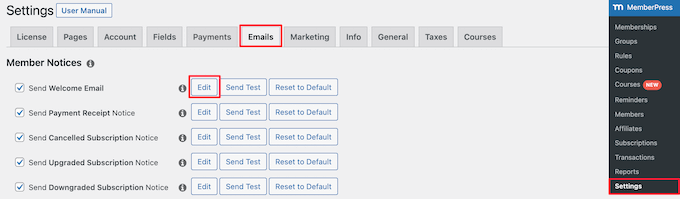
Możesz użyć prostego edytora tekstu do edycji wiadomości e-mail z podstawowymi opcjami formatowania.
Istnieją również inteligentne tagi, których można używać do wstawiania dynamicznych elementów, takich jak imiona, nazwy użytkowników, poziomy członkostwa i inne.
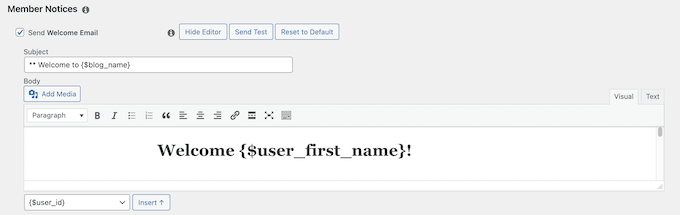
Upewnij się, że kliknąłeś przycisk ‘Wyślij test’, aby wysłać sobie kilka testowych powiadomień. Zapewni to, że MemberPress może wysyłać powiadomienia e-mail.
Jeśli masz problemy z odbieraniem powiadomień e-mail, zapoznaj się z naszym przewodnikiem na temat naprawiania problemu z brakiem wysyłania e-maili przez WordPress.
Krok 11: Przeglądanie raportów w celu rozwoju Twojej strony członkowskiej
Aby rozwijać dowolny biznes, potrzebujesz danych do podejmowania świadomych decyzji. MemberPress oferuje wbudowane raporty, dzięki którym możesz sprawdzić, jak radzi sobie Twoja witryna członkowstwa.
Po prostu przejdź do strony MemberPress » Raporty, aby wyświetlić swoje raporty i sortować je według danych miesięcznych, rocznych lub wszystkich danych.
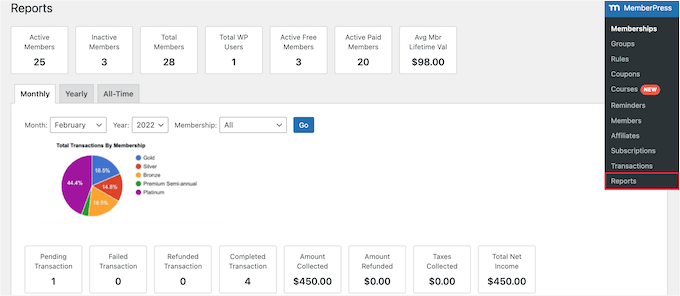
Wyświetli Ci liczbę aktywnych, nieaktywnych, darmowych, płatnych i wszystkich członków. Wyświetli również średnią wartość życiową członka i inne dane.
Możesz przewinąć w dół, aby zobaczyć więcej wykresów i kliknąć datę, aby wyświetlić transakcje.
Jednak najważniejszą metryką oceny sukcesu strony członkowskiej jest zaangażowanie użytkowników.
Tutaj będziesz potrzebować Google Analytics. Pozwala ono zobaczyć, skąd pochodzą Twoi użytkownicy i co robią, gdy są na Twojej stronie internetowej.
MonsterInsights, najlepsze rozwiązanie analityczne dla WordPressa, oferuje pełną integrację z MemberPress, która ułatwia śledzenie zaangażowania użytkowników i członków.
Używamy go na naszej stronie internetowej i doceniamy śledzenie konwersji dla formularzy, przycisków i kampanii marketingowych. Posiada również szczegółowe statystyki dotyczące demografii odwiedzających, najczęściej odwiedzanych stron i współczynników odrzuceń.
Więcej informacji o narzędziu znajdziesz w naszym szczegółowym przeglądzie MonsterInsight.
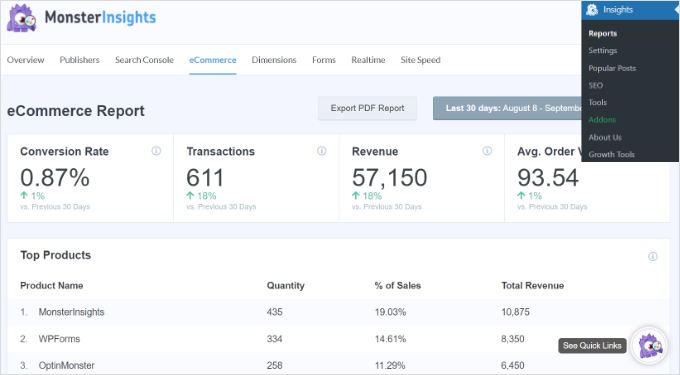
Szczegółowe instrukcje znajdziesz w naszym przewodniku na temat śledzenia zaangażowania użytkowników w WordPressie za pomocą Google Analytics.
Dodatkowa wskazówka 🧑💻: Rozwijanie Twojej strony członkowskiej na wyższy poziom
MemberPress to potężna wtyczka do tworzenia członkostw w WordPressie. Pozwala łatwo stworzyć udaną witrynę członkowską z funkcjami takimi jak członkostwa podcastów, członkostwa wideo, dostosowywanie kuponów, społeczności online i członkostwa grupowe.
Co więcej, dodatek MemberPress AppKit pozwala na stworzenie w pełni oznakowanej aplikacji na iOS i Androida dla Twojej witryny członkowskiej bez pisania ani jednej linijki kodu. Członkowie mogą uzyskać dostęp do Twoich treści jednym dotknięciem telefonu, a Ty zyskujesz potężny nowy kanał dotarcia do nich za pomocą powiadomień push.
Możesz również używać go razem z BuddyPress, aby dodać funkcje sieci społecznościowych do swojej witryny członkowskiej.

Co więcej, nauczyciele i edukatorzy mogą oferować kursy online w ramach członkostw.
MemberPress jest wyposażony w dodatek Courses addon, który upraszcza tworzenie kursów za pomocą kreatora opartego na edytorze bloków WordPress. Ułatwia to tworzenie sekcji, edycję lekcji i zarządzanie kursami.
Zawiera również więcej dodatków, aby wzbogacić doświadczenie edukacyjne uczniów:
- Quizy – Twórz quizy, aby sprawdzać wiedzę uczniów i zachęcać do samodzielnej nauki.
- Zadania – Pozwól uczniom przesyłać zadania i projekty do oceny.
- Dziennik ocen – Efektywnie śledź postępy uczniów i zarządzaj ocenami.
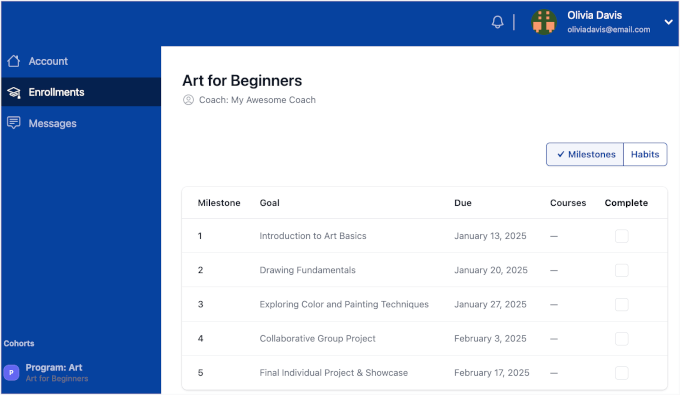
- CoachKit – Oferuje nieograniczone programy coachingowe, śledzenie kamieni milowych klienta, wspólną naukę z systemem kohortowym i integrację kalendarza do planowania sesji.
🚨 Alternatywa: Szukasz innych opcji dla swojego kursu online? Sprawdź naszą ręcznie wybraną listę najlepszych wtyczek LMS dla WordPressa. Nasze rekomendacje są poparte doświadczeniem i dokładnymi testami!
FAQ: Tworzenie strony członkowskiej WordPress
Zanim zakończymy, oto kilka najczęściej zadawanych pytań dotyczących tworzenia strony członkowskiej, zadawanych przez naszych użytkowników:
1. Czy mogę stworzyć stronę członkowską za pomocą WordPress?
Tak, możesz stworzyć witrynę członkowską za pomocą WordPressa, używając wtyczki do tworzenia członkostw w WordPressie, takiej jak MemberPress.
Pozwala to na dodanie wszystkich niezbędnych funkcji wymaganych do stworzenia strony członkowskiej, w tym bramki płatności, poziomy subskrypcji, grupy członkowskie i wiele więcej.
2. Czy mogę stworzyć stronę członkowską za pomocą WooCommerce?
Tak, możesz stworzyć witrynę członkowską za pomocą WooCommerce, używając specjalnego rozszerzenia do członkostwa. Jednak w przypadku kompleksowego rozwiązania, które jest często prostsze dla początkujących, dedykowana wtyczka, taka jak MemberPress, jest świetnym wyborem.
Jak pokazaliśmy w tym przewodniku, MemberPress obsługuje wszystko, od tworzenia poziomów członkostwa i ograniczania dostępu do treści po akceptowanie płatności bezpośrednio przez Stripe i PayPal. W ten sposób nie musisz instalować WooCommerce.
3. Czy strony członkowskie przynoszą dochód i czy są rentowne?
Tak, strony członkowskie zarabiają pieniądze i są dochodowym modelem biznesowym online, z powodzeniem wykorzystywanym przez tysiące firm. Tylko w zeszłym roku klienci MemberPress sprzedali subskrypcje o wartości ponad 1 miliarda dolarów USD.
4. Jaka jest najlepsza platforma do tworzenia strony członkowskiej?
WordPress z MemberPress to najlepsza platforma do tworzenia strony członkowskiej.
Jest łatwy w użyciu, tani, wymaga mniejszych umiejętności technicznych i oferuje wiele opcji płatności. Wszystko to przy jednoczesnym dostępie do najnowocześniejszych narzędzi marketingowych i optymalizacji konwersji.
Niezbędne przewodniki po WordPress
Mamy nadzieję, że ten artykuł pomógł Ci dowiedzieć się, jak skonfigurować swoją witrynę członkowską WordPress. Jeśli uznałeś go za pomocny, oto kilka innych zasobów, które pomogą Ci skuteczniej rozwijać i zarządzać witryną członkowską WordPress:
- 📑 Najlepsze przykłady stron członkowskich – Nasza starannie wybrana lista najlepszych stron członkowskich zbudowanych na WordPressie.
- 📨 Podstawy Email Marketingu – Przewodnik krok po kroku po budowaniu listy e-mailowej w WordPressie i dlaczego jest to korzystne dla Twojego programu członkowskiego.
- 🎨 Najlepsze motywy dla stron członkowskich – Lista najlepszych motywów WordPress idealnych dla Twojej strony członkowskiej.
- 🔧 Niezbędne wtyczki WordPress – Nasze eksperckie wybory obowiązkowych wtyczek WordPress dla wszystkich stron biznesowych.
- 🌐 Przewodnik po SEO w WordPressie – Kompleksowy przewodnik po najlepszych praktykach SEO, aby zwiększyć ruch i poprawić pozycję w wyszukiwarkach.
- ⚡ Szybkość i wydajność WordPressa – Kompleksowy przewodnik, jak przyspieszyć WordPressa i zwiększyć jego wydajność.
- 🛡️ Przewodnik po bezpieczeństwie WordPressa – Ten przewodnik krok po kroku pomoże poprawić bezpieczeństwo Twojej strony WordPress.
- 🚫 Typowe błędy WordPressa – Kompleksowa lista typowych błędów WordPressa i sposobów ich naprawy.
Jeśli podobał Ci się ten artykuł, zasubskrybuj nasz kanał YouTube po samouczki wideo WordPress. Możesz nas również znaleźć na Twitterze i Facebooku.



Dennis Muthomi
Doskonały przewodnik po tworzeniu stron członkowskich!
Szczególnie doceniam to, jak MemberPress ułatwia replikację reguł w różnych poziomach członkostwa – zaoszczędziło mi to czas podczas konfigurowania dostępu warstwowego dla różnych klientów.
Jasne instrukcje dotyczące tworzenia reguł z pewnością pomogą innym uniknąć typowych pułapek.
Jiří Vaněk
Używam MemberPress od niedawna i stworzyłem dzięki niemu wielostronicową stronę internetową. To świetna wtyczka, ale jej złożoność może utrudniać pełne nawigowanie po pewnym czasie. Ciągle odkrywam nowe funkcje, które można ulepszyć lub wdrożyć. Dziękuję za ten artykuł, ponieważ dowiedziałem się nowych rzeczy o tej wtyczce, które mogę teraz ulepszyć lub skonfigurować. Ważne jest dla mnie, aby w pełni wykorzystać potencjał wtyczki, ponieważ już ją mam. Te artykuły są w tym bardzo pomocne.
Moinuddin Waheed
Gratuluję Panu Jiri Vanek decyzji o wypróbowaniu wtyczki MemberPress do tworzenia stron opartych na członkostwie.
Kiedy jej użyjesz, uznasz ją za bardzo potężną i bogatą w funkcje.
Jeśli chodzi o pulpit nawigacyjny, nabierze on sensu, gdy w pełni wykorzystasz wszystkie dostępne funkcje, i jestem pewien, że docenisz logikę stojącą za minimalistycznym podejściem do pulpitu nawigacyjnego.
Za tą wtyczką stoi bardzo entuzjastyczny zespół programistów, który regularnie prowadzi różne sesje szkoleniowe i informacyjne.
Daje to nadzieję na ciągły rozwój tej wtyczki.
Toni Odugbesan
Dziękuję za artykuł, bardzo pouczający. Jaki jest najlepszy sposób, aby członkowie portalu członkowskiego mogli monitorować swoje wykorzystane i niewykorzystane świadczenia członkowskie?
Wsparcie WPBeginner
Zależałoby to od wtyczki, której używasz, i od korzyści. Zalecamy skontaktowanie się z pomocą techniczną wtyczki, której używasz, a oni pomogą Ci skonfigurować coś do śledzenia korzyści.
Administrator
Caroline
Dziękuję za Państwa zasoby. W Kroku 9, mniej więcej w połowie, jest napisane „wprowadź adres URL strony cenowej”. Gdzie mogę to znaleźć? Czy macie również instrukcje dotyczące bezpłatnego członkostwa? Tworzę jedno jako przykład, aby promować moje główne członkostwo. Dziękuję.
Wsparcie WPBeginner
You would want to take a look at step 8 for creating the pricing page and finding its URL. For a free membership option, you can see the price for a membership to $0 on your site
Administrator
Giulia
Świetna lektura,
Pytanie, czy jest opcja, aby użytkownicy mogli się kontaktować po opłaceniu członkostwa?
Wsparcie WPBeginner
Aby użytkownicy mogli się wzajemnie kontaktować, warto rozważyć wtyczkę mediów społecznościowych, taką jak BuddyPress, którą omawiamy w naszym przewodniku poniżej:
https://www.wpbeginner.com/plugins/how-to-turn-your-wordpress-site-into-a-social-network/
Administrator
Jan
Dzięki za to, ale chcę zapytać, czy mogę dodać inne bramki płatności oprócz tych, które wymieniłeś powyżej?
Jorge
Niesamowity artykuł. Chciałbym zapytać, czy można podłączyć własną bazę danych do wtyczek członkowskich.
Wsparcie WPBeginner
Będziesz musiał skontaktować się z pomocą techniczną wtyczki członkowskiej, którą planujesz użyć, aby dowiedzieć się, jakie opcje połączeń są dostępne.
Administrator
Abel
Czy MemberPress akceptuje płatności Square?
Przy okazji, świetny artykuł.
Wsparcie WPBeginner
Powinieneś skontaktować się z pomocą techniczną wtyczki w sprawie ich obecnych integracji lub jeśli planują dodać integrację.
Administrator
Dev
Czy mogę dodać opłatę rejestracyjną w MemberPress z miesięcznym planem cyklicznym?
Wsparcie WPBeginner
W MemberPress istnieje opcja włączenia płatności cyklicznych.
Administrator
Desmond
Co jeśli nie chcę, aby cała moja strona była stroną członkowską, ale chcę sprzedawać kurs jako tylko część tego, co robię?
Wsparcie WPBeginner
W tym celu warto przyjrzeć się wtyczkom LMS, poniżej mamy kilka, które możemy polecić:
https://www.wpbeginner.com/plugins/best-wordpress-lms-plugins-compared/
Administrator
Camila
Hej!
Czy ta strona subskrypcyjna WP będzie miała wersję mobilną?
Daj znać, proszę
Wsparcie WPBeginner
Jeśli Twój motyw jest responsywny, będzie widok mobilny
Administrator
Karin Mainwaring
Nigdy bym nie pomyślał, kiedy postawiłem sobie za zadanie stworzenie strony internetowej, że się w niej zakocham.
Miałbym mgliste pojęcie o tym, jak „Członkostwa” mogą być przydatne. Ale nie miałem ukształtowanego pojęcia (ani nawet jak zacząć wyrażać wspomniane mgliste pojęcie), dopóki nie natknąłem się na WPBeginners.
Ten artykuł naprawdę pomógł.
Dziękuję.
Wsparcie WPBeginner
Glad our article was helpful
Administrator
Miya
Witaj,
Zastanawiałem się, czy podczas korzystania z kreatora stron internetowych w WordPressie można używać innych wtyczek WordPress?
Wsparcie WPBeginner
Nadal możesz używać innych wtyczek podczas korzystania z wtyczki page builder
Administrator
Akib Kazi
Korzystałem z tego artykułu na wiele różnych sposobów i był on bardzo pomocny. Zarabiam przyzwoite pieniądze i jestem naprawdę zadowolony z wyników. Dziękuję WPbeginner.
Wsparcie WPBeginner
Glad our guide was helpful
Administrator
Adelani Daniel
Czy dzięki tej wtyczce mogę mieć w każdym koncie członkowskim sekcję nagród, w której za każdym razem, gdy klikną wiadomość, otrzymają nagrodę w postaci pewnej kwoty lub punktów?
Wsparcie WPBeginner
Najbliższą rekomendacją, jaką mamy w tej chwili, jest nasz przewodnik tutaj: https://www.wpbeginner.com/plugins/add-points-system-ignite-user-engagement/
Administrator
Bill
Właśnie kupiłem pakiet hostingowy za pośrednictwem Twojego linku partnerskiego do BlueHost. Mój domenę kupiłem już dzień lub dwa temu przez GoDaddy. Całkowicie nie mogę znaleźć sposobu na przypisanie tej domeny do mojej strony WordPress – czy możesz pomóc?? Samouczek na WordPress nie działa, ponieważ w zakładce „zarządzaj” po lewej stronie nie ma opcji „domena”… czy możesz pomóc??
Wsparcie WPBeginner
Powinieneś skontaktować się z GoDaddy w sprawie ich aktualnych metod zmiany serwerów nazw.
Administrator
Zach
Czy najpierw powinienem zbudować moją stronę internetową na wordpress.org, zanim dodam te wtyczki i przejdę przez proces członkostwa?
Wsparcie WPBeginner
Yes, you would want your WordPress.org site before adding these plugins.
Administrator
Yao
Świetny post!! Dziękuję bardzo!!
Wsparcie WPBeginner
You’re welcome
Administrator
Hossein shekofteh
Cześć.
Jak mogę dodać inne metody płatności w tym wtyczce? Chcę dodać do niej jakieś irańskie metody płatności?
Wsparcie WPBeginner
Powinieneś skontaktować się z pomocą techniczną wtyczki, a oni poinformują Cię, czy istnieje wbudowana metoda, czy sposób na dodanie niestandardowej metody.
Administrator
Yogeswarachary
Dziękuję za wsparcie, panie, to naprawdę pomocny artykuł dla mnie. Świetna robota i najlepszy zespół. Dziękuję, panie.
Wsparcie WPBeginner
You’re welcome
Administrator
Cory Hall
Świetny artykuł. Jestem zainteresowany migracją na stronę członkowską WP z innej platformy internetowej opartej na subskrypcji i chciałbym wiedzieć, czego mogę użyć jako tymczasowej nazwy domeny, dopóki strona WP nie zostanie w pełni ukończona i gotowa. Również, jaki jest najłatwiejszy sposób na migrację wszystkich członków i ich powtarzających się płatności na platformę WP. Używam Stripe z inną platformą.
Z góry dziękuję za pomoc.
Wsparcie WPBeginner
Powinieneś skontaktować się ze swoim hostingodawcą, jeśli mają tymczasową domenę, lub możesz użyć lokalnej instalacji: https://www.wpbeginner.com/how-to-install-wordpress/#installlocal
Powinieneś skontaktować się z pomocą techniczną wtyczki członkowskiej, której planujesz użyć, aby dowiedzieć się, jakie opcje importu użytkowników są dostępne.
Administrator
debay
Możesz również użyć subdomeny swojej obecnej strony do zainstalowania WordPress przed uruchomieniem
ril
Szukam wtyczki członkowskiej, która uniemożliwi niezalogowanym/niezarejestrowanym użytkownikom dostęp do wszystkich adresów URL witryny i adresów URL źródłowych iframe. Mam nadzieję na rekomendacje tutaj. Dziękuję.
Wsparcie WPBeginner
Zależałoby to od tego, co masz na myśli, możesz przyjrzeć się s2members, aby mieć wiele poziomów członkostwa i możesz zapobiec kliknięciu prawym przyciskiem myszy, aby ukryć adres URL Twojego iframe.
Administrator
Luis Restrepo Silva
Świetny artykuł. Bardzo jasny i dobrze wyjaśniony. Dobra robota!
Wsparcie WPBeginner
Thank you
Administrator
Esdon
Witaj zespole WPBeginner, dziękuję bardzo za ten żywy opis, wszystko zostało szczegółowo omówione. Niesamowite! Z niecierpliwością czekam na łatwe skonfigurowanie mojej strony członkowskiej. Pozdrawiam.
Yezmin
Dziękuję! Świetny artykuł!
Gerardo
Cześć, świetny artykuł, dzięki za udostępnienie. Chciałem tylko wiedzieć, czy te wtyczki pozwalają członkom sprzedawać własne produkty cyfrowe (np. pliki mp3), jak małe sklepy w mojej witrynie, z własnymi linkami i ładną stroną, pod moją domeną. Dzięki!!
Erik
To jest podobne do mojego pytania.
Chcę stworzyć stronę członkowską.
Członkowie powinni mieć możliwość stworzenia własnej strony prezentacyjnej w specjalnej sekcji strony zewnętrznej.
Trochę jak soundCloud.com
Jakiego rodzaju wtyczki potrzebuję, aby to skonfigurować w WordPress?
Z najlepszymi życzeniami,
Erik
Joseph
Dzięki za artykuł.
Proszę, jak mogę uzyskać wtyczkę członkowską, która może akceptować bramki płatności z Nigerii, ponieważ PayPal i inne główne bramki płatności nie są aktywne w naszym kraju? Naprawdę potrzebuję tego pilnie dla mojej strony internetowej.
Dzięki.
Wsparcie WPBeginner
Cześć Joseph,
Będziesz musiał znaleźć wtyczkę WordPress, która pozwoli Ci akceptować płatności za pomocą usługi płatniczej dostępnej w Twoim kraju. Następnie możesz ręcznie zweryfikować płatność i zaprosić użytkownika do utworzenia konta członkowskiego.
Administrator
Bala Selvam
Hej, jeśli chodzi o część z planem cenowym, nie udało mi się sprawić, żeby ta strona działała, nic się nie wyświetla i próbowałem wszystkiego, co pokazałeś w tym artykule. Czy czegoś mi brakuje?
Czy mógłbyś to szybko omówić tylko z pisemnymi krokami?
Josh Anozie
Dziękuję za te wspaniałe informacje, cieszę się, że to widzę! Moje pytanie brzmi: jeśli chcę, aby członkowie mojej strony mieli link polecający, którego mogą użyć do przyciągnięcia nowych członków i otrzymają za to prowizję, jak mogę to osiągnąć?
Czekam na Twoją odpowiedź!
Jeszcze raz dziękuję.
Wsparcie WPBeginner
Cześć Josh,
Możesz to zrobić, uruchamiając własny program partnerski.
Administrator
Starchitect
Proszę, jak można to zrobić i czy można to zrobić z WordPress.org
A także strona, która pozwala na kupony i członkowie mogą mieć swoje własne konto
Proszę odpowiedz
Wsparcie WPBeginner
Cześć,
Tak, można to zrobić za pomocą WordPress.org. Zobacz nasz artykuł o tym, jak zbudować stronę członkowską za pomocą WordPress.
Joseph
Cześć Josh, jestem z Nigerii i chcę założyć stronę członkowską, która będzie mogła akceptować bramkę płatności z Nigerii. Proszę, jak mogę to zrobić? Którego pluginu polecasz i którego używasz? Dzięki.
Josh Anozie
Cześć Joseph,
Nad tym właśnie pracuję, bracie. Jak tylko coś ustalę, dam Ci znać tutaj.
Polunio
Dziękuję za to. Wiele się nauczyłem z tej strony.
Tylko pytanie, jeśli chcę dodać stronę członkowską do mojego istniejącego bloga, czy zainstalowanie wtyczek członkowskich nie wpłynie na moje istniejące treści?
Czy może lepiej kupić nową domenę i połączyć ją z moją obecną stroną internetową?
Dziękuję z góry i więcej mocy.
Wsparcie WPBeginner
Cześć Polunio,
Nie, nie wpłynie to na Twoją istniejącą treść. Zależy to od Ciebie, w zależności od celów biznesowych i sposobu zarządzania witryną członkowską.
Administrator
Johnnyboy Lamarre
Byłoby miło, gdybyś zrobił filmik z powyższego (artykułu dla członków). Jest o wiele łatwiej, gdy można zobaczyć, jak to się robi.
Powodzenia.
Wsparcie WPBeginner
Witam,
Dziękujemy za opinię. Wkrótce dodamy jego wersję wideo. W międzyczasie możesz subskrybować nasz kanał YouTube, aby uzyskać więcej samouczków wideo WordPress.
Administrator
Rahat Hameed
Czy nie macie wersji wideo tego artykułu? Jeśli tak, proszę podajcie mi do niej link.
Dziękuję