


Nic nie sprawia, że serce szybciej opada, niż widok pustego ekranu błędu zamiast aktywnej strony internetowej. Pomogliśmy niezliczonym czytelnikom odzyskać dane po nieoczekiwanych przestojach, więc dokładnie wiemy, jak stresujące jest to paniczne uczucie.
Niezależnie od tego, czy patrzysz na całkowicie pusty biały ekran (znany jako Biały Ekran Śmierci), błąd 500 Internal Server Error, czy komunikat „Connection Timed Out”, dobra wiadomość jest taka, że zazwyczaj możesz przywrócić działanie strony za pomocą kilku prostych kroków diagnostycznych.
W tym przewodniku omówimy najczęstsze powody awarii strony WordPress i sposoby ich naprawy. Zacznijmy od najprostszego rozwiązania.
Dlaczego Twoja strona WordPress ciągle się zawiesza?
Kiedy Twoja witryna WordPress jest niedostępna, Twoi użytkownicy zobaczą komunikat o błędzie, który uniemożliwi im odwiedzenie strony.
Jeśli Twoja witryna jest niedostępna z powodu jednego z częstych błędów WordPressa, możesz ją po prostu naprawić, aby rozwiązać problem.
Jednak jeśli problem nadal występuje lub Twoja witryna nie wyświetla błędu, będziesz musiał zbadać go dalej.
Przestoje strony internetowej mogą wystąpić z kilku powodów, w tym z powodu zawodnego hostingu, wygasłej domeny, względów bezpieczeństwa, błędu w niestandardowym kodzie i innych.
Innym powodem niedostępności może być zwiększony ruch na stronie, który przekracza limity zasobów Twojego hostingu WordPress.
Niezależnie od powodu, jeśli Twoja strona WordPress regularnie przestaje działać, może to zaszkodzić Twojej firmie. Twoje wskaźniki konwersji mogą spaść i możesz stracić klientów.
Na szczęście zebraliśmy listę rzeczy do zrobienia, jeśli Twoja strona WordPress ciągle się zawiesza. Te kroki pomogą Ci zdiagnozować przyczynę i łatwo ją naprawić:
- Sprawdź, czy problem dotyczy tylko Ciebie, czy witryna jest niedostępna dla wszystkich
- Upewnij się, że Twój plan hostingowy WordPress nie wygasł
- Upewnij się, że Twoja domena nie wygasła
- Sprawdź swoje wtyczki i motywy
- Sprawdź ustawienia WordPress
- Upewnij się, że linki stałe nie są uszkodzone
- Spróbuj ponownie przesłać pliki rdzenia WordPress
- Zainstaluj zaporę sieciową na swojej witrynie
- Przejdź na niezawodny plan hostingowy WordPress
- Najczęściej zadawane pytania (FAQ)
- Dodatkowe zasoby
1. Sprawdź, czy problem dotyczy tylko Ciebie, czy strona jest niedostępna dla wszystkich
Twoja strona WordPress może nie być niedostępna dla wszystkich. Czasami możesz po prostu nie mieć dostępu do swojej witryny z powodu błędu sieciowego lub braku połączenia z Internetem.
Najpierw musisz zweryfikować, czy Twoja witryna jest niedostępna dla wszystkich, a nie tylko dla Ciebie. Aby to zrobić, możesz użyć darmowego narzędzia do sprawdzania dostępności IsItWP.
Aby to zrobić, po prostu odwiedź stronę Sprawdzanie statusu dostępności witryny i wprowadź adres URL swojej witryny.

Kliknij przycisk „Analyze Website”, a narzędzie powie Ci, czy Twoja strona jest niedostępna dla wszystkich, czy tylko dla Ciebie.
Jeśli jest niedostępna tylko dla Ciebie, zalecamy sprawdzenie połączenia internetowego. Możesz spróbować wyczyścić pamięć podręczną przeglądarki, zrestartować router sieciowy lub wyczyścić lokalną pamięć podręczną DNS.
Z drugiej strony, jeśli Twoja strona jest niedostępna dla wszystkich, czytaj dalej, aby dowiedzieć się, jak to naprawić.
2. Upewnij się, że Twój plan hostingowy WordPress nie wygasł
Jednym z najczęstszych powodów niedostępności witryny jest Twój dostawca hostingu WordPress. Twój plan mógł wygasnąć lub dostawca może mieć problemy z serwerem.
Najpierw musisz upewnić się, że Twój plan hostingowy nie wygasł. Zazwyczaj można znaleźć te informacje w panelu administracyjnym konta hostingowego.
Zanim skontaktujesz się z pomocą techniczną, warto sprawdzić stronę statusu swojego hostingu. Po prostu wyszukaj w Google „strona statusu [Twoja firma hostingowa]”. Większość dostawców korzysta z tych stron, aby ogłaszać konserwację serwerów lub zgłaszać powszechne awarie. Może to dać Ci natychmiastową odpowiedź i oszczędzić wiele zmartwień!
Jeśli Twój plan nie wygasł, ale Twoja witryna WordPress nadal jest niedostępna, musisz skontaktować się ze swoim dostawcą hostingu. Mogą oni napotkać błąd serwera po swojej stronie i mogą udzielić Ci więcej informacji na ten temat.
Na przykład Twoja firma hostingowa może przeprowadzać konserwację serwera, być narażona na ataki DDoS lub mogła wyłączyć kilka serwerów. Wszystkie te powody mogą skutkować niedostępnością.
Twoja witryna może być również niedostępna z powodu awarii niektórych komponentów sprzętowych serwera hosta.
W takich przypadkach Twoja witryna powinna ponownie działać, gdy dostawca hostingu rozwiąże problemy.
Jeśli stale napotykasz problemy z dostawcą hostingu, dobrym pomysłem jest przełączenie się na bardziej niezawodną firmę zarządzanego hostingu WordPress.
Polecamy wybrać SiteGround, Hostinger lub WP Engine.
Wskazówka eksperta: Używamy SiteGround do hostowania WPBeginner. Ich wydajność i niezawodność to duży powód, dla którego nasza witryna pozostaje online, nawet obsługując miliony odwiedzających.
3. Upewnij się, że Twoja domena nie wygasła
Czasami strona przestaje działać, ponieważ nazwa domeny, którą kupiłeś podczas tworzenia swojej strony, mogła wygasnąć. Jeśli tak jest, należy ją odnowić.
Najlepszym sposobem sprawdzenia statusu Twojej domeny jest zalogowanie się na konto, na którym ją zakupiłeś (Twój rejestrator domeny, taki jak Domain.com, Bluehost lub SiteGround). Panel Twojego konta natychmiast poinformuje Cię, czy Twoja domena wygasła i poprowadzi Cię, jak ją odnowić.
Jeśli nie jesteś pewien, gdzie ją zarejestrowałeś, możesz użyć narzędzia do wyszukiwania WHOIS. To narzędzie pokaże publiczne dane rejestracyjne, w tym datę wygaśnięcia i rejestratora.
Narzędzie wyszuka szczegóły Twojej nazwy domeny. Jeśli Twoja domena wygasła, zazwyczaj jest ona wstrzymana lub w okresie karencji, podczas którego nadal możesz zalogować się do swojego rejestratora i odnowić ją, aby przywrócić stronę online.
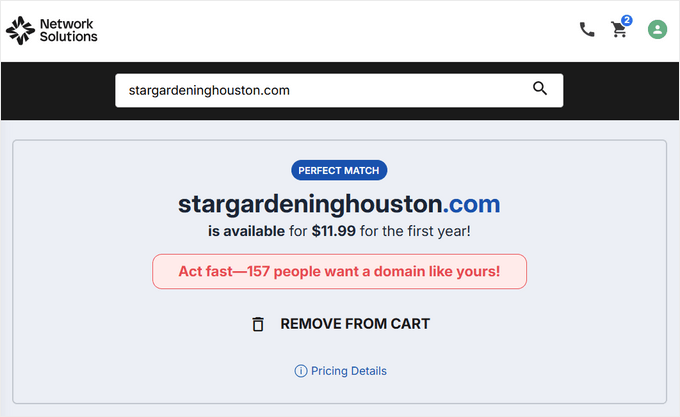
W takim przypadku odnów ją za pomocą dowolnego rejestratora domen, takiego jak Network Solutions. Szczegółowe instrukcje znajdziesz w naszym przewodniku jak odnowić nazwę domeny.
Możesz również uzyskać darmową domenę od niektórych dostawców hostingu, w tym od Hostinger. Jest to wiodąca firma hostingowa WordPress, która zapewnia darmową nazwę domeny z każdym planem hostingu internetowego.
Możesz również użyć naszego kodu kuponu Bluehost, który zapewnia użytkownikom WPBeginner darmową nazwę domeny, certyfikat SSL i OGROMNĄ zniżkę na plany hostingu internetowego.
4. Sprawdź swoje wtyczki i motywy
Wtyczki WordPress lub motywy mogą czasami powodować niedostępność witryny. Oprogramowanie może być nieaktualne lub mieć lukę, którą hakerzy mogą wykorzystać do wyłączenia Twojej witryny.
Podobnie, motyw WordPress może być w konflikcie z konkretną wersją WordPress lub wtyczką na Twojej stronie.
Konflikt występuje, gdy dwie wtyczki lub wtyczka i motyw próbują wykonać to samo zadanie w inny sposób. Pomyśl o tym jak o dwóch aplikacjach na telefonie, które próbują jednocześnie korzystać z aparatu – może to spowodować zawieszenie lub awarię. Dezaktywacja wtyczek pozwala nam ustalić, które z nich nie działają dobrze razem.
Aby sprawdzić, czy wtyczka lub motyw powoduje awarię, musisz dezaktywować wszystkie wtyczki i przełączyć się na domyślny motyw.
Dezaktywuj wszystkie wtyczki WordPress
Wyłączenie wszystkich wtyczek WordPress może szybko pokazać Ci, czy jedno z narzędzi powoduje przestoje na Twojej stronie.
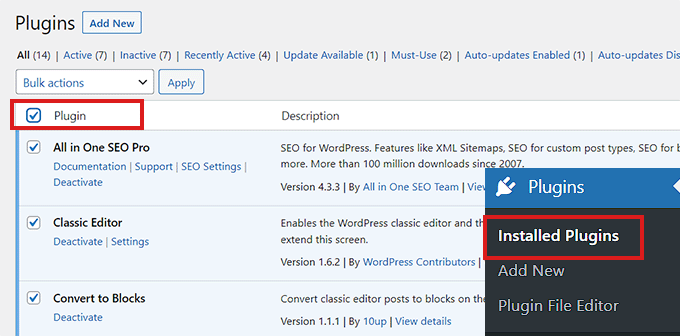
Jeśli masz dostęp do obszaru administracyjnego WordPress, przejdź do strony Wtyczki » Zainstalowane wtyczki z paska bocznego administratora.
Stąd możesz wybrać wszystkie wtyczki, zaznaczając po prostu pole wyboru masowego wyboru na górze.
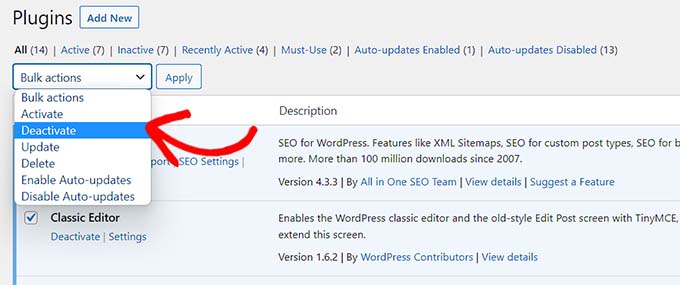
Następnie otwórz menu rozwijane „Akcje masowe” i wybierz opcję „Dezaktywuj”.
Następnie kliknij przycisk „Zastosuj”, aby dezaktywować wszystkie wtyczki.
Jednak jeśli nie masz dostępu do panelu administracyjnego WordPress, możesz dezaktywować wtyczki za pomocą klienta protokołu przesyłania plików (FTP).
Najpierw musisz połączyć się ze swoją witryną za pomocą klienta FTP lub aplikacji Menedżer plików w panelu cPanel Twojego konta hostingowego. Po połączeniu z witryną przejdź do folderu /wp-content/.
Wewnątrz powinieneś zobaczyć folder o nazwie „plugins”. Tutaj przechowywane są wszystkie pliki wtyczek WordPress.

Po prostu zmień nazwę folderu wtyczek na „plugins_deactivate”. Spowoduje to dezaktywację wszystkich wtyczek WordPress zainstalowanych na Twojej stronie.
Bardziej szczegółowe instrukcje znajdziesz w naszym poradniku jak dezaktywować wtyczki WordPress, gdy nie można uzyskać dostępu do WP-Admin.
Przełącz się na domyślny motyw WordPressa
Twój motyw WordPress może również być przyczyną problemu, zwłaszcza jeśli jest źle napisany lub wchodzi w konflikt z wtyczką.
Aby to sprawdzić, możesz wymusić na WordPressie przełączenie na domyślny motyw, taki jak Twenty Twenty-Four.
Najpierw połącz się ze swoją witryną za pomocą klienta FTP lub Menedżera plików w panelu hostingowym. Po połączeniu przejdź do folderu /wp-content/themes/.
Wewnątrz zobaczysz foldery dla każdego zainstalowanego motywu. Znajdź folder swojego aktualnie aktywnego motywu i zmień jego nazwę, dodając „-deactivated” na końcu nazwy (na przykład zmień nazwę „mójmotyw” na „mójmotyw-deactivated”).
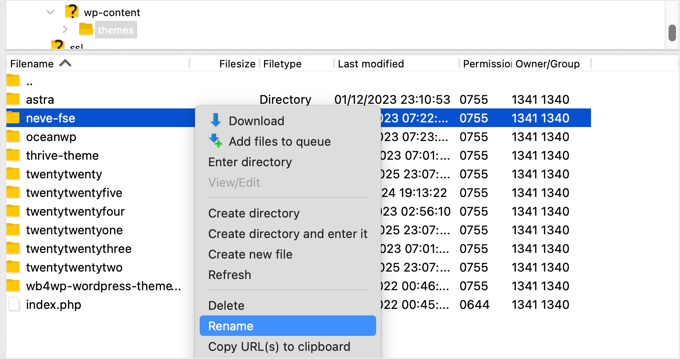
Spowoduje to dezaktywację bieżącego motywu. Jeśli masz domyślny motyw, taki jak „twentytwentyfour”, już w folderze motywów, WordPress automatycznie przełączy się na niego, a Twoja witryna powinna wrócić do trybu online. Następnie możesz zalogować się do obszaru administracyjnego, aby zbadać sprawę dalej.
Uwaga: Zawsze warto najpierw wykonać kopię zapasową witryny, ponieważ może być konieczne ponowne przypisanie widżetów po ponownym aktywowaniu podstawowego motywu.
Jeśli zmiana motywu lub dezaktywacja wtyczek nie rozwiązały problemu, czytaj dalej.
5. Sprawdź ustawienia WordPress
Twoja witryna może również doświadczać przestojów z powodu nieprawidłowych ustawień konfiguracji WordPressa. Najczęściej Twoja witryna może używać nieprawidłowego adresu WordPressa.
Najpierw musisz sprawdzić, czy adres WordPress i adres strony są takie same.
Adres WordPress to miejsce, w którym przechowywane są pliki i foldery WordPress. Natomiast adres strony wskazuje na część Twojej witryny, którą widzą i z którą wchodzą w interakcję odwiedzający.
Jeśli masz dostęp do panelu administracyjnego WordPress, po prostu przejdź do strony Ustawienia » Ogólne z paska bocznego administratora.
Upewnij się, że pola „Adres WordPress” i „Adres witryny” zawierają ten sam adres URL.
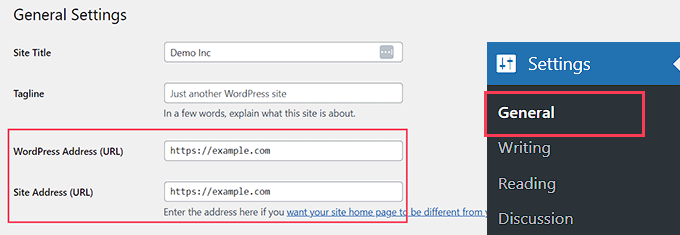
Jeśli jednak nie masz dostępu do panelu administracyjnego WordPress, możesz sprawdzić adresy URL swojej witryny, edytując plik wp-config.php.
Szczegółowe instrukcje znajdziesz w naszym poradniku na temat zmiany adresów URL witryny WordPress.
6. Upewnij się, że linki stałe nie są uszkodzone
Permalinksy to stałe adresy URL postów i stron w Twojej witrynie.
Twoje linki stałe mogą ulec uszkodzeniu podczas instalacji lub aktualizacji określonego motywu lub wtyczki. Dodatkowo, migracja witryny na nowy serwer lub domenę może uszkodzić linki stałe i spowodować awarię witryny.
Jeśli masz dostęp do swojego panelu administracyjnego, możesz wygenerować na nowo strukturę linków stałych swojej witryny, przechodząc do Ustawienia » Linki stałe. Upewnij się, że wybrana jest właściwa struktura linków stałych.
Następnie kliknij przycisk „Zapisz zmiany” na dole, aby naprawić uszkodzone linki stałe.

Jeśli nie masz dostępu do panelu administracyjnego WordPress, możesz połączyć się ze swoją witryną przez FTP i zmienić nazwę pliku .htaccess na .htaccess_old, aby tymczasowo ominąć błąd i odzyskać dostęp.
Jeśli te metody nie działają, zalecamy zapoznanie się z naszym poradnikiem na temat regeneracji linków stałych w WordPress, aby znaleźć inne rozwiązania.
Jeśli Twoja strona internetowa jest nadal niedostępna po naprawieniu jej permalinków, musisz kontynuować czytanie.
7. Spróbuj ponownie przesłać pliki rdzenia WordPress
Aktualizacja podstawowego oprogramowania WordPress może również spowodować awarię z powodu zmian lub uszkodzenia plików podstawowych. Kiedy tak się dzieje, ważne pliki systemowe Twojej strony internetowej stają się niedostępne.
Ważne: Ponieważ zastępowanie plików rdzenia może być ryzykowne w przypadku utraty połączenia, zdecydowanie zalecamy utworzenie pełnej kopii zapasowej za pomocą wtyczki takiej jak Duplicator lub funkcji tworzenia kopii zapasowych serwera u hostingu, zanim przejdziesz dalej.
Aby rozwiązać ten problem, możesz spróbować ponownie przesłać foldery /wp-admin/ i /wp-includes/ z czystej instalacji WordPress.
Ta metoda nie usunie żadnych informacji ani treści z Twojej witryny, ale może naprawić uszkodzony plik rdzenia.
Uwaga: Jeśli nadal masz dostęp do panelu administracyjnego WordPress, istnieje znacznie łatwiejszy i bezpieczniejszy sposób. Po prostu przejdź do Panel » Aktualizacje. Tutaj powinieneś zobaczyć przycisk „Zainstaluj ponownie wersję [x.x.x]”. Kliknięcie go automatycznie zastąpi pliki rdzenia bez potrzeby używania FTP.
Najpierw musisz odwiedzić witrynę WordPress.org i kliknąć link menu „Download & Extend”, a następnie „Get WordPress”.
Następnie kliknij niebieski przycisk „Pobierz WordPress”, aby pobrać folder .zip na swój komputer.
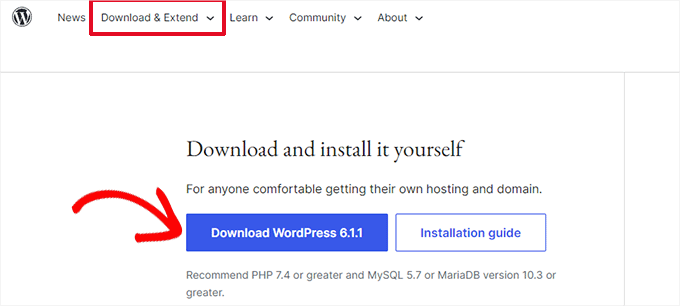
Następnie musisz rozpakować plik zip i znaleźć w nim folder „wordpress”.
Następnie połącz się ze swoją witryną za pomocą klienta FTP. Po nawiązaniu połączenia przejdź do głównego folderu swojej witryny. Zazwyczaj nazywa się on „public_html” i zawiera foldery wp-admin, wp-includes i wp-content, a także inne pliki.
Teraz otwórz folder „wordpress” na swoim komputerze. Zaznacz foldery wp-admin i wp-includes, a następnie prześlij je do katalogu głównego swojej strony internetowej.

Ważne: NIE przesyłaj folderu wp-content z pobranego pliku. Nadpisze to Twoje motywy, wtyczki i przesłane pliki.
Twój klient FTP zapyta, czy chcesz nadpisać istniejące pliki. Wybierz „Nadpisz” i zaznacz pole „Zawsze używaj tej akcji”, aby upewnić się, że wszystkie uszkodzone pliki zostaną zastąpione.

Na koniec kliknij przycisk „OK”. Twoje starsze pliki WordPress zostaną teraz zastąpione nowymi kopiami.
Jeśli wymiana uszkodzonych plików nie rozwiąże problemu, przejdź do następnego kroku.
8. Zainstaluj zaporę sieciową na swojej witrynie
Twoja strona WordPress może być również niedostępna z powodu złośliwego oprogramowania lub ataków DDoS.
Podczas ataku DDoS haker wysyła dużą ilość żądań danych do serwera hostingowego WordPress. Powoduje to spowolnienie serwera, a ostatecznie jego awarię.
Podobnie, złośliwe oprogramowanie to oprogramowanie, które wstrzykuje się do plików WordPress. Zużywa zasoby serwera WordPress, atakując inne strony internetowe lub generując spam.
Na szczęście możesz łatwo zapobiegać atakom DDoS i złośliwemu oprogramowaniu, korzystając z firewalla aplikacji internetowej.
Zapora sieciowa działa jak filtr między Twoją stroną internetową a przychodzącym ruchem. Identyfikuje i blokuje wszystkie podejrzane żądania, zanim dotrą do Twojego serwera.
Zalecamy użycie firewalla na poziomie DNS, takiego jak Cloudflare. Jego potężny darmowy plan zawiera solidną ochronę przed DDoS i firewall aplikacji internetowej (WAF), który blokuje złośliwy ruch, zanim dotrze on do Twojej witryny. Jest to jeden z najlepszych sposobów ochrony witryny przed tego typu atakami.

Wskazówka eksperta: W WPBeginner korzystamy z planu enterprise Cloudflare. Świetnie radzi sobie z automatycznym blokowaniem ataków, co jest ogromną częścią naszej strategii bezpieczeństwa.
W zakresie bezpieczeństwa na miejscu zalecamy również zainstalowanie darmowej wtyczki Sucuri. Pomaga ona w utwardzaniu zabezpieczeń, skanowaniu pod kątem złośliwego oprogramowania i monitorowaniu integralności plików bezpośrednio z panelu WordPress. Korzystanie z Cloudflare i Sucuri razem zapewnia doskonałe warstwy bezpieczeństwa.
Może Cię zainteresować nasz artykuł na temat Sucuri vs. Cloudflare, zawierający szczegółowe porównanie.
Aby lepiej chronić swoją witrynę, musisz również stosować najlepsze praktyki bezpieczeństwa na swojej witrynie WordPress. Więcej szczegółów znajdziesz w naszym kompletnym przewodniku po bezpieczeństwie WordPress z instrukcjami krok po kroku, jak zabezpieczyć swoją witrynę.
9. Przejdź na niezawodny plan hostingowy WordPress
Na koniec, jeśli wypróbowałeś wszystkie powyższe kroki, a Twoja witryna nadal jest niedostępna, być może nadszedł czas, aby przenieść się do niezawodnego hostingu WordPress.
Jeśli masz małą firmę lub bloga, zalecamy przeniesienie się do Bluehost lub Hostinger.
Jeśli prowadzisz sklep internetowy, SiteGround jest preferowanym dostawcą hostingu, ponieważ oferuje zarządzany plan hostingowy EDD. Umożliwia to uruchomienie gotowego sklepu eCommerce. Jest to również dobry wybór, jeśli masz sklep WooCommerce.
Alternatywnie, jeśli masz szybko rozwijającą się firmę, rozważ przejście na zarządzany hosting WordPress, taki jak WP Engine.
Po wybraniu dostawcy będziesz musiał przenieść swoją stronę internetową do nowego hosta.
Większość firm hostingowych oferuje bezpłatną usługę migracji, która pozwala na przeniesienie strony internetowej bez przestojów.
Możesz również przenieść swoją witrynę samodzielnie. Szczegółowe instrukcje znajdziesz w naszym poradniku jak przenieść WordPress na nowego hosta lub serwer.
Najczęściej zadawane pytania (FAQ)
Oto odpowiedzi na niektóre z najczęstszych pytań, które otrzymujemy na temat przestojów witryn WordPress.
1. Dlaczego moja strona internetowa ciągle przestaje działać?
Istnieje wiele potencjalnych przyczyn częstych przestojów. Najczęstsze przyczyny to: zawodny dostawca hostingu, wygasła nazwa domeny, konfliktująca wtyczka lub motyw, a nawet atak hakerski.
2. Czy wtyczka WordPress może spowodować awarię mojej witryny?
Tak, wtyczka może absolutnie spowodować awarię Twojej witryny, zwłaszcza jeśli jest źle napisana lub konfliktuje z inną wtyczką lub Twoim motywem. Dlatego jednym z najważniejszych kroków rozwiązywania problemów jest dezaktywacja wszystkich wtyczek, aby sprawdzić, czy to rozwiąże problem.
3. Ile przestoju jest uważane za normalne dla strony internetowej?
Idealnie, Twoja witryna powinna mieć czas dostępności 99,9% lub wyższy. Jeśli Twoja witryna regularnie przestaje działać, jest to jasny sygnał, że istnieje podstawowy problem, który należy naprawić, często związany z usługą hostingową.
4. Co powinienem zrobić jako pierwsze, gdy moja strona przestanie działać?
Zanim zaczniesz rozwiązywać skomplikowane problemy, najpierw upewnij się, że strona nie działa dla wszystkich, a nie tylko dla Ciebie. Darmowe narzędzie, takie jak Uptime Checker IsItWP, może szybko powiedzieć Ci, czy problem leży po Twojej stronie, czy po stronie serwera strony internetowej.
Dodatkowe zasoby
Mamy nadzieję, że ten przewodnik pomógł Ci dowiedzieć się, co zrobić, gdy Twoja witryna WordPress ciągle przestaje działać. Teraz, gdy Twoja witryna znów działa, możesz również uznać te przewodniki za pomocne w jej dalszym ulepszaniu:
- Najlepsze usługi CDN WordPress (porównanie)
- Kompleksowy przewodnik po zwiększaniu szybkości i wydajności WordPress
Jeśli podobał Ci się ten artykuł, zasubskrybuj nasz kanał YouTube po samouczki wideo WordPress. Możesz nas również znaleźć na Twitterze i Facebooku.




Dennis Muthomi
Zaimplementowałem UptimeRobot z powiadomieniami Slack na wszystkich stronach klientów, co pomaga wykrywać problemy, zanim staną się poważnymi kłopotami. I działa NAPRAWDĘ dobrze!!
To uzupełnia pierwszy punkt artykułu dotyczący sprawdzania stanu witryny, ale pozwala na natychmiastową reakcję zamiast czekania na raporty od klientów.
Posiadanie tych zautomatyzowanych alertów zaoszczędziło niezliczone godziny i pomogło utrzymać zaufanie klientów dzięki szybkiemu czasowi rozwiązywania problemów.
Jiří Vaněk
Czasami warto również skontaktować się z dostawcą hostingu internetowego. Twoja witryna może być zainfekowana złośliwym oprogramowaniem. Wielu dostawców ma własne oprogramowanie do sprawdzania podejrzanych plików i może przeskanować witrynę, aby wykryć, czy została naruszona i uszkodzona przez atakującego. W takim przypadku pomocne może być przywrócenie z kopii zapasowej, jeśli jest dostępna.