


Nadal pamiętam pierwszy raz, kiedy testowałem mój formularz kontaktowy w WordPressie, a e-mail nigdy nie dotarł. Później użytkownicy zaczęli mi mówić, że nie otrzymują również linków do resetowania hasła. To było frustrujące i szybko nauczyłem się, że domyślny system e-mailowy WordPressa po prostu nie jest zbyt niezawodny.
Najprostszym sposobem na rozwiązanie tego problemu jest użycie SMTP (Simple Mail Transfer Protocol). Po jego skonfigurowaniu e-maile zaczęły trafiać prosto do skrzynki odbiorczej, zamiast znikać lub lądować w spamie.
W tym przewodniku krok po kroku pokażę Ci, jak skonfigurować SMTP w WordPress. Zobaczysz, dlaczego domyślny system zawodzi, jak wybrać odpowiednią usługę SMTP i jak skonfigurować wszystko, aby Twoje wiadomości e-mail zawsze docierały do użytkowników.
Dlaczego warto korzystać z usługi SMTP w WordPress?
Korzystanie z usługi SMTP w WordPress zapewnia, że Twoje wiadomości e-mail faktycznie docierają do odbiorców.
Domyślnie WordPress używa wbudowanej funkcji PHP mail() do wysyłania wiadomości e-mail, która zależy od tego, czy Twój serwer WWW działa jako serwer poczty.
Ale większość dostawców hostingu współdzielonego albo nie konfiguruje go poprawnie, albo wyłącza go ze względów bezpieczeństwa, albo nakłada ścisłe limity na wychodzące wiadomości.
Często oznacza to, że ważne wiadomości, takie jak resetowanie hasła, powiadomienia lub zgłoszenia formularzy, często nie docierają do Twojej skrzynki odbiorczej.
SMTP (Simple Mail Transfer Protocol) to bardziej niezawodna metoda, która kieruje Twoje wiadomości e-mail przez odpowiedni serwer pocztowy zamiast PHP mail. Poprawia to dostarczalność i pomaga uniknąć ograniczeń hostingowych.
Podczas konfiguracji SMTP zazwyczaj masz dwie opcje:
- Użyj systemu pocztowego swojego dostawcy hostingu – Jest on zawarty w większości planów hostingowych i działa dobrze w przypadku podstawowych e-maili witryny (takich jak resetowanie hasła lub przesyłanie formularzy).
- Użyj oddzielnej usługi poczty e-mail (zewnętrznego dostawcy) – Usługi takie jak Constant Contact, Brevo lub Mailgun specjalizują się w dostarczaniu poczty e-mail. Są to najlepsze opcje, jeśli musisz wysyłać dużo wiadomości e-mail lub chcesz uzyskać najwyższą niezawodność.
W tym przewodniku przeprowadzimy Cię przez proces konfiguracji SMTP przy użyciu konta e-mail dostarczonego przez Twojego hosta WordPress:
- Tworzenie kont e-mail u Twojego hosta WordPress
- Skonfiguruj SMTP dla swojego firmowego adresu e-mail
- Przetestuj ustawienia wtyczki SMTP
- Rozwiązywanie problemów z pocztą e-mail w WordPress
- Wyślij e-maile ponownie ręcznie
- Bonus: Zalety i wady korzystania z serwerów pocztowych Twojego hostingu do wysyłania wiadomości e-mail WordPress.
- Często zadawane pytania dotyczące WordPress SMTP
- Więcej poradników dotyczących korzystania z poczty e-mail w WordPress
Zacznijmy!
Tworzenie kont e-mail u Twojego hosta WordPress
Większość dostawców hostingu WordPress oferuje usługi pocztowe dla każdej domeny, którą u nich hostujesz. Oznacza to, że możesz tworzyć konta e-mail z własną nazwą domeny, np. twojanazwa@twojastrona.com.
Używanie domeny Twojej witryny pomoże Ci zaangażować subskrybentów z Twojej listy e-mailowej i pomoże Ci zachować spójność marki, wysyłając wiadomości z nazwą Twojej domeny zamiast z osobistej skrzynki odbiorczej.
Zacznijmy więc od utworzenia konta e-mail.
W tym przykładzie pokażemy, jak utworzyć konto e-mail za pomocą Hostinger. Twój dostawca usług hostingowych może używać innego systemu zarządzania kontem, ale podstawowy proces jest taki sam w większości usług hostingowych.
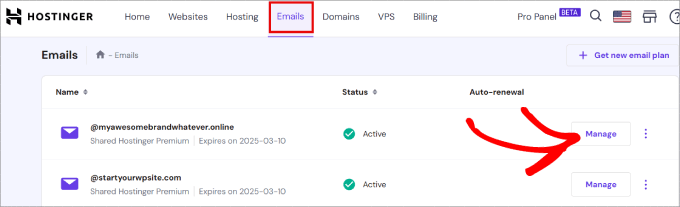
Najpierw chcesz zalogować się na swoje konto hostingowe i kliknąć „E-maile”, aby utworzyć nowy adres e-mail w swojej domenie. Następnie kliknij „Zarządzaj” obok swojej domeny.
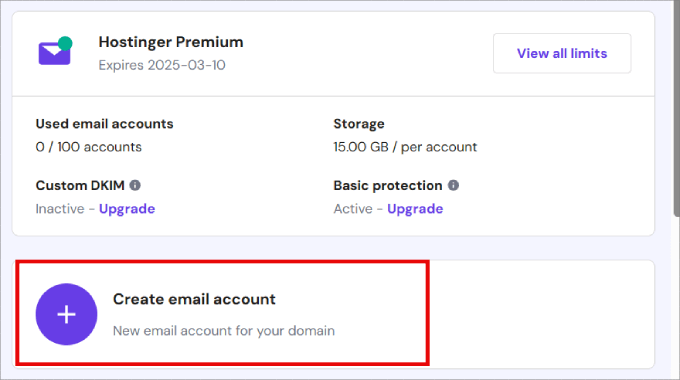
Następnie kliknij przycisk „Utwórz konto e-mail”.
Pozwoli Ci to skonfigurować firmowy adres e-mail pod własną domeną, zamiast domyślnej wersji, którą oferuje WordPress.
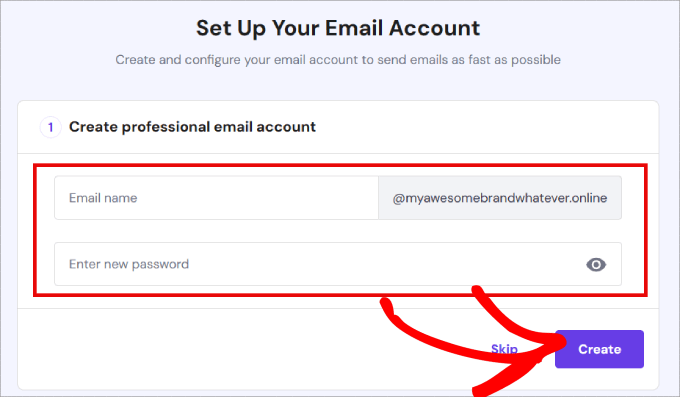
Zobaczysz wtedy prosty formularz, w którym musisz wypełnić informacje wymagane do utworzenia konta e-mail.
Ponieważ będziemy używać tego konta do wysyłania e-maili z WordPressa, zalecamy utworzenie konta e-mail w stylu wordpress@example.com. Pamiętaj, aby zastąpić example.com swoją własną nazwą domeny.
Następnie możesz wprowadzić nazwę swojego adresu e-mail, utworzyć hasło i kliknąć „Utwórz”.
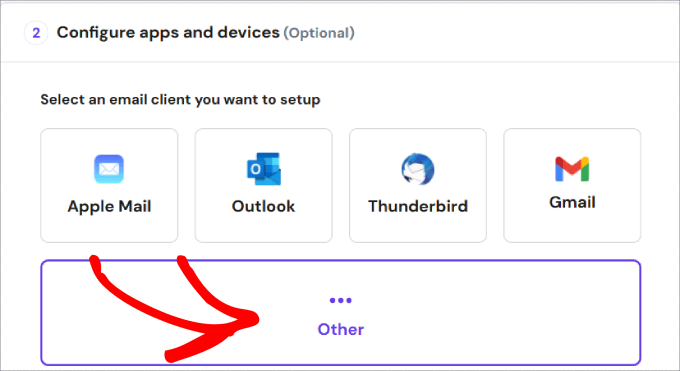
Stąd zostaniesz poproszony o skonfigurowanie usług poczty e-mail stron trzecich do połączenia.
Niemniej jednak możesz wybrać „Inne”, jeśli nie chcesz korzystać z żadnej z podanych usług.
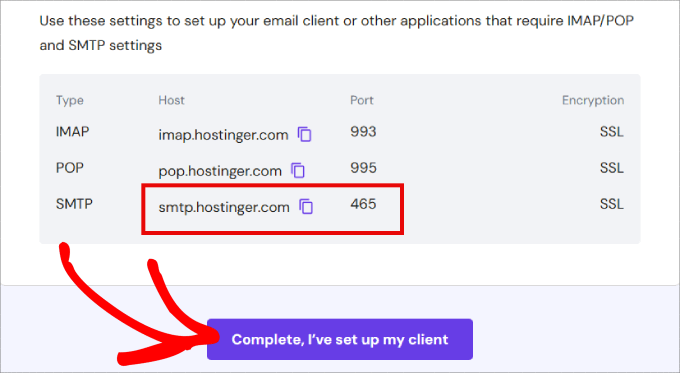
Skopiujmy hosta i port SMTP, ponieważ będziesz musiał dodać te informacje do ustawień swojej wtyczki SMTP WordPress, aby zacząć niezawodnie wysyłać wiadomości e-mail.
Host SMTP to adres Twojego serwera poczty, a Port SMTP to konkretny kanał używany do bezpiecznej komunikacji. Pomyśl o tym jak o konkretnym numerze mieszkania (Port) pod adresem ulicy budynku (Host).
Na koniec kliknij „Zakończ, skonfigurowałem mój klient”.
Jeśli korzystasz z innego dostawcy hostingu, takiego jak Bluehost lub SiteGround, możesz sprawdzić sekcję pomocy na stronie internetowej swojego hostingu, aby uzyskać te informacje. Najprawdopodobniej znajdziesz tam artykuł zawierający te informacje.
Jeśli tego nie znajdziesz, skontaktuj się z pomocą techniczną hostingu, aby uzyskać te informacje.
Skonfiguruj SMTP dla swojego firmowego adresu e-mail
Niestety, WordPress domyślnie nie oferuje wbudowanych ustawień SMTP. Jeśli chcesz skonfigurować SMTP w WordPressie do wysyłania wiadomości e-mail, musisz zainstalować wtyczkę SMTP.
Użycie wtyczki SMTP dla WordPress pozwala wszystkim Twoim wiadomościom e-mail dotrzeć do zamierzonego celu, łącząc się z serwerem, który obsługuje wszystkie rodzaje wiadomości e-mail. Zastąpi to domyślną metodę wysyłania wiadomości e-mail przez WordPress, która wykorzystuje zawodny system poczty PHP.
Używany przez ponad 3 miliony stron internetowych, w tym przez nas, wtyczka WP Mail SMTP jest najlepszą wtyczką SMTP dla WordPress.
Pozwala to łatwo naprawić problemy z e-mailami, wysyłając je za pośrednictwem dostawcy poczty, co jest znacznie bardziej niezawodnym sposobem wysyłania e-maili niż serwer WWW. Przeczytaj naszą pełną recenzję WP Mail SMTP, aby dowiedzieć się więcej o jego funkcjach.

Mając to na uwadze, zainstalujmy i aktywujmy wtyczkę WP Mail SMTP. Jeśli potrzebujesz pomocy, możesz zapoznać się z naszym przewodnikiem krok po kroku na temat jak zainstalować wtyczkę WordPress.
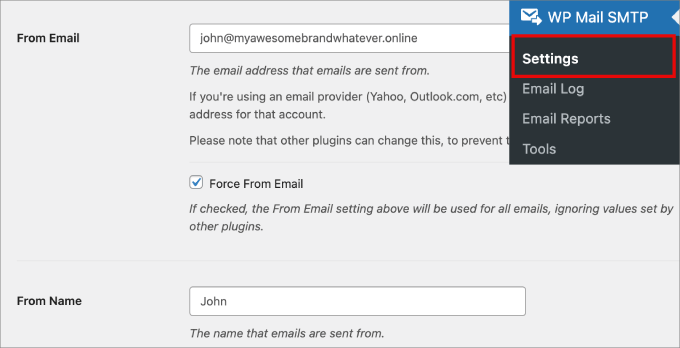
Po aktywacji możesz przejść do WP Mail SMTP » Ustawienia z poziomu panelu administracyjnego WordPress, aby skonfigurować wtyczkę.
Najpierw musisz wprowadzić adres e-mail, który właśnie utworzyłeś, w polu „Adres e-mail nadawcy”. Ważne jest, aby ten adres e-mail pasował do konta, które konfigurujesz, ponieważ serwery pocztowe wymagają tego do prawidłowego uwierzytelnienia.
Następnie możesz dodać „Nazwę nadawcy”, która będzie używana jako nazwa nadawcy.
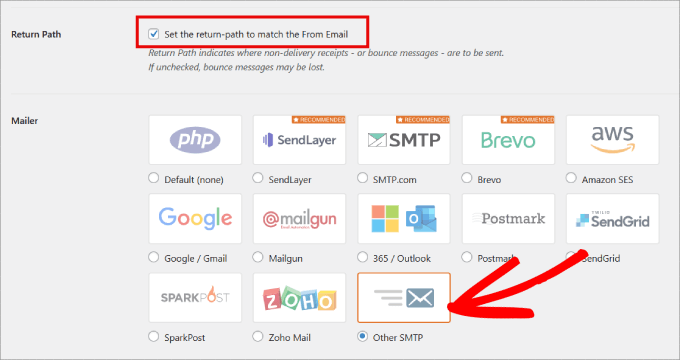
Następnym krokiem jest wybór usługi pocztowej.
Zaznacz pole „Ustaw ścieżkę powrotną tak, aby pasowała do adresu e-mail nadawcy” obok opcji „Ścieżka powrotna”. Ta opcja ustawia ścieżkę powrotną tak, aby pasowała do adresu e-mail nadawcy. Jeśli pozostawisz ją niezaznaczoną, odrzucone wiadomości i potwierdzenia niedostarczenia zostaną utracone.
Następnie możesz kliknąć opcję „Inny SMTP”. Jeśli masz inną usługę pocztową, możesz wybrać ją zamiast tego.
✏️ Uwaga: Darmowa wersja WP Mail SMTP obsługuje SendLayer, SMTP.com, Brevo, Google Workspace, Mailgun, Postmark, SendGrid, SparkPost i inne SMTP.
Ponadto wersja Pro obsługuje Amazon SES, Microsoft 365/Outlook i Zoho Mail, oprócz wszystkich darmowych opcji.
W wersji Pro możesz również włączyć funkcje „Szczegółowe logi e-mail” i „Natychmiastowe alerty e-mail”. Logi e-mail pozwalają na prowadzenie rejestru każdej wysłanej wiadomości e-mail, a alerty e-mail informują Cię, gdy Twoja witryna nie może wysłać wiadomości e-mail.
Następnie musisz skonfigurować opcje SMTP.
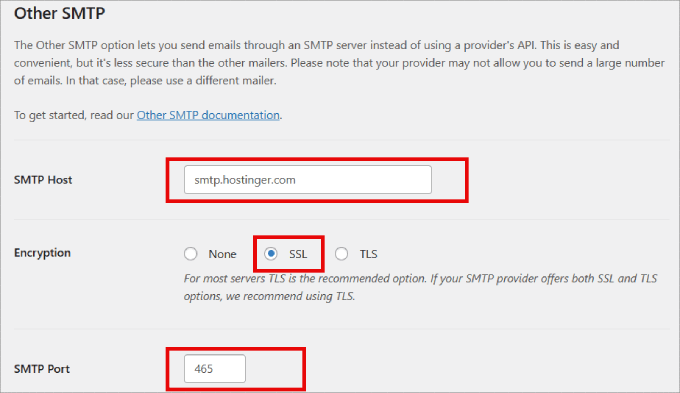
Pierwszą rzeczą, którą należy zrobić, jest wprowadzenie hosta SMTP i portu, które wcześniej skopiowałeś.
Zazwyczaj host SMTP to mail.twojadomena.com (nie zapomnij zastąpić twojadomena.com swoją własną nazwą domeny). Dla portu, Port 465 (z szyfrowaniem SSL) jest bardzo powszechny i bezpieczny.
Niektórzy hosterzy mogą zamiast tego podać port 587 (z szyfrowaniem TLS). Jeśli zgubisz te dane lub nie jesteś pewien, zawsze możesz je znaleźć w dokumentacji swojego dostawcy hostingu lub kontaktując się z jego zespołem wsparcia.
W tym przypadku Hostinger zapewnia metodę szyfrowania SSL, więc wybierzemy tę opcję.
Wybór metody szyfrowania jest ważny, ponieważ zapewnia bezpieczeństwo i prywatność Twoich wiadomości e-mail. Bez niej nieautoryzowane osoby mogłyby przechwycić i odczytać zawartość e-maili.
Następnie chcesz włączyć przełącznik uwierzytelniania i podać nazwę użytkownika oraz hasło SMTP. Zazwyczaj Twój adres e-mail jest również Twoją nazwą użytkownika SMTP.
Następnie podaj hasło do swojego konta SMTP.
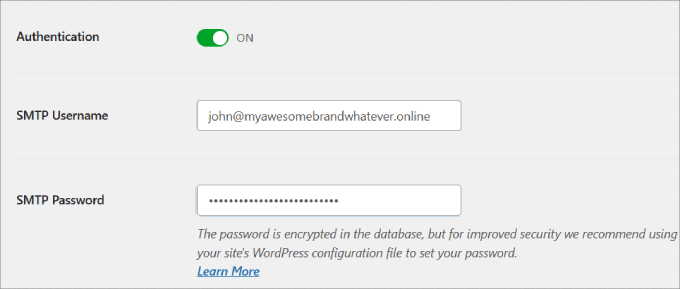
Zawsze możesz skorzystać z menedżera haseł, takiego jak 1Password, aby łatwo i bezpiecznie zarządzać swoimi hasłami.
Na koniec nie zapomnij kliknąć przycisku „Zapisz ustawienia”, aby zapisać zmiany.
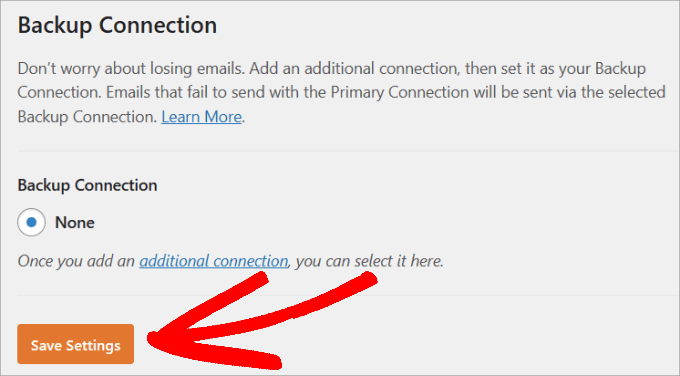
Pamiętaj, że jeśli masz inną usługę pocztową, możesz dodać ją jako połączenie zapasowe. Oznacza to, że jeśli wiadomość e-mail nie zostanie wysłana za pomocą Twojego głównego połączenia, WP Mail SMTP automatycznie spróbuje wysłać ją ponownie za pomocą połączenia zapasowego.
Jeśli chcesz dodać inną usługę pocztową, kliknij link „dodatkowe połączenie” pokazany na zrzucie ekranu powyżej, a WP Mail SMTP przeprowadzi Cię przez proces.
A jeśli nie masz Hostinger, te kroki będą wyglądać nieco inaczej. W takim przypadku warto zapoznać się z naszym ostatecznym przewodnikiem po konfiguracji WP Mail SMTP z dowolnym hostem.
Przetestuj ustawienia wtyczki SMTP
Teraz, gdy skonfigurowałeś WP Mail SMTP do wysyłania e-maili, przetestujmy, czy wszystko działa poprawnie. Aby rozpocząć, przejdź do WP Mail SMTP » Narzędzia z panelu administracyjnego WordPressa.
W zakładce „Test e-mail” będziesz musiał podać adres e-mail, na który chcesz otrzymać wiadomość testową. Może to być dowolny prawidłowy adres e-mail, do którego masz dostęp.
Przejdź dalej i przełącz przycisk HTML na „WŁĄCZ”. Następnie możesz kliknąć przycisk „Wyślij e-mail”, aby kontynuować.
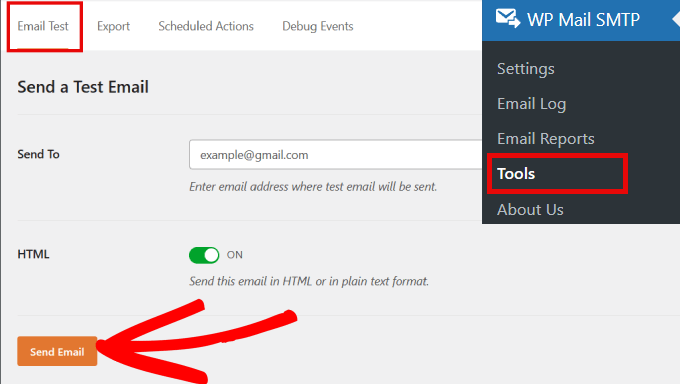
WP Mail SMTP wyśle teraz wiadomość e-mail przy użyciu wcześniej wprowadzonych ustawień SMTP.
Jeśli sprawdzisz swoją skrzynkę odbiorczą, powinieneś zobaczyć komunikat o sukcesie informujący, że wiadomość e-mail została pomyślnie wysłana.
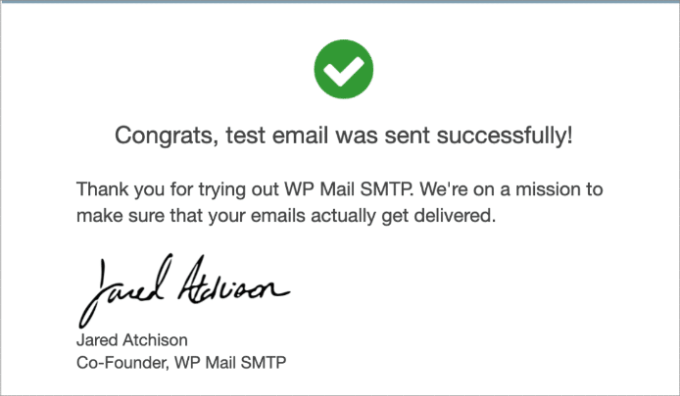
Rozwiązywanie problemów z pocztą e-mail w WordPress
Najczęstszą przyczyną błędów w wysyłaniu e-maili za pomocą SMTP jest nieprawidłowy host lub port SMTP.
Dlatego zawsze upewnij się, że wprowadzasz poprawne ustawienia hosta i portu podane przez swojego dostawcę hostingu.
Dodatkowo powinieneś dwukrotnie sprawdzić, czy wybrałeś właściwą metodę szyfrowania.
SSL zazwyczaj działa w większości środowisk, ale jeśli coś jest nie tak, zalecamy skontaktowanie się z hostingodawcą, aby dowiedzieć się, dlaczego Twoje wiadomości e-mail nie są dostarczane. Mamy również poradnik na temat naprawiania problemu z niedostarczaniem wiadomości e-mail przez WordPress. Zapraszamy do zapoznania się z nim.
Wyślij e-maile ponownie ręcznie
✏️ Uwaga: Możliwość logowania i ponownego wysyłania e-maili to potężna funkcja dostępna w WP Mail SMTP Pro. Pozwala ona zobaczyć status każdego e-maila wysłanego z Twojej witryny i łatwo ponownie wysłać te, które się nie powiodły, bezpośrednio z panelu WordPressa.
Nawet jeśli nie ma błędów konfiguracji SMTP, nadal możesz napotkać tymczasowe problemy.
Na przykład serwer poczty odbiorcy może odrzucać wiadomości e-mail, lub usługa pocztowa może nakładać limit na liczbę e-maili, które można wysłać dziennie. Jeśli przekroczysz dozwoloną liczbę wysłanych e-maili w danym okresie, wiadomości mogą zostać odrzucone.
W takim przypadku możesz po prostu wysłać je ponownie do tych konkretnych odbiorców. Wszystko, co musisz zrobić, to przejść do WP Mail SMTP » Dziennik e-maili.
Po prostu zaznacz wszystkie pola obok e-maili, które nie zostały wysłane. Następnie w menu rozwijanym „Akcje zbiorcze” wybierz opcję „Wyślij ponownie” i kliknij „Zastosuj”.
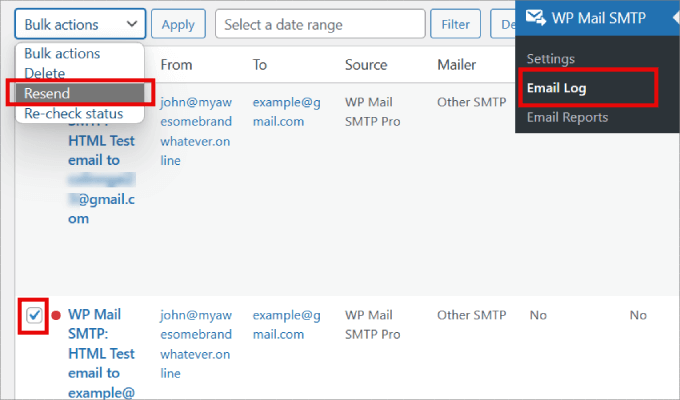
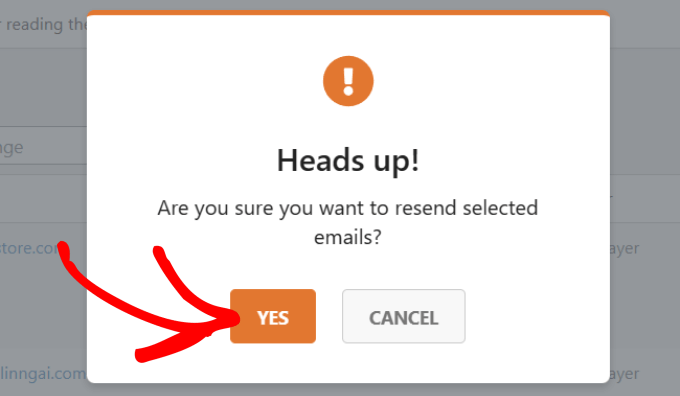
Spowoduje to otwarcie okna dialogowego z prośbą o potwierdzenie, czy chcesz ponownie wysłać wybrane wiadomości e-mail.
Kliknij przycisk „Tak”.
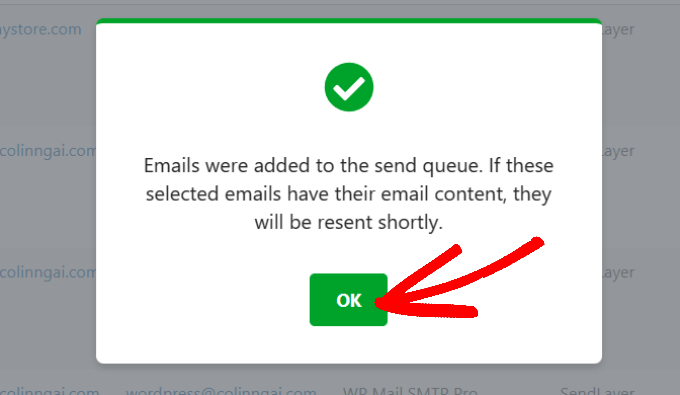
Na koniec otrzymasz na ekranie komunikat potwierdzający, że e-maile znajdują się w kolejce i zostaną wkrótce ponownie wysłane.
Możesz kliknąć „OK.”
I oto jest! Teraz wiesz, jak pomyślnie używać serwera SMTP do wysyłania wiadomości e-mail WordPress.
Bonus: Zalety i wady korzystania z serwerów pocztowych Twojego hostingu do wysyłania wiadomości e-mail WordPress.
Przede wszystkim najbardziej oczywistą zaletą korzystania z serwerów hostingu internetowego do wysyłania wiadomości e-mail w WordPress jest to, że możesz używać własnego adresu e-mail z marką.
Kolejną zaletą jest to, że już zapłaciłeś za tę usługę podczas zakładania konta hostingowego. Nie będziesz musiał płacić dodatkowych pieniędzy za wysyłanie i odbieranie wiadomości e-mail.
Jednak niektórzy dostawcy hostingu WordPress nakładają ograniczenia na wysyłanie wiadomości e-mail. Dlatego nie zalecamy używania WordPress do wysyłania e-maili z newsletterem i sugerujemy używanie SMTP tylko do e-maili transakcyjnych.
Innym częstym problemem u dostawców hostingu współdzielonego jest to, że ich serwery pocztowe bywają czasami dość zawodne.
Jeśli zauważysz opóźnienia w dostarczaniu wiadomości e-mail, rozważ skorzystanie z usług e-mail stron trzecich, takich jak Google Workspace, Mailgun lub SendGrid. Usługi te specjalizują się w dostarczalności poczty e-mail, wykorzystując dedykowane serwery o silnej reputacji.
Dzięki temu Gmail lub Outlook rzadziej oznaczą Twoje e-maile jako spam.
Często zadawane pytania dotyczące WordPress SMTP
Co to jest SMTP i dlaczego go potrzebuję w WordPress?
SMTP (Simple Mail Transfer Protocol) to standardowy sposób wysyłania e-maili w Internecie. Wbudowana funkcja poczty e-mail WordPressa nie używa odpowiedniego uwierzytelniania, co oznacza, że wiadomości często są blokowane lub trafiają do spamu.
Wtyczka SMTP łączy Twoją witrynę z prawdziwym serwerem poczty e-mail. Dodaje to uwierzytelnianie i zapewnia niezawodne dostarczanie Twoich wiadomości e-mail.
Czy WP Mail SMTP jest darmowe?
WP Mail SMTP ma darmową wersję, która dobrze sprawdza się w większości małych firm. Zawiera integracje z popularnymi dostawcami poczty, takimi jak SendLayer, Brevo i Gmail.
Istnieje również wersja WP Mail SMTP Pro, która odblokowuje zaawansowane funkcje. Obejmują one logowanie wiadomości e-mail, szczegółowe raporty i dodatkowe integracje z usługami takimi jak Amazon SES i Microsoft 365.
Jaki jest najlepszy dostawca SMTP dla WordPress?
Jeśli prowadzisz tylko małą firmę, zazwyczaj możesz korzystać z konta e-mail dostarczonego przez swojego hosta internetowego do takich rzeczy, jak powiadomienia z formularza kontaktowego i resetowanie haseł.
Dla lepszej niezawodności zalecamy jednak korzystanie z dedykowanej usługi pocztowej, takiej jak SendLayer lub Brevo. Usługi te są stworzone do wysyłania wiadomości e-mail i mają znacznie wyższe wskaźniki dostarczalności niż standardowe serwery pocztowe hostingu internetowego.
Co mam zrobić, jeśli moje e-maile nadal nie dochodzą po konfiguracji?
Najpierw otwórz ustawienia WP Mail SMTP i upewnij się, że Host, Port, Nazwa użytkownika i Hasło są wprowadzone poprawnie. Nawet mała literówka może spowodować błędy.
Jeśli wszystko wygląda poprawnie, możesz sprawdzić funkcję „Dziennik e-maili” (dostępną w WP Mail SMTP Pro). Komunikat o błędzie często wyjaśni, dlaczego serwer poczty odrzucił Twój e-mail i pomoże Ci rozwiązać problem.

Więcej poradników dotyczących korzystania z poczty e-mail w WordPress
Mamy nadzieję, że ten artykuł pomógł Ci dowiedzieć się, jak używać serwera SMTP do wysyłania e-maili z WordPressa. Następnie możesz również zapoznać się z naszymi przewodnikami na temat:
- Automatyzacja marketingu e-mailowego w WordPressie
- Jak utworzyć biuletyn e-mail w WordPressie
- Przetestowane i łatwe sposoby na szybsze powiększenie listy e-mail
- Jak wysyłać e-maile z WordPressa za pomocą Amazon SES
- Jak wysyłać e-maile w WordPress przy użyciu serwera SMTP Gmail
- Jak skonfigurować śledzenie e-maili w WordPressie
- Narzędzia do weryfikacji poczty e-mail do czyszczenia list adresowych
- Wskazówki dotyczące wykorzystania AI do szybkiego zwiększenia Twojej kampanii generowania leadów
Jeśli podobał Ci się ten artykuł, zasubskrybuj nasz kanał YouTube po samouczki wideo WordPress. Możesz nas również znaleźć na Twitterze i Facebooku.




Jiří Vaněk
WP Mail SMTP uratowało mnie na wielu stronach internetowych, gdzie hostingodawca nie miał włączonej funkcji poczty. Jest to wtyczka, która od pewnego czasu jest niezbędna we wszystkich moich konfiguracjach WordPress. Jeśli ktoś ma poprawnie skonfigurowane DNS dla swojej domeny (DMARC, DKIM i SPF), to ta wtyczka może rozwiązać naprawdę 99% wszystkich problemów z wysyłaniem wiadomości e-mail. Dla mnie jest to pozycja obowiązkowa.
Moinuddin Waheed
Ten wtyczka jest jedną z niewielu wtyczek, które muszą być obecne w każdej instalacji WordPress.
Niepewność co do niedostarczenia e-maili jest bardzo problematyczna.
Zainstalowałem tę wtyczkę na mojej stronie internetowej i teraz jestem wolny od wszelkich obaw związanych z dostarczalnością e-maili.
Dziękuję za szczegółowy przewodnik.
MH
Czy jest jakaś opcja konfiguracji wielu adresów e-mail jako SMTP?
Mam dwa formularze kontaktowe i potrzebuję, aby e-maile były wysyłane z różnych adresów e-mail.
Wsparcie WPBeginner
Powinieneś skontaktować się z pomocą techniczną swojej wtyczki formularza kontaktowego, aby dowiedzieć się, co jest dostępne.
Admin
Alexandru-Eugen Toma
Dziękuję bardzo za wszystko!
Wsparcie WPBeginner
Glad our guide was helpful
Admin
khatamband
Dzisiaj używałem WP Mail SMTP
Używałem Google Apps do uwierzytelniania SMTP i testowałem je za pomocą testu
ale jeśli wypełnię formularz na stronie, żadna wiadomość nie zostaje odebrana
Próbowałem również użyć adresu e-mail hostingu do uwierzytelniania SMTP. To również zakończyło się sukcesem w wysyłaniu wiadomości testowej, ale w przypadku wiadomości z formularza – żadna wiadomość nie została odebrana, mimo że pojawia się komunikat o sukcesie.
Sprawdziłem również foldery spam dla obu, nic tam nie było.
Więc gdzie może być problem
Sean
Cześć, kiedy wkleiłem kod do pliku wp-config, moja strona przestała działać, potem go usunąłem i nadal nie działa.
Proszę o pomoc!!
Wsparcie WPBeginner
Cześć Sean,
Widzisz błąd lub pusty ekran? Oto jak możesz zastąpić istniejący plik wp-config.php nową kopią.
Najpierw musisz połączyć się ze swoją stroną internetową za pomocą klienta FTP i pobrać kopię pliku wp-config.php na swój komputer jako kopię zapasową.
Następnie musisz pobrać kopię WordPress z WordPress.org. Będziesz musiał ją rozpakować, a w środku znajdziesz plik o nazwie wp-config-sample.php. Zmień nazwę tego pliku na wp-config.php.
Teraz otwórz plik wp-config.php, który wcześniej zapisałeś jako kopię zapasową. Zawiera on informacje o Twojej bazie danych WordPress. Takie jak nazwa bazy danych, hasło, host, prefiks tabeli itp.
Skopiuj informacje z kopii zapasowej do nowego pliku wp-config.php, a następnie prześlij nowy plik z powrotem na serwer za pomocą klienta FTP.
Admin
Sean
Cześć, właśnie znalazłem problem. Brakowało spacji w pierwszej linii.
Dziwne, bo nigdy jej nie edytowałem.. ale wszystko jest już w porządku. Dzięki za szybką odpowiedź.
Abby
Cześć:
konfigurujemy serwer WordPress multi-site. Naszym zmartwieniem jest to, czy używając poczty e-mail WordPress SMTP, jak możemy ją zabezpieczyć, aby upewnić się, że nie zostanie ona przekształcona w bota spamującego pocztę? Okazjonalnie doświadczamy ataków DDOS, które oczywiście szukają i skanują naszą istniejącą sieć biznesową pod kątem luk i nie chcemy dawać im punktu wejścia przez nowy serwer WordPress multi-site. Obecnie używamy własnego serwera Exchange do poczty e-mail i mamy zablokowane porty 25, 465 i 587.
Dzięki
Abby
Luke Cavanagh
Dostawcy poczty transakcyjnej, tacy jak SendGrid lub SparkPost, są bardzo niezawodni w przypadku poczty witryny.
Beata Raju
Cześć,
Dziękuję za artykuł, jest naprawdę pomocny. Mam stronę WordPress hostowaną przez HostGator z subskrypcją współdzielonego serwera. Czy wiesz, czy ich usługa poczty e-mail jest niezawodna, czy nie? W jakiś sposób udało mi się podłączyć mój adres e-mail @mysite do poczty webmail outlook.com, ale e-maile przychodzą wiecznie. Czy uważasz, że powinienem spróbować innego rozwiązania?
Z góry dziękuję,
Beata
Wsparcie WPBeginner
Cześć Beata Raju,
Usługa e-mail Twojego dostawcy hostingu nie jest niezawodnym rozwiązaniem. Możesz rozważyć dostawców usług e-mail, takich jak G Suite by Google.
Admin
Michael
Sadly this option is not available in cases where GoDaddy is the host, as the blocks all outbound SMTP to ports 25, 465 and 587 to all servers except their own.
Próbuję użyć Amazon SES zgodnie z pomocnymi komentarzami powyżej.
Anssi
Cześć!
Jakieś wskazówki, jak przyspieszyć proces wysyłania przy użyciu SMTP? Formularz CF7 zajmuje do 10 sekund przy użyciu SMTP i 1-4 sekund przy użyciu PHP Mailer.
Wendy
Cześć, jestem nowy w WordPress.
Próbuję skonfigurować adres e-mail, używając własnego firmowego adresu e-mail.
Został pomyślnie przetestowany podczas konfiguracji.
Ale pojawia się błąd podczas próby przesłania prośby na stronie internetowej.
FATOYINBO
Niech Bóg ci błogosławi, działa jak magia
Marcelo Luz
Works fine with WP 4.9.3.1 Thank you for the tip!
Will
Tak! Tak właśnie trzeba to zrobić. W moim przypadku używam hostgator, więc jest to mail.mydomain.com i port 25 (standardowy port poczty e-mail). Próbowałem użyć Gmaila i to nie zadziałało. Nie jestem pewien, dlaczego moja witryna przestała działać z wbudowaną pocztą php, mimo że działa na innych domenach na tym samym koncie.
Lynn Dye
To bardzo na czasie. Miałem z tym problemy w imieniu klienta. Kiedy przekonałem ich do używania wbudowanej poczty e-mail ich hosta wraz z konfiguracją poczty e-mail z marką domeny, rozwiązało to większość problemów.
Innym problemem, z którym się borykaliśmy, jest wysyłanie e-maili z powiadomieniami na adres e-mail w domenie yahoo. Zostały one odrzucone z komunikatem o błędzie „nie można połączyć się z serwerem” lub być może z powodu przekroczenia czasu połączenia z serwerem. Poprosiłem tego odbiorcę o założenie adresu gmail do wysyłania powiadomień, ale jeszcze nie widzimy rezultatów.
Tylko informacja dla ludzi – kiedy sprawdzałem, dlaczego ludzie z pocztą Yahoo i AOL nie otrzymywali powiadomień, ludzie z Gravity Forms mieli na swoim forum artykuł o tym, dlaczego powiadomienia mogą nie być wysyłane. Wygląda na to, że AOL i Yahoo mają bardzo rygorystyczne zasady dotyczące akceptowania wiadomości e-mail, które wyglądają na spam (akronim to DMARC), o ile dobrze pamiętam. Więc kiedy pomogłem jednej firmie pozbyć się AOL, ich problemy zniknęły. Druga firma używa Yahoo do swojej poczty biznesowej (tak, ludzie nadal to robią). Nie otrzymywali powiadomień regularnie i dlatego poprosiłem ich o założenie Gmaila.
Zamierzam również wykorzystać niektóre sugestie z tego artykułu, aby mam nadzieję trwale rozwiązać ten problem.
Alain Aubry
Jeśli używasz Mandrill, możesz użyć wpmandrill
Firdaus Azizi
Kiedyś używałem WP Mail SMTP z Gmail. Ale ponieważ nie obsługuje oAuth, teraz używam Postman SMTP.
Uważam, że Postman SMTP jest bardziej przyjazny dla użytkownika + ma plik dziennika, w którym możemy sprawdzić wszystkie wysyłane wiadomości e-mail.
sazia kazia
Excellent article we really need this to set up email for wordpress. I will definitely try this thanks for sharing.
Maggew
Przyzwoity artykuł, yo. SMTP jest świetny, jeśli nie wysyłasz więcej niż 500 e-maili miesięcznie.
Na mojej stronie używam Amazon SES do dostarczania wszystkich wiadomości. Jest to tanie, około 10 000 e-maili za 1 dolara i jest w 100% gwarantowane, że trafią do skrzynki odbiorczej (zakładając, że są poprawnie skonfigurowane).
Abel
Również polecam Amazon SES. Z powodzeniem korzystałem również z MailGun za darmo.
Jeff Cohan
Doceniam samouczek. Jednakże, w momencie pisania tego tekstu, strona wtyczki WordPress.org dla WP Mail SMTP pokazuje, że najnowsza wersja wtyczki (a) nie była aktualizowana od 12 miesięcy; (b) jest kompatybilna tylko do wersji WP 4.0.8, a (c) jest zepsuta (6 z 8 głosów) dla WP 4.3.1. Co radzisz?
Wsparcie WPBeginner
Przetestowaliśmy to i działa dobrze. Jeśli wprowadzisz poprawne informacje w ustawieniach wtyczki, powinno działać.
Admin