


Rozpoczęcie działalności sklepu internetowego w 2026 roku nie wymaga wiedzy technicznej ani doświadczenia biznesowego – wiemy to, ponieważ pomogliśmy niezliczonym początkującym zbudować udane sklepy.
WordPress sprawia, że stworzenie Twojego pierwszego sklepu internetowego jest łatwiejsze niż kiedykolwiek, nawet jeśli nie masz żadnego doświadczenia w projektowaniu stron internetowych ani e-commerce.
Używamy WordPressa w połączeniu z Easy Digital Downloads do sprzedaży naszych własnych produktów cyfrowych przy minimalnych problemach. Wielu użytkowników WordPressa polega na WooCommerce, największej platformie e-commerce na rynku, która jest bardzo prosta w użyciu.
Korzyści z założenia sklepu internetowego są jasne: elastyczne godziny pracy, niskie koszty początkowe i pełna kontrola nad Twoim biznesem.
Chociaż rozpoczęcie jest proste, będziesz potrzebować wskazówek dotyczących podstaw – od wyboru odpowiedniej platformy po konfigurację płatności. W tym przyjaznym dla początkujących przewodniku przeprowadzimy Cię krok po kroku przez proces zakładania sklepu internetowego.
W tym przewodniku przeprowadzimy Cię przez każdy krok, od wyboru odpowiedniej platformy, przez budowanie biznesu online, po optymalizację go pod kątem sukcesu.
Jaka jest najlepsza platforma sklepu internetowego?
💡 Uwaga redakcji: W tym artykule polecamy WordPress.org + WooCommerce, ponieważ dają Ci pełną kontrolę nad Twoim sklepem internetowym. Jeśli chcesz pominąć tę sekcję i przejść bezpośrednio do tworzenia sklepu, śmiało zacznij czytać samouczek. 😀
Rozpoczęcie prowadzenia sklepu internetowego jest ekscytujące, ale wiemy, że pierwsze wielkie pytanie może być przytłaczające: którą platformę e-commerce wybrać? Pomogliśmy tysiącom właścicieli sklepów podjąć tę decyzję, więc ułatwmy ją dla Ciebie.
Zasadniczo masz dwa główne wybory przy budowaniu swojego sklepu internetowego. Możesz albo wybrać WordPress.org i dodać wtyczkę eCommerce, taką jak WooCommerce, albo skorzystać z platformy hostingowej, takiej jak Shopify lub BigCommerce.
Pomyśl o tym jak o posiadaniu versus wynajmowaniu fizycznego sklepu. Z WordPress.org i WooCommerce będziesz całkowicie właścicielem swojego sklepu. Wybierasz hosting, kontrolujesz wszystkie koszty i możesz dostosować wszystko dokładnie tak, jak chcesz.
Korzystanie z rozwiązań eCommerce, takich jak Shopify, jest bardziej jak wynajmowanie sklepu w centrum handlowym. Chociaż łatwiej jest zacząć, będziesz mieć mniejszą kontrolę, a platforma często wymaga od Ciebie przejścia na wyższy plan w miarę rozwoju Twojej firmy. Nie wspominając o tym, że jesteś ograniczony funkcjami, które oferują.
Możesz przeczytać nasz artykuł porównawczy na temat Shopify vs. WooCommerce, aby uzyskać więcej szczegółów. A oto krótka tabela porównująca różne opcje dla sklepów internetowych:
| WordPress.org + wtyczka eCommerce | Rozwiązania hostingowe (Shopify, BigCommerce) | |
|---|---|---|
| 👍 Plusy | • Pełna kontrola nad personalizacją • Niższe długoterminowe koszty • Posiadaj wszystkie swoje dane i treści | • Łatwiejsza konfiguracja • Wbudowane wsparcie techniczne • Regularne automatyczne aktualizacje |
| 👎 Wady | • Wstępna konfiguracja zajmuje więcej czasu • Odpowiedzialność za aktualizacje • Konieczność dbania o bezpieczeństwo | • Wyższe miesięczne koszty • Ograniczone opcje dostosowywania • Zablokowanie w funkcjach platformy |
| Najlepszy dla | • Rosnące firmy chcące mieć pełną kontrolę • Właściciele sklepów z ograniczonym budżetem • Unikalne lub złożone potrzeby sklepu | • Początkujący chcący szybkiej konfiguracji • Zarządzanie bez wysiłku • Proste sklepy z podstawowymi potrzebami |
Ogólnie rzecz biorąc, radzimy wybrać WordPress.org dla eCommerce. Mamy spore doświadczenie w korzystaniu z tej platformy i nigdy nie czuliśmy się zablokowani ani ograniczeni tym, co możemy stworzyć. Ponadto nie napotkasz zaskakujących wzrostów kosztów w miarę rozwoju Twojego sklepu.
WordPress pozwala również wybrać idealny wtyczkę e-commerce dla Twoich konkretnych potrzeb.
Chcesz sprzedawać produkty fizyczne? WooCommerce Cię obejmuje. Chcesz sprzedawać cyfrowe pliki do pobrania? Easy Digital Downloads działa doskonale. A może potrzebujesz stworzyć stronę członkowską? Sprawdź MemberPress.
W tym kompletnym przewodniku po tym, jak założyć sklep internetowy, użyjemy WordPress.org z WooCommerce, ponieważ jest to najpopularniejszy wtyczka eCommerce. Oto proste kroki, które omówimy, a poniższe linki pozwolą Ci przejść do preferowanego tematu:
- Krok 1: Wybierz produkt do sprzedaży
- Krok 2: Zaprojektuj swoją markę
- Krok 3: Zarejestruj swoją firmę
- Krok 4: Konfiguracja hostingu WordPress i nazwy domeny
- Krok 5: Zainstaluj WordPress
- Krok 6: Skonfiguruj swój sklep WooCommerce
- Krok 7: Wybierz i dostosuj projekt swojego sklepu internetowego
- Krok 8: Dodaj produkty do swojego sklepu internetowego
- Krok 9: Ustaw płatności, podatki i wysyłkę
- Krok 10: Zoptymalizuj swój sklep internetowy
- Krok 11: Opanuj WordPress, aby rozwijać swój biznes
- Krok 12: Idź dalej
- Najczęściej zadawane pytania dotyczące uruchomienia sklepu internetowego
- Samouczek wideo
Gotowi? Zacznijmy.
Krok 1: Wybierz produkt do sprzedaży
Pierwszym i być może najważniejszym krokiem w uruchomieniu Twojego sklepu internetowego na WordPressie jest decyzja, co sprzedawać. Wybór produktu kształtuje wszystko w Twojej firmie, od tożsamości marki i funkcji strony internetowej po strategię marketingową i potrzeby operacyjne.
Aby znaleźć odpowiedni pomysł na biznes online, możesz zacząć od zadania sobie tych pytań:
- Co Cię głęboko interesuje? Wybierz kategorię produktów, którą kochasz. Prowadzenie sklepu internetowego wymaga czasu i wysiłku, więc sprzedaż czegoś, na czym Ci zależy, pomoże Ci zachować motywację i wiedzę o swoich produktach.
- Czy jest luka na Twoim lokalnym rynku? Czasami najlepsze pomysły na biznes eCommerce polegają na wprowadzeniu istniejących produktów na rynki, gdzie jeszcze ich nie ma. Rozejrzyj się w swojej okolicy lub regionie w poszukiwaniu niezaspokojonych potrzeb.
- Czy widzisz problem, który możesz rozwiązać? Być może zauważyłeś powszechną frustrację, która wymaga rozwiązania. Badanie rynku może pomóc potwierdzić, czy inne osoby podzielają ten problem i czy zapłaciłyby za rozwiązanie.
- Czy możesz ulepszyć istniejące produkty? Jeśli istnieją podobne produkty, pomyśl o swojej unikalnej perspektywie. Być może możesz zaoferować lepszą jakość, niższe ceny lub dotrzeć do konkretnej grupy odbiorców, która jest pomijana.
Po zidentyfikowaniu potencjalnych produktów będziesz musiał zdecydować, jak je wyprodukujesz, skąd pozyskasz i jak nimi zarządzisz. Poniższa tabela przedstawia niektóre z Twoich głównych opcji:
| Model Biznesowy | Co to jest? | Wymagania | Najlepszy dla |
|---|---|---|---|
| 🎨 Produkty rękodzieła | Twórz produkty ręcznie, wykorzystując swoje osobiste umiejętności i kreatywność | • Miejsce do pracy i podstawowe narzędzia • Umiejętności twórcze i czas • Wysokiej jakości materiały | Kreatywni ludzie, którzy chcą sprzedawać unikalne, ręcznie robione przedmioty |
| 📦 Sprzedaż hurtowa | Kupuj produkty hurtowo po niższych cenach, aby odsprzedać | • Pomieszczenie magazynowe na zapasy • Pieniądze na zakup zapasów z góry • Umiejętności organizacyjne | Sprzedawcy, którzy chcą sprawdzonych produktów i mogą sobie poradzić z magazynowaniem |
| 🖼️ Druk na żądanie | Umieść swoje projekty na produktach, które są produkowane po każdej sprzedaży | • Podstawowe umiejętności projektowania • Komputer i internet • Wiedza z zakresu edycji zdjęć | Artyści i twórcy, którzy chcą zacząć z niskim ryzykiem |
| 🚚 Dropshipping | Sprzedawaj produkty, które inni przechowują i wysyłają za Ciebie | • Umiejętności badawcze i marketingowe • Obsługa klienta • Podstawowa konfiguracja techniczna | Początkujący, którzy chcą zacząć z minimalną inwestycją |
| 💻 Produkty cyfrowe | Twórz i sprzedawaj produkty do pobrania, takie jak kursy lub e-booki | • Wiedza ekspercka • Umiejętności tworzenia treści • Podstawowa wiedza techniczna | Eksperci i twórcy, którzy chcą potencjalnie zarabiać pasywnie |
| 🏭 Produkcja | Nawiąż współpracę z fabrykami, aby tworzyć swoje pomysły na produkty | • Projekty produktów • Większy budżet początkowy • Cierpliwość w rozwoju | Firmy gotowe do tworzenia unikalnych produktów na dużą skalę |
Dodatkowo powinieneś zastanowić się, jak prawidłowo wycenić swoje produkty e-commerce. Ta decyzja wpływa na wszystko, od marży zysku po rynek docelowy.
Więcej informacji na temat sprawdzonych strategii cenowych znajdziesz w naszym poradniku dla początkujących dotyczącym modeli cenowych w e-commerce.
Gdy już wiesz, jaki produkt chcesz sprzedawać, możesz przejść do następnego kroku.
Krok 2: Zaprojektuj swoją markę
Na tym etapie wiesz już, jaki produkt chcesz sprzedawać i masz pojęcie o swoich docelowych klientach. Teraz czas na stworzenie marki, która przyciągnie ich uwagę i zbuduje zaufanie. Projekt Twojej marki wpłynie na wszystko, od strony internetowej po opakowanie, więc warto zadbać o jego jakość.
Zacznijmy od nazwy Twojej firmy. Będziesz potrzebować czegoś zapadającego w pamięć, co jasno komunikuje, czym się zajmujesz. Powinna być również łatwa do przeliterowania, zapamiętania i wpisania w przeglądarce.
Weźmy na przykład naszą nazwę, WPBeginner. Jest prosta i bezpośrednia, od razu informuje odwiedzających, że pomagamy początkującym użytkownikom WordPressa.

Zanim zdecydujesz się na nazwę, sprawdź, czy jest dostępna jako nazwa domeny. Idealnie, jeśli nazwa Twojej firmy i nazwa domeny będą identyczne. Ułatwi to klientom znalezienie i zapamiętanie Twojego sklepu.
Ponadto sprawdź, czy wybrana nazwa nie wiąże się z problemami dotyczącymi znaków towarowych. Poświęć czas na przeszukanie baz danych znaków towarowych, takich jak WIPO, i upewnij się, że Twoja nazwa nie została już zajęta przez kogoś innego.
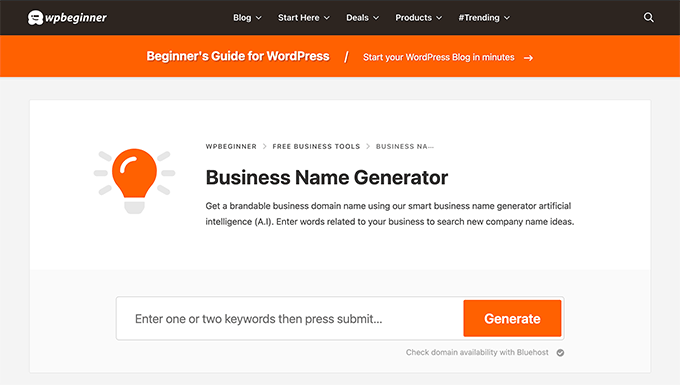
Jeśli potrzebujesz pomocy w burzy mózgów, możesz skorzystać z naszego bezpłatnego generatora nazw firm.
Następnie przejdź do projektu logo. Nowoczesne kreatory logo oparte na sztucznej inteligencji sprawiły, że profesjonalny projekt logo jest dostępny cenowo dla każdego.
Pamiętaj, że najlepsze logo są często najprostsze. Pomyśl o znaku swoosh Nike lub jabłku Apple. Te kultowe symbole dowodzą, że skuteczne logo nie musi być skomplikowane, aby było zapadające w pamięć.
Więcej informacji znajdziesz w naszym poradniku dla początkujących na temat tworzenia logo.

Twój schemat kolorów to kolejny kluczowy element. Wybrane przez Ciebie kolory pojawią się wszędzie, od strony internetowej po profile w mediach społecznościowych i materiały marketingowe.
Różne kolory wywołują różne emocje i wysyłają różne komunikaty do Twoich klientów.
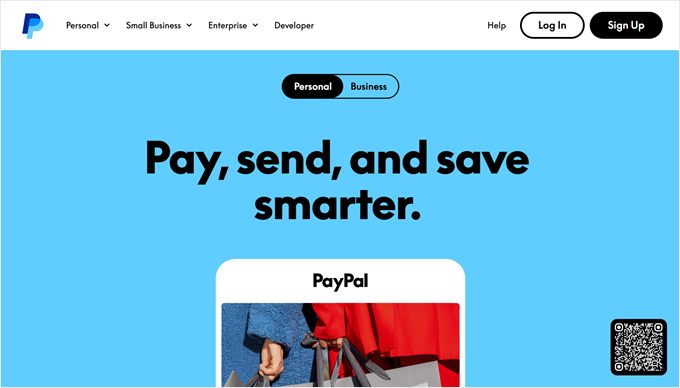
Na przykład niebieski często symbolizuje zaufanie i profesjonalizm. Dlatego firmy takie jak PayPal i Visa używają go jako swojego głównego koloru, ponieważ pomaga klientom czuć się bezpiecznie podczas dokonywania transakcji.
Na koniec musisz wziąć pod uwagę swoją typografię (czcionki, których będziesz używać). Dobra typografia sprawia, że Twoje treści są łatwe do odczytania, jednocześnie wzmacniając osobowość Twojej marki.
Na przykład czcionki szeryfowe, takie jak Times New Roman, często promują tradycję i niezawodność, podczas gdy czcionki bezszeryfowe, takie jak Arial, sugerują nowoczesność i prostotę.
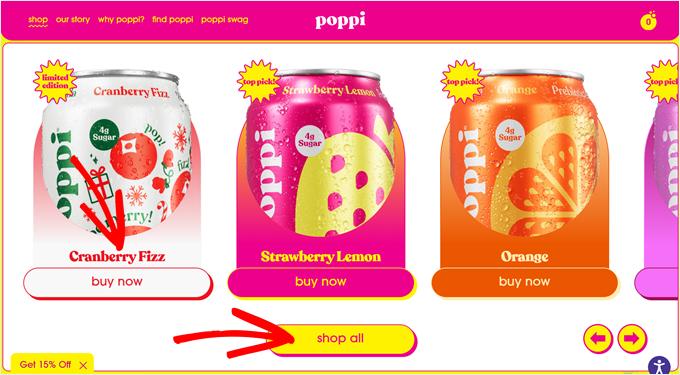
Polecamy wybrać jedną czcionkę dla nagłówków i innych ważnych elementów, aby przyciągnąć uwagę, i inną dla tekstu głównego, aby zachować czytelność. Oto dobry przykład od Poppi:
Po zakończeniu projektowania marki możesz przejść do faktycznej rejestracji i konfiguracji swojej firmy online.
Krok 3: Zarejestruj swoją firmę
✋ Ważna uwaga: Poniższe informacje mają charakter ogólny i nie stanowią porady prawnej. Zdecydowanie zalecamy skonsultowanie się z lokalnymi władzami, profesjonalistą prawnym lub księgowym, aby upewnić się, że Twoja firma jest zgodna z odpowiednimi przepisami w Twoim regionie.
Jesteś prawie gotowy, aby dowiedzieć się, jak założyć sklep internetowy, ale najpierw musisz sformalizować swoją działalność.
Niektórzy właściciele firm decydują się na to po uruchomieniu swojej witryny WordPress. Pozwala im to przetestować rynek i pomysły na produkty przy minimalnej inwestycji. Inni wolą zarejestrować się przed uruchomieniem, aby od razu móc odliczyć wydatki firmowe i uniknąć potencjalnych problemów prawnych.
Chociaż dokładny proces różni się w zależności od lokalizacji, oto kluczowe rzeczy, których zazwyczaj będziesz potrzebować:
📝 Licencja biznesowa – To Twoje oficjalne pozwolenie na prowadzenie działalności. Większość obszarów wymaga co najmniej podstawowej licencji biznesowej. W zależności od tego, co sprzedajesz, możesz potrzebować dodatkowych zezwoleń.
💰 Rejestracja podatkowa – Będziesz potrzebować numeru identyfikacji podatkowej, aby zbierać i płacić podatek od sprzedaży.
⚖️ Struktura biznesowa – Zdecyduj, czy będziesz działać jako jednoosobowa działalność gospodarcza, spółka z ograniczoną odpowiedzialnością (LLC) czy korporacja. Każda z nich ma inne implikacje prawne i podatkowe.
🏦 Konto bankowe – Oddziel swoje finanse osobiste od firmowych, otwierając dedykowane konto bankowe dla firmy. Ułatwia to księgowość i sprawia, że jesteś bardziej profesjonalny w oczach klientów.
🛡️ Ubezpieczenie firmy – Nawet małe firmy mogą napotkać nieoczekiwane wyzwania. To ubezpieczenie może chronić Twój sklep internetowy przed różnymi ryzykami i potencjalnymi stratami.
💳 Karta kredytowa firmowa – Oddzielna karta kredytowa na wydatki firmowe pomaga śledzić wydatki i budować historię kredytową firmy.
Teraz, gdy wszystko jest już legalnie skonfigurowane, możesz przejść do naszego szczegółowego przewodnika krok po kroku, jak stworzyć sklep internetowy za pomocą WordPress.
Krok 4: Konfiguracja hostingu WordPress i nazwy domeny
Zanim zaczniesz budować swój sklep internetowy za pomocą WordPress.org, potrzebujesz dwóch kluczowych rzeczy: nazwy domeny i hostingu internetowego.
Pomyśl o uruchomieniu swojego sklepu internetowego jak o otwarciu fizycznego sklepu – potrzebujesz zarówno adresu, pod którym klienci Cię znajdą, jak i faktycznego budynku, w którym umieścisz swój sklep.
Nazwa domeny to to, co klienci wpisują w przeglądarce internetowej, aby odwiedzić Twój sklep. Na przykład, gdy ktoś chce znaleźć naszą stronę internetową, wpisuje wpbeginner.com.
Nazwy domen zazwyczaj kosztują około 15 USD rocznie, a możesz wybrać różne końcówki, takie jak .com, .shop lub .store.
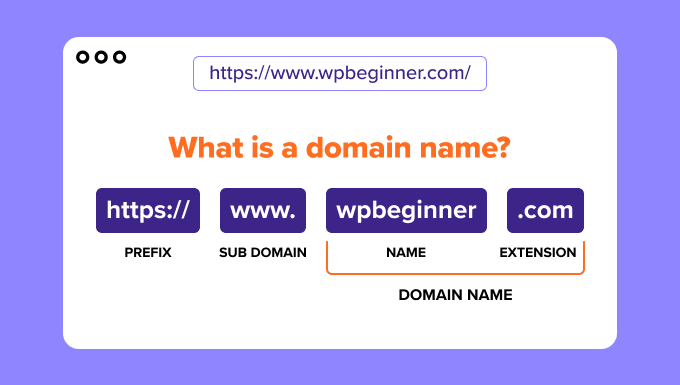
Hosting internetowy z drugiej strony jest jak wynajmowanie przestrzeni na zawartość Twojego sklepu. To tam znajdują się wszystkie zdjęcia Twoich produktów, opisy i wszystko inne. Tak jak sklepy fizyczne potrzebują budynków o różnych rozmiarach, tak strony internetowe potrzebują różnych typów hostingu w zależności od ich wielkości i potrzeb.
Przyjrzenie się wszystkim dostępnym opcjom hostingu może przyprawić o zawrót głowy. Jest hosting współdzielony, zarządzany hosting WordPress, VPS i wiele innych.
Przez lata testowaliśmy dziesiątki firm hostingowych i dla nowych sklepów internetowych WordPress konsekwentnie polecamy Bluehost. Oto dlaczego:
- Dają Ci darmową nazwę domeny na pierwszy rok (oszczędzasz 14,99 $!).
- Bluehost automatycznie i bezpłatnie zajmuje się Twoim certyfikatem bezpieczeństwa (SSL). Jest to obowiązkowe dla każdego sklepu internetowego w 2026 roku, aby chronić dane klientów i bezpiecznie akceptować płatności.
- Są polecanym hostingiem przez WordPress.org od 2005 roku.
- Są przystępne cenowo, z cenami odpowiednimi dla nowych właścicieli firm.
- Ich plan Sklep Internetowy zawiera WordPress + WooCommerce zainstalowane fabrycznie, więc część konfiguracji Twojej strony jest już gotowa.
Nasz założyciel, Syed Balkhi, jest również wielkim fanem Bluehost:


Polecam Bluehost od 2012 roku, a ich zaangażowanie w jakość tylko się poprawiało na przestrzeni lat.
Hostuję kilka prywatnych i firmowych stron internetowych na Bluehost. Ich łatwość użycia i niezawodność sprawiają, że są one dla mnie oczywistym wyborem.
Niezależnie od tego, czy dopiero zaczynasz, czy chcesz rozwijać swoją obecność w Internecie, Bluehost oferuje solidną platformę hostingową do budowania.
Aby dowiedzieć się więcej o tym dostawcy hostingu internetowego, możesz przeczytać naszą pełną recenzję Bluehost.
Świetne wieści! Przygotowaliśmy specjalną ofertę Bluehost dla czytelników WPBeginner. Otrzymasz darmową nazwę domeny oraz dużą zniżkę na hosting. Kliknij poniżej, aby rozpocząć, lub sprawdź nasz kod kuponu Bluehost.
Uwaga: Jeśli skorzystasz z naszego linku do Bluehost, otrzymamy prowizję – ale rzecz w tym, że nic dodatkowo nie płacisz. W rzeczywistości zapłacisz mniej dzięki naszej specjalnej umowie o zniżce. Chociaż moglibyśmy współpracować z dowolną firmą hostingową, polecamy tylko usługi, z których sami korzystamy i którym ufamy.
Przejdźmy do zakupu Twojej domeny i hostingu. Po kliknięciu w nasz link Bluehost musisz kliknąć żółty przycisk „Zacznij teraz”.

Na następnej stronie zobaczysz różne plany hostingowe.
Ponieważ tworzysz sklep internetowy, polecamy plan eCommerce Essentials. Zawiera on wszystko, czego potrzebujesz do rozpoczęcia sprzedaży, w tym zainstalowany WooCommerce. Wystarczy kliknąć „Choose Plan”, aby wybrać ten plan.
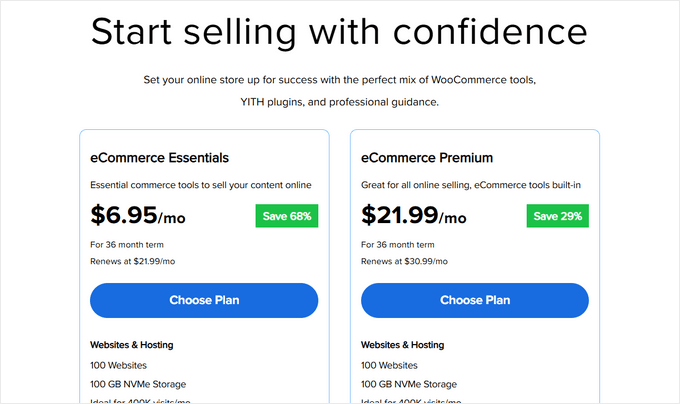
Teraz nadchodzi najprzyjemniejsza część – wybór nazwy domeny. Zobaczysz dwie opcje: utworzenie nowej domeny lub użycie już posiadanej.
Dla nowej domeny po prostu wpisz pożądaną nazwę w polu. Masz już domenę? Jest osobna sekcja, w której możesz ją wpisać.
Zdecydowanie zalecamy wybór domeny .com, jeśli jest dostępna. Większość ludzi automatycznie wpisuje .com podczas wprowadzania adresów internetowych. Jeśli jednak .com jest zajęte, możesz zapoznać się z naszym przewodnikiem po alternatywnych rozszerzeniach domen, aby znaleźć inne profesjonalne opcje.
Po wybraniu nazwy domeny kliknij „Search For Domain”, aby kontynuować.

Na koniec możesz przejść do strony płatności, gdzie będziesz musiał podać informacje o swoim koncie i dane płatnicze, aby zakończyć proces.
Po zakończeniu zakupu możesz przejść do swojej skrzynki e-mail, gdzie znajdziesz dane logowania do Bluehost. Pozwoli Ci to zalogować się do panelu hostingowego, aby zarządzać swoją stroną internetową.
Krok 5: Zainstaluj WordPress
Oto najlepsza część korzystania z naszego linku Bluehost: WordPress i WooCommerce są preinstalowane z Twoim hostingiem. Bluehost stworzył tę automatyczną konfigurację specjalnie dla osób, które nie chcą zajmować się technicznymi szczegółami.
Dostęp do Twojej nowej witryny WordPress jest prosty. Zaloguj się na swoje konto Bluehost, znajdź sekcję „Witryny” w menu po lewej stronie i kliknij „Edytuj witrynę”. To wszystko – jesteś w środku!

Możesz również wpisać nazwę swojej domeny, a następnie /wp-admin/ w przeglądarce internetowej (np. mystore.com/wp-admin/), a zostaniesz przekierowany bezpośrednio do panelu administracyjnego WordPress. To jest Twój URL logowania do WordPressa.
Korzystasz z innej firmy hostingowej, takiej jak SiteGround, Hostinger lub HostGator? Żaden problem. Sprawdź nasz przewodnik po instalacji WordPressa, który zawiera szczegółowe instrukcje dla wszystkich głównych dostawców hostingu WordPress.
Gdy WordPress będzie gotowy, możemy przejść do ekscytującej części: konfiguracji WooCommerce.
Krok 6: Skonfiguruj swój sklep WooCommerce
Jeśli masz preinstalowany WooCommerce, najprawdopodobniej zobaczysz kreatora konfiguracji WooCommerce natychmiast po zalogowaniu się do panelu administracyjnego WordPress.
Ale jeśli nie, nie martw się. Możesz przeczytać nasz tutorial WooCommerce w prosty sposób, który przeprowadzi Cię przez proces instalacji.
Po zainstalowaniu wtyczki WooCommerce eCommerce w WordPress, możesz rozpocząć kreatora konfiguracji, klikając „Skonfiguruj mój sklep”.
Technicznie możesz pominąć ten krok, ale nie zalecamy tego robić, ponieważ ten kreator konfiguracji automatycznie utworzy Twoje strony sklepu WooCommerce. W ten sposób nie musisz ich tworzyć od zera.
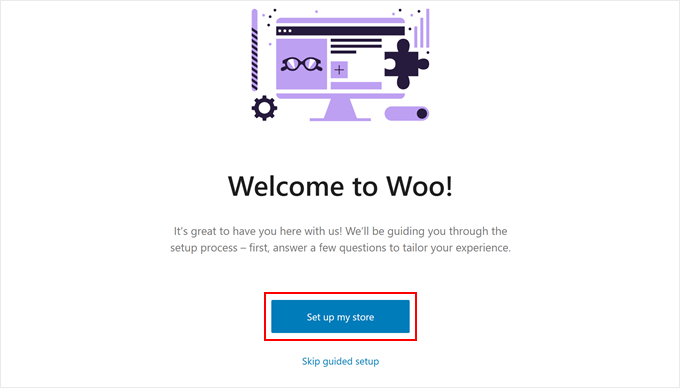
Na następnej stronie WooCommerce zada pytanie o Ciebie jako właściciela firmy internetowej.
Jeśli dopiero zaczynasz, możesz wybrać opcję „Dopiero zaczynam swój biznes”.
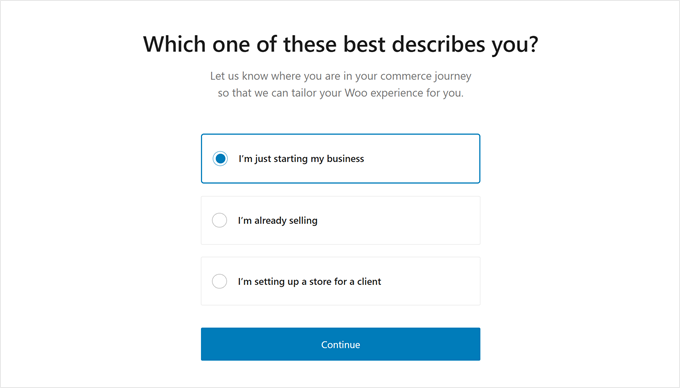
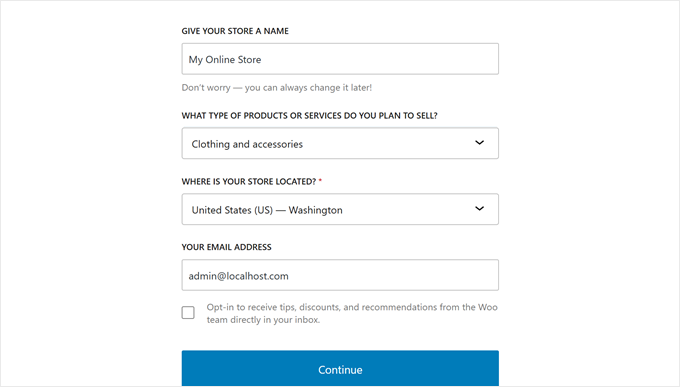
Następnie musisz podać WooCommerce informacje o swojej firmie. Obejmuje to nazwę firmy, rodzaj produktów, lokalizację sklepu i adres e-mail firmy.
Po wprowadzeniu wszystkich tych szczegółów kliknij „Kontynuuj”.
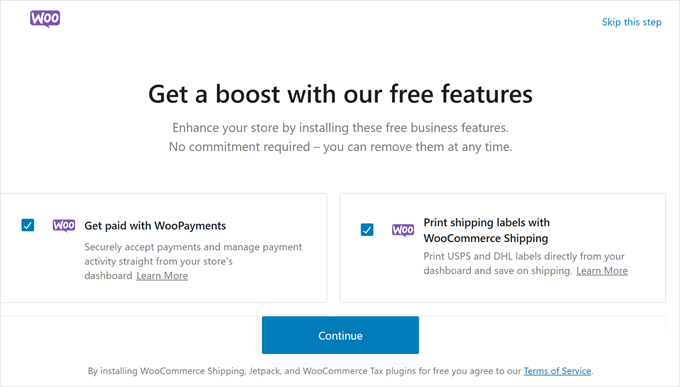
Na następnej stronie WooCommerce pokaże Ci kilka darmowych rozszerzeń WooCommerce, które możesz wybrać do zainstalowania.
Możesz kliknąć te, których planujesz użyć, i kliknąć „Kontynuuj”. Alternatywnie możesz kliknąć przycisk „Pomiń ten krok”.
Teraz musisz poczekać kilka minut na zainstalowanie wtyczki.
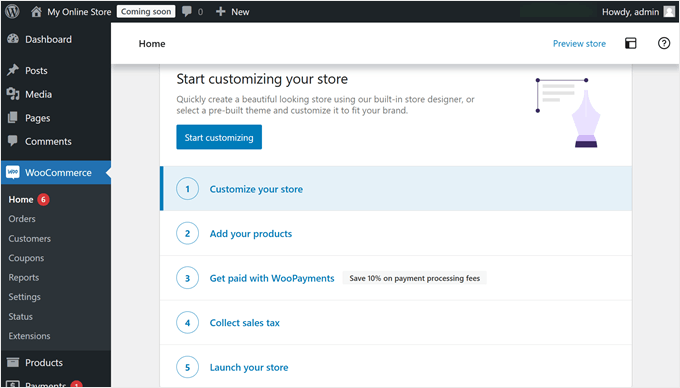
Po zakończeniu konfiguracji zostaniesz przekierowany na stronę wtyczki WooCommerce, gdzie zobaczysz listę rzeczy do zrobienia, aby zbudować swój sklep internetowy.
Krok 7: Wybierz i dostosuj projekt swojego sklepu internetowego
Jak widać w poprzedniej sekcji, pierwszym krokiem do zbudowania Twojego sklepu WooCommerce jest wybór odpowiedniego motywu WordPressa.
Pomyśl o motywie jako o całym pakiecie projektowym Twojego sklepu. Kontroluje on wszystko, od wyglądu Twoich produktów po podróż klienta po całym sklepie internetowym WordPress.
Chociaż WordPress oferuje tysiące motywów, nie wszystkie z nich dobrze sprawdzają się w sklepach internetowych. Potrzebujesz motywu specjalnie zaprojektowanego dla WooCommerce, aby Twoje produkty wyglądały świetnie, a proces płatności przebiegał sprawnie.
Dlatego stworzyliśmy starannie dobraną listę najlepszych motywów WooCommerce, aby pomóc Ci w wyborze.
Instalacja motywu WordPressa dla Twojego sklepu internetowego jest łatwa. Po prostu przejdź do Wygląd » Motywy w swoim panelu administracyjnym WordPress i kliknij „Dodaj nowy motyw”. Stamtąd możesz przeglądać i instalować dowolny motyw, który Ci się podoba.

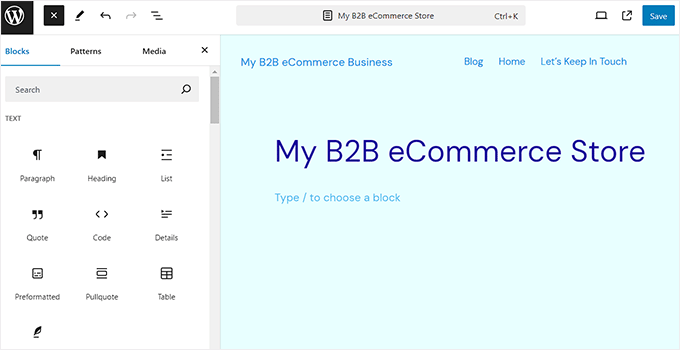
Jeśli chodzi o dostosowywanie motywu, WordPress daje Ci dwie opcje: klasyczny dostosowywacz motywów lub nowszy edytor całych stron dla motywów blokowych.
Mamy szczegółowe instrukcje, jak korzystać z obu w naszym ostatecznym przewodniku jak edytować stronę internetową WordPress.
Oba działają dobrze, ale szczerze? Wolimy używać narzędzia do tworzenia motywów SeedProd.
Dlaczego SeedProd? To jak posiadanie profesjonalnego projektanta na wyciągnięcie ręki. Otrzymujesz prosty kreator stron metodą przeciągnij i upuść, z którego każdy może korzystać, ponad 350 gotowych projektów stron internetowych do rozpoczęcia, oraz kreator stron AI, który może stworzyć projekt całego Twojego sklepu w kilka sekund.
Ponadto niektóre z naszych marek partnerskich używały SeedProd do tworzenia swoich całych stron internetowych i były zadowolone z wyników. Aby uzyskać więcej informacji, zapoznaj się z naszą szczegółową recenzją SeedProd.
Oto świetny przykład motywu SeedProd dla internetowego sklepu odzieżowego:

Dzięki takim kreatorom stron e-commerce możesz dostosować swój sklep internetowy tak, aby wyglądał i działał dokładnie tak, jak chcesz. Jest również przyjazny dla wyszukiwarek (SEO), dzięki czemu możesz zoptymalizować swój sklep pod kątem wyszukiwarek, ułatwiając potencjalnym klientom znalezienie Twoich produktów.
Stacey Corrin, Lead Writer for SeedProd
 Stacey Corrin, Lead Writer for SeedProd
SeedProd zawiera nawet kreator stron AI, który tworzy dla Ciebie niestandardowy motyw w mniej niż 60 sekund.
Chcesz zobaczyć, jak szybko to działa? Po prostu obejrzyj poniższy film:
Niezależnie od wybranej metody, upewnij się, że pasuje ona do Twojego poziomu komfortu. Najlepsze narzędzie do projektowania stron internetowych to takie, które jest dla Ciebie najłatwiejsze w użyciu. W przeciwnym razie szybko poczujesz frustrację z powodu skomplikowania narzędzia.
Ponadto, nie czuj presji, aby od razu dopracować swój projekt. Personalizacja motywu to ciągły proces – zawsze możesz wprowadzać zmiany w miarę rozwoju Twojego sklepu.
Aby uzyskać pomoc dotyczącą konkretnych stron sklepu, zapoznaj się z naszym przewodnikiem na temat edycji stron WooCommerce.
Krok 8: Dodaj produkty do swojego sklepu internetowego
Zacznijmy dodawać produkty do Twojego sklepu. Proces jest prosty: przejdź do Produkty » Dodaj nowy z menu WordPress. Następnie możesz dodać tytuł i opis produktu.
Stąd możesz skorzystać z naszego poradnika na temat dodawania produktów do Twojego sklepu internetowego w naszym przewodniku „WooCommerce w prosty sposób”.
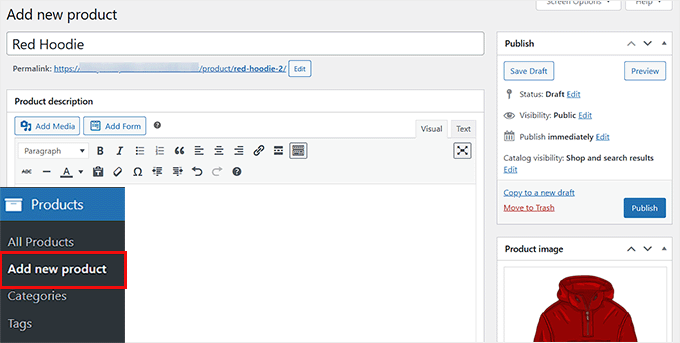
Przewodnik obejmuje wszystko, od przesyłania obrazów produktów po dodawanie kategorii, tagów i atrybutów do Twoich przedmiotów.
Nie masz jeszcze gotowych produktów? Żaden problem! Możesz dodać przykładowe dane, aby zobaczyć, jak Twój sklep będzie wyglądał z produktami. Nasz przewodnik na temat dodawania przykładowych danych WooCommerce pokazuje, jak to zrobić.
Jeśli do tej pory umieszczałeś informacje o swoich produktach w arkuszu kalkulacyjnym CSV, możesz również zaoszczędzić czas, importując je wszystkie naraz. Nasz poradnik na temat importowania i eksportowania produktów WooCommerce pokazuje, jak uniknąć ręcznego dodawania produktów.
Po dodaniu produktów, oto jak sprawić, by były bardziej atrakcyjne dla klientów:
- Dodaj atrakcyjne galerie produktów z wieloma obrazami.
- Dołącz krótkie, chwytliwe opisy produktów, które przyciągają uwagę.
- Osadź filmy produktowe, aby zaprezentować funkcje.
- Dodaj sekcję pytań i odpowiedzi dotyczących produktów, aby odpowiedzieć na częste pytania klientów.
- Skonfiguruj subskrypcje produktów dla powtarzalnej sprzedaży.
- Zapobiegaj nadmiernej sprzedaży za pomocą kontroli zapasów.
Poza tym będziesz musiał zoptymalizować swoje strony produktów WooCommerce. Twoje strony produktów są jak Twój cyfrowy salon – muszą wyglądać profesjonalnie i przekształcać odwiedzających WooCommerce w klientów.
Sposób dostosowania tych stron będzie w dużej mierze zależał od wyboru motywu. Niektóre motywy zawierają specjalne funkcje do wyświetlania produktów, podczas gdy inne oferują tylko podstawowe układy.
Tutaj SeedProd naprawdę błyszczy. Daje Ci potężne narzędzia do ulepszania Twoich stron produktów. Na przykład możesz dodać recenzje klientów z ocenami gwiazdkowymi, aby budować zaufanie i przekonywać potencjalnych kupujących.
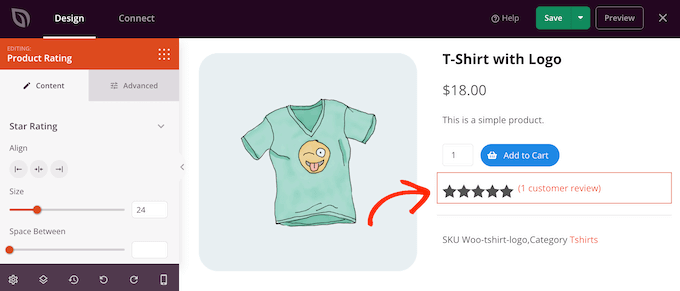
Poza tym możesz wyświetlać powiązane produkty w celu sprzedaży dodatkowej, ostatnio przeglądane produkty, aby pomóc użytkownikom porównywać przedmioty, przyciski społecznościowe do udostępniania produktów i wiele więcej.
Chcesz poznać wszystkie sposoby na uczynienie Twoich stron produktów bardziej efektywnymi? Zapoznaj się z naszym przewodnikiem na temat dostosowywania stron produktów WooCommerce bez kodu.
Krok 9: Ustaw płatności, podatki i wysyłkę
Teraz przygotujmy Twój sklep internetowy do przyjmowania zamówień. Najpierw skupmy się na konfiguracji płatności.
Przejdź do WooCommerce » Ustawienia i kliknij zakładkę „Płatności”. Zaczniesz od podstawowych opcji, takich jak płatność przy odbiorze, czeki i przelewy bankowe. WooCommerce oferuje również własną bramkę płatności o nazwie WooPayments.
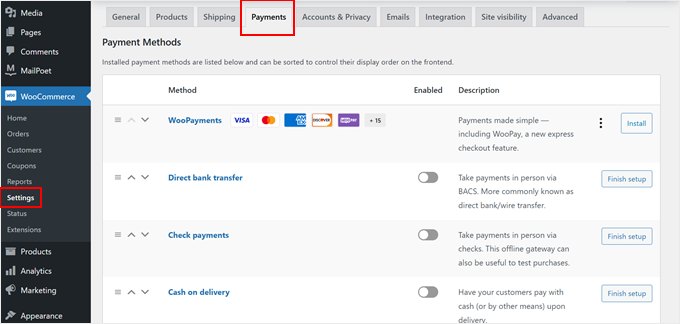
Chociaż WooPayments wydaje się wygodne, nie zawsze jest to najlepszy wybór. Nie jest dostępne we wszystkich krajach, a niektórzy użytkownicy zgłaszają problemy z wstrzymywaniem płatności.
Polecamy rozważenie innych opcji, takich jak wtyczka Stripe z darmową bramką FunnelKit. Jest to często lepszy wybór, ponieważ posiada znacznie prostszy kreator konfiguracji, który łączy Twoje konto w ciągu kilku sekund, bez konieczności ręcznego kopiowania i wklejania technicznych kluczy API.
Oprócz łatwiejszej konfiguracji, FunnelKit oferuje przydatne funkcje, takie jak płatności jednym kliknięciem za pośrednictwem Apple Pay i Google Pay. Zawiera również lepsze narzędzia do rozwiązywania problemów, takie jak szczegółowe notatki dotyczące zamówień, które wyjaśniają dokładnie, dlaczego płatność się nie powiodła, dzięki czemu możesz pomóc swoim klientom w dokończeniu zakupu.
Możesz również zapoznać się z innymi opcjami płatności WooCommerce poniżej:
- Pozwól użytkownikom na wybór spośród różnych opcji płatności.
- Akceptuj płatności kartą kredytową.
- Skonfiguruj płatności ratalne dla drogich produktów.
- Akceptuj płatności cykliczne za subskrypcje.
- Dodaj opcje „Kup teraz, zapłać później”.
- Włącz portfele cyfrowe, takie jak Venmo.
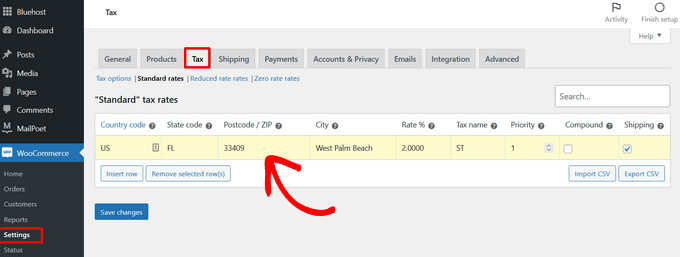
Następnie zajmijmy się podatkami. Możesz przejść do WooCommerce » Ustawienia i kliknąć zakładkę „Podatek”.
W sekcji „Opcje podatkowe” możesz wybrać, czy uwzględnić podatek w cenach, wyświetlać podatek w sklepie i koszyku, na czym opierać obliczenia podatkowe oraz czy dodawać specjalne klasy podatkowe.

Następnie, w sekcji „Stawki standardowe”, możesz skonfigurować swoje zasady podatkowe. Wprowadź szczegóły, takie jak kraje i regiony, do których sprzedajesz, stawki podatkowe dla każdego obszaru i nazwy różnych podatków (takich jak GST lub VAT).
Jednak ręczne wprowadzanie stawek podatkowych może być niezwykle trudne, zwłaszcza jeśli sprzedajesz do wielu stanów lub krajów z różnymi przepisami podatkowymi.
Dla większości początkujących gorąco polecam użycie darmowego narzędzia, takiego jak rozszerzenie WooCommerce Tax. Po zainstalowaniu zajmuje się ono wszystkim za Ciebie, automatycznie obliczając właściwy podatek od sprzedaży przy kasie na podstawie dokładnej lokalizacji klienta. Oszczędza to godziny pracy i pomaga uniknąć kosztownych błędów.
Alternatywnie, jeśli masz długą listę stawek, możesz zaoszczędzić czas, importując je za pomocą pliku CSV.
Nie zapomnij kliknąć „Zapisz zmiany”, gdy skończysz.
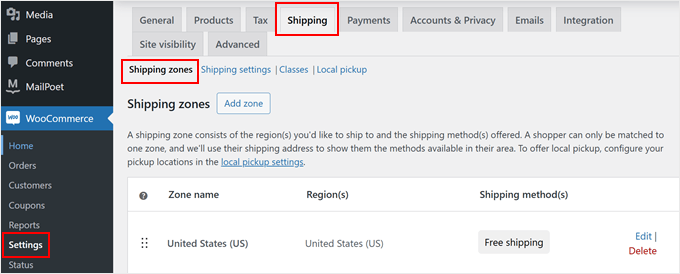
Na koniec skonfigurujmy wysyłkę. Znajdziesz ją w zakładce „Wysyłka” w ustawieniach WooCommerce.
Możesz użyć „Stref wysyłki”, aby zdefiniować, dokąd będziesz wysyłać i ustawić różne metody wysyłki dla każdego obszaru, takie jak darmowa wysyłka lub stałe stawki.
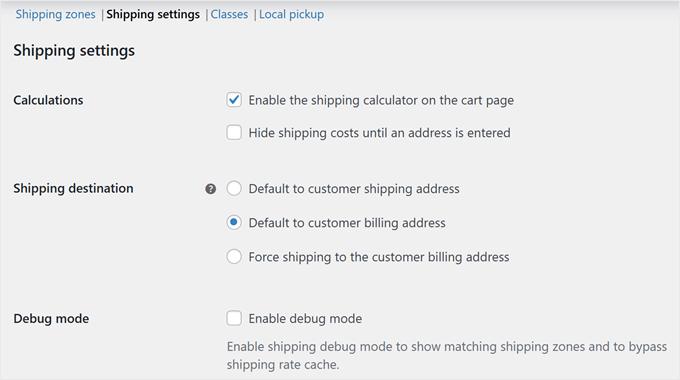
W „Ustawieniach wysyłki” możesz skonfigurować ważne opcje, takie jak wyświetlanie kalkulatora wysyłki na stronie koszyka, ustawienie domyślnego adresu wysyłki (adres wysyłki lub adres rozliczeniowy) oraz włączenie trybu debugowania wysyłki, jeśli potrzebujesz rozwiązać problemy.
Pamiętaj, aby nie ukrywać kosztów wysyłki do momentu finalizacji zakupu – często prowadzi to do porzuconych koszyków. Przejrzystość w kwestii kosztów wysyłki na wczesnym etapie procesu zakupów pomaga budować zaufanie u klientów.
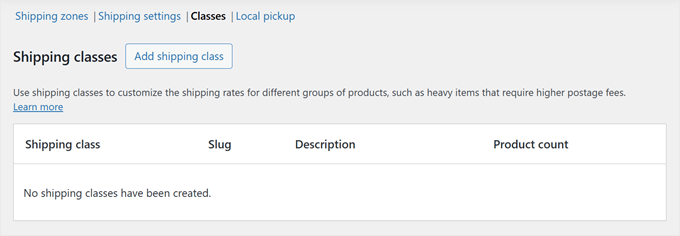
W sekcji „Klasy” możesz tworzyć specjalne stawki wysyłki dla różnych produktów.
Na przykład, możesz ustawić wyższe stawki dla cięższych przedmiotów lub delikatnych produktów, które wymagają specjalnego traktowania.
Aby ułatwić klientom śledzenie ich zamówień, rozważ dodanie funkcji śledzenia przesyłki do swojego sklepu internetowego.
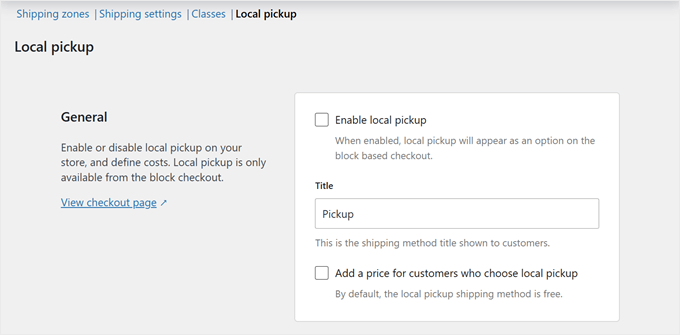
Oferujesz odbiór osobisty? Możesz włączyć tę opcję w zakładce „Odbiór osobisty”.
Chociaż domyślnie jest darmowy, możesz dodać pewne ceny w zależności od potrzeb Twojej firmy.
Twój sklep internetowy jest teraz gotowy do przyjmowania zamówień. Ale najpierw musimy go dopracować, aby przygotować Twój biznes do sukcesu.
Krok 10: Zoptymalizuj swój sklep internetowy
Zanim uruchomisz swój sklep internetowy, zalecamy wprowadzenie kilku kluczowych optymalizacji. Chociaż nie są one obowiązkowe, mogą znacząco zwiększyć sukces Twojego sklepu i pomóc Ci zapewnić lepsze doświadczenia zakupowe dla Twoich klientów.
Zacznijmy od trzech niezbędnych wtyczek WordPress, których potrzebuje każdy sklep internetowy na WordPressie:

Łączy Twój sklep z Google Analytics
Dlaczego nam się podoba: Zobacz zachowania klientów i dane sprzedaży bezpośrednio w WordPressie
Płatne plany zaczynają się od 99,60 USD/rok

Optymalizuje Twój sklep internetowy pod kątem wyszukiwarek
Dlaczego to kochamy: Upraszcza skomplikowane SEO dzięki zautomatyzowanym funkcjom
Płatne plany zaczynają się od 49,60 $/rok

Tworzy zoptymalizowane doświadczenia zakupowe
Dlaczego nam się podoba: Zmniejsza liczbę porzuconych koszyków dzięki inteligentnym przepływom płatności
Płatne plany zaczynają się od 99,50 USD/rok
Poza tymi podstawowymi elementami, oto inne ważne optymalizacje do rozważenia:
📞 Formularze kontaktowe – Każdy profesjonalny sklep potrzebuje sposobu, aby klienci mogli się skontaktować. Polecamy WPForms do tworzenia profesjonalnych formularzy kontaktowych, które budują zaufanie u klientów.
🔍 Wyszukiwanie produktów – Ułatw potencjalnym kupującym wyszukiwanie pożądanych produktów. Użyj SearchWP, aby ulepszyć wyszukiwarkę WooCommerce.
⭐ Dowód społeczny – Pokaż potencjalnym klientom, że inni ufają Twojemu sklepowi. Użyj TrustPulse do wyświetlania powiadomień o sprzedaży na żywo i Smash Balloon Reviews Feed do prezentowania opinii z platform takich jak Google i Trustpilot.
📱 Aktualizacje dla klientów – Spraw, aby Twoi klienci wracali, utrzymując z nimi kontakt. Polecamy PushEngage do powiadomień przeglądarkowych i Constant Contact do marketingu e-mailowego.
💾 Kopie zapasowe – Chroń dane i zawartość swojego sklepu przed nieoczekiwanymi problemami. Zalecamy Duplicator do tworzenia niezawodnych kopii zapasowych całego sklepu.
🔒 Bezpieczeństwo – Chroń swój sklep i dane klientów przed zagrożeniami. Zalecamy Cloudflare dla dodatkowych funkcji bezpieczeństwa i lepszej wydajności.
🌎 Tłumaczenie – Dotrzyj do większej liczby klientów na całym świecie, tworząc wielojęzyczny sklep internetowy. Zalecamy użycie Weglot do automatycznego tłumaczenia całej witryny WooCommerce.
Możesz również sprawdzić nasze najlepsze wybory ekspertów dotyczące najlepszych wtyczek WooCommerce, aby ulepszyć swój sklep internetowy.
Wskazówka eksperta: Gotowi do startu? Upewnij się, że niczego ważnego nie pominąłeś, sprawdzając naszą ostateczną listę kontrolną do uruchomienia sklepu eCommerce.
Krok 11: Opanuj WordPress, aby rozwijać swój biznes
WordPress jest niezwykle potężny i elastyczny, ale rozumiemy, że czasami może przytłaczać, zwłaszcza początkujących. Dlatego stworzyliśmy wiele darmowych zasobów, które pomogą Ci odnieść sukces.
W WPBeginner sprawiamy, że WordPress jest łatwy do zrozumienia, nawet jeśli nie jesteś biegły w technologii. Oto wszystkie sposoby, w jakie możesz się od nas uczyć:
Zasoby edukacyjne
- Blog WPBeginner dla szczegółowych samouczków WordPress
- Filmy WPBeginner dla wizualnych przewodników krok po kroku
- Słownik WPBeginner do łatwego zrozumienia terminów WordPress
- Kanał YouTube WPBeginner z regularnymi samouczkami wideo
Wsparcie Społeczności
- Grupa Facebook WPBeginner Engage dla bezpłatnego wsparcia ekspertów w największej grupie WordPress na Facebooku
- Formularz kontaktowy dla bezpośrednich pytań do naszego zespołu
Rekomendacje narzędzi
- Narzędzia biznesowe WPBeginner dla bezpłatnych zasobów rozwojowych
- Okazje WPBeginner dla ekskluzywnych zniżek na WordPress
- Centrum rozwiązań WPBeginner, aby znaleźć najlepsze wtyczki, motywy i narzędzia WordPress
- Plan WPBeginner, aby zobaczyć dokładnie, jakich narzędzi i wtyczek używamy
Mamy również przewodnik, który pokazuje użytkownikom, jak maksymalnie wykorzystać bezpłatne zasoby WPBeginner.
Wielu naszych użytkowników wpisuje również swoje pytania w Google i dodaje na końcu „wpbeginner”. Pokazuje im to powiązane artykuły z WPBeginner. Na przykład: „jak dodać wyszukiwanie produktów w woocommerce wpbeginner”.
Krok 12: Idź dalej
Na tym etapie poznałeś podstawy tworzenia sklepu internetowego za pomocą WordPress. Ale czy wiesz, że Twój sklep internetowy można dostosować do sprzedaży praktycznie wszystkiego?
Oto kilka ekscytujących możliwości produktowych, które pomogliśmy naszym użytkownikom sprzedawać:
- Meble
- Zdjęcia
- Filmy
- Sztuka cyfrowa i grafika
- Czcionki
- Butiki internetowe
- Audiobooki
- Muzyka
- Rynki internetowe
- Bilety na wydarzenie
- Excel lub Arkusze Google
- Internetowe sklepy z odzieżą używaną
- Części samochodowe
Najlepsze? WooCommerce umożliwia sprzedaż dowolnego z nich dzięki odpowiednim wtyczkom i konfiguracji – bez potrzeby kodowania.
Chcesz poznać inne opcje? Sprawdź nasz szczegółowy przewodnik po konfiguracji WooCommerce dla różnych typów produktów.
Najczęściej zadawane pytania dotyczące uruchomienia sklepu internetowego
Wielu naszych użytkowników regularnie kontaktuje się z nami z pytaniami dotyczącymi zakładania własnej firmy ze sklepem internetowym. Poniżej staraliśmy się odpowiedzieć na najczęściej zadawane pytania:
Gdzie znaleźć produkty do sprzedaży w moim sklepie?
Właściciele sklepów pozyskują produkty na różne sposoby. Niektórzy sprzedają oprogramowanie, sztukę cyfrową, muzykę i inne produkty do pobrania.
Inni pozyskują produkty od lokalnych lub zagranicznych dostawców, korzystając z rynków internetowych, takich jak Alibaba czy AliExpress. Jeśli nie chcesz zajmować się własnym zapasem ani wysyłką, możesz również rozważyć założenie sklepu z drukiem na żądanie lub dropshipping.
Czy mogę założyć sklep internetowy za darmo?
Tak, niektóre platformy eCommerce oferują ograniczone bezpłatne wersje próbne, dzięki czemu możesz założyć swój sklep internetowy za darmo, ale po zakończeniu okresu próbnego będziesz musiał zapłacić.
Chociaż sam WooCommerce jest darmowy, będziesz potrzebować nazwy domeny i konta hostingowego do jego uruchomienia, co będzie kosztować pieniądze.
Ile kosztuje założenie sklepu internetowego?
Koszt założenia sklepu internetowego zależy od Twojego planu biznesowego i budżetu. Korzystając z naszego linku, możesz zacząć z Bluehost za 2,99 USD miesięcznie i polegać na bezpłatnych wtyczkach i motywach, aby ograniczyć koszty.
Zalecamy model biznesowy, w którym zaczynasz od małych kroków, a następnie wydajesz pieniądze w miarę rozwoju Twojej firmy.
Czy mogę stworzyć sklep internetowy bez wysyłania produktów?
Tak, możesz. Na przykład możesz stworzyć sklep internetowy za pomocą wtyczek do dropshippingu, stworzyć sklep partnerski Amazon lub stworzyć rynek podobny do eBay. Możesz również używać tego samego sklepu internetowego do sprzedaży produktów zewnętrznych, jak i własnych.
Samouczek wideo
Jeśli nie chcesz postępować zgodnie z naszymi pisemnymi instrukcjami, możesz zapoznać się z naszym samouczkiem wideo na temat tego, jak założyć sklep internetowy:
Mamy nadzieję, że ten samouczek pomógł Ci dowiedzieć się, jak założyć sklep internetowy. Możesz również zapoznać się z tymi praktycznymi wskazówkami dotyczącymi kierowania ruchu do Twojego nowego sklepu internetowego lub zapoznać się z naszym porównaniem najlepszych usług telefonicznych dla małych firm.
Jeśli podobał Ci się ten artykuł, zasubskrybuj nasz kanał YouTube po samouczki wideo WordPress. Możesz nas również znaleźć na Twitterze i Facebooku.





John Springhetti
Witajcie, próbujemy zdecydować, czy użyć Shopify, czy WooCommerce, ponieważ mamy już stronę internetową. Będziemy sprzedawać artykuły do sklepu hobbystycznego - drony i samochody RC - z naszej strony internetowej. A nasza strona została zbudowana na WordPressie. Słyszałem, że WooCommerce jest nieco bardziej techniczny niż Shopify. Nasza sytuacja jest taka, że chcielibyśmy, aby nasz web developer zbudował początkową stronę e-commerce, a następnie przeszkolił kogoś w naszym sklepie do utrzymania i sprzedaży/ładowania produktów. Planujemy zacząć od około 100 SKU i rozwijać się stamtąd. Co byście polecili: WooCommerce czy Shopify i dlaczego?
Deli
Cześć,
Czy można wystawiać produkty Amazon (dropshipping) przez WooCommerce? Jeśli tak, to jak?
Mands
Cześć,
Chciałbym założyć sklep internetowy, ale mieszkam w RPA i będę sprzedawać tylko w RPA. Czy mogę dostać domenę .co.za? I czy Stripe działa ze wszystkimi kartami kredytowymi? Czy mogę również dodać Visa i MasterCard do odbierania płatności?
Sarah
Jak skonfigurować powiadomienie o wyskakującym zamówieniu dla odwiedzających klientów na stronie woocommerce????, tak jak na stronie wpforms.com.
Wsparcie WPBeginner
Cześć Sarah,
WPForms.com używa OptinMonster do wyświetlania wyskakujących okienek.
Administrator
samuel
Cześć, podobają mi się Twoje artykuły. Jak zwykle miła lektura. Ale mam jedno pytanie.
Moja strona to głównie strona blogowa i mam 5 głównych zakładek na moim pasku menu.
1. Zainstalowałem woocommerce, ale chcę zastosować go tylko do jednego elementu paska menu (Strona). Czy jest to możliwe? Jeśli tak, proszę, jak mam to zrobić.
2. Jak uzyskać dostęp do informacji, gdy moi widzowie komentują na moim blogu?
Wsparcie WPBeginner
Cześć Samuelu,
1. Możesz dodać stronę sklepu do swojego menu nawigacyjnego.
2. Komentarze możesz zobaczyć w swoim obszarze administracyjnym WordPress, klikając menu komentarzy.
Administrator
Bereket
Witam. Dlaczego potrzebujemy WooCommerce i dlaczego musimy za niego płacić?
Wsparcie WPBeginner
Cześć Bereket,
WooCommerce to oprogramowanie e-commerce. Pozwala sprzedawać rzeczy z Twojej strony WordPress. Podobnie jak WordPress, do jego działania potrzebujesz hostingu internetowego, który będzie kosztował pieniądze.
Administrator
Mario
Czy nie ma prostego rozwiązania? Woo Commerce jest zbyt skomplikowany do tworzenia prostych stron sklepowych..
NIRAV HINGU
Cześć, chcę założyć własną stronę e-commerce, przeczytałem cały Twój artykuł, jest po prostu wspaniały, mam tylko 2 pytania
1) Jaka brama płatności jest przydatna zarówno dla klientów krajowych, jak i międzynarodowych, tak jak w Indiach mamy Instamojo, PayUMoney i RazorPay jako dostawców, podczas gdy PayPal i CC Avenue są również dobrą opcją dla transakcji międzynarodowych.
2) Podczas tworzenia strony e-commerce, czy w WordPress będzie dostępna zakładka lub miejsce, które można utworzyć jako osobną ZAKŁADKĘ dla bloga, gdzie mogę publikować blogi związane z moimi produktami do sprzedaży online na moich portalach.
3) I jak daleko WooCommerce wypada w porównaniu do Shopify pod względem parametrów warstwy bezpieczeństwa, transakcji płatniczych, funkcjonalności strony internetowej, takiej jak buforowanie i ładowanie, oraz czasu zatrzymania/ładowania w Internecie strony e-commerce podczas tworzenia w WordPress + WooCommerce.
Wsparcie WPBeginner
Cześć Nirav,
1. To faktycznie zależy od Twoich docelowych klientów. Jeśli będziesz obsługiwać klientów zarówno w Indiach, jak i w innych krajach, będziesz musiał znaleźć bramki płatności dogodne dla Twoich docelowych klientów.
2. Tak, możesz dodać blog do swojej strony e-commerce w WordPress.
3. WordPress jest całkiem bezpieczny. Na swojej samoobsługowej stronie internetowej jesteś odpowiedzialny za tworzenie kopii zapasowych i wydajność. To trochę więcej pracy niż Shopify, ale da Ci swobodę wyboru narzędzi, których chcesz używać.
Administrator
Bhadresh tandel
Dziękuję bardzo za instrukcje!
Deepak Vaish
Cześć, mam już domenę. Chciałbym założyć stronę porównującą ceny. Gdzie z markowych sklepów mogę wyświetlić kwotę tych produktów. Chcę zacząć od artykułów elektronicznych, takich jak telefony komórkowe i niektóre gadżety. To jest prosty sklep tworzący projekt strony internetowej. Czy możesz mi pomóc w stworzeniu tej strony internetowej?
Anaely
Cześć! Jestem tak szczęśliwa, że trafiłam na ten artykuł. Mam pytanie, mam już domenę i pakiet hostingowy w GoDaddy. Mam je od lat. Czy mogę zrobić wszystko to w GoDaddy, czy nie jest to kompatybilne? Dziękuję!
Wsparcie WPBeginner
Cześć Anaely,
Tak, możesz to zrobić w GoDaddy. Będziesz jednak nadal potrzebować certyfikatu SSL, który będziesz musiał kupić.
Administrator
Dawn
Cześć! Nie mam karty kredytowej. Czy mogę zamiast tego użyć karty debetowej do rejestracji? Dzięki!
Wsparcie WPBeginner
Cześć Dawn,
Skontaktuj się ze swoim bankiem, aby sprawdzić, czy możesz dokonywać płatności online swoją kartą debetową.
Administrator
Jeanne
Cześć,
Mam istniejącą stronę wordpress.com i chcę ją przekształcić w połączenie bluehost wordpress + woocommerce.
Moje pytanie brzmi, jaka powinna być moja sekwencja?
Czy najpierw konwertuję mojego wordpress.com na wordpress.org, zanim skonfiguruję część woocommerce? Może być tylko jeden motyw w danym momencie, jeśli się nie mylę?
Dziękuję.
Jeanne
Wsparcie WPBeginner
Cześć Jeanne,
Tak, najpierw powinieneś założyć stronę WordPress.org i przenieść swoje treści z WordPress.com. Następnie możesz skonfigurować swój sklep i zacząć dodawać produkty.
Administrator
Oluwaseun
Cześć,
Mam stronę na WordPressie, która działa poprawnie, ale motyw, którego używam, nie jest kompatybilny z WooCommerce. Próbowałem go połączyć z WooCommerce, ale wynik nie jest taki, jakiego oczekiwałem, więc myślę o zainstalowaniu kolejnej instancji WordPressa w podkatalogu, ponieważ chcę, aby adres URL był domena.com/sklep, ale strona główna i link do kontaktu nadal będą prowadzić do głównej strony.
Czy uważasz, że powinienem po prostu utworzyć kolejny folder katalogu i nazwać go store, a następnie zainstalować tam WordPress, czy powinienem użyć funkcjonalności multisite?
Mam nadzieję, że trafiłem na właściwy artykuł, aby zadać pytanie
Pozdrawiam
Sten Allen
Próbuję teraz dołączyć do waszego systemu dla początkujących, ale mam już nazwę domeny i już mam bluehost jako moją usługę hostingową. Już zapłaciłem i będę członkiem (?) przez następne trzy (3) lata. Czy nadal mogę robić/zaczynać/uczyć się z wpbeginner? Proszę o odpowiedź. Dziękuję,
Sten
Wsparcie WPBeginner
Cześć Sten,
Tak, wszystkie nasze artykuły są bezpłatne i nie wymagają rejestracji. Możesz również subskrybować nasz kanał YouTube po samouczki wideo WordPress.
Administrator
Amanda Mefferd
Podatki w naszym stanie są ustalane na podstawie adresu wysyłki produktu. Czy WooCommerce ma opcję podatkową dla tego?
Maddox
Jak radzisz sobie z kradzionymi kartami kredytowymi? Czy jest sposób, aby zapobiec temu problemowi?
praval bob
Chcę stworzyć stronę WordPress, która wymaga od użytkownika najpierw zalogowania się przez konto Facebook lub Google. Powinno to przekierować do bramki, która umożliwia opcje płatności najczęściej używane w Indiach. Po tym użytkownik powinien mieć dostęp do strony internetowej jako klient premium. Proszę o pomoc.
Helen Theron
Cześć, dziękuję za WSPANIAŁY przewodnik! Nie jestem pewien, czy poradziłbym sobie z większością rzeczy na mojej stronie bez wszystkich waszych wspaniałych przewodników.
Small problem though, I changed my http to https it then loaded my page once the settings were saved and gave me an SSL protocol error, How do I resolve this?
Must admit it has made me pretty nervous because I have just paid for three years in advance with Bluehost
Thanks in advance for your help!
Wsparcie WPBeginner
Cześć Helen,
Zapoznaj się z naszym przewodnikiem, jak Dodać SSL i HTTPS w WordPress.
Administrator
Ernesto
Witaj, dlaczego muszę zaktualizować do planu biznesowego, aby zainstalować wtyczki? Nie mogę zainstalować WooCommerce, prosi o aktualizację do planu biznesowego
Wsparcie WPBeginner
Cześć Ernesto,
Prawdopodobnie korzystasz z WordPress.com. Zapoznaj się z naszym przewodnikiem na temat różnic między samodzielnie hostowanym WordPress.org a darmowym blogiem WordPress.com.
Administrator
Robin Gonzales
Miałem darmową stronę wordpress.com i ulepszyłem ją, aby móc mieć sklep Amazon na swojej stronie. Nie potrzebuję karty kredytowej ani wszystkich wymienionych przez Ciebie rzeczy, ponieważ klienci będą dokonywać płatności na Amazonie. Nie widzę, aby było to gdziekolwiek omawiane. Czy mogę to zrobić na WordPressie? Czy muszę mieć inne hosting internetowy, takie jak Bluehost lub inny?
Dziękuję bardzo,
Wsparcie WPBeginner
Cześć Robin,
Będziesz mógł to zrobić z samo-hostowaną stroną WordPress.org. Zapoznaj się z naszym przewodnikiem na temat różnicy między samo-hostowaną stroną WordPress.org a darmowym blogiem WordPress.com.
Administrator
Jim
Cześć, chcę umieścić niestandardowy certyfikat na mojej stronie WordPress, który można automatycznie dostosować do imienia użytkownika i daty, a następnie po dokonaniu płatności umożliwić pobranie i wydrukowanie. Jak mogę to zrobić? Czy istnieją obecne wtyczki/programy, które by mi na to pozwoliły, czy jest to coś, co musiałbym zlecić komuś do zaprogramowania?
Sheriff Subair
Witaj,
Mam taki komunikat o błędzie podczas próby uruchomienia XAMPP. Proszę o pomoc.
14:11:02 [Apache] Błąd: Apache został niespodziewanie zamknięty.
14:11:02 [Apache] Może to być spowodowane zablokowanym portem, brakującymi zależnościami,
14:11:02 [Apache] nieprawidłowymi uprawnieniami, awarią lub zamknięciem inną metodą.
14:11:02 [Apache] Naciśnij przycisk Logi, aby wyświetlić logi błędów i sprawdzić
14:11:02 [Apache] Podgląd zdarzeń systemu Windows, aby uzyskać więcej wskazówek
14:11:02 [Apache] Jeśli potrzebujesz więcej pomocy, skopiuj i opublikuj to
14:11:02 [Apache] całe okno logów na forum
Susam
Kupiłem domenę i hosting przez BlueHost – potrzebuję prostego sklepu internetowego dla produktów fizycznych i bloga. Nie mogę dowiedzieć się, jak to skonfigurować przez WordPress; nigdzie nie widzę elementu Woo Commerce; żadne z darmowych motywów nie działa dla sklepu internetowego – duży problem! Czy mogę skorzystać z Twoich informacji bez korzystania z hostingu przez Ciebie – ponieważ mam już domenę i hosting?
PS – ten krój pisma jest tak blady, że nie mogę odczytać tego, co napisałem.
Wsparcie WPBeginner
Cześć,
Jeśli WooCommerce nie jest preinstalowany na Twojej stronie, możesz go zainstalować samodzielnie. WooCommerce jest dostępny jako wtyczka WordPress, więc możesz go zainstalować tak, jak każdą inną wtyczkę WordPress. Zobacz nasz przewodnik krok po kroku, jak zainstalować wtyczkę WordPress.
Administrator
Jake H
Świetny post! Czy są jakieś informacje na temat Magento i jak to działałoby i integrowało się z WordPress?
mosh
Witaj WP Beginner. Czy musiałbym zapłacić określoną kwotę za używanie Stripe i PayPal na mojej stronie WooCommerce WordPress?
Wsparcie WPBeginner
Cześć Mosh,
Dostępne są bezpłatne rozszerzenia WooCommerce zarówno dla PayPal, jak i Stripe. Jednak obie bramki płatności potrącą swoje opłaty od transakcji, zapoznaj się z opłatami i zasadami Stripe i PayPal, aby uzyskać więcej informacji.
Administrator
mosh
Dobrze. Dzięki.
Siri
Witam,
Buduję stronę e-commerce dla klienta z Karaibów. Zajmuje się sprzedażą odzieży i potrzebuje strony internetowej do jej sprzedaży. Chce sprzedawać każdemu na całym świecie. Jak skonfigurować wysyłkę, obsługę i inne powiązane funkcje w WooCommerce? Jakie są Twoje rekomendacje i jak bym to zrobił?
Dzięki,
-Siri
Garrett Watson
Dziękuję za świetny artykuł! Pomógł mi wykonać ostatnie kroki w uruchomieniu własnego sklepu. Byłem trochę niepewny, jak najlepiej używać kategorii w porównaniu do tagów, ale szybkie przeszukanie Twojej strony znalazło ten pomocny artykuł (dla każdego, kto się nad tym zastanawia):
https://www.wpbeginner.com/beginners-guide/categories-vs-tags-seo-best-practices-which-one-is-better/
Rick
Chciałbym mieć stronę docelową na mojej stronie WordPress, aby sprzedawać moje książki za pośrednictwem Amazon jako afiliant Amazon. Chciałbym również mieć możliwość oferowania zniżek/kuponów. Czy Woocommerce jest do tego odpowiedni? Jeśli nie, co polecasz?
Lindsey
Dziękuję za ten artykuł!
Przeszukałem różne strony internetowe i nikt nie wydaje się być w stanie udzielić mi odpowiedzi na pytanie, jak stworzyć jeden produkt z wieloma opcjami, które będą zmieniać ceny. Mam nadzieję, że będziesz w stanie pomóc. Mam cukiernię i dla tortu trzypiętrowego chciałbym, aby klient mógł zmieniać smaki każdego piętra, ale oznacza to, że ceny mogą się różnić od ceny domyślnej. Mogę zmieniać kolory i tym podobne, ale nie wydaje się, abym mógł tworzyć pola rozwijane, które wpływają na cenę. Czy jest sposób, aby to skonfigurować w WooCommerce lub za pomocą konkretnej wtyczki?
Będę bardzo wdzięczny za wszelką pomoc, bo doprowadza mnie to do szału!
Wsparcie WPBeginner
Cześć Lindsey,
W sekcji cenowej strony produktu możesz dodać warianty i opcje cen zmiennych.
Administrator
Lindsey
Cześć,
Dziękuję za odpowiedź.
Robiłem to w przeszłości, ale pozwala to tylko na jeden produkt na stronie, efektywnie potrzebuję trzech, ponieważ każdy poziom ciasta jest osobnym produktem. Z tym właśnie mam problem, ponieważ chciałbym, aby trzy oddzielne produkty miały swoje własne atrybuty. Nie sądzę, aby było to obecnie dostępne w WooCommerce? Przepraszam, jeśli nie wyrażam się jasno.
Campbell
Cześć! Dziękuję za to, jest bardzo pomocne. Rozglądam się za motywami i zastanawiałem się, czy mogę wybrać dowolny motyw, a następnie zastosować do niego WooCommerce? Czy też powinienem szukać czegoś konkretnego przed wyborem motywu? Dziękuję!
Wsparcie WPBeginner
Hej Campbell,
Będziesz szukać motywów gotowych na WooCommerce. Zapoznaj się z naszym przewodnikiem, jak wybrać idealny motyw WordPress dla swojej strony internetowej.
Administrator
campbell
Cześć! Dzięki za artykuł, bardzo pomocny. Próbuję znaleźć najlepszy motyw WordPress. Czy mogę dodać WooCommerce do dowolnego motywu? Czy są jakieś konkretne rzeczy, na które powinienem zwrócić uwagę podczas przeglądania motywów? Dzięki!
Bre
Thank you so much for taking the time to write this article. I’m in the process of opening up my first store and I’m not tech savvy AT ALL, but I did not want to use Shopify. This really helps!
Apple yeo
Cześć!
Dziękuję bardzo za opublikowanie tych wszystkich informacji! To był szczegółowy wpis na blogu!
Tak czy inaczej mam pytanie, ponieważ większość moich kupujących jest z Japonii, zazwyczaj używają VISA/MASTERCARD do płatności zamiast PayPal.
Czy mogę wiedzieć, jak to skonfigurować?
Wsparcie WPBeginner
Możesz użyć Stripe do akceptowania płatności kartą kredytową na swojej stronie.
Administrator
ilyas
dziękuję za ten świetny tutorial, gdzie mogę znaleźć produkty do promowania na takiej stronie, jeśli nie posiadam żadnych własnych produktów? afiliacja czy dropshipping, co lepiej się sprzedaje?
RODNEY TREVINO
Postępowałem zgodnie z instrukcjami na stronie https://www.wpbeginner.com/wp-tutorials/how-to-start-an-online-store/, które mówiły, aby skonfigurować moją domenę dla https, zmieniłem ją z http na https i kliknąłem zapisz. Teraz nie mogę uzyskać dostępu do mojego panelu administracyjnego i nie mogę się zalogować. Pomoc techniczna kazała mi wysłać e-mail na adres help @ wordpress.com. Nie wie, kiedy i czy w ogóle się ze mną skontaktują. Czy ktoś może mi wskazać dalsze kroki?
HAKIM
Zdarzyło mi się to samo. Ile faktycznie zajmie konfiguracja SSL? Czekałem tak długo, a nic się nie dzieje. Nie mogę otworzyć strony, a pojawia się komunikat „ERR_SSL_PROTOCOL_ERROR”. Proszę o pomoc. Postępowałem zgodnie ze wszystkimi krokami z powyższego, ale utknąłem tutaj.
Claire Settre
Witam,
Mam ten sam problem. Próbowałem zmienić http na https i kliknąć zapisz, ale otrzymałem komunikat o błędzie „Ta witryna nie może zapewnić bezpiecznego połączenia”. Czy masz jakieś sugestie, jak to naprawić?
Claire
Vanessa
Cześć,
Mam ten sam problem.
Próbowałem zmienić http na https i kliknąć zapisz, ale otrzymałem komunikat o błędzie: „Ta witryna nie może zapewnić bezpiecznego połączenia”. Jak mogę teraz pracować nad moją witryną?
Vanessa
Shaik Azeed
Cześć, zarezerwowałem domenę w GoDaddy, teraz chciałbym zbudować stronę sklepu internetowego, czy otrzymam darmową certyfikację SSL od Bluehost dla mojej strony?
Amy Bollana
Cześć, Czy możesz mi powiedzieć, jak zacząć, jeśli już posiadam własną domenę? Czy mogę ją przenieść do Bluehost? Dziękuję!
Wsparcie WPBeginner
Cześć Amy,
Tak, możesz. Po zarejestrowaniu się w hostingu będziesz musiał skierować swoją domenę do Bluehost.
Administrator
Ruben
Cześć Autorze, jaki adres powinienem podać w kreatorze konfiguracji wtyczki WooCommerce, czy powinienem podać mój osobisty adres, czy co jeśli nie mam sklepu? Czy można to powiązać z usługami marketingu afiliacyjnego, takimi jak Amazon, Flipkart?
SyedHasan
Witam, pozdrowienia z Kuwejtu.
Podoba mi się wszystko w Twoich informacjach. Uprzejmie proszę powiedz mi, czy mogę zintegrować (sprzedawać) lokalną walutę, taką jak KWD (dinar kuwejcki).
Uprzejmie proszę o odpowiedź w dogodnym dla Państwa terminie.
Dziękuję
Wsparcie WPBeginner
Cześć SyedHasan,
Będziesz musiał sprawdzić, którzy dostawcy płatności są dostępni i obsługują Twoją lokalną walutę. WooCommerce obsługuje PayPal, Stripe i wiele innych bramek płatności dostępnych w wielu krajach.
Administrator
Viveen
Cześć..i
Świetna strona internetowa. Zastanawiałem się, czy personalizujecie strony internetowe? Wasze poradniki są bardzo obszerne, ale
nadal mam trudności ze zrozumieniem pewnych kwestii.
Pozdrawiam
Roz Tidman
Naprawdę dobre wskazówki, nad którymi pracuję. Niestety, postępując zgodnie z instrukcjami dotyczącymi dodania certyfikatu SSL, zostałem zablokowany na mojej stronie. Czy są jakieś rady, jak się tam dostać z powrotem???
Wsparcie WPBeginner
Cześć Roz,
Proszę zapoznać się z naszym przewodnikiem na temat tego, co zrobić, gdy zostaniesz zablokowany z panelu administracyjnego WordPress.
Administrator
Terrell
Szkoda, że deweloperzy WordPress nie rozważyliby założenia fizycznych sklepów w Stanach Zjednoczonych (tak jak sklepy Apple), aby każde małe, rozpoczynające działalność gospodarczą potrzebujące strony e-commerce mogło umówić się na spotkanie, przyjść do sklepu i mieć zbudowaną spersonalizowaną stronę e-commerce. To z pewnością stworzyłoby „jasną ścieżkę” dla WordPress, aby zdominować e-commerce i „działać na plus”. Ci, którzy chcą budować własne strony e-commerce itp., mogą nadal to robić, jeśli chcą. Osobiście, moja żona i ja posiadamy małą, licencjonowaną firmę potrzebującą strony e-commerce, ale unikamy Weebly, Wix i innych pomysłów typu „zrób to sam”. Do tej pory używaliśmy Facebooka do reklamowania.
Wsparcie WPBeginner
Cześć Terell,
Istnieje wiele małych i dużych agencji projektowania i tworzenia stron internetowych z biurami w większości miast. Możesz do nich zadzwonić, aby umówić się na spotkanie. Możesz również znaleźć programistów WordPress na wielu stronach internetowych dla freelancerów. Jednak obie opcje będą kosztować Cię więcej pieniędzy.
Z naszego doświadczenia wiemy, że wielu właścicieli małych firm zaczyna samodzielnie, bez umiejętności technicznych. Jest niewielka krzywa uczenia się, gdy zapoznajesz się z platformą. Większość początkujących przechodzi przez ten etap z pomocą darmowych zasobów, takich jak WPBeginner.
Facebook to dobra platforma, ale daje ograniczoną kontrolę nad tym, kto może zobaczyć Twoje reklamy. Z WordPress masz pełną kontrolę nad tym, jak przyciągasz nowych użytkowników i jak zamieniasz ich w lojalnych klientów.
Administrator
Ben
Czy jest jakiś powód, dla którego nie widzę WooCommerce w moim panelu WordPress? Postępowałem zgodnie z krokami konfiguracji przez BlueHost. Dziękuję za pomoc!
Wsparcie WPBeginner
Cześć Ben,
Możesz przejść do strony Wtyczki, aby sprawdzić, czy masz zainstalowany WooCommerce. Jeśli nie, możesz go zainstalować. Więcej szczegółów znajdziesz w naszym przewodniku krok po kroku, jak zainstalować wtyczkę WordPress.
Administrator
siddhant
Nie mam żadnych uprawnień, gdy próbuję utworzyć tabelę w bazie danych
Victoria
Cześć,
Powinnam była zacząć od tego artykułu! Na początku tego miesiąca kupiłam hosting (bluehost), zarejestrowałam nazwę domeny i zainstalowałam WordPressa. Kupiłam prywatność domeny, kopie zapasowe strony i zabezpieczenie strony. Jak teraz dodać WooCommerce i certyfikat SSL? Czy muszę zaczynać od zera?
Wsparcie WPBeginner
Cześć Victoria,
Możesz uaktualnić swoje konto bez zaczynania od zera. Skontaktuj się z pomocą techniczną BlueHost, a oni będą w stanie lepiej Ci pomóc.
Administrator
Afeefa
Nie widzę opcji woocommerce po zainstalowaniu wordpressa w Wamp… Czy to nie jest możliwe?
Wsparcie WPBeginner
W przypadku serwera lokalnego (WAMP) będziesz musiał zainstalować WooCommerce, odwiedzając stronę Wtyczki » Dodaj nową. Pamiętaj jednak, że nie będzie to sklep internetowy, a jedynie sklep na Twoim komputerze lokalnym. Nie będziesz mógł nic sprzedać, dopóki nie przeniesiesz swojej instalacji na serwer produkcyjny.
Administrator
Richard
Kolejny wspaniały artykuł od WPBeginner. Dzięki ekipie.
Teraz tylko muszę znaleźć dostawcę jakichś niszowych produktów…… ?
Bev
Dziękuję za ten genialny zasób. Jestem z Wielkiej Brytanii i będę sprzedawać tylko online osobom w Wielkiej Brytanii, czy lepiej byłoby mi mieć hosting w Wielkiej Brytanii? Słyszałem, że najlepiej jest mieć swoją stronę hostowaną w kraju, w którym prowadzisz handel, i że hosting zagraniczny ma wady?
Mike
Jestem gwiazdą rocka! Skonfigurowałem serwer VPS przez BlueHost. Mam SSL na stronie z funkcją e-commerce. Rozumiem, jak dodawać produkty, które mam w magazynie, ale jak pobrać dane z firmy dropshippingowej i załadować je na moją stronę e-commerce?
SIBSANKAR SUTRADHAR
Dzięki za post. Teraz wiem, jak najlepiej zacząć mój sklep internetowy. Mam jedno pytanie: jak skonfigurować bramkę płatności w moim sklepie?
Wsparcie WPBeginner
Zależy od wybranej bramki płatności. Domyślnie WooCommerce obsługuje PayPal i Stripe.
Administrator