


Jeśli prowadzisz firmę/agencję lub pracujesz jako freelancer, będziesz potrzebować łatwego sposobu na wysyłanie faktur swoim klientom.
Generowanie tych faktur bezpośrednio w WordPressie może pomóc Ci zaoszczędzić czas i pieniądze oraz szybciej otrzymać płatność.
Chociaż osobiście nie generujemy faktur w WordPress, odkryliśmy, że FreshBooks i Sliced Invoices są świetnymi opcjami dla małych firm.
W tym artykule pokażemy Ci krok po kroku, jak tworzyć faktury dla klientów w WordPressie.
💡Szybka odpowiedź: Najlepsze sposoby tworzenia faktur dla klientów
Jeśli się spieszysz, oto dwie najlepsze metody tworzenia faktur w zależności od Twoich konkretnych potrzeb:
- FreshBooks (Najlepsze dla rozwoju): To idealny wybór, jeśli chcesz mieć solidne narzędzie księgowe, które automatycznie obsługuje podatki, śledzenie wydatków i płatności kartą kredytową.
- Sliced Invoices (Najlepsze dla integracji): To właściwy wybór, jeśli chcesz generować podstawowe faktury i przechowywać wszystkie dane klienta bezpośrednio w panelu administracyjnym WordPress.
Dlaczego tworzyć faktury dla klientów w WordPressie?
Kiedy jesteś freelancerem lub właścicielem małej firmy, korzystanie z odpowiedniego systemu fakturowania WordPress może znacznie uprościć Twoje życie, jednocześnie ułatwiając otrzymywanie płatności.
Kiedy używasz odpowiednich narzędzi do fakturowania, nie musisz polegać na arkuszach kalkulacyjnych i przestarzałych metodach ani płacić wysokich opłat abonamentowych za skomplikowane oprogramowanie księgowe.
Odpowiednie narzędzia mogą pomóc w uproszczeniu fakturowania, śledzenia i płatności dla klientów. Możesz wysyłać klientom atrakcyjnie wyglądające faktury z wbudowanymi opcjami płatności i otrzymywać natychmiastowe zapłaty.
Uwaga: Ten samouczek dotyczy tworzenia unikalnych faktur dla poszczególnych klientów. Jeśli szukasz sposobu na tworzenie formularzy zamówień online jako prostego sposobu na zbieranie zamówień i otrzymywanie płatności, zapoznaj się z naszym przewodnikiem na temat tworzenia formularza zamówienia online w WordPress.
Mając to na uwadze, pokażemy Ci, jak tworzyć faktury dla Twoich klientów w WordPress. Możesz skorzystać z poniższych szybkich linków, aby przejść bezpośrednio do wybranej metody:
Metoda 1: Tworzenie faktur dla klientów przy użyciu FreshBooks
Najłatwiejszym i najbardziej profesjonalnym narzędziem do fakturowania dla freelancerów i właścicieli małych firm jest FreshBooks.
Jest to kompletna platforma księgowa przeznaczona dla osób niebędących księgowymi. Jest to również jedno z naszych najczęściej polecanych narzędzi do fakturowania dla WordPress.
Chociaż nie jest to wtyczka działająca w panelu administracyjnym WordPress, łatwo się integruje. Korzystanie z narzędzia zewnętrznego sprawia, że fakturowanie klientów, zarządzanie finansami i otrzymywanie płatności odbywa się bezpieczniej w jednym miejscu.
Dostępny jest 30-dniowy bezpłatny okres próbny, dzięki czemu możesz przetestować narzędzie i sprawdzić, czy odpowiada Twoim potrzebom. Plany Pro zaczynają się obecnie już od 6 USD miesięcznie.
Założenie konta jest bardzo łatwe. Najpierw przejdź do witryny FreshBooks i kliknij przycisk „Wypróbuj za darmo”.

To przeniesie Cię do strony rejestracji konta.
Musisz podać swoje imię i nazwisko oraz adres e-mail i kliknąć przycisk „Wypróbuj za darmo”.

Następnie będziesz musiał zweryfikować swój adres e-mail, co przeniesie Cię na stronę konfiguracji konta.
Musisz podać swoje imię, lokalizację i numer telefonu, a następnie kliknąć przycisk „Dalej”.
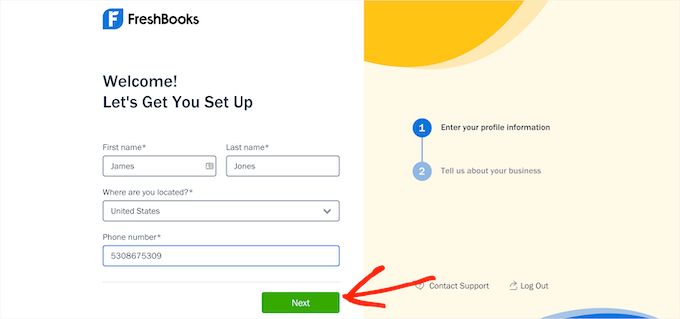
Następnie zostaniesz poproszony o podanie dodatkowych informacji o swojej firmie. Obejmuje to Twój niszę blogową, roczne przychody i inne.
Po zakończeniu kliknij przycisk „Zapisz i zakończ”.
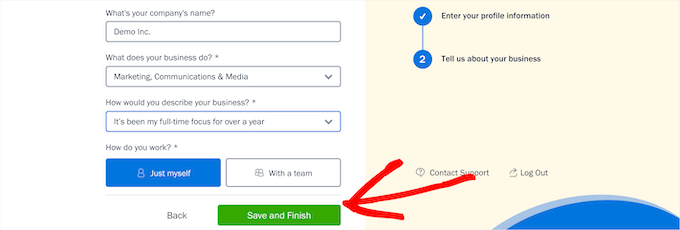
Spowoduje to przejście do ekranu pulpitu konta, gdzie możesz utworzyć swoją pierwszą fakturę.
Po prostu kliknij przycisk „Utwórz nowy” i wybierz „Faktura” z listy rozwijanej.
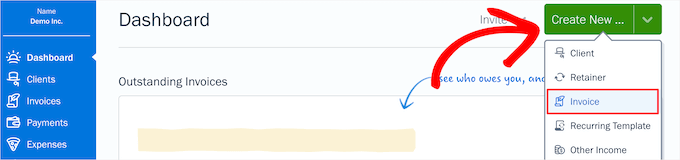
Pojawi się konfigurowalny generator faktur.
Możesz przesłać swoje logo, zmienić termin płatności i dodać więcej informacji o swojej firmie. Wystarczy kliknąć dowolny obszar faktury, aby dokonać edycji.
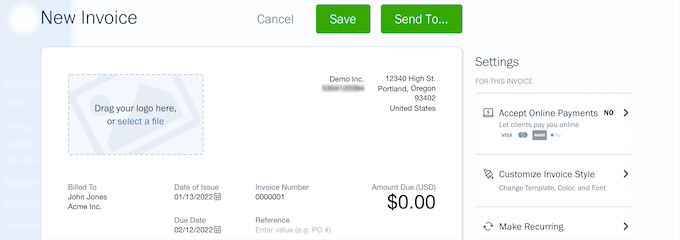
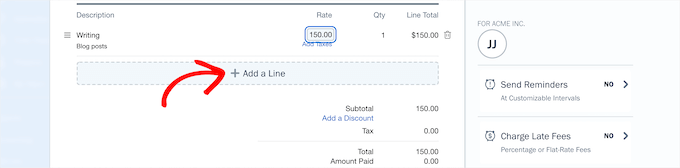
Następnie możesz dodać pozycje faktury. Dla każdej pozycji możesz dodać nazwę i opis, ustawić stawkę i wybrać ilość.
Kliknij przycisk „Dodaj pozycję”, aby dodać wiele pozycji do faktury. Sumy cenowe zostaną automatycznie zaktualizowane.
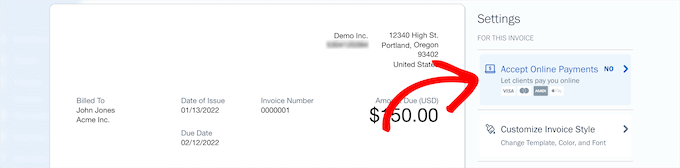
Po zakończeniu dostosowywania faktury poszukaj opcji płatności online. Zazwyczaj znajduje się ona w panelu ustawień generatora faktur.
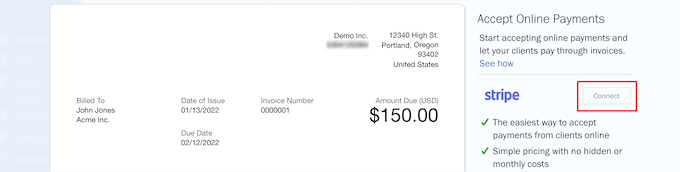
FreshBooks pozwala na podłączenie różnych bramek płatności. Możesz użyć FreshBooks Payments lub podłączyć usługę strony trzeciej, taką jak Stripe, aby akceptować karty kredytowe.
Jeśli wybrałeś Stripe, po prostu kliknij przycisk „Połącz”.
Otworzy to nowe okno do utworzenia konta Stripe.
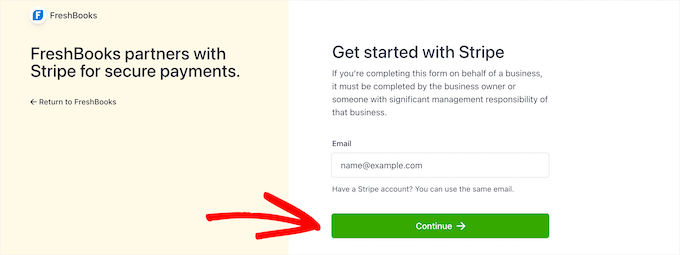
Tutaj musisz wprowadzić swój adres e-mail i kliknąć przycisk „Kontynuuj”.
Jeśli masz już konto Stripe, możesz użyć tego samego adresu e-mail, a zostanie ono połączone z Twoim kontem FreshBooks.
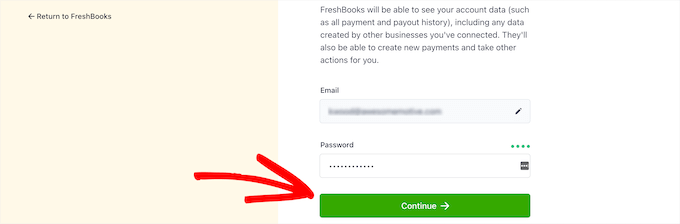
Następnie musisz wprowadzić hasło do swojego konta.
Następnie kliknij przycisk „Kontynuuj”.
Zostaniesz poproszony o podanie i potwierdzenie swojego numeru telefonu, a następnie kliknięcie „Dalej” jeszcze raz.
Na kolejnych ekranach będziesz musiał/a wprowadzić informacje o swojej firmie, koncie bankowym i dane osobowe w celu potwierdzenia tożsamości.
Po zakończeniu otrzymasz powiadomienie o pomyślnym połączeniu ze Stripe. Po prostu kliknij przycisk „Zamknij to okno”, aby powrócić do faktury.

Teraz kliknij przycisk 'Wyślij do' u góry faktury.
To otwiera menu rozwijane, z którego można automatycznie wysłać fakturę do klienta.
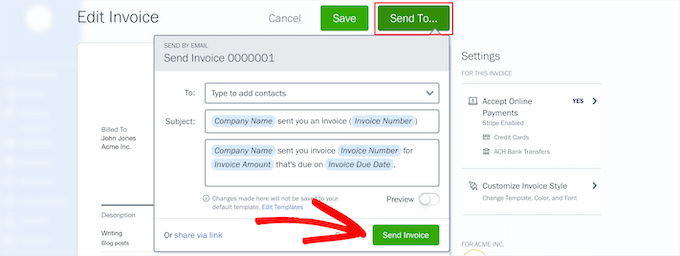
Możesz zmienić e-mail kontaktowy, temat i wiadomość, które zostaną wysłane wraz z fakturą. Następnie kliknij przycisk „Wyślij fakturę”.
Twoi klienci automatycznie otrzymają Twoją fakturę, którą mogą opłacić online kartą kredytową.
Alternatywnie możesz udostępnić fakturę klientowi za pomocą linku lub pobrać ją jako fakturę PDF i wysłać mu ją bezpośrednio.
Zarządzanie fakturami klientów w FreshBooks
Jeśli chcesz zobaczyć wszystkie faktury swoich klientów, po prostu kliknij opcję menu „Faktury” na swoim pulpicie.
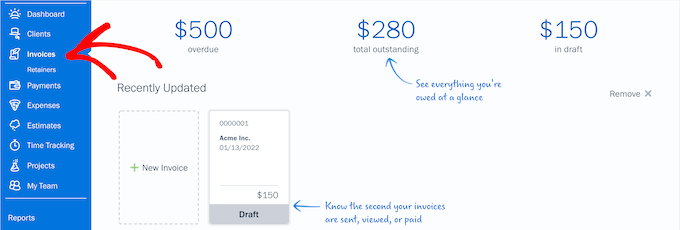
Ten ekran pokaże Ci podsumowanie całkowitej kwoty zaległych, nieuregulowanych i roboczych faktur.
Z tego ekranu można również wyświetlić wszystkie wysłane faktury.
Śledzenie czasu i wydatków z FreshBooks
Inną wspaniałą funkcją FreshBooks jest możliwość śledzenia czasu. Jeśli jesteś freelancerem, być może będziesz musiał śledzić godziny rozliczane dla swoich klientów.
Po prostu kliknij opcję menu „Śledzenie czasu”, a następnie kliknij przycisk „Nowy wpis”.
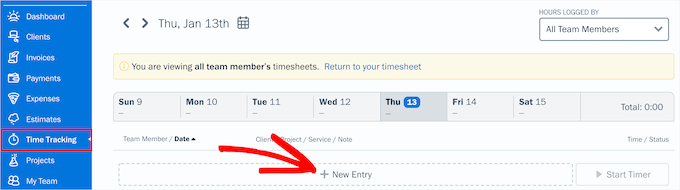
Spowoduje to wyświetlenie listy rozwijanej, w której możesz wprowadzić szczegóły projektu i godziny.
Następnie kliknij zielony przycisk „ptaszek”.
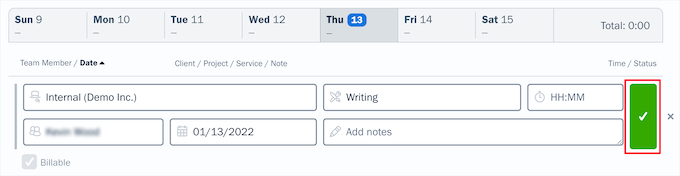
Po zapisaniu godzin możesz je łatwo dodać jako pozycję faktury. Podczas wypełniania faktur po prostu zacznij pisać, a rozliczane godziny pojawią się w polu pozycji.
Możesz również śledzić swoje wydatki, aby lepiej zrozumieć finanse swojej firmy. Aby to zrobić, po prostu kliknij zakładkę „Wydatki” na pulpicie swojego konta.
Tutaj zobaczysz wszystkie wydatki firmowe, płatności dla dostawców i nie tylko.
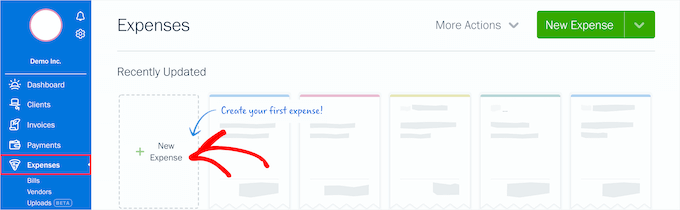
Aby dodać nowy wydatek biznesowy, po prostu kliknij opcję „Nowy wydatek”.
Spowoduje to przejście do ekranu dodawania informacji o sprzedawcy. Możesz również przypisać wydatki do projektu, ustawić je jako cykliczne i więcej. Po zakończeniu kliknij przycisk „Zapisz”.
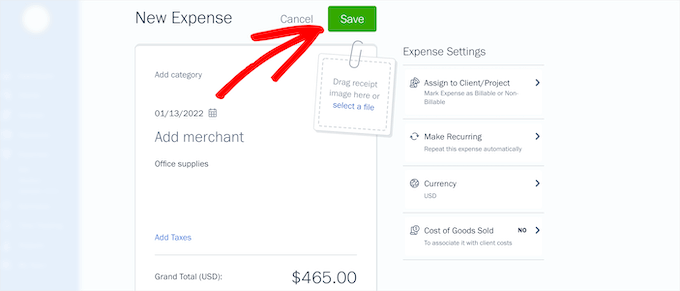
Funkcje dotyczące wydatków FreshBooks pozwalają również na importowanie wydatków firmowych z konta bankowego i kart kredytowych. Możesz nawet zapisywać rachunki firmowe, robiąc zdjęcie bezpośrednio z telefonu.
Organizowanie faktur klientów, płatności i wydatków firmowych w jednym miejscu ułatwia podejmowanie rozsądnych decyzji finansowych dotyczących Twojej firmy.
Metoda 2: Tworzenie faktur dla klientów w WordPress przy użyciu Sliced Invoices
Innym sposobem obsługi faktur jest użycie wtyczki Sliced Invoices. Ta wtyczka pozwala łatwo wysyłać i zarządzać fakturami klientów bezpośrednio z panelu WordPress.
Zawiera również szablony faktur, które można dostosować, dodając nazwę firmy, niestandardowe logo i inne.
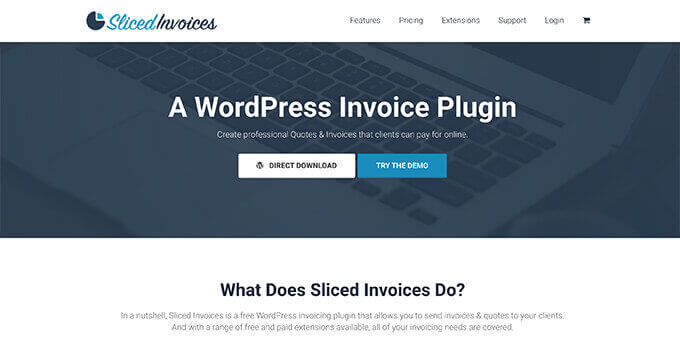
Pierwszą rzeczą, którą musisz zrobić, jest zainstalowanie i aktywowanie wtyczki Sliced Invoices. Aby uzyskać więcej szczegółów, zapoznaj się z naszym przewodnikiem na temat instalacji wtyczki WordPress.
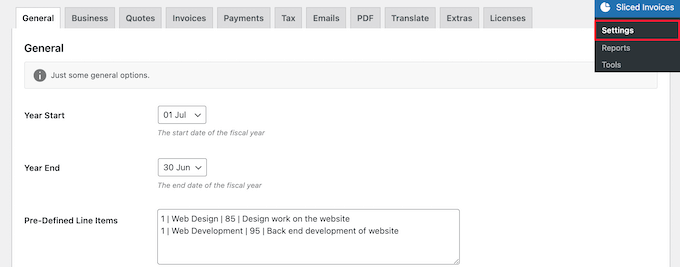
Po aktywacji przejdź do Sliced Invoices » Ustawienia, aby skonfigurować wtyczkę.
Najpierw musisz ustawić daty „Początek roku” i „Koniec roku” dla swojego roku obrotowego i opcjonalnie wprowadzić wszelkie pozycje, które regularnie wystawiasz wszystkim klientom. Następnie kliknij przycisk „Zapisz”.
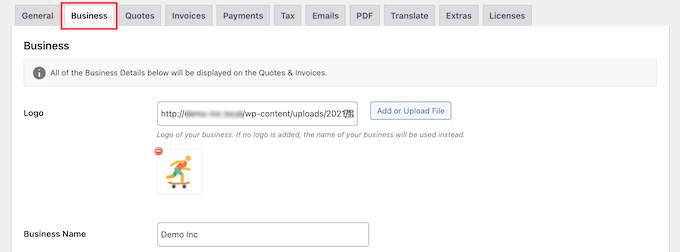
Następnie kliknij zakładkę „Firma”, aby wprowadzić więcej informacji o swojej firmie.
Możesz przesłać logo i dodać nazwę firmy, adres i inne dane.
Następnie kliknij przycisk „Zapisz” u dołu ekranu.
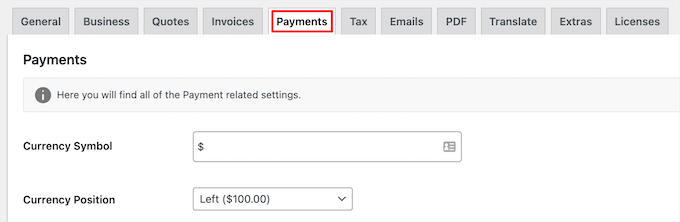
Następnie kliknij zakładkę „Płatności”.
Najpierw możesz ustawić symbol waluty i pozycję płatności na swoich fakturach.
Następnie przewiń w dół do sekcji „Metody płatności”.
Tutaj musisz skonfigurować swoje bramki płatności, aby akceptować płatności od klientów.
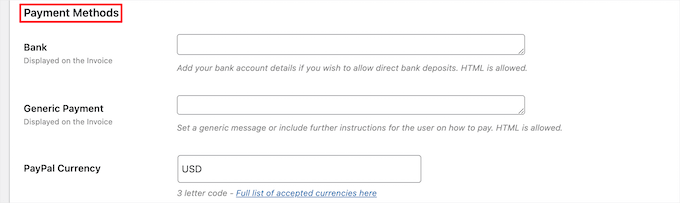
Domyślne darmowe opcje płatności to PayPal i konto bankowe. Jednak wtyczka obsługuje również inne alternatywy, takie jak Stripe i 2Checkout, poprzez płatne rozszerzenia.
Każda brama płatności ma inne ustawienia, które można skonfigurować, logując się na swoje konto w tej bramie i uzyskując klucze API.
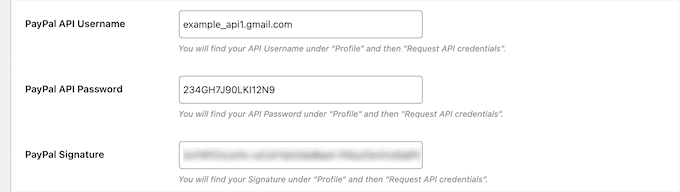
Po skonfigurowaniu bram płatności kliknij przycisk „Zapisz” u dołu ekranu.
Tworzenie faktury za pomocą WordPressa
Po skonfigurowaniu wtyczki i ustawień płatności możesz wysłać swoją pierwszą fakturę. Wtyczka tworzy faktury jako niestandardowe typy postów na Twojej stronie.
Aby utworzyć fakturę, przejdź do Faktury » Dodaj nową fakturę i nadaj swojej fakturze nazwę i opis, które pomogą Ci zapamiętać cel faktury.
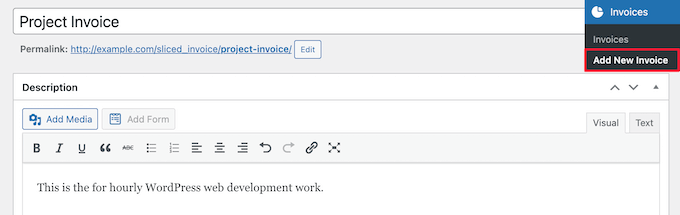
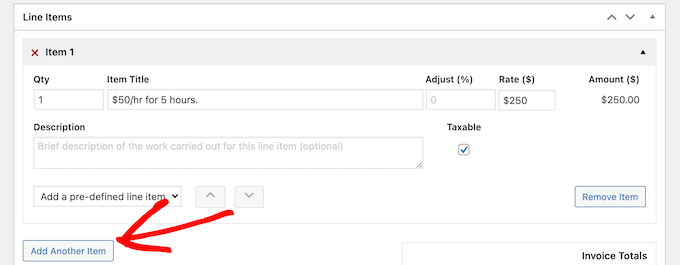
Następnie możesz dodać pozycje do faktury.
Aby dodać wiele pozycji, po prostu kliknij przycisk „Dodaj kolejny element”.
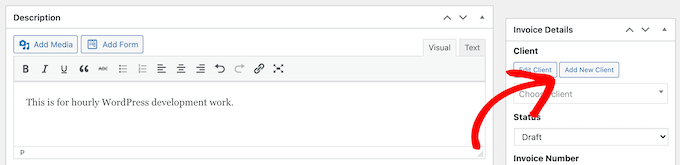
Po zakończeniu kliknij przycisk „Dodaj nowego klienta” w sekcji „Szczegóły faktury” w prawym rogu.
Sliced Invoices wykorzystuje wbudowany system zarządzania użytkownikami WordPress. Oznacza to, że utworzysz nowego użytkownika WordPress, który zostanie przypisany do Twojego klienta.
Następnie kliknij przycisk radiowy „Utwórz nowego użytkownika” i wprowadź dane klienta.
Następnie kliknij przycisk „Dodaj nowego klienta” u dołu ekranu.
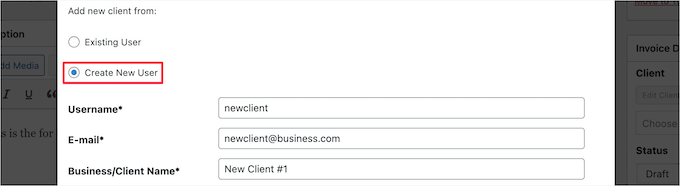
Automatycznie przypisze nowego klienta, którego właśnie utworzyłeś, do faktury.
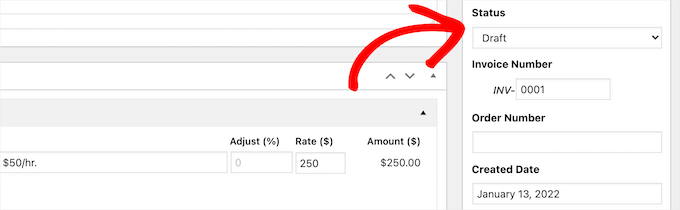
Następnie sekcja „Status” oferuje kilka dodatkowych opcjonalnych ustawień funkcjonalności, w tym możliwość zmiany numeru faktury, numeru zamówienia, daty płatności i innych.
Następnie możesz zmienić walutę i metodę płatności w sekcji „Ustawienia płatności”.
Chcesz się upewnić, że Twoja preferowana metoda płatności jest zaznaczona.
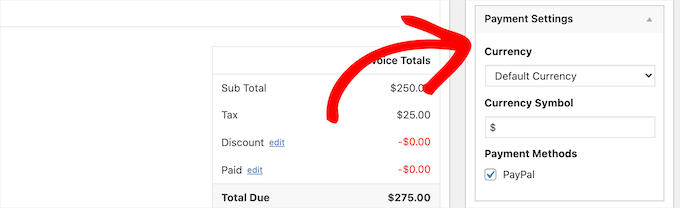
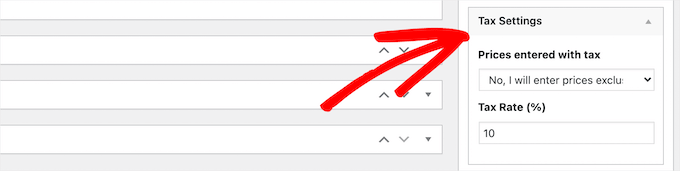
Istnieje również opcja automatycznego ustawienia podatków od faktur.
Możesz automatycznie dodać stawkę podatkową i ustawić jej procent.
Po zakończeniu dostosowywania faktury kliknij przycisk „Opublikuj”, aby ją opublikować.
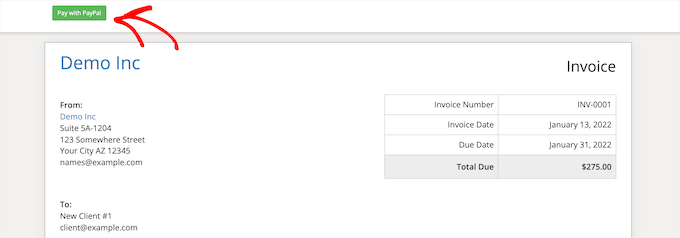
Po opublikowaniu faktury Twoi klienci otrzymają powiadomienie e-mail z linkiem do strony faktury na Twoim blogu WordPress.
Kiedy klikną ten link, zostaną przeniesieni na stronę faktury, gdzie mogą ją wyświetlić, wydrukować i dokonać płatności.
Jeśli Twoi klienci nie otrzymują powiadomień e-mail, prawdopodobnie masz problem z ustawieniami poczty e-mail WordPress.
Aby to naprawić, zalecamy zainstalowanie wtyczki WP Mail SMTP. Zapewnia ona bezpieczne wysyłanie wiadomości e-mail i zapobiega trafianiu ich do folderu spamu.
Więcej informacji znajdziesz w naszym przewodniku na temat naprawiania problemu z brakiem wysyłania e-maili przez WordPress.
Przeglądanie pulpitu faktur w WordPressie
Wszystkie utworzone i wysłane faktury możesz przeglądać, przechodząc do sekcji Faktury » Faktury w panelu administracyjnym WordPress.
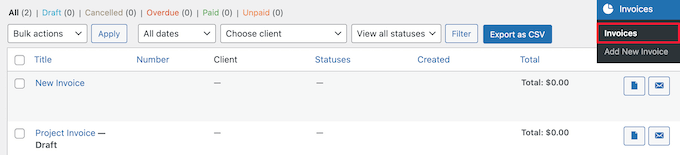
Tutaj będzie pokazane, kiedy faktura została utworzona, cena, czy jakieś faktury są anulowane lub przeterminowane, i więcej.
Z tego ekranu można również ponownie wysłać faktury i pobrać ich pliki PDF.
Często zadawane pytania: Tworzenie faktur w WordPress
Oto kilka pytań często zadawanych przez naszych czytelników na temat tworzenia faktur w WordPress:
1. Czy mogę dostosować wygląd faktury, aby pasował do mojej marki?
Tak, większość wtyczek do fakturowania pozwala na dostosowanie wyglądu. Zazwyczaj można przesłać logo firmy, dostosować schemat kolorów i zmienić czcionki. Zapewnia to profesjonalny wygląd faktur i dopasowanie ich do brandingu Twojej strony internetowej.
2. Czy klienci będą automatycznie otrzymywać e-maile z fakturami?
Tak, klienci będą automatycznie otrzymywać e-maile z fakturami, o ile Twoje ustawienia powiadomień są aktywne.
Jednak aby upewnić się, że te e-maile nie trafią do folderu spamu, zdecydowanie zalecamy użycie wtyczki SMTP, takiej jak WP Mail SMTP, w celu poprawy dostarczalności.
3. Jaka jest różnica między używaniem wtyczki a podłączaniem zewnętrznej usługi fakturowania?
Główna różnica polega na głębokości funkcji i przechowywaniu danych. Wtyczka WordPress przechowuje wszystkie dane w panelu Twojej witryny, co jest wygodne w przypadku prostego rozliczania.
Usługa zewnętrzna (jak FreshBooks) oferuje zaawansowane funkcje księgowe, takie jak śledzenie wydatków i raporty podatkowe, jednocześnie bezpiecznie przechowując wrażliwe dane finansowe poza witryną.
Mamy nadzieję, że ten artykuł pomógł Ci dowiedzieć się, jak tworzyć faktury dla klientów za pomocą WordPress. Możesz również zapoznać się z naszym przewodnikiem na temat najlepszych stron internetowych dla freelancerów, aby znaleźć pracę lub jak zarabiać pieniądze za pomocą sztucznej inteligencji.
Jeśli podobał Ci się ten artykuł, zasubskrybuj nasz kanał YouTube po samouczki wideo WordPress. Możesz nas również znaleźć na Twitterze i Facebooku.





Khalil
Świetnie!! Bardzo podobał mi się ten artykuł. Dziękuję.
Helene Childs
Cześć, czy jest opcja QuickBooks?
Dziękuję!
Helene
FreshLindsay
Dzięki za wspomnienie o FreshBooks!
Scott DeLuzio
Dzięki za informacje. Od jakiegoś czasu szukam czegoś lepszego niż faktury PayPal. Chociaż faktury PayPal oferują wiele opcji, brakuje im niektórych funkcji, które chciałbym zobaczyć. Ten artykuł przedstawia kilka dobrych alternatyw. Dzięki!
Kristof Loyens
Uwielbiam Freshbooks, obecnie jestem w fazie próbnej. Ale jak dotąd jestem pod wrażeniem.