


Jeśli chodzi o śledzenie wydajności kampanii marketingowych i optymalizację witryny, będziesz musiał wiedzieć, jak użytkownicy wchodzą w interakcję z Twoją witryną. Najprostszym sposobem na to jest użycie Google Analytics.
Jednak wielu właścicieli firm patrzy tylko na liczbę wyświetleń stron, źródła odesłań, czas spędzony na stronie i inne podstawowe metryki.
Aby uzyskać bardziej szczegółowe informacje, musisz skorzystać ze śledzenia zdarzeń. Pomoże Ci to zobaczyć, gdzie ludzie klikają, które filmy oglądają, które formularze przesyłają i wiele więcej.
W tym artykule pokażemy, jak dodać śledzenie zdarzeń Google Analytics w WordPress.
Czym jest śledzenie zdarzeń w Google Analytics?
Śledzenie zdarzeń pozwala mierzyć interakcje użytkowników na Twojej stronie internetowej. Interakcje te mogą obejmować kliknięcie przycisku, odtworzenie wideo, pobranie plików, wysłanie formularza i wiele innych.
Wyobraźmy sobie, że dodałeś film do strony swojego produktu i chcesz wiedzieć, jak skuteczny jest on w przypadku Twoich konwersji. Śledzenie zdarzeń pozwala śledzić, ilu użytkowników odtworzyło film, dzięki czemu możesz sam ocenić.
Innym przykładem są wysłane formularze. Jeśli korzystasz z wtyczki formularza kontaktowego contact form plugin, to dzięki śledzeniu zdarzeń możesz zobaczyć, jak użytkownicy wchodzili w interakcję z tym formularzem. Daje to pełny obraz konwersji formularzy i porzuceń.
To samo dotyczy pobierania plików umieszczonych na stronie. Możesz śledzić, ilu użytkowników pobrało plik za pomocą śledzenia zdarzeń, a nawet który przycisk na stronie był najczęściej klikany.
Na szczęście dzięki Google Analytics możesz łatwo skonfigurować śledzenie zdarzeń w WordPress. Pozwala to zobaczyć, jak użytkownicy zachowują się na Twojej stronie. Następnie możesz zmienić strategię, aby dodać treści, które generują więcej zaangażowania i interakcji użytkowników. Ostatecznie oznacza to więcej sprzedaży i konwersji na Twojej stronie internetowej.
Mając to na uwadze, przyjrzyjmy się, jak dodać śledzenie zdarzeń Google Analytics w WordPress.
Konfiguracja Google Analytics w WordPress
Pierwszą rzeczą, którą musisz zrobić, to skonfigurować Google Analytics na swojej stronie WordPress. Wymaga to jednak dodania fragmentu kodu do witryny, co może być trudne dla początkujących.
Aby wstawić kod śledzenia, będziesz musiał zatrudnić programistę lub samodzielnie edytować kod. Jeśli popełnisz błąd podczas dodawania kodu, analityka może nie działać poprawnie, a Ty ryzykujesz uszkodzenie swojej witryny.
Łatwiejszym sposobem na skonfigurowanie Google Analytics w WordPress jest użycie MonsterInsights. Jest to najlepsze rozwiązanie analityczne na rynku i ma ponad 3 miliony użytkowników. Wtyczka pozwala połączyć konto analityczne z witryną bez dotykania ani jednej linii kodu.
Chociaż najnowsza wersja Google Analytics 4 wykorzystuje model oparty na zdarzeniach do śledzenia, nadal musiałbyś ręcznie skonfigurować niestandardowe śledzenie dla swojej witryny.
Z drugiej strony, MonsterInsights automatycznie konfiguruje śledzenie zdarzeń na Twojej stronie internetowej. Nie musisz ręcznie dodawać zdarzeń Google Analytics ani edytować kodu.
W tym samouczku użyjemy wersji MonsterInsights Pro, ponieważ oferuje ona zaawansowane funkcje i więcej raportów na pulpicie nawigacyjnym. Istnieje również wersja MonsterInsights Lite, której można używać bezpłatnie do konfiguracji Google Analytics.

Najpierw musisz zainstalować i aktywować wtyczkę Google Analytics. Jeśli potrzebujesz pomocy, zapoznaj się z naszym przewodnikiem na temat jak zainstalować wtyczkę WordPress.
Po aktywacji wtyczka doda nową pozycję menu o nazwie „Insights” do menu administracyjnego WordPress.
Zobaczysz również ekran powitalny z kreatorem konfiguracji. Kliknij przycisk „Launch the Wizard”.
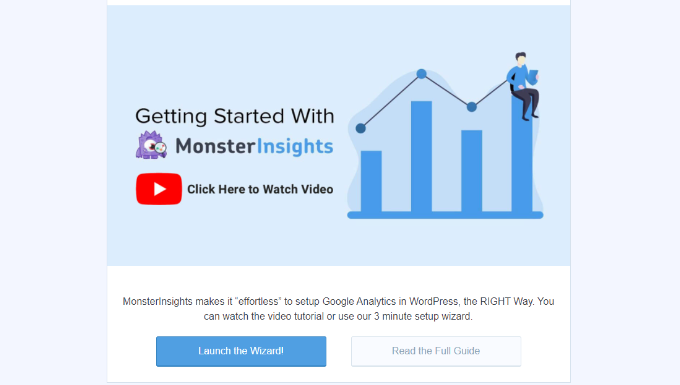
Następnie możesz postępować zgodnie z instrukcjami wyświetlanymi na ekranie, aby zakończyć konfigurację. Aby uzyskać więcej informacji, zapoznaj się z naszym przewodnikiem na temat jak zainstalować Google Analytics w WordPress dla początkujących.
Po podłączeniu Google Analytics do Twojej witryny możesz zacząć śledzić różne zdarzenia w swojej witrynie.
Śledzenie zdarzeń Google Analytics w WordPress
Istnieją różne zdarzenia, które można śledzić w Google Analytics. Obejmują one kliknięcia linków, kliknięcia przycisków, odtwarzanie filmów, pobieranie plików, wysyłanie formularzy, zakupy produktów i inne. Z
Przyjrzyjmy się kilku ważnym zdarzeniom Google Analytics, które powinieneś śledzić na swojej stronie internetowej.
1. Śledź kliknięcia linków i przycisków
Linki i przyciski to jedne z najczęstszych sposobów interakcji użytkowników z Twoją witryną. Na przykład mogą kliknąć link, aby przeczytać post na blogu, zapisać się do newslettera, kliknąć link partnerski lub kliknąć przycisk kup teraz.
Dzięki MonsterInsights możesz automatycznie śledzić kliknięcia linków w WordPressie. Pokazuje również raport w panelu, dzięki czemu możesz szybko zobaczyć, jak użytkownicy wchodzą w interakcję z Twoją witryną.
Aby wyświetlić raport, możesz przejść do Insights » Reports z panelu WordPress. Stamtąd po prostu przejdź do zakładki Publishers » Overview.

Następnie możesz przewinąć w dół, aby wyświetlić raporty śledzenia linków.
Na przykład możesz zobaczyć najpopularniejsze linki zewnętrzne na swojej stronie. Są to zewnętrzne linki do innych witryn, na które użytkownicy klikają, aby opuścić Twoją stronę. Korzystając z tych danych, możesz generować nowe pomysły na treści i posty dla swojej witryny.

Podobnie, najlepsze linki partnerskie pokazują, który partner osiąga najlepsze wyniki. Możesz promować lepiej konwertujących partnerów, aby zwiększyć liczbę konwersji.
Aby dowiedzieć się więcej, zapoznaj się z naszym przewodnikiem na temat jak śledzić kliknięcia linków i przycisków w WordPress.
2. Śledzenie pobierania plików na Twojej stronie internetowej
Jeśli Twoja witryna oferuje treści do pobrania, pobieranie plików jest kolejnym ważnym zdarzeniem Google Analytics do śledzenia. Śledzenie pobierania plików jest świetne dla witryn członkowskich lub witryn oferujących bezpłatne zasoby, takie jak e-booki w zamian za adresy e-mail.
Możesz odkryć, jaki typ pliku preferują Twoi użytkownicy lub jaki rodzaj treści lubią pobierać. Następnie, wykorzystując te dane, możesz tworzyć podobne zasoby, aby zwiększyć liczbę pobrań na swojej stronie.
MonsterInsights automatycznie śledzi pobieranie plików dla popularnych typów plików, takich jak dokumenty, arkusze kalkulacyjne, prezentacje, pliki PDF i pliki zip. Możesz również dodać więcej typów plików do śledzenia w Google Analytics.
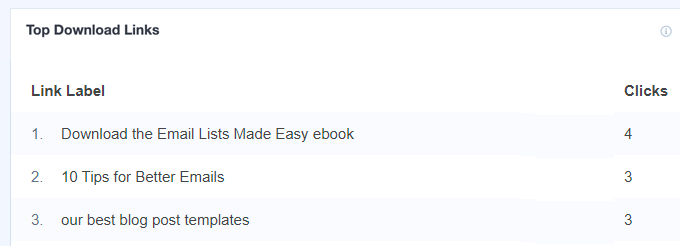
Najlepsze jest to, że raport możesz zobaczyć w panelu WordPress. W raporcie Publishers możesz również zobaczyć swoje Najczęściej Pobierane Linki. Raport pokaże nazwę pliku i liczbę kliknięć, które otrzymał.
Raport możesz również wyświetlić w Google Analytics.
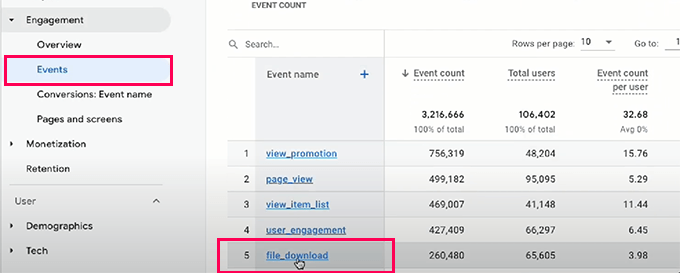
Po prostu zaloguj się na swoje konto Google Analytics, a następnie kliknij kartę Raporty » Zaangażowanie » Zdarzenia .
Następnie kliknij link „file_download” w kolumnie „Nazwa zdarzenia”, aby wyświetlić raport pobierania plików.
3. Śledzenie analiz wideo w WordPressie
Następnie możesz również śledzić wiele filmów na swojej stronie internetowej, konfigurując zdarzenia w Google Analytics. Pomoże Ci to zobaczyć, który film działa najlepiej i jakie tematy interesują Twoją publiczność.
Obecnie Google Analytics domyślnie nie śledzi szczegółowych analiz wideo. Musiałbyś ręcznie skonfigurować zdarzenia, co wymaga edycji kodu.
Łatwiejszym sposobem na zrobienie tego jest użycie MonsterInsights. Oferuje on dodatek do mediów, który automatycznie śledzi filmy z YouTube i Vimeo osadzone na Twojej stronie.
Aby wyświetlić raport, przejdź do Insights » Reports i kliknij zakładkę „Media” na górze.
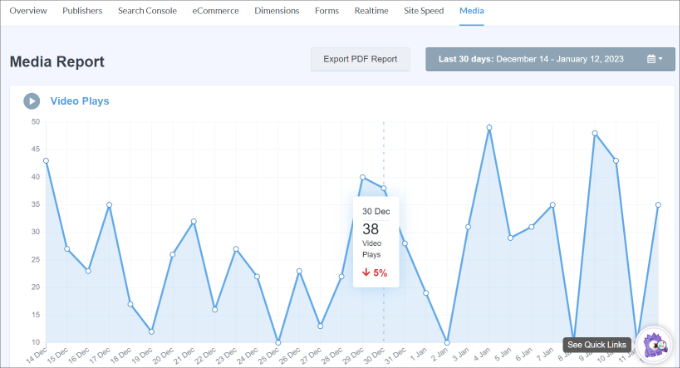
Zobaczysz teraz przegląd liczby odtworzeń wideo w postaci wykresu.
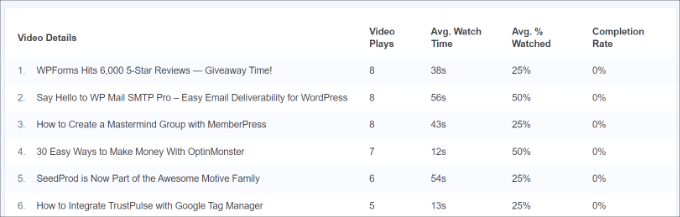
Jeśli przewiniesz w dół, zobaczysz również liczbę odtworzeń wideo, średni czas oglądania i wskaźnik ukończenia dla każdego wideo.
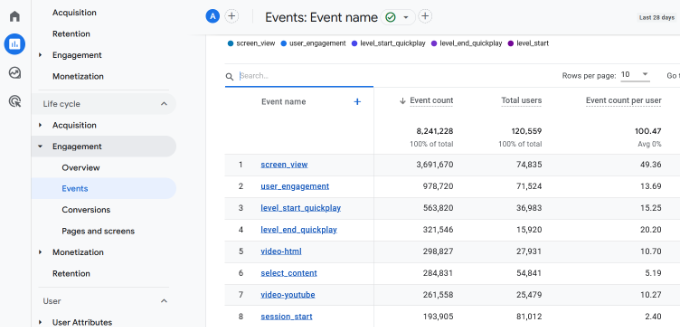
Możesz również przeglądać raporty śledzenia zdarzeń wideo w Google Analytics. Po prostu przejdź do Zaangażowanie » Zdarzenia z menu po lewej stronie, a następnie wyszukaj zdarzenia zawierające termin „wideo”.
Na przykład możesz przeglądać zdarzenia takie jak „video-youtube”, „video-vimeo” lub „video-html”.
Aby dowiedzieć się więcej, zapoznaj się z naszym przewodnikiem na temat śledzenia analiz wideo w WordPress.
4. Śledzenie wysyłania formularzy w WordPressie
Formularze są niezbędną częścią każdej strony internetowej, ponieważ pozwalają odwiedzającym skontaktować się z Tobą. Ponadto możesz używać formularzy do budowania listy e-mailowej, akceptowania plików od użytkowników i rozwijania swojej firmy.
Bez śledzenia formularzy nie będziesz wiedzieć, jak każdy formularz działa na Twojej stronie. Będziesz zgadywać i działać po omacku, aby zwiększyć konwersje formularzy. Konfigurując śledzenie formularzy w Google Analytics, możesz zobaczyć, jak różne formularze działają na Twojej stronie internetowej.
MonsterInsights współpracuje z niektórymi z najlepszych wtyczek do formularzy WordPress, takich jak WPForms, Formidable Forms, Gravity Forms i inne. Automatycznie śledzi je na Twojej stronie i wyświetla raport w panelu WordPress.
Raport można wyświetlić, przechodząc do Insights » Reports z panelu WordPress, a następnie przechodząc do zakładki „Forms”.
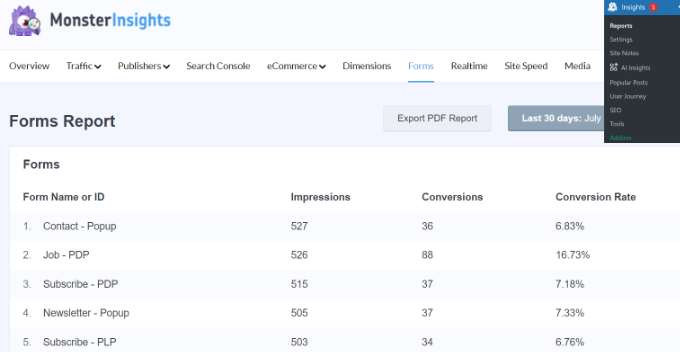
W raporcie zobaczysz metryki takie jak wyświetlenia, które informują o liczbie osób, które zobaczyły Twój formularz. Inne metryki obejmują konwersje, czyli liczbę osób, które wypełniły formularz, oraz wskaźniki konwersji dla każdego formularza na Twojej stronie internetowej.
Możesz dowiedzieć się więcej, postępując zgodnie z naszym przewodnikiem krok po kroku na temat konfiguracji śledzenia formularzy WordPress w Google Analytics.
Śledzenie zakupionych produktów w sklepie e-commerce
Jeśli masz sklep e-commerce, śledzenie zdarzeń może pomóc Ci zobaczyć, jak użytkownicy wchodzą w interakcję z Twoimi produktami, gdzie klikają i które przedmioty kupują.
MonsterInsights łatwo integruje się z popularnymi wtyczkami eCommerce, takimi jak WooCommerce, Easy Digital Downloads, LifterLMS i inne. Korzystając z dodatku eCommerce, możesz automatycznie skonfigurować śledzenie zdarzeń w swoim sklepie internetowym bez ręcznego edytowania kodu.
Najlepsze jest to, że otrzymujesz szczegółowe raporty, które są łatwe do zrozumienia i pozwalają uzyskać wgląd.
Aby wyświetlić raport, przejdź do Insights » Reports z panelu WordPress. Stąd kliknij zakładkę „eCommerce” i przejdź do „Overview”.

Następnie możesz przewinąć w dół, aby zobaczyć różne metryki.
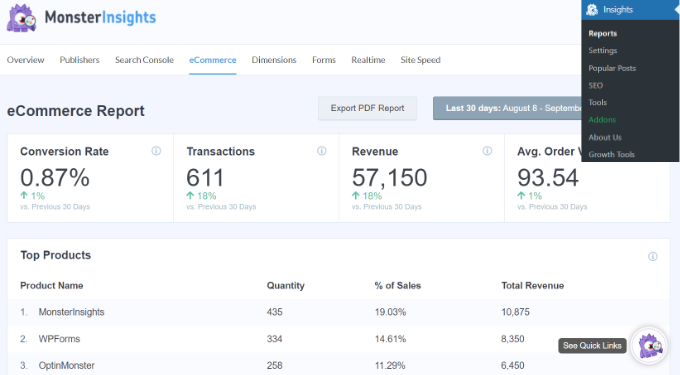
Na przykład możesz zobaczyć, które produkty ludzie najczęściej kupują na Twojej stronie internetowej, wraz z innymi wskaźnikami, takimi jak współczynnik konwersji, transakcje, przychody i średnia wartość zamówienia.
MonsterInsights wyświetla również raport lejka, który pomaga zwizualizować ścieżkę klienta w Twoim sklepie. Po prostu kliknij opcję Lejek w zakładce eCommerce.
W tym raporcie możesz zobaczyć przepływ użytkowników, którzy wyświetlili przedmiot w Twoim sklepie, dodali go do koszyka i kupili przedmiot.

Zapoznaj się z naszym szczegółowym przewodnikiem na temat prawidłowej konfiguracji śledzenia eCommerce w WordPress, aby uzyskać więcej informacji.
Ręczne dodawanie niestandardowych zdarzeń do Google Analytics
Chociaż MonsterInsights bardzo ułatwia dodawanie śledzenia zdarzeń do WordPressa, możesz również tworzyć niestandardowe zdarzenia w Google Analytics.
Aby to zrobić, musisz najpierw zalogować się na swoje konto Google Analytics, a następnie przejść do ustawień „Administracja”.
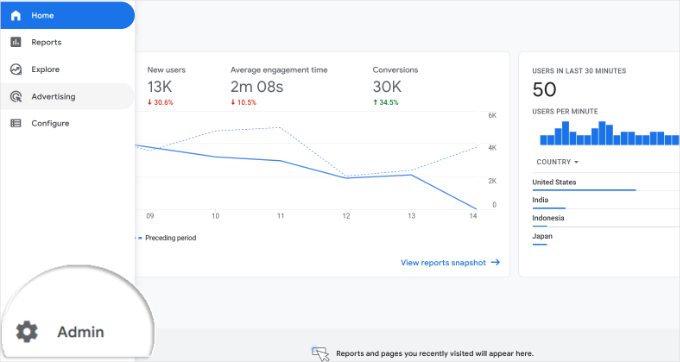
Następnie zobaczysz różne ustawienia swojej właściwości.
Kliknij opcję „Zdarzenia” w sekcji Wyświetlanie danych.
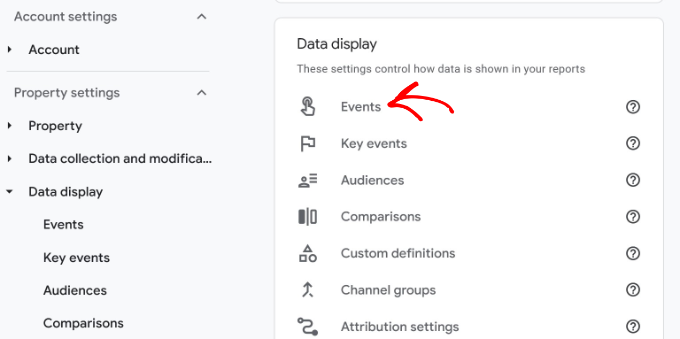
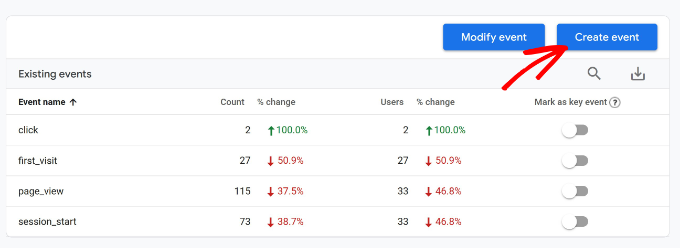
Po tym powinieneś zobaczyć zdarzenia, które Google Analytics dodaje domyślnie.
Aby dodać nowe zdarzenie, po prostu kliknij przycisk „Utwórz zdarzenie”.
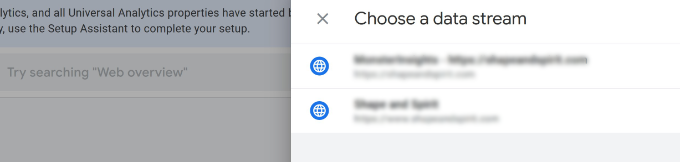
Następnie musisz wybrać strumień danych.
Kliknij witrynę, do której chcesz dodać nowe zdarzenie.
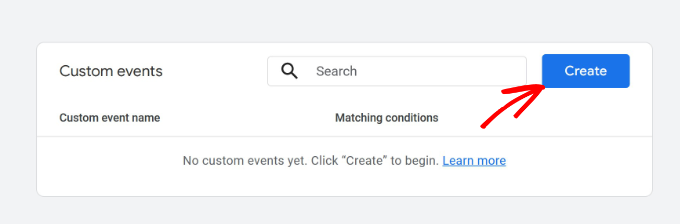
Na następnym ekranie Google Analytics wyświetli Twoje niestandardowe zdarzenia. Ponieważ tworzymy je po raz pierwszy, ten obszar będzie pusty.
Aby kontynuować, kliknij przycisk „Utwórz”.
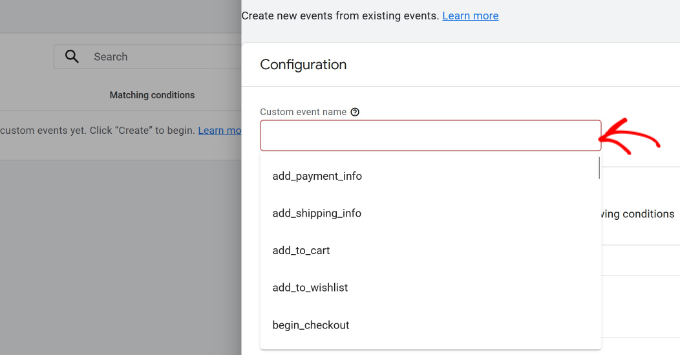
Następnie musisz zacząć od wybrania nazwy zdarzenia.
Wystarczy kliknąć pole „Nazwa zdarzenia niestandardowego”, a otworzy się menu rozwijane. Następnie możesz przewinąć listę i wybrać zdarzenie lub ręcznie wprowadzić nazwę.
W tym samouczku chcemy zobaczyć, ile osób przesyła swoje dane kontaktowe i trafia na stronę podziękowania.
Następnie musisz wprowadzić „Wartość” w sekcji „Warunki dopasowania”.
Na przykład, możesz wpisać „page_view” w polu Wartość. Na razie możesz pozostawić pola parametr i operacja jako domyślne.
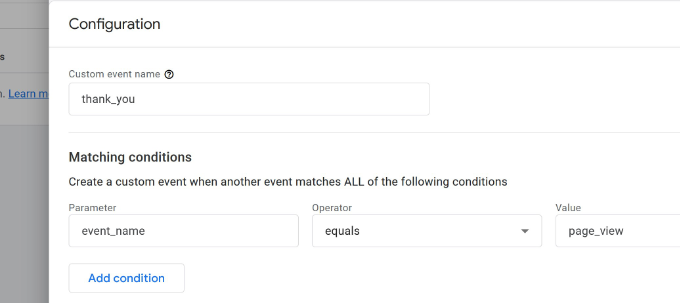
Możesz teraz dodać więcej warunków do swojego niestandardowego zdarzenia. Aby to zrobić, kliknij przycisk „Dodaj warunek”.
Następnie musisz ustawić parametr, operator i wartość dla swojego zdarzenia. Aby to skonfigurować, możesz dodać następujące szczegóły:
- Parametr – Ponieważ chcemy śledzić odwiedziny stron, wybierzemy parametr „page_location”.
- Operator – Ustaw to na opcję „zawiera”. Jeśli strona rozróżnia wielkość liter, możesz również wybrać operatora „zawiera (ignoruj wielkość liter)”.
- Wartość – Tutaj możesz wprowadzić adres URL swojej strony podziękowania.
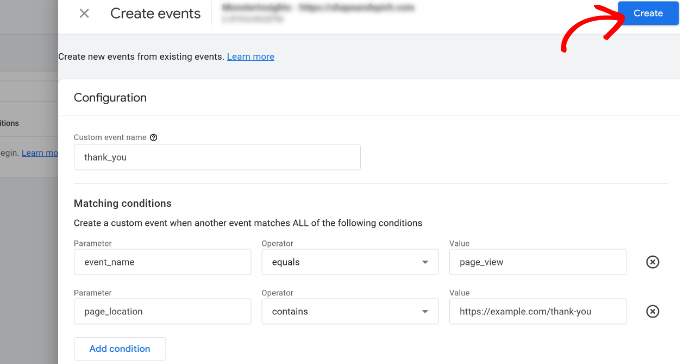
Po zakończeniu kliknij przycisk „Utwórz” na górze, a Twoje niestandardowe zdarzenie będzie gotowe.
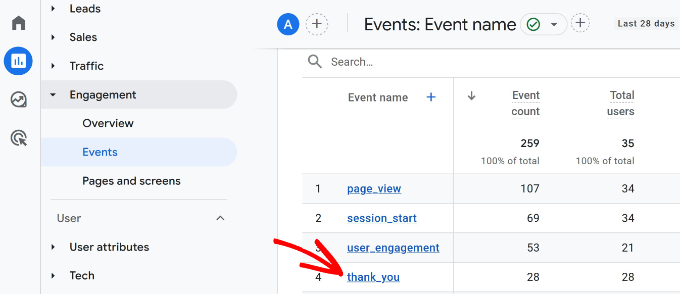
Po utworzeniu niestandardowego zdarzenia możesz je wyświetlić w Google Analytics, przechodząc do Raporty » Zaangażowanie » Zdarzenia. Stamtąd przejdź do swojego niestandardowego zdarzenia i kliknij je, aby uzyskać więcej szczegółów.
Mamy nadzieję, że ten artykuł pomógł Ci dowiedzieć się, jak dodać śledzenie zdarzeń Google Analytics w WordPress. Możesz również zapoznać się z naszym przewodnikiem na temat śledzenia zaangażowania użytkowników w WordPress oraz uzyskiwania adnotacji witryny GA4 w WordPress.
Jeśli podobał Ci się ten artykuł, zasubskrybuj nasz kanał YouTube po samouczki wideo WordPress. Możesz nas również znaleźć na Twitterze i Facebooku.



David
awesome, super helpful! Thanks guys for the article!! you rock
Wsparcie WPBeginner
Glad our article could be helpful
Administrator
Andrew Laws
Cóż, dzięki Bogu za ten wpis na blogu!
Od dłuższego czasu próbuję bezskutecznie sprawić, aby zgłoszenia formularzy Contact Form 7 były wyzwalane jako zdarzenia w Analytics.
Mam jednak problem z prawidłowym działaniem celu zdarzenia w Analytics. W szczegółach celu ustawiłem następujące opcje, ale cele nie są rejestrowane:
Kategoria (równa się) – Formularze
Działanie (równa się) – Przesłanie formularza
Etykieta (równa się) – Formularz kontaktowy
Wartość (większa niż) – 1
Początkowo zostawiłem pole wartości puste, ponieważ nie mogę wpisać „Submitted”, aby pasowało do wyzwalacza w Menedżerze tagów.
Czy potrafisz dostrzec, gdzie popełniam tu rażący błąd?
Dzięki!
michal
dzięki, dobre i pomocne!
Nathan
Hej chłopaki!! Świetny artykuł!!
Mam problem ze śledzeniem zdarzeń przy kliknięciu. Używam motywu wordpress 4.5 fashionista, problem jest taki:
Kiedy dodaję kod śledzenia do linku w edytorze tekstu, wszystko jest w porządku. Ale jeśli po tym dokonam jakiejkolwiek zmiany w edytorze wizualnym w tym samym artykule i zapiszę, kod śledzenia zdarzeń po prostu znika!!!
Czy ktoś mógłby mi pomóc z tym problemem? Umieszczam kod zdarzenia tuż po „a” na początku tagu, zgodnie z przykładem z artykułu...
Dziękuję bardzo!!!
Adam Belson
Cześć. Mamy problemy podczas dodawania kodu śledzenia (za pomocą Śledzenia kliknięć). Kiedy to robimy, widzimy, że na urządzeniach mobilnych przycisk przestaje działać. Nie jestem pewien, czy jest coś oczywistego, co musimy zrobić inaczej?
Max
Cześć wszystkim!
Artykuł jest po prostu genialny.
Nie jestem pewien, czy od czasu Twojego posta nastąpiła aktualizacja, ale utknąłem na etapie „Utwórz wyzwalacz”.
Pierwsze dwa kroki – bez problemów, ale trzeci (Włącz, gdy) i czwarty (Uruchom przy) różnią się u mnie od tego, co pokazujesz.
U Ciebie #3 to „Uruchom przy” z opcjami (Cały formularz, niektóre formularze) zamiast „Włącz, gdy” z samymi filtrami u mnie.
Więc mam tylko filtry w kroku 3 „Włącz, gdy” i kroku 4 „Uruchom, gdy”.
Przeglądając Twój przewodnik, doszedłem do wniosku, że oba mają mój identyfikator formularza w elemencie DOM.
Czy to prawda?
Honza
Świetny artykuł. Szukałem wtyczki do WP, która mogłaby to zrobić, ale teraz widzę, że nie jest to konieczne.
Jednak co jeśli potrzebuję wiedzieć, z jakiej strony przyszedł odwiedzający i wypełnił formularz?
Mam kody śledzące AdWords lub Facebook, ale jak śledzić konwersje ze zwykłych stron internetowych? Czy potrzebna jest jakaś wtyczka?
Dziękuję za pomoc.
peter
Skonfigurowałem cel poprawnie, a następnie wkleiłem kod onClick do linku zgodnie z opisem. Kliknąłem aktualizuj, ale kod znika, gdy przechodzę do widoku wizualnego, a następnie z powrotem do widoku tekstowego. Co robię źle?
Wsparcie WPBeginner
Dodaj kod, gdy skończysz pracę nad artykułem. Nie przełączaj się w tryb wizualny i po prostu opublikuj lub zaktualizuj wpis.
Administrator
Bob Senoff
Hej Syed,
Doskonały artykuł, szczególnie obejmujący Google Tag Manager, który znacznie ułatwia zarządzanie wszystkimi tagami w jednym miejscu.
Ponieważ ważne jest śledzenie zdarzeń Google na przyciskach Wezwanie do działania i Kup teraz, chciałem zaznaczyć, że MaxButtons Pro pozwala na to bez dodatkowego kodowania przycisków.
Pozdrawiam,
Bob
JANE
To jest super pomocne. Udało mi się postępować zgodnie z instrukcjami, aby upewnić się, że moje cele i tagi zostały poprawnie skonfigurowane. Rozwiązywałem problem, dlaczego moje cele mają 0 ukończeń. Okazało się, że zapomniałem opublikować moje tagi. Dzięki za instrukcje krok po kroku.