


Rozpoczynając pracę z WordPress, wielu właścicieli witryn popełnia błąd, używając osobistego konta Gmail do komunikacji biznesowej. Chociaż działa, posiadanie „@gmail.com” na końcu adresu e-mail nie przysłuży się Twojemu profesjonalnemu wizerunkowi.
Właśnie dlatego Google Workspace (dawniej G Suite) jest dostępne.
W WPBeginner pomogliśmy tysiącom właścicieli stron internetowych skonfigurować profesjonalny hosting poczty e-mail za pomocą Google Workspace. Z własnego doświadczenia wiemy, jak ten oparty na chmurze pakiet narzędzi zwiększających produktywność może zmienić sposób działania małych firm – od płynnej współpracy po usprawnioną komunikację z klientami.
W tej recenzji Google Workspace podzielę się wszystkim, czego nauczyliśmy się o tym popularnym pakiecie produktywności, aby pomóc Ci zdecydować, czy jest on odpowiedni dla Twojej firmy.
Recenzja Google Workspace: Moja szczera opinia (& doświadczenie z pierwszej ręki)
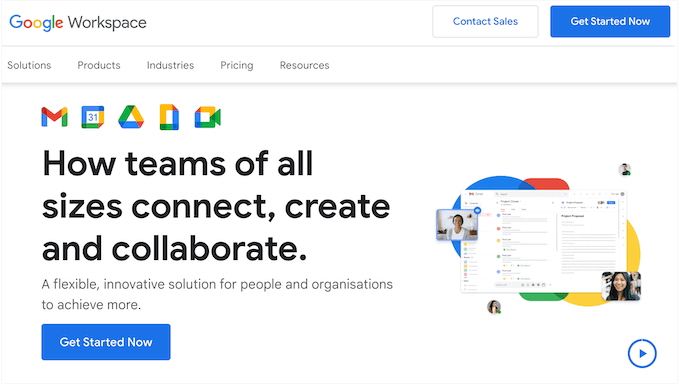
Znany wcześniej jako G Suite, Google Workspace to popularny pakiet produktywności. Pozwala na korzystanie ze wszystkich najpopularniejszych aplikacji Google, takich jak Dyski, Dokumenty, Arkusze i Kalendarz, ale z własną nazwą domeny.
W szczególności otrzymasz spersonalizowany adres e-mail. Od razu sprawi to, że Twoja firma będzie wydawać się bardziej godna zaufania i profesjonalna, co pomoże przekształcić odwiedzających i potencjalnych klientów w kupujących. Moim zdaniem jest to coś, z czego może skorzystać praktycznie każdy: freelancerzy, właściciele małych firm, a nawet blogerzy!
Możesz także tworzyć dokumenty za pomocą narzędzi Google do współpracy w czasie rzeczywistym i przechowywać je w chmurze. Oznacza to, że możesz uzyskać do nich dostęp z dowolnego miejsca i o dowolnej porze. Możesz nawet współpracować nad tymi dokumentami ze współpracownikami, partnerami i innymi kontaktami, a także komunikować się za pomocą tekstu, dźwięku lub czatu wideo.
Ponadto Google Workspace integruje teraz funkcje Gemini AI workspace (dostępne jako płatna usługa dodatkowa), które mogą pomóc w tworzeniu szkiców wiadomości e-mail, podsumowywaniu dokumentów i generowaniu treści bezpośrednio w znanych aplikacjach Google.
Recenzja Google Workspace: Czy to odpowiedni pakiet produktywności dla Ciebie?
Odpowiedni pakiet narzędzi produktywności oparty na chmurze pozwala na dostęp do treści z dowolnego miejsca, o dowolnej porze i współpracę z ludźmi na całym świecie. Jako osoba pracująca w zdalnym zespole, wiem z pierwszej ręki, ile czasu i wysiłku może to zaoszczędzić.
Biorąc to pod uwagę, w tej recenzji Google Workspace pomogę Ci zdecydować, czy jest to odpowiedni pakiet produktywności „wszystko w jednym” dla Twojej witryny WordPress.
1. Gmail
Google Workspace pozwala na dodanie rekordów MX do Twojej domeny, dzięki czemu możesz utworzyć profesjonalny adres e-mail z nazwą Twojej firmy, witryny lub bloga WordPress.
Pomyśl o tym: możesz stworzyć adres e-mail, taki jak twojeimie@twojastrona.com w ciągu kilku minut. To coś, z czym wszyscy możemy się zgodzić, że jest ważne dla zwiększenia wiarygodności, niezależnie od tego, czy jesteś freelancerem, właścicielem małej firmy, czy prowadzisz popularnego bloga.
Ponieważ e-maile wydają się pochodzić z Twojej własnej domeny, będziesz wydawać się bardziej profesjonalny, jednocześnie wzmacniając swój profesjonalny lub wizerunek osobisty.
Możesz utworzyć do 30 aliasów e-mail dla każdego użytkownika, co jest pomocne, jeśli chcesz zarządzać wszystkimi swoimi wiadomościami w jednym miejscu. Na przykład konsultant może używać różnych aliasów dla różnych klientów i zarządzać nimi z jednego konta.
Uważam tę funkcję za niezwykle cenną podczas zarządzania wieloma projektami klientów. Zamiast żonglować oddzielnymi kontami e-mail, mogę kierować wszystko przez jedną skrzynkę odbiorczą z różnymi aliasami, takimi jak support@, sales@ lub info@. Jest to jedna z najbardziej niedocenianych funkcji w każdej profesjonalnej usłudze hostingu poczty e-mail.
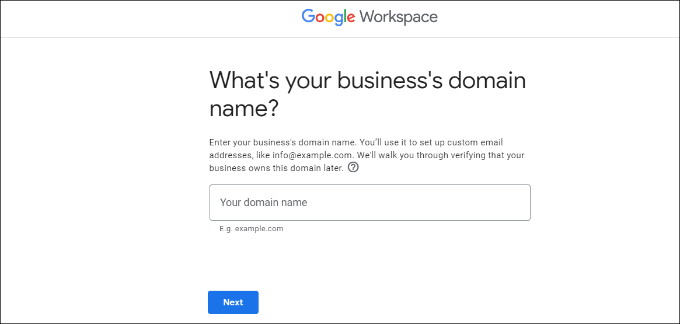
Aby rozpocząć, po prostu wprowadź nazwę swojej domeny i nazwę użytkownika, które staną się Twoim pierwszym profesjonalnym adresem e-mail.
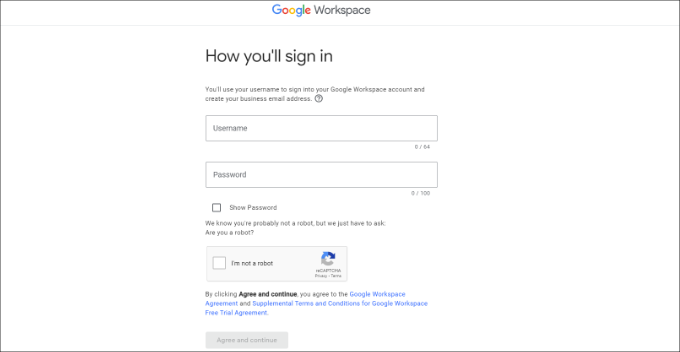
Następnie wystarczy zweryfikować swoją domenę, a Twój nowy firmowy adres e-mail będzie gotowy do użycia. Ta funkcja jest tak prosta w użyciu, nawet dla początkujących.
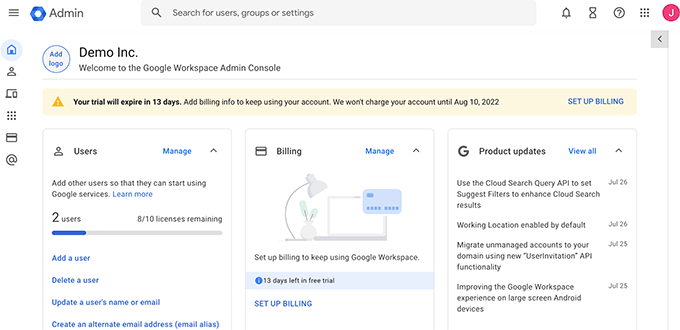
Po uruchomieniu możesz łatwo zarządzać swoim kontem Gmail w konsoli administracyjnej Workspace. Na przykład możesz dodawać nowych użytkowników, zwiększać przestrzeń dyskową na swoim koncie pocztowym, dokonywać płatności i dostosowywać ustawienia konta w jednym miejscu.
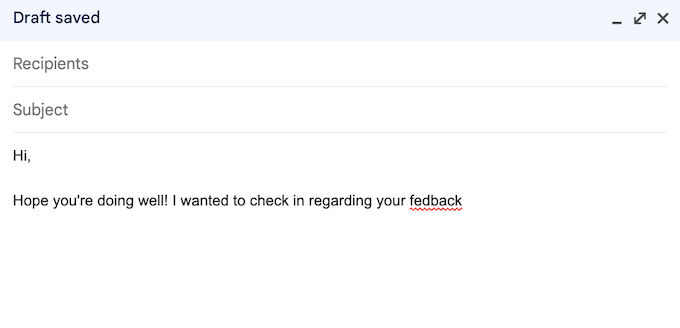
Możesz także dodać profesjonalny podpis e-mail. Wszyscy rozumiemy, jak ważne jest zrobienie dobrego pierwszego wrażenia, a dobrze przygotowany podpis e-mail pomaga właśnie w tym.
Gmail jest wyposażony w funkcje oszczędzające czas, takie jak Inteligentne odpowiedzi i Inteligentne pisanie. Te sugestie mogą naprawdę przyspieszyć Twoje przepływy pracy. Posiada również wbudowany korektor gramatyki i korektor pisowni, aby pomóc Ci uniknąć żenujących literówek.
W ramach pakietu Google Workspace uzyskasz dostęp do zaawansowanych filtrów bezpieczeństwa, ochrony przed phishingiem i spamem Google. W rzeczywistości, według strony internetowej Google, ich modele uczenia maszynowego zapobiegają dotarciu do użytkowników Gmaila ponad 99,9% spamu, phishingu i złośliwego oprogramowania.
Gmail oferuje również uwierzytelnianie dwuskładnikowe i automatyczne kopie zapasowe dla zwiększenia bezpieczeństwa.
Ponadto Google Workspace cieszy się reputacją niezwykle niezawodnego dostawcy poczty e-mail z bardzo małym czasem przestoju i bez opóźnień. Według strony internetowej Google użytkownicy mogą oczekiwać 99,9% gwarantowanego czasu pracy i 0% planowanego przestoju.
Wysokie wskaźniki dostarczalności wiadomości e-mail od Google są również ogromnym plusem. Możesz mieć pewność, że Twoje wiadomości trafią do skrzynki odbiorczej, a nie do folderu spamu. Jest to kluczowe dla firm i osób prywatnych, które polegają na poczcie e-mail w komunikacji.
Możesz uzyskać dostęp do swojego konta Gmail z dowolnego urządzenia, w tym smartfonów i tabletów. Istnieje nawet aplikacja mobilna Gmail, dzięki czemu możesz zarządzać swoimi e-mailami w podróży. Przetestowałem aplikację mobilną i działa doskonale.
Gmail współpracuje z wieloma popularnymi klientami poczty stacjonarnej, w tym z Microsoft Outlook, Apple Mail i Mozilla Thunderbird. W rzeczywistości użytkownicy Outlooka mogą synchronizować swoje e-maile, wydarzenia i kontakty z Google Workspace. Ten poziom kompatybilności jest prawdziwą zaletą dla użytkowników preferujących klientów stacjonarnych.
Jeśli planujesz migrację Google Workspace z innej platformy, Google Workspace oferuje narzędzia do migracji dla Outlooka, Exchange i Lotus. Pomyślnie migrowałem kilku klientów z Microsoft 365 do Google Workspace, a proces jest zaskakująco prosty, gdy korzystasz z wbudowanej usługi migracji danych Google.
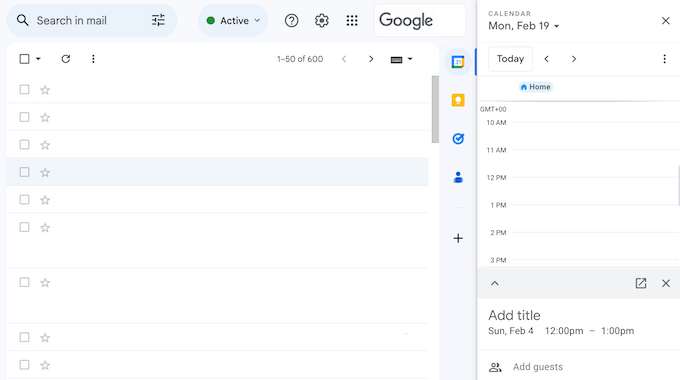
Na koniec Gmail płynnie integruje się ze wszystkimi innymi aplikacjami Google Workspace. Oznacza to, że możesz wykonywać mnóstwo zadań bezpośrednio w panelu Gmail, w tym wysyłać zaproszenia na Google Meet, tworzyć wydarzenia w Kalendarzu Google i dodawać zadania do swojej listy rzeczy do zrobienia.
Możesz nawet połączyć Gmail z ulubionymi aplikacjami innych firm za pomocą dodatków Google Workspace. Sklep z aplikacjami zawiera setki dodatków do przestrzeni roboczej, które rozszerzają funkcjonalność poza to, co Google zapewnia natywnie.
Na przykład możesz zainstalować dodatki dla RingCentral, Slack i Zoho.
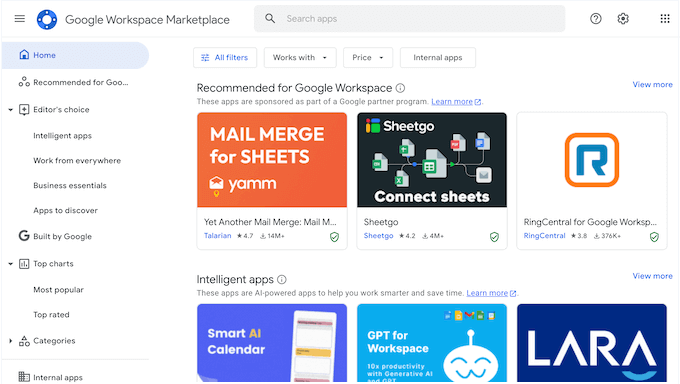
Wskazówka: Przetestowałem wiele usług e-mail marketingu i gorąco polecam korzystanie z jednej z nich wraz z profesjonalnym adresem e-mail. Dzięki odpowiedniej usłudze uzyskasz dostęp do zaawansowanych funkcji, które pomogą rozwinąć Twój biznes, w tym autoresponderów, automatyzacji marketingu i CRM.
Moja szczera recenzja: Uzyskanie profesjonalnego adresu e-mail dzięki Google Workspace jest niezwykle proste. Następnie możesz łatwo zarządzać swoim Gmailem za pomocą konsoli administracyjnej Workspace. Możesz dodawać członków zespołu, zwiększać przestrzeń dyskową, zarządzać rozliczeniami – wszystko w jednym miejscu. Jest to bardzo wygodne.
Ponadto Gmail jest wyposażony w funkcje zwiększające produktywność, takie jak Inteligentne odpowiedzi i Inteligentne pisanie. Dodatkowo, wbudowany sprawdzanie pisowni uchroni Cię przed tymi krępującymi literówkami. A bezpieczeństwo? Jest na najwyższym poziomie dzięki funkcjom takim jak uwierzytelnianie dwuskładnikowe i automatyczne kopie zapasowe. W zasadzie Gmail jest wszechstronnym, świetnym rozwiązaniem.
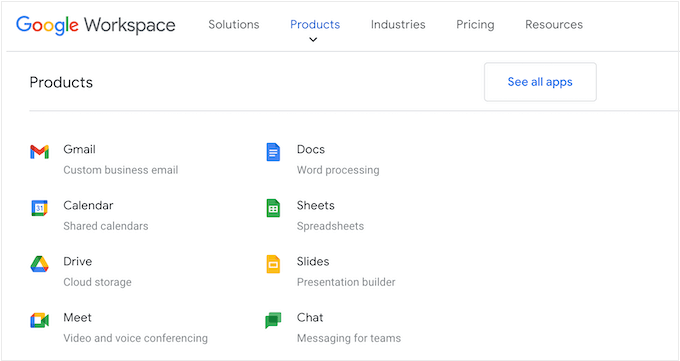
2. Dysk Google
Dysk Google to narzędzie do przechowywania w chmurze, którego możesz używać do przechowywania wszystkich swoich Dokumentów Google, Arkuszy, Prezentacji i innych. Jest to podstawa podejścia Google do wspólnego przechowywania w chmurze, ułatwiająca zespołom dostęp do plików z dowolnego miejsca.
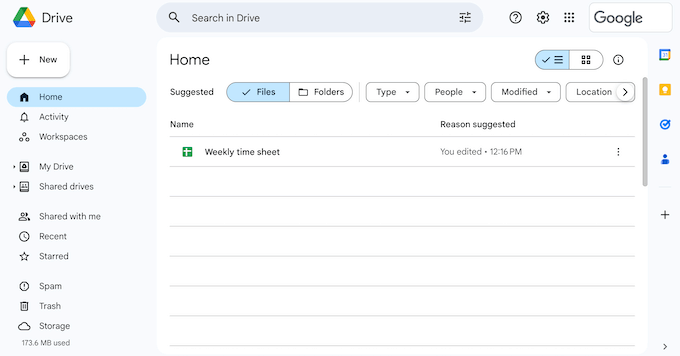
Możesz otwierać ponad 40 różnych typów plików w Dysku Google, w tym pliki Microsoft, takie jak Excel, PowerPoint i dokumenty Word. To sprawia, że jest on niezwykle wszechstronny dla wszelkiego rodzaju projektów. Przetestowałem go z różnymi typami plików i wszystko działało doskonale. W rzeczywistości zacząłem używać Dysku Google do własnych kopii zapasowych WordPressa.
Ponieważ Google Drive to narzędzie oparte na chmurze, możesz uzyskać dostęp do swoich plików z dowolnego miejsca z połączeniem internetowym, korzystając z dowolnego urządzenia. Wszyscy rozumiemy, jak ważne jest to w dzisiejszych czasach!
Możesz również uzyskać dostęp do swoich plików Google Drive bezpośrednio z komputera, korzystając z aplikacji Drive na komputer. W ten sposób możesz uzyskać dostęp do dokumentów bez czekania na ich synchronizację i bez zajmowania miejsca na Twoim lokalnym komputerze.
Dla zespołów Google Workspace oferuje Dyski współdzielone (wcześniej nazywane Dyskami zespołowymi), które różnią się od Twojego osobistego Dysku. Dyski współdzielone należą do organizacji, a nie do poszczególnych użytkowników, więc jeśli ktoś opuści firmę, wszystkie jego pliki pozostaną dostępne dla zespołu. Uważam to za kluczowe dla utrzymania ciągłości w długoterminowych projektach.
Udostępnianie plików jest dziecinnie proste dzięki Dysk Google. Możesz łatwo nadać innym uprawnienia do pobierania, edytowania, komentowania lub po prostu przeglądania określonych plików. Uważam to za niezwykle przydatne podczas współpracy nad artykułami z innymi autorami WPBeginner.
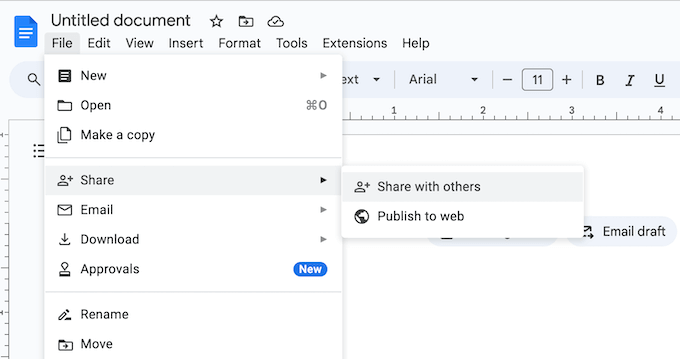
Kolejną świetną funkcją jest możliwość ustawienia dat wygaśnięcia dla udostępnianych plików. Jest to idealne rozwiązanie do udzielania tymczasowego dostępu. Na przykład, jeśli prowadzisz agencję deweloperską WordPressa, możesz udostępniać pliki klientowi tylko przez czas trwania jego umowy. Przetestowałem tę funkcję i działała bezbłędnie.
Dysk Google poważnie podchodzi do kwestii bezpieczeństwa, co wszyscy możemy docenić. Wykorzystują Vault (dostępny w planach Business Plus i Enterprise), scentralizowaną administrację i zapobieganie utracie danych, aby chronić Twoje pliki.
Vault jest szczególnie cenne dla firm, które muszą przechowywać i archiwizować dane w celach zgodności. Pozwala ustawić zasady retencji i stosować blokady prawne na określone treści. Oznacza to, że możesz bezpiecznie przechowywać i udostępniać poufne informacje, jednocześnie spełniając ważne wymagania dotyczące zgodności danych.
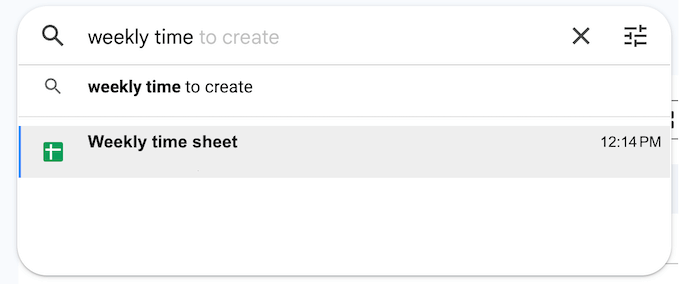
Szybkie znalezienie odpowiedniego pliku jest łatwe dzięki wyszukiwaniu opartemu na sztucznej inteligencji Dysku Google. Przetestowałem to i jest niezwykle dokładne.
Przewiduje, czego szukasz i sugeruje wyniki podczas pisania, oszczędzając cenny czas. Wyobrażam sobie, że nasi czytelnicy uznają tę funkcję za niezwykle pomocną, zwłaszcza podczas pracy z dużą liczbą plików.
Na koniec możesz rozszerzyć swój Dysk Google za pomocą dodatków. Na przykład możesz zbierać podpisy elektroniczne za pomocą dodatku DocuSign lub używać ChatGPT do generowania konspektów za pomocą SI. Przetestowałem kilka dodatków i zintegrowały się one bezproblemowo. Otwiera to świat możliwości usprawnienia przepływów pracy.
Moja szczera recenzja: Google Drive to naprawdę potężne narzędzie do przechowywania danych w chmurze, które jest również niezwykle wszechstronne.
Sposób, w jaki to po prostu działa ze wszystkimi innymi narzędziami Google, których prawdopodobnie już używasz? To ogromna zaleta. Dodatkowo, bezpieczeństwo jest solidne, a to wyszukiwanie oparte na sztucznej inteligencji? Naprawdę inteligentne – sprawia, że znajdowanie plików jest dziecinnie proste.
Chociaż dostępne są inne opcje przechowywania w chmurze, wszechstronne funkcje i łatwość użycia Google Drive sprawiają, że jest to czołowy konkurent, i gorąco polecam wypróbowanie go – jeśli jeszcze tego nie zrobiłeś!
3. Dokumenty Google
Google Docs to popularny edytor tekstu online, który pozwala tworzyć i edytować dokumenty bezpośrednio w przeglądarce. Nie ma potrzeby instalowania oddzielnego oprogramowania!
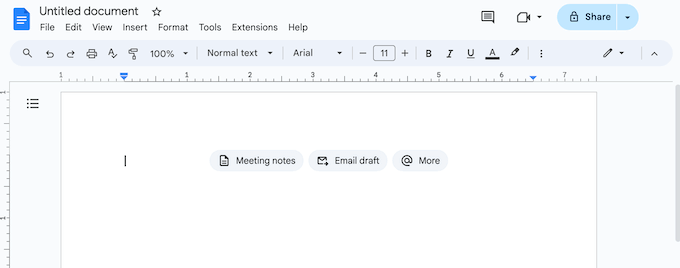
Jako pisarz WPBeginner, cały czas korzystam z Dokumentów Google i jestem pod wrażeniem jego możliwości. Wiem, że nasi czytelnicy stale szukają wydajnych narzędzi do pisania, a ten z pewnością jest wart uwagi.
Możesz nawet importować dokumenty do Dokumentów Google, w tym Microsoft Word i pliki PDF. Przetestowałem to z kilkoma różnymi formatami plików i działało bezproblemowo.
Dzięki Dokumentom Google możesz uzyskać dostęp do swojej pracy z dowolnego miejsca, korzystając z dowolnego urządzenia z połączeniem internetowym. A jeśli korzystasz z Chrome, możesz nawet pracować offline. Uważam tę funkcję za niezwykle przydatną podczas podróży.
Google Docs ma łatwe funkcje udostępniania, dzięki czemu możesz współpracować z innymi osobami nad tym samym dokumentem Google.
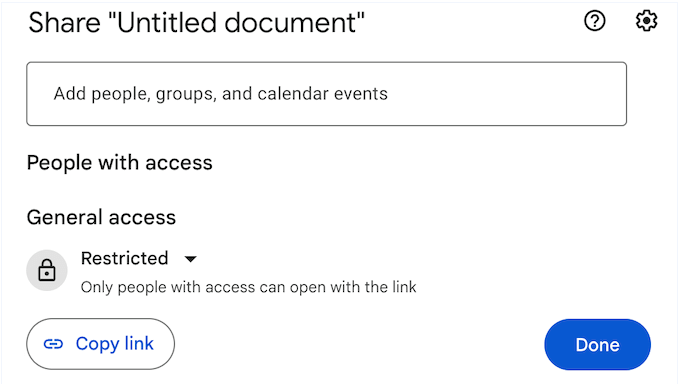
Zobaczysz zmiany wprowadzane przez użytkownika i możesz komunikować się bezpośrednio, dodając komentarze lub pisząc na wbudowanym czacie na żywo. Wyobraź sobie pracę nad postem na blogu z wieloma autorami jednocześnie – Dokumenty Google sprawiają, że jest to bezwysiłkowe.
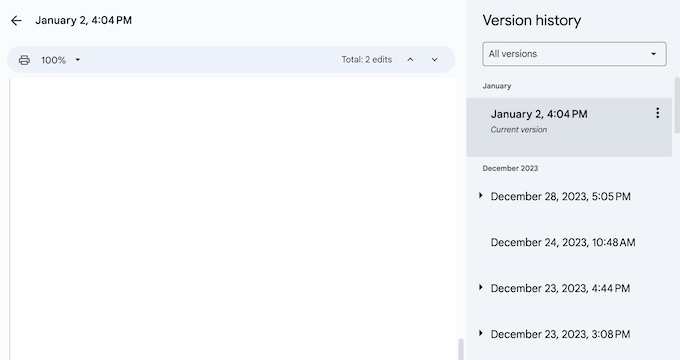
Google Docs śledzi również każdą zmianę, dzięki czemu możesz cofnąć edycję w dowolnym momencie, jeśli zdasz sobie sprawę, że popełniłeś błąd. Google tworzy nawet szczegółową historię wersji, dzięki czemu możesz również przywrócić wcześniejszą wersję dokumentu. Uważam to za niezwykle pomocne podczas ponownego przeglądania starszych wersji roboczych.
Po zakończeniu możesz wyeksportować dokument w różnych formatach, w tym .docx, .pdf, .odt, .rtf, .txt i .html. Ta elastyczność jest idealna do udostępniania dokumentów jako załączników e-mail lub przesyłania ich do innych aplikacji, takich jak Twoja aplikacja CRM. Przetestowałem wszystkie opcje eksportu i działały doskonale.
Moja szczera recenzja: Google Docs to fantastyczny edytor tekstu online, który stanowi atrakcyjną alternatywę dla tradycyjnego oprogramowania stacjonarnego. Jego dostępność, funkcje współpracy w czasie rzeczywistym i płynna historia wersji sprawiają, że jest to potężne narzędzie dla osób indywidualnych i zespołów.
Fakt, że można łatwo uzyskać do niego dostęp z dowolnego miejsca i pracować razem z innymi w tym samym czasie, jest dużym plusem. Ponadto automatycznie zapisuje każdą wersję Twojej pracy, co jest bardzo pomocne w śledzeniu zmian.
Chociaż może nie mieć wszystkich zaawansowanych funkcji pełnoprawnego procesora tekstu na komputery stacjonarne, Google Docs jest łatwy w użyciu, doskonały do pracy z innymi i dostępny z każdego urządzenia. Do większości zadań związanych z pisaniem jest to moja najlepsza rekomendacja.
4. Arkusze Google
Google Sheets to popularne oprogramowanie do tworzenia arkuszy kalkulacyjnych, do którego masz dostęp bezpośrednio w przeglądarce.
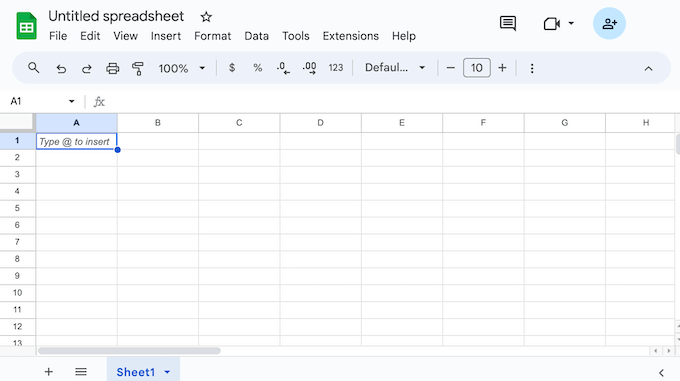
Ponadto, jeśli korzystasz z Chrome lub Microsoft Edge, możesz nawet pracować nad arkuszami kalkulacyjnymi offline. Uważam tę funkcję za nieocenioną, gdy jestem w podróży.
Podobnie jak Google Docs, Sheets ułatwia współpracę. Używam tej funkcji cały czas, pracując z moim zespołem. Możesz udostępniać arkusze kalkulacyjne, widzieć zmiany w czasie rzeczywistym, gdy inni je wprowadzają, i komunikować się bezpośrednio w dokumencie. Ten usprawniony przepływ pracy sprawia, że praca zespołowa jest wydajna i przyjemna.
Wyobraź sobie śledzenie wyników kampanii marketingowych z zespołem, wszyscy aktualizują ten sam arkusz kalkulacyjny jednocześnie. Google Sheets może nawet powiadomić Cię o zmianach, które nastąpią, gdy Cię nie będzie.
Zapewnia to, że zawsze jesteś świadomy najnowszych aktualizacji swoich arkuszy kalkulacyjnych. Na przykład Google Sheets może powiadomić Cię za każdym razem, gdy członek zespołu doda nowe dane do arkusza sprzedaży.
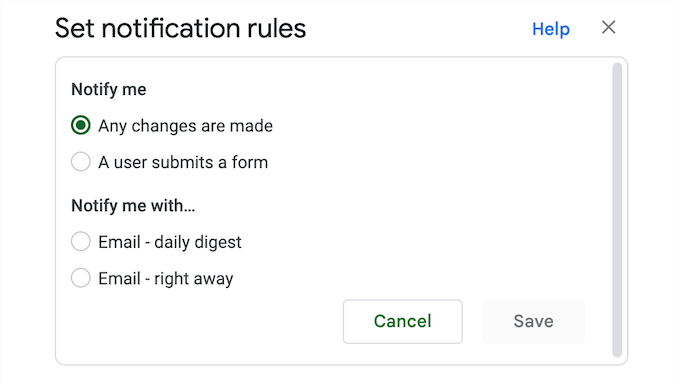
Aby zapewnić bezpieczeństwo danych, możesz udzielić dostępu poszczególnym osobom, grupom, a nawet skonfigurować dostęp na poziomie domeny.
Możesz również dodać datę wygaśnięcia i wyłączyć opcje pobierania, kopiowania lub drukowania dla określonych współpracowników. Jest to niezbędne do ochrony wrażliwych lub poufnych informacji. Wyobraź sobie udostępnianie prognoz finansowych interesariuszom, jednocześnie uniemożliwiając im pobieranie lub rozpowszechnianie danych.
Inną opcją jest sprzedaż arkuszy kalkulacyjnych Google jako plików do pobrania. Wyobrażam sobie, że nasi czytelnicy znajdą tę funkcję niezwykle przydatną do sprzedaży szablonów, zestawów danych lub innych produktów cyfrowych. Otwiera to nowe możliwości monetyzacji Twoich treści.
Google Sheets jest kompatybilny z dokumentami Excel, CSV i zwykłymi plikami tekstowymi, a także z systemami zewnętrznymi, takimi jak Microsoft Office. Pozwala to na łatwą pracę na wielu platformach. Testowałem importowanie i eksportowanie plików w różnych formatach i działało bez zarzutu.
Arkusze Google płynnie integrują się również z Formularzami Google, dzięki czemu możesz automatycznie zapisywać odpowiedzi z formularzy w arkuszu kalkulacyjnym. W ten sposób możesz stworzyć prosty przepływ pracy automatyzacji, który oszczędza mnóstwo czasu.
Możesz również analizować dane BigQuery w Google Sheets za pomocą Connected Sheets, które jest ich konektorem danych BigQuery. Jest to potężna funkcja dla każdego, kto pracuje z dużymi zbiorami danych.
Podczas dodawania danych do arkuszy kalkulacyjnych może być konieczne wykonanie obliczeń. Dobra wiadomość jest taka, że Arkusze Google mogą dodawać, odejmować, mnożyć i dzielić wartości za pomocą ponad 400 formuł, dzięki czemu nie musisz używać osobnego wtyczki kalkulatora ani aplikacji.
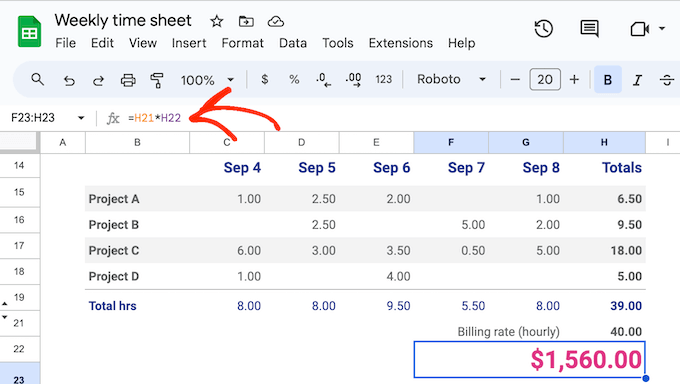
Arkusze Google ułatwiają pracę z formułami, sugerując odpowiednie formuły podczas pisania. Jest to ogromna oszczędność czasu, zwłaszcza jeśli nie znasz wszystkich dostępnych formuł. Wyobrażam sobie, że nasi czytelnicy naprawdę skorzystają z tej inteligentnej pomocy.
Czasami możesz chcieć wizualnie przedstawić swoje dane w postaci wykresu lub grafu. Ułatwia to dostrzeganie trendów i wzorców w danych, takich jak kampanie, które generują najwięcej przychodów dla Twojego sklepu internetowego.
Może również wyświetlać wiele skomplikowanych danych w sposób, który jest łatwiejszy do zrozumienia lub przedstawienia innym osobom.
Dzięki Arkuszom Google możesz tworzyć wykresy i grafy za pomocą zaledwie kilku kliknięć. Po prostu wybierz dane, których chcesz użyć, i rodzaj wykresu, który chcesz utworzyć, taki jak liniowy, złożony, obszarowy, punktowy lub mapy drzewa.
Google Sheets następnie utworzy piękną wizualizację na podstawie Twoich danych.
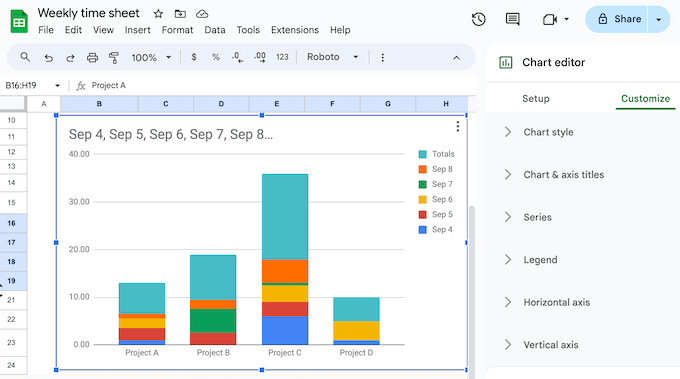
Wszystkie te wykresy są w pełni konfigurowalne. Pozwala to na ich precyzyjne dostosowanie, aby wyświetlały dokładnie te informacje, których potrzebujesz, w sposób jasny i łatwy do zrozumienia. Wiem, że nasi czytelnicy docenią ten poziom kontroli. Możesz dostosować kolory, etykiety, czcionki i inne elementy, aby tworzyć atrakcyjne wizualnie i informacyjne wykresy.
Dla zaawansowanych użytkowników Google Sheets oferuje potężne opcje rozszerzalności. Eksperymentowałem z Apps Script i otwiera to świat możliwości. Możesz dodawać niestandardowe funkcje, elementy menu i makra za pomocą Apps Script. Pozwala to na automatyzację zadań i dostosowanie Google Sheets do Twoich konkretnych potrzeb.
Możesz także tworzyć niestandardowe aplikacje mobilne i komputerowe na bazie Arkuszy za pomocą AppSheet. Wyobraź sobie tworzenie aplikacji, która wysyła powiadomienia push przez sieć za każdym razem, gdy wiersz zostanie zaktualizowany. To zmienia zasady gry w monitorowaniu danych w czasie rzeczywistym.
Ponadto istnieje wiele innowacyjnych sposobów integracji Arkuszy z WordPressem. Na przykład możesz połączyć formularze WordPress z Arkuszami Google lub połączyć Arkusze z WooCommerce.
Moja szczera recenzja: Ogólnie jestem pod ogromnym wrażeniem Google Sheets. Jego dostępność, funkcje współpracy i potężne narzędzia do wizualizacji danych sprawiają, że jest to pozycja obowiązkowa. Szeroki zakres wbudowanych formuł, konfigurowalnych wykresów i opcji integracji sprawiają, że jest to świetne uzupełnienie dla firm każdej wielkości.
Wreszcie, możliwość rozszerzenia Google Sheets za pomocą Apps Script i AppSheet pozwala na tworzenie niestandardowych narzędzi i automatyzację zadań. To sprawia, że Google Sheets to znacznie więcej niż tylko podstawowy program do arkuszy kalkulacyjnych – staje się platformą, na której możesz zbudować dokładnie to, czego potrzebujesz.
Niezależnie od tego, czy dopiero zaczynasz, czy jesteś ekspertem od arkuszy kalkulacyjnych, Google Sheets oferuje bardzo potężny i elastyczny zestaw narzędzi do zarządzania i analizy danych. Zdecydowanie warto się z nim zapoznać.
5. Prezentacje Google
Kiedy myślisz o prezentacjach, wiele osób wyobraża sobie prezentacje biznesowe lub projekty klasowe. Możesz jednak również dodawać prezentacje do swojej strony internetowej, aby utrzymać zaangażowanie odwiedzających i wyświetlać informacje w przyciągający wzrok sposób.
Wiem, że nasi czytelnicy zawsze szukają sposobów na angażowanie swoich odwiedzających, a to jest zdecydowanie coś, co warto rozważyć. Na przykład, jeśli masz sklep internetowy, możesz stworzyć pokaz slajdów prezentujący specyfikacje, funkcje i pozytywne opinie klientów Twojego najnowszego produktu. Przetestowałem to na demonstracyjnej stronie e-commerce i wyglądało to fantastycznie.
Dzięki Prezentacjom Google możesz tworzyć wszelkiego rodzaju prezentacje bezpośrednio w przeglądarce, a następnie udostępniać je innym osobom lub dodać prezentację do swojej witryny WordPress. Ta płynna integracja z WordPressem jest ogromnym plusem dla naszych czytelników.
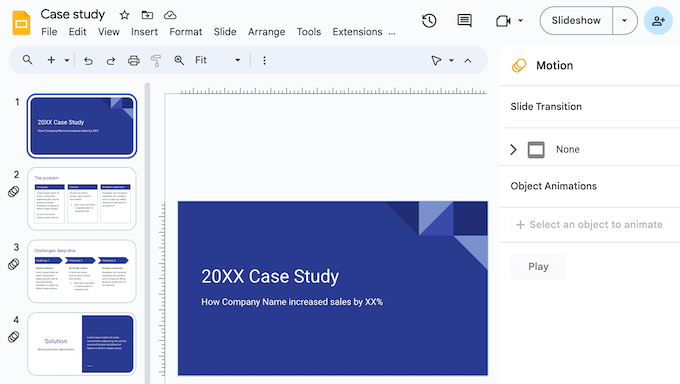
Podobnie jak inne aplikacje Google Workspace, Google Slides umożliwia płynną współpracę.
Współpracowałem/am nad licznymi prezentacjami przy użyciu Google Slides i jest to niezwykle wydajne. Możesz pracować nad prezentacjami z innymi i ustawiać określone uprawnienia dla każdego użytkownika. Na przykład, możesz nadać użytkownikowi uprawnienia do edycji, przeglądania lub tylko dodawania komentarzy do dokumentu. To sprawia, że praca zespołowa nad prezentacjami jest łatwa i wydajna.
Prezentacje Google są wyposażone w wbudowaną bibliotekę szablonów, dzięki czemu możesz łatwo tworzyć piękne prezentacje, pokazy slajdów, wycieczki po produktach WooCommerce i nie tylko. Sam korzystałem z tych szablonów i są one świetnym punktem wyjścia.
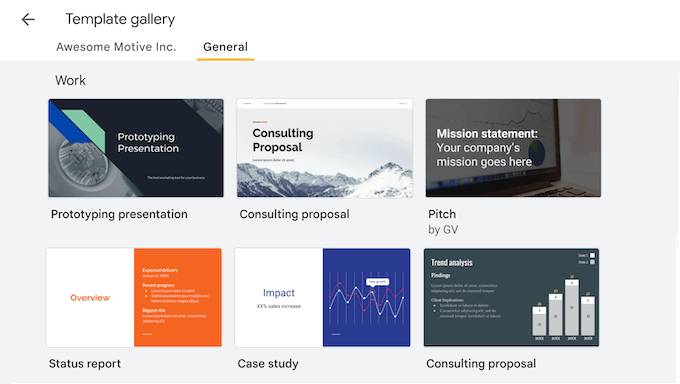
Do prezentacji możesz dodawać wszelkiego rodzaju treści, w tym filmy, obrazy, wykresy, GIF-y, naklejki i diagramy. Ta wszechstronność pozwala tworzyć angażujące i informacyjne prezentacje.
Dodatkowo możesz dodać animacje i przejścia, aby utrzymać zaangażowanie odwiedzających i potencjalnych klientów w Twoje treści. Używałem tych funkcji, aby dodać dynamiczny element do moich prezentacji i działają one naprawdę dobrze.
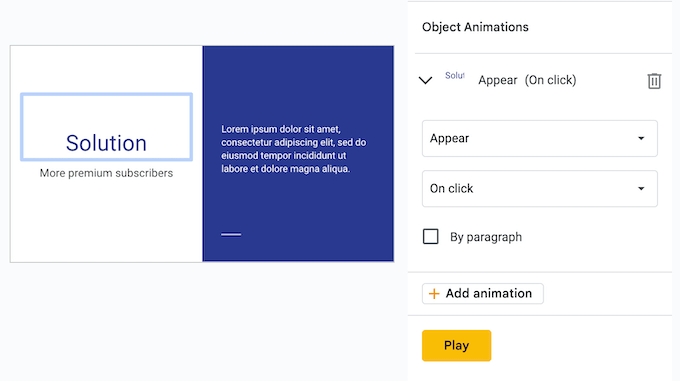
I, jak zawsze w przypadku aplikacji Google Workspace, Twoja praca jest zapisywana automatycznie. Ponadto istnieje pełna historia rewizji, dzięki czemu możesz cofnąć zmiany lub przywrócić wcześniejsze wersje.
Moja szczera recenzja: Google Slides to niezwykle wszechstronne i przyjazne dla użytkownika narzędzie do tworzenia prezentacji.
Gotowe szablony, animacje dodające wizualnego zainteresowania i przejścia między slajdami naprawdę upraszczają proces projektowania. Ponadto możliwość jednoczesnej pracy nad prezentacjami z członkami zespołu i posiadanie wbudowanej historii wersji jest bardzo pomocne i zapewnia spokój ducha.
A oto fajna funkcja dla użytkowników WordPressa – możesz nawet osadzać swoje prezentacje Google Slides bezpośrednio na swojej stronie internetowej, co otwiera wspaniałe sposoby na udostępnianie informacji i przyciąganie uwagi odwiedzających. Wyobraź sobie łatwe wyświetlanie demonstracji produktów, samouczków krok po kroku, a nawet podsumowań wydarzeń bezpośrednio w swoich postach lub stronach blogowych.
To prosty, a zarazem potężny sposób na zwiększenie zaangażowania użytkowników i dostarczenie wartościowych treści bez konieczności skomplikowanego kodowania.
6. Kalendarz Google
Kalendarz Google to znana aplikacja kalendarza, która stała się niezbędną częścią mojego codziennego przepływu pracy. Dzięki subskrypcji Google Workspace możesz używać jej z własną nazwą domeny, dodając profesjonalny charakter. To coś, z czym wszyscy możemy się zgodzić, że jest miłym dodatkiem.
Google Kalendarz ułatwia udostępnianie spotkań stacjonarnych i wirtualnych, planowanie spotkań, ustawianie przypomnień, działań następczych i wiele więcej. Te funkcje okazały się niezwykle pomocne w utrzymaniu porządku i efektywnym zarządzaniu czasem.
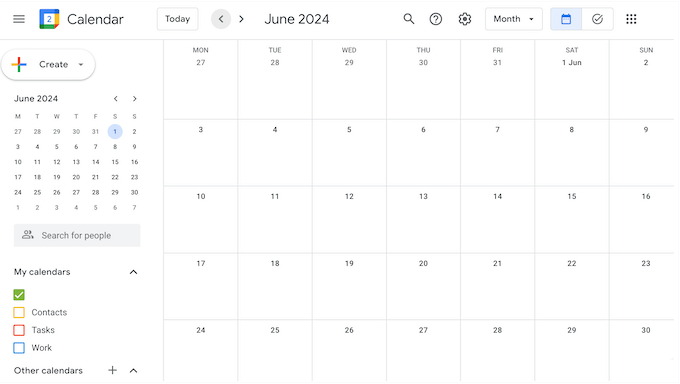
Kalendarz Google posiada również system powiadomień i przypomnień, dzięki czemu nigdy nie przegapisz ważnego wydarzenia. Ten system ratuje życie – nie jestem w stanie opisać, ile razy uratował mnie przed przegapieniem ważnych spotkań lub terminów. Możesz dostosować powiadomienia do swoich preferencji, zapewniając sobie terminowe przypomnienia o nadchodzących wydarzeniach.
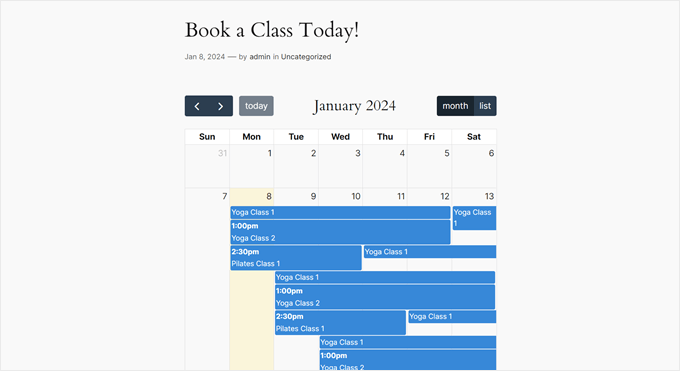
Możesz nawet wyświetlić Google Kalendarz na swojej stronie WordPress, dzięki czemu odwiedzający i klienci mogą szybko zobaczyć Twój harmonogram.
Używałem tej funkcji do udostępniania harmonogramów wydarzeń na stronach społeczności i działa to znakomicie. Wyobraź sobie lokalną bibliotekę wyświetlającą nadchodzące wydarzenia i warsztaty na swojej stronie internetowej, korzystając z publicznego Kalendarza Google. To wygodny sposób na informowanie społeczności.
Możesz również dodawać sale konferencyjne i zasoby, takie jak projekty, do swoich wydarzeń lub dodawać lokalizację. Uważam, że jest to niezwykle pomocne w śledzeniu wszystkich ruchomych części moich projektów.
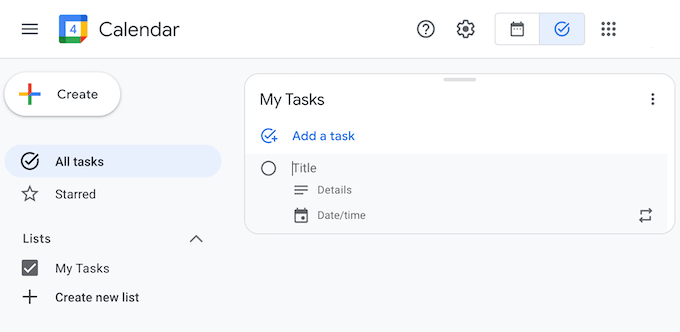
Planując harmonogram, możesz dodawać zadania do Kalendarza Google. Możesz również ustawić termin wykonania i oznaczyć zadanie jako ukończone po jego zakończeniu. Wyobraź sobie freelancera zarządzającego projektami klientów i terminami wykonania wszystkiego w swoim Kalendarzu Google – upraszcza to zarządzanie projektami i utrzymuje wszystko w jednym miejscu.
Planowanie wydarzeń grupowych może być uciążliwe, ale Kalendarz Google upraszcza ten proces. Używałem tej funkcji do koordynowania spotkań zespołu i jest to wybawienie. Możesz nakładać wiele kalendarzy w jednym widoku, co ułatwia znalezienie terminu dogodnego dla wszystkich, nawet przy wielu uczestnikach.
Co więcej, możesz tworzyć wspólne kalendarze, które doskonale nadają się do organizowania dużych zespołów i działów, takich jak Twój help desk. Używałem wspólnych kalendarzy do zarządzania kalendarzami redakcyjnymi i harmonogramami projektów, i jest to niezwykle skuteczne. Możesz nawet utworzyć kalendarz dostępny dla wszystkich w Twojej organizacji na takie wydarzenia jak święta zespołowe i spotkania ogólne.
Możesz dodać swoje godziny pracy i lokalizację do kalendarza, dzięki czemu współpracownicy będą wiedzieć dokładnie, gdzie i kiedy mogą się z Tobą skontaktować.
Inną opcją jest udostępnienie swojej dostępności za pośrednictwem strony rezerwacji, dzięki czemu klienci, partnerzy i inni zewnętrzni kontakt mogą umówić się z Tobą na spotkanie. Przetestowałem tę funkcję i jest ona niezwykle łatwa w konfiguracji. Możesz nawet użyć tej funkcji do przyjmowania rezerwacji w hotelu, restauracji lub podobnym biznesie.
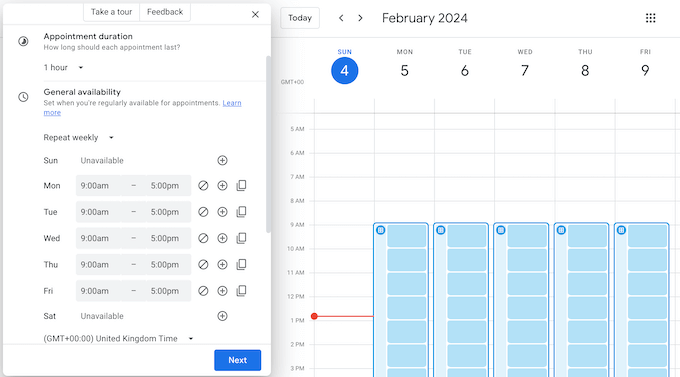
Po umówieniu spotkania Google Calendar wyśle przypomnienia do uczestników, aby nie przegapili swojej rezerwacji.
Jest to jedna z wyróżniających się funkcji dostępnych w planach cenowych Google Workspace Business Standard i wyższych.
Jeśli oferujesz płatne rezerwacje, Google Kalendarz może zweryfikować adres e-mail osoby i pobrać płatność przez Stripe, dodając dodatkową warstwę bezpieczeństwa. Wyobraź sobie trenera oferującego płatne konsultacje online i korzystającego z Google Kalendarza do bezproblemowego zarządzania rezerwacjami i płatnościami.
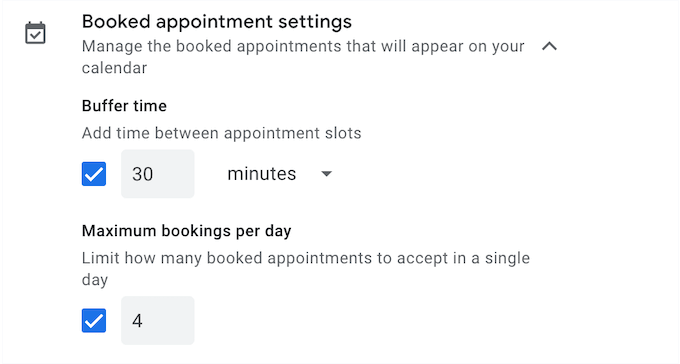
Możesz nawet ustawić maksymalną liczbę spotkań dziennie, dodać czas buforowy między spotkaniami i kontrolować, jak wcześnie lub jak krótko przed terminem ludzie mogą umówić się z Tobą na spotkanie. Eksperymentowałem z tymi ustawieniami i oferują one wysoki stopień kontroli.
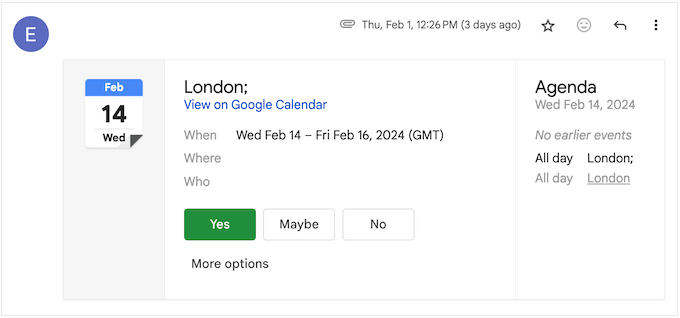
Wiele firm wysyła potwierdzenia e-mail o nadchodzących wydarzeniach lub spotkaniach. Gdy otrzymasz e-mail z informacjami o locie, spotkaniu, rezerwacji w restauracji lub podobnym wydarzeniu, Kalendarz Google automatycznie doda je do Twojego harmonogramu. Eliminuje to potrzebę ręcznego wprowadzania szczegółów wydarzenia, oszczędzając czas i wysiłek.
Odpowiadając na zaproszenie w Kalendarzu Google, możesz odpowiedzieć z potwierdzeniem obecności zależnym od lokalizacji, dzięki czemu uczestnicy będą wiedzieć, czy bierzesz udział wirtualnie, czy osobiście. Przetestowałem tę funkcję i jest to świetny dodatek.
Kalendarz Google może nawet pomóc Ci zrozumieć, jak spędzasz swój czas.
Używałem Time Insights do analizy moich własnych wzorców pracy i jest to niezwykle pouczające. Funkcja Time Insights pokazuje, ile czasu spędzasz na spotkaniach, rodzaje wydarzeń, w których uczestniczysz, typowy czas trwania tych spotkań i wiele więcej. Wiem, że nasi czytelnicy zawsze szukają sposobów na poprawę zarządzania czasem, a ta funkcja dostarcza cennych danych.

To narzędzie analizuje również Twój harmonogram i sugeruje „czas skupienia”. W tym okresie Kalendarz Google automatycznie wyciszy powiadomienia i odrzuci spotkania, dzięki czemu możesz pracować bez rozpraszania się. Myślę, że wszyscy możemy zgodzić się, że nieprzerwany czas skupienia jest niezbędny do głębokiej pracy i produktywności, a Kalendarz Google ułatwia jego zaplanowanie.
Jeśli obecnie korzystasz z innej aplikacji kalendarza, Kalendarz Google oferuje opcje migracji dla wielu popularnych usług, w tym Microsoft Outlook. Ułatwia to przejście na Kalendarz Google bez utraty istniejących danych harmonogramu.
Moja szczera recenzja: Ogólnie rzecz biorąc, Google Kalendarz to potężna i wszechstronna aplikacja kalendarza, która wykracza poza podstawowe planowanie. Jej płynna integracja z innymi aplikacjami Google Workspace, inteligentne funkcje, takie jak Wgląd w czas i czas na skupienie, a także elastyczne opcje udostępniania i rezerwacji sprawiają, że jest to cenne narzędzie zarówno dla osób prywatnych, jak i firm.
Możliwość zarządzania zadaniami w kalendarzu, tworzenia publicznych kalendarzy dla Twojej strony internetowej oraz dostosowywania powiadomień i przypomnień dodaje jeszcze więcej wartości.
Gorąco polecam wypróbować Kalendarz Google, zwłaszcza jeśli szukasz solidnego i zintegrowanego rozwiązania do efektywnego zarządzania czasem i harmonogramem.
7. Google Meet
Wraz z rosnącym trendem pracy zdalnej, wiele zespołów nie pracuje już w tym samym budynku. Jeśli jesteś dużą firmą, możesz nawet mieć pracowników w wielu krajach.
Właśnie tutaj przydaje się czat wideo.
Nawet jeśli pracujesz sam, usługi wideokonferencji są łatwym i elastycznym sposobem komunikacji z partnerami, dostawcami, klientami i innymi.
Kupując subskrypcję Google Workspace, uzyskasz również dostęp do Google Meet.
To rozwiązanie oferuje wideokonferencje w rozdzielczości do 4k, zbudowane na solidnej i niezawodnej infrastrukturze Google. Zapewnia również redukcję szumów, napisy na żywo, a nawet oświetlenie studyjne dla bardziej profesjonalnego wyglądu. Przetestowałem te funkcje i znacząco poprawiają one jakość wideokonferencji.
W zależności od planu Workspace możesz organizować długie rozmowy grupowe (do 24 godzin!) z dużą liczbą uczestników (do 1000!). Uczestnicy mogą dołączyć za pomocą swoich kont Google, lub organizator spotkania może zatwierdzić ich indywidualnie. Ta elastyczność jest świetna do zarządzania różnymi rodzajami spotkań.
Podobnie jak inne narzędzia Google oparte na przeglądarce, Google Meet działa całkowicie w przeglądarce internetowej, więc nie musisz instalować żadnego specjalistycznego oprogramowania. Obsługuje Google Chrome, Mozilla Firefox, Microsoft Edge i Apple Safari, więc kompatybilność nie powinna stanowić problemu. Używałem Google Meet w różnych przeglądarkach i jest on niezawodny.
Istnieje kilka różnych sposobów dostępu do spotkań. Na początek możesz odwiedzić stronę Google Meet w dowolnej obsługiwanej przeglądarce internetowej i rozpocząć spotkanie za pomocą kilku kliknięć. Przetestowałem to i jest to niezwykle proste.
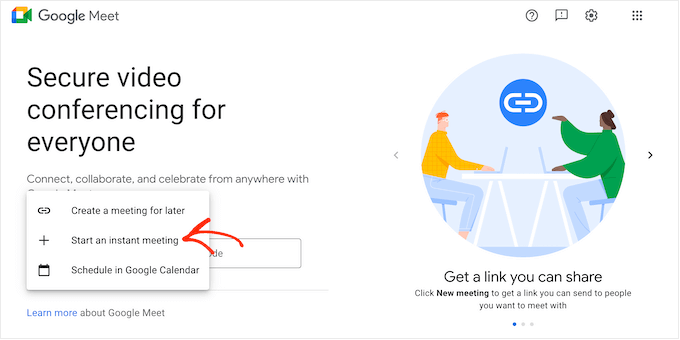
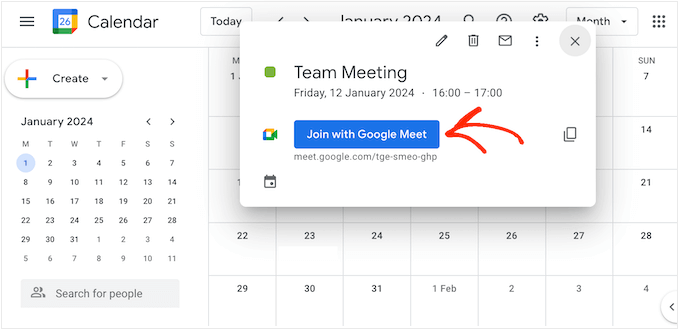
Jeśli już zaakceptowałeś zaproszenie na spotkanie, dołączenie do niego jest jeszcze łatwiejsze.
Po prostu kliknij wydarzenie w swoim Kalendarzu Google. Otworzy się okno podręczne z przyciskiem „Dołącz do spotkania przez Google Meet”. Używam tej metody cały czas i jest ona niezwykle usprawniona.
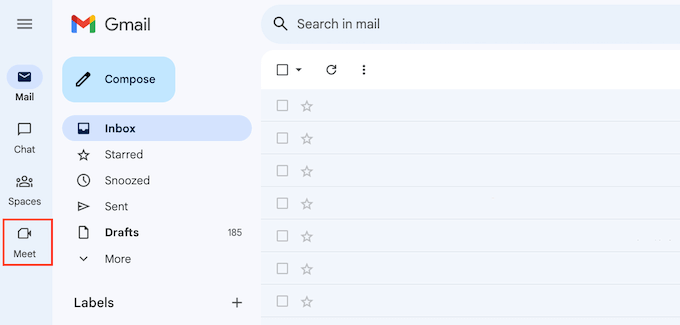
Inną opcją jest kliknięcie przycisku „Meet” w Twoim koncie Gmail.
Jak widać, tworzenie lub dołączanie do spotkania jest bardzo łatwe.
Google Meet zapewnia, że każdy może dołączyć, nawet bez przeglądarki internetowej. Dla tych, którzy nie mogą zalogować się przez przeglądarkę, Meet automatycznie generuje numer telefonu i kod PIN dla każdego spotkania. Zapewnia to alternatywną metodę dostępu, dzięki czemu nikt nie zostanie pominięty.
Przed dołączeniem do rozmowy Google wyświetla „poczekalnię” przed spotkaniem. Wykorzystuję ten czas na ponowne sprawdzenie ustawień kamery i mikrofonu, co jest niezwykle pomocne. Możesz również sprawdzić jakość dźwięku i obrazu oraz zmienić ustawienia przed dołączeniem do spotkania.
Podczas trwania spotkania możesz korzystać z interaktywnych ankiet, pokoi grupowych i sesji Q&A, aby utrzymać zaangażowanie uczestników i uzyskać ich opinie w czasie rzeczywistym. Wyobraź sobie używanie ankiet do zbierania opinii podczas sesji burzy mózgów zespołu lub pokoi grupowych do mniejszych dyskusji grupowych podczas warsztatów szkoleniowych.
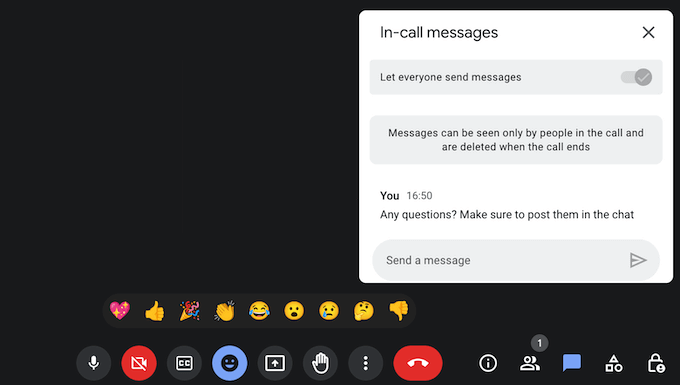
Na dole ekranu znajduje się również rząd przycisków, za pomocą których można uzyskać dostęp do podstawowych ustawień, wysyłać emotikony, podnosić rękę, aby zadać pytanie, i wykonywać kilka innych czynności.

Możesz nawet używać Google Meet do oglądania filmów na YouTube z innymi uczestnikami za pośrednictwem udostępniania na żywo w Meet. Przetestowałem tę funkcję i jest to zabawny sposób na wspólne udostępnianie i omawianie filmów. Pamiętaj, że ta funkcja wymaga subskrypcji YouTube Premium.
Zapraszanie innych na spotkanie Google Meet jest niezwykle łatwe. Używałem kilku różnych metod i wszystkie są proste. Po prostu udostępnij automatycznie wygenerowany link lub numer telefonu.
Możesz również zaplanować spotkanie, tworząc nowe wydarzenie w Google Kalendarzu.
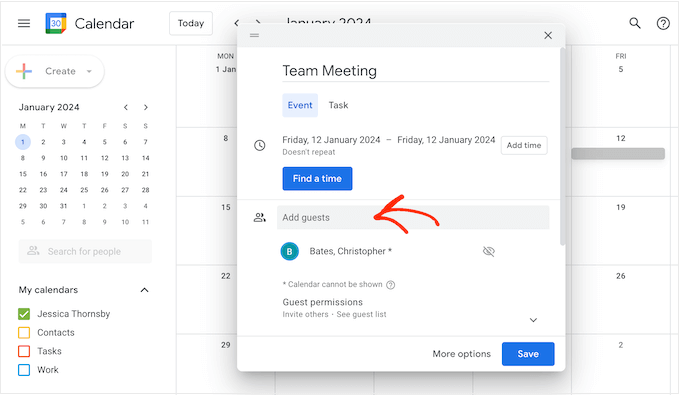
Google Meet integruje się płynnie z innymi aplikacjami Google Workspace. Często korzystam z tej funkcji i jest to ogromna oszczędność czasu. Możesz rozpocząć lub dołączyć do spotkania bezpośrednio z Google Docs, Sheets lub Slides, używając Chrome lub Edge.
Jest to idealne rozwiązanie do prezentowania dokumentu i uzyskiwania natychmiastowych informacji zwrotnych lub współpracy nad plikiem w kontekście. Wyobraź sobie zespół pracujący nad propozycją w Dokumentach Google i płynnie przechodzący do rozmowy Google Meet w celu omówienia poprawek.
Jeśli regularnie prowadzisz rozmowy wideo ze swojego smartfona lub tabletu, możesz pobrać aplikację Google Meet na iOS lub Android. Korzystałem z aplikacji mobilnej i jest ona tak samo przyjazna dla użytkownika jak wersja na komputery stacjonarne. Ma nawet podobny interfejs użytkownika, dzięki czemu możesz łatwo dołączać do spotkań i je tworzyć.
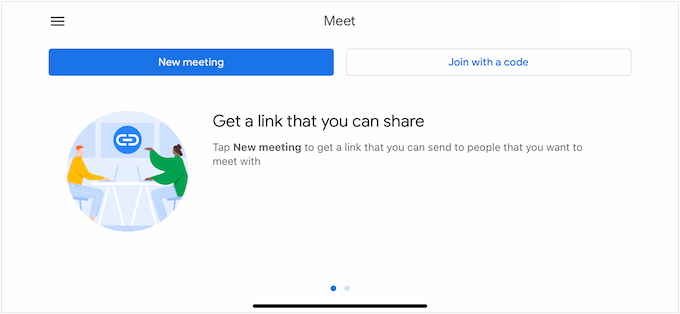
Podczas rozmowy Google Meet możesz wpisywać wiadomości, które pojawiają się obok głównego strumienia wideo. Używałem tej funkcji do udostępniania linków i szybkich wiadomości podczas spotkań, i jest to bardzo wygodne. Pozwala to na cichą komunikację i szybkie udostępnianie informacji bez przerywania mówcy.
Google Meet może również nagrywać Twoje rozmowy i tworzyć transkrypcje. Pliki te są zapisywane na Dysku Google organizatora spotkania, gotowe do udostępnienia wszystkim interesariuszom, którzy nie mogli uczestniczyć w spotkaniu w czasie rzeczywistym. Wiem, że nasi czytelnicy docenią tę funkcję do dokumentowania spotkań i udostępniania informacji nieobecnym interesariuszom.
Google poważnie traktuje bezpieczeństwo i prywatność. Wiem, że nasi czytelnicy martwią się tymi kwestiami, a Google Meet skutecznie je rozwiązuje. Wszystkie spotkania wideo i audio są automatycznie szyfrowane, a środki ochrony przed nadużyciami chronią uczestników. Dla dodatkowego bezpieczeństwa możesz włączyć uwierzytelnianie dwuskładnikowe lub logowanie jednokrotne (SSO).
Na koniec możesz połączyć Google Meet ze swoją stroną WordPress i tworzyć zautomatyzowane przepływy pracy za pomocą Zapier. Na przykład, możesz użyć tego popularnego narzędzia do automatycznego planowania spotkania za każdym razem, gdy dodasz nowy post w WordPress. Przetestowałem podobną automatyzację i działała bezproblemowo.
Moja szczera recenzja: Google Meet szybko stał się moim preferowanym narzędziem do wideokonferencji, szczególnie w związku z przejściem na pracę zdalną. Wysoka jakość zarówno obrazu, jak i dźwięku jest imponująca, oferując doskonałą klarowność. Funkcje takie jak redukcja szumów (która jest niezwykle pomocna!) i napisy na żywo sprawiają, że wszystko działa płynnie.
Szczególnie doceniam to, jak łatwo każdy może wziąć udział, niezależnie od tego, czy dołącza przez komputer, czy po prostu dzwoni. Ponadto, jego płynna integracja z innymi aplikacjami Google Workspace, których już używam, takimi jak Gmail i Google Kalendarz, sprawia, że Google Meet jest niezwykle wygodny.
Chociaż dostępne są z pewnością inne platformy do wideokonferencji, uważam, że Google Meet jest wyjątkowo przyjazny dla użytkownika, wyposażony we wszystkie niezbędne funkcje, a ja ufam jego środkom bezpieczeństwa i prywatności. Jeśli szukasz niezawodnego i dobrze zintegrowanego rozwiązania do kontaktu z zespołem, klientami lub partnerami, gorąco polecam wypróbowanie Google Meet.
8. Google Chat
Google Chat to narzędzie do współpracy i komunikacji, które pozwala na wymianę wiadomości w czasie rzeczywistym.
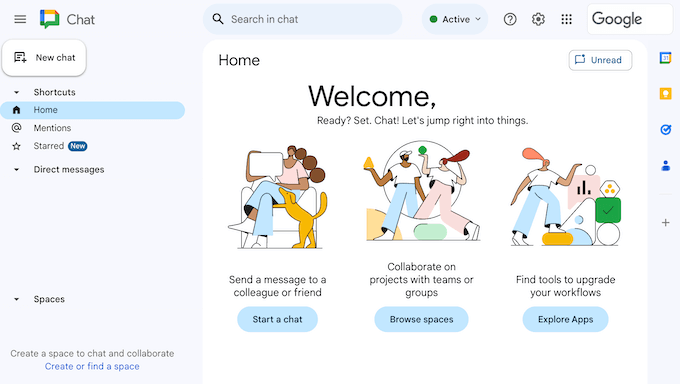
Za pomocą Czatu możesz wysłać wiadomość do każdego, kto ma adres e-mail Gmail lub konto Google. Możesz wymieniać wiadomości bezpośrednie z pojedynczym użytkownikiem lub skonfigurować czat grupowy.
Google Chat pozwala również tworzyć dedykowane przestrzenie dla różnych tematów lub projektów. Używałem przestrzeni do zarządzania konkretnymi projektami i jest to świetny sposób na utrzymanie porządku w rozmowach.
Możesz dodać do 500 000 członków do każdej przestrzeni i udostępniać pliki, przypisywać zadania oraz przeglądać historię wiadomości.
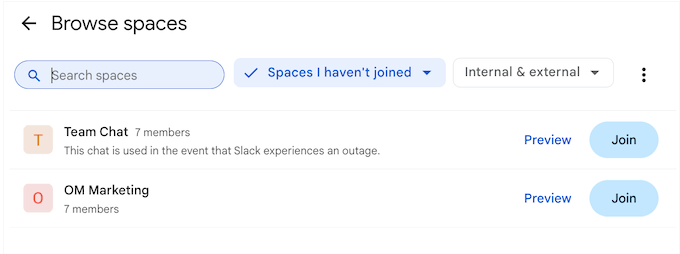
Możesz nawet sprawić, że te przestrzenie będą tylko do ogłoszeń, co jest idealne do dzielenia się ważnymi wiadomościami firmowymi ze wszystkimi współpracownikami. Wyobrażam sobie zespół marketingowy korzystający z dedykowanej przestrzeni do koordynowania premiery nowej kampanii, udostępniania plików, przypisywania zadań i omawiania postępów – wszystko w tej samej przestrzeni.
Podobnie jak Gmail, Google Chat oferuje inteligentne pisanie i inteligentne odpowiedzi. Uważam te funkcje za niezwykle pomocne w oszczędzaniu czasu podczas odpowiadania na wiadomości. Może nawet generować podsumowania nieprzeczytanych rozmów w przestrzeniach, których jesteś członkiem, informując Cię na bieżąco o ważnych dyskusjach. Przetestowałem tę funkcję i jest ona zaskakująco dokładna.
Google Chat jest chroniony przez zaawansowaną technologię antyspamową, antyphishingową i antymalware. Dzięki temu możesz mieć pewność, że Twoje prywatne rozmowy pozostaną prywatne.
Potrzebujesz przejść z tekstu na głos? Google Chat ułatwia to. Często korzystałem z tej funkcji, gdy szybkie połączenie jest bardziej efektywne niż pisanie. Możesz rozpocząć połączenie wideo lub audio bezpośrednio z interfejsu czatu. Nie mogłoby być łatwiej!
Moja szczera recenzja: Google Chat to bardzo przydatne narzędzie do rozmów i wspólnej pracy, a moim zdaniem może znacząco usprawnić pracę zespołową i uczynić komunikację płynniejszą. Fakt, że możesz wysyłać wiadomości do ludzi w czasie rzeczywistym, a także mieć zorganizowane przestrzenie dla różnych projektów lub zespołów, sprawia, że bardzo łatwo jest utrzymać porządek w rozmowach.
Dodatkowo, możliwość łatwego rozpoczęcia rozmowy wideo lub audio bezpośrednio z okna czatu zmienia zasady gry w nawiązywaniu kontaktu ze współpracownikami, klientami, a nawet partnerami.
Recenzja Google Workspace: Wsparcie społeczności i profesjonalne
Jako jeden z najpopularniejszych pakietów produktywności na świecie, wiele osób jest już zaznajomionych z narzędziami Google. Jednak nawet jeśli korzystałeś już z tych narzędzi, możesz potrzebować pomocy, aby odblokować bardziej zaawansowane funkcje Google Workspace.
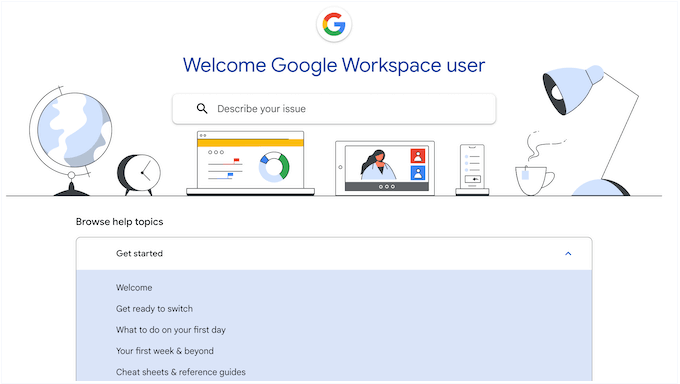
Dobra wiadomość jest taka, że Google ma mnóstwo zasobów online, do których można uzyskać dostęp 24 godziny na dobę, 7 dni w tygodniu.
Na początek organizują regularne webinary, które można oglądać na żywo lub na żądanie. Posiadają również centrum nauki online, gdzie znajdziesz szczegółową dokumentację techniczną. Często korzystałem z centrum nauki online podczas pisania tej recenzji Google Workspace.
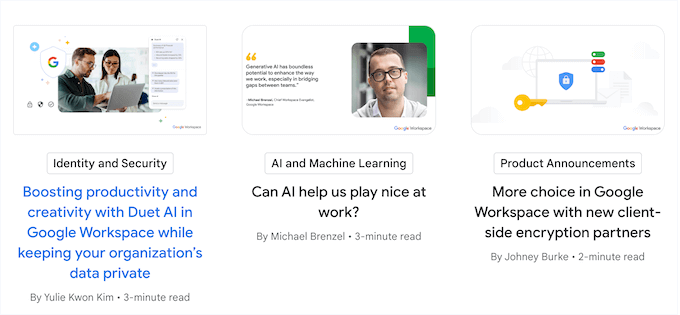
Dostępna jest również biblioteka wskazówek, demonstracja produktu online i blog Google Workspace. Uważam, że blog jest szczególnie pomocny w śledzeniu nowych funkcji i najlepszych praktyk.
Znajdziesz tu posty o tym, jak korzystać z konkretnych produktów Google Workspace, a także ogólne porady na tematy takie jak zwiększanie produktywności, poprawa bezpieczeństwa Twojej witryny i pisanie świetnych postów na blogu. Moim zdaniem, ta zróżnicowana treść doskonale odpowiada szerokiemu zakresowi zainteresowań i potrzeb.
Jeśli potrzebujesz wsparcia indywidualnego, wszystkie plany Google Workspace obejmują profesjonalne wsparcie. Po prostu zaloguj się do konsoli administracyjnej Google Workspace i utwórz zgłoszenie, a pomoc techniczna skontaktuje się z Tobą.
Podsumowując? Połączenie ukierunkowanych treści i profesjonalnego wsparcia zapewnia użytkownikom Google Workspace zasoby potrzebne do osiągnięcia sukcesu.
Recenzja Google Workspace: Plany i Ceny
Istnieje mnóstwo bezpłatnych narzędzi Google, których możesz użyć do rozwoju swojego biznesu online. Jednak jeśli chcesz utworzyć spersonalizowany adres e-mail firmy i uzyskać dostęp do innych zaawansowanych funkcji, musisz kupić plan premium.
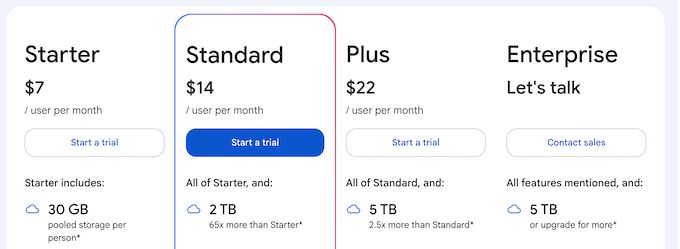
Zrozumienie poziomów cenowych Google Workspace jest kluczowe dla wyboru odpowiedniego planu. Do wyboru są 4 płatne plany, a wszystkie zawierają niestandardowy adres e-mail. Istnieją jednak pewne kluczowe różnice między planami:
- Rozpoczęcie działalności. Za 7 USD za użytkownika miesięcznie możesz dodać 100 uczestników do spotkania wideo i uzyskać dostęp do 30 GB wspólnej przestrzeni dyskowej na użytkownika. Jest to solidny punkt wyjścia dla firm z podstawowymi potrzebami w zakresie współpracy i przechowywania danych.
- Business Standard. W cenie 14 USD za użytkownika miesięcznie, ten plan pozwala na dodanie 150 uczestników do spotkania. Możesz również nagrywać swoje spotkania i zapisywać te pliki w Google Drive. Otrzymasz dostęp do 2 TB współdzielonej przestrzeni dyskowej na użytkownika i możesz tworzyć formularze rezerwacji wizyt. Mimo to, polecam Business Standard, jeśli regularnie organizujesz spotkania i chcesz udostępniać te treści osobom, które nie mogły uczestniczyć w wydarzeniu na żywo.
- Rozszerzona działalność. Za 22 USD za użytkownika miesięcznie, możesz tworzyć spotkania z maksymalnie 500 osobami, nagrywać te spotkania i śledzić obecność. Biorąc to pod uwagę, Business Plus jest idealny dla większych firm. Uzyskasz również dostęp do bardziej zaawansowanych kontroli bezpieczeństwa i zarządzania, w tym Vault. Podsumowując, plan Business Plus jest moim najlepszym wyborem dla większych firm lub tych z podwyższonymi wymaganiami dotyczącymi bezpieczeństwa i kontroli.
- Enterprise. Jeśli potrzebujesz dodać więcej niż 500 osób do swoich spotkań, Enterprise podnosi ten limit do 1000 uczestników. Widziałem/am, jak duże korporacje skutecznie korzystają z tego planu. Możesz również zażądać ponad 5 TB skumulowanej przestrzeni dyskowej na użytkownika oraz uzyskać dostęp do rozszerzonego wsparcia i bezpieczeństwa. To sprawia, że Enterprise jest potężnym pakietem produktywności typu „wszystko w jednym” dla dużych firm.
⚠️ Ważna uwaga dotycząca limitów użytkowników: Plany Business Starter, Business Standard i Business Plus obsługują do 300 użytkowników.
Jeśli Twoja organizacja potrzebuje obsługi ponad 300 użytkowników, musisz przejść na plan Enterprise.
Recenzja Google Workspace: Moja szczera opinia (& doświadczenie z pierwszej ręki)
Przetestowałem i zrecenzowałem liczne pakiety produktywności i mogę śmiało powiedzieć, że Google Workspace jest jedną z najlepszych opcji dostępnych dla firm każdej wielkości.
Używałem go do własnej pracy i na własne oczy widziałem, jak może usprawnić przepływy pracy i poprawić współpracę. Od małych startupów po duże korporacje, Google Workspace oferuje kompleksowy zestaw narzędzi spełniających różnorodne potrzeby biznesowe.
Jedną z kluczowych zalet Google Workspace jest możliwość korzystania ze znanych aplikacji Google pod własną nazwą firmy. Wiem, że nasi czytelnicy rozumieją znaczenie profesjonalnego brandingu, a to jest kluczowa funkcja.
Każdy plan Workspace zawiera niestandardową domenę e-mail z logo firmy. Natychmiast sprawi to, że Twoja firma będzie wyglądać bardziej profesjonalnie dla odwiedzających, co może pomóc Ci w generowaniu leadów, zwiększeniu konwersji lub uzyskaniu większej liczby sprzedaży na Twoim rynku internetowym.
Istnieją jednak pewne kluczowe różnice między poszczególnymi planami, zwłaszcza jeśli chodzi o spotkania. Jeśli prowadzisz witrynę małej firmy lub masz mniej pracowników, Business Starter pozwala na tworzenie spotkań z maksymalnie 100 uczestnikami. Poleciłem ten plan wielu małym firmom i jest to świetny punkt wyjścia.
Jeśli potrzebujesz zaprosić więcej niż 100 osób, Business Standard podnosi ten limit do 150 uczestników, dodając jednocześnie funkcje redukcji szumów i nagrywania. Jest to niezwykle pomocne w zapewnieniu, że wszyscy mają dostęp do udostępnianych informacji, nawet jeśli nie mogą uczestniczyć na żywo.
Tymczasem Business Plus pozwala zaprosić 500 uczestników na spotkania i śledzić ich obecność. Oferuje również bardziej zaawansowane kontrole bezpieczeństwa i zarządzania, dzięki czemu jest to dobra opcja, jeśli zajmujesz się poufnymi lub wrażliwymi informacjami.
Wreszcie, Enterprise pozwala na tworzenie ogromnych spotkań z maksymalnie 1000 uczestników. Widziałem, jak duże organizacje korzystają z tego planu na spotkania i konferencje dla całej firmy. Ten plan jest idealny dla organizacji z rozbudowanymi potrzebami komunikacyjnymi i współpracą.
Google Workspace: Twoje pytania uzyskają odpowiedzi
Chcesz ulepszyć swoje narzędzia biznesowe? To naturalne, że masz pytania, zwłaszcza gdy myślisz o przejściu z bezpłatnych kont osobistych na bardziej profesjonalny zestaw narzędzi, jakim jest Google Workspace.
Mając to na uwadze, oto często zadawane pytania i odpowiedzi, które pomogą Ci zdecydować, czy Google Workspace jest odpowiedni dla Twojej firmy.
Czym jest Google Workspace i czym różni się od darmowych aplikacji Google?
Google Workspace (wcześniej G Suite) to zasadniczo płatna aktualizacja darmowych aplikacji Google, z którymi już się zapoznałeś. Oferuje profesjonalne funkcje odpowiednie dla firm, takie jak niestandardowe adresy e-mail domenowe, większa przestrzeń dyskowa i dodatkowe opcje bezpieczeństwa.
Jak małe firmy mogą skorzystać z Google Workspace?
Małe firmy mogą czerpać wiele korzyści z narzędzi do współpracy Google Workspace. Na przykład, mogą korzystać ze współdzielonych dysków i edytować dokumenty oraz arkusze kalkulacyjne razem w czasie rzeczywistym, używając narzędzi do współpracy w czasie rzeczywistym.
Czy mogę zintegrować Google Workspace z WordPress?
Absolutnie! Google Workspace może integrować się z Twoją witryną WordPress na wiele sposobów. Na przykład, możesz dodać Kalendarz Google do swojej witryny lub użyć wtyczki takiej jak MonsterInsights, aby zobaczyć dane Google Analytics bezpośrednio w panelu WordPress.
Jakie funkcje bezpieczeństwa oferuje Google Workspace?
Google Workspace cieszy się doskonałą reputacją jako bezpieczna i niezawodna platforma. I łatwo zrozumieć dlaczego! Zawiera mnóstwo funkcji bezpieczeństwa, w tym zaawansowaną ochronę przed phishingiem i złośliwym oprogramowaniem, uwierzytelnianie dwuskładnikowe i szyfrowanie danych. Te funkcje sprawiają, że Google Workspace jest doskonałym wyborem dla firm, które priorytetowo traktują prywatność i bezpieczeństwo danych.
Czy łatwo jest migrować do Google Workspace z innej platformy?
Tak, Google udostępnia narzędzia do migracji, które pomogą Ci przenieść dane z Outlook, Exchange i Lotus. Pomyślnie przeprowadziłem kilka migracji Google Workspace, a proces jest prosty, gdy postępujesz zgodnie z instrukcjami krok po kroku od Google.
Czy Google Workspace zawiera CRM?
Nie, Google Workspace nie zawiera natywnego narzędzia CRM. Jest to jeden z obszarów, w którym różni się od platform typu „wszystko w jednym”. Możesz jednak łatwo integrować zewnętrzne systemy CRM, takie jak HubSpot, Salesforce lub Zoho, za pośrednictwem dodatków Workspace dostępnych w Sklepie z aplikacjami.
Dodatkowe zasoby: Google Workspace
Podczas odkrywania możliwości Google Workspace, kilka dodatkowych zasobów może zrobić ogromną różnicę. Od zwiększenia produktywności po tworzenie angażujących biuletynów e-mail, korzystanie z zaufanych przewodników i narzędzi może naprawdę pomóc Ci w Twojej podróży.
Poniżej znajdziesz kilka naszych najlepszych artykułów, które są zgodne z funkcjami, które omówiłem w tej recenzji Google Workspace:
- Jak utworzyć biuletyn e-mail – Dowiedz się, jak nawiązać kontakt z odbiorcami, pisząc angażujące biuletyny.
- Niezbędne wtyczki WordPress dla witryn – Nasz najlepszy wybór najlepszych wtyczek WordPress dla każdego bloga, witryny lub sklepu internetowego.
- Jak dodać Google Analytics do WordPress – Lepiej zrozum swoich odwiedzających dzięki szczegółowym analizom.
- Najlepsze usługi e-mail marketingu dla małych firm – Wybierz odpowiednią platformę e-mail, aby pomóc w rozwijaniu listy mailingowej i utrzymać zaangażowanie subskrybentów w dłuższej perspektywie.
Mam nadzieję, że ta recenzja Google Workspace pomogła Ci zdecydować, czy jest to odpowiedni pakiet produktywności dla Ciebie. Następnie możesz zapoznać się z naszym ostatecznym przewodnikiem po SEO WordPress lub naszym eksperckim wyborem najlepszych wtyczek do ulepszenia wyszukiwania w witrynie.
Jeśli podobał Ci się ten artykuł, zasubskrybuj nasz kanał YouTube po samouczki wideo WordPress. Możesz nas również znaleźć na Twitterze i Facebooku.

Mzee
To najlepsza usługa Gmail, która teraz stała się najgorsza. Okropne wsparcie, gorsza jakość usług i strata czasu. Jeśli masz skrzynkę pocztową poniżej 2 GB, zostań z nimi, są najlepsi dla małych skrzynek pocztowych. Moja skrzynka pocztowa ma 30 GB, rozwijana przez dziesięciolecia od początku istnienia Google. I całkowicie straciłem zaufanie w dniu, w którym powiedzieli, że pozwalają na pobranie 2,5 GB danych przed wyrzuceniem usługi IMAP lub jej spowolnieniem. To też nie przyszło prosto. Skarżyli się na mój klient poczty e-mail. Jak tylko odkryli, że jestem też technikiem, ujawnili ukrytą prawdę. Prawdę o spowolnieniu i rozłączaniu. To ograniczenie nigdy nie zostało wspomniane podczas rejestracji. Płaciłem ogromne sumy pieniędzy za przechowywanie danych, których nigdy nie będę mógł odzyskać. Taka okropna usługa.
Traci Markle
Nie mogę uzyskać żadnego wsparcia po około 15 rozmowach telefonicznych i e-mailach. Nie mogę anulować subskrypcji. Płacę za usługę, której nie mogę używać. Nie otrzymasz ŻADNEJ pomocy z tym produktem. Nie zawracaj sobie głowy.