


Prowadzenie dwóch oddzielnych stron WordPress często oznacza dwukrotnie więcej pracy. Musisz żonglować wieloma aktualizacjami, dzielić budżet marketingowy i tworzyć dwukrotnie więcej treści.
Często słyszymy od użytkowników, którzy chcą połączyć swoje strony internetowe, ale boją się utraty pozycji w wyszukiwarkach. Jest to uzasadniona obawa, ponieważ zły ruch może zaszkodzić Twojemu ruchowi.
Jednak pomogliśmy setkom użytkowników pomyślnie skonsolidować ich strony. Naszym zdaniem, prawidłowe scalenie treści może faktycznie zwiększyć Twoje SEO i autorytet.
W tym przewodniku pokażemy Ci, jak połączyć dwie strony WordPress bez utraty SEO.
Dlaczego warto połączyć dwie witryny WordPress?
Na przestrzeni lat widzieliśmy, jak właściciele witryn WordPress łączyli swoje witryny z wielu powodów, a korzyści często wykraczają poza to, czego początkowo oczekiwali.
Najczęstszym scenariuszem, z jakim się spotykamy, jest konsolidacja biznesu. Być może założyłeś bloga na WordPressie niezależnie od strony firmowej, ale teraz chcesz mieć wszystko pod jednym dachem, aby wzmocnić obecność swojej marki i uprościć strategię treści.
Pomagamy również właścicielom witryn, którzy mają jedną słabo działającą witrynę, którą chcą połączyć ze swoją odnoszącą sukcesy główną witryną. Takie podejście pozwala zachować cenne treści i potencjalnie przekierować istniejący ruch z wyszukiwarek na Twój silniejszy domenę.
Ale oto największy powód, który widzimy: wydajność. Zarządzanie wieloma instalacjami WordPressa oznacza wiele aktualizacji zabezpieczeń, oddzielne procedury tworzenia kopii zapasowych, podzielone wysiłki marketingowe i rozproszone dane analityczne. To wyczerpujące i kosztowne.
Kiedy strategicznie łączysz witryny, często uzyskujesz silniejszy autorytet domeny, lepsze doświadczenie użytkownika i bardziej skoncentrowane działania SEO. Ponadto możesz wreszcie przestać żonglować wieloma panelami i skupić się na rozwijaniu jednej potężnej witryny.
Gotowy do rozpoczęcia? Oto nasz proces krok po kroku dotyczący scalania stron WordPress bez utraty Twoich ciężko wypracowanych rankingów SEO:
- Przygotowanie do migracji
- Eksportowanie treści z drugorzędnej witryny WordPress
- Scalanie treści do głównej witryny WordPress
- Importowanie obrazów zewnętrznych
- Konfiguracja przekierowań
- Rozwiązywanie problemów po scaleniu dwóch stron WordPress
- Najczęściej zadawane pytania dotyczące scalania stron WordPress
- Dodatkowe zasoby
1. Przygotowanie do migracji
Na potrzeby tego samouczka przyjmujemy, że masz drugą stronę WordPress pod adresem https://secondarysite.com i chcesz ją połączyć z główną stroną internetową pod adresem https://primarysite.com/.
Aby upewnić się, że Twoje treści zostaną płynnie przeniesione z jednej witryny na drugą, musisz przygotować kilka rzeczy.
Sprawdź struktury permalinków
Musisz upewnić się, że struktura permalinków na obu stronach jest dokładnie taka sama.
Jeśli Twoja stara strona używa adresów URL takich jak domena.com/2024/01/nazwa-wpisu/, a Twoja nowa strona używa domena.com/nazwa-wpisu/, konfiguracja przekierowań będzie bardzo trudna i możesz stracić pozycje SEO. Najlepiej dopasować struktury przed rozpoczęciem.

Sprawdź ustawienia multimediów WordPress
Powinieneś sprawdzić ustawienia mediów, aby upewnić się, że główna witryna nie odrzuci żadnych obrazów z dodatkowej witryny z powodu ich rozmiaru.
Najpierw musisz odwiedzić stronę Media » Dodaj nowe na obu stronach internetowych.
Poszukaj tekstu „Maksymalny rozmiar przesyłanego pliku” na dole obszaru przesyłania.

Musisz upewnić się, że to ustawienie na stronie głównej jest takie samo lub większe niż ustawienie na stronie pomocniczej. Jeśli jest mniejsze, niektóre z Twoich obrazów mogą nie zostać poprawnie zaimportowane.
Możesz dowiedzieć się, jak zmienić to ustawienie w naszym przewodniku na temat zwiększania maksymalnego rozmiaru przesyłanych plików w WordPressie.
Zainstaluj niezbędne wtyczki
Wiele wtyczek WordPressa przechowuje dane. Obejmują one wtyczki eCommerce, wtyczki członkowskie, wtyczki forum i inne.
Jeśli te dane wtyczki są przechowywane w specjalnej tabeli bazy danych, a ta tabela nie istnieje na stronie wtórnej, nie będzie można ich zaimportować. Upewnij się więc, że zainstalujesz wtyczki na stronie głównej przed próbą zaimportowania ich danych.
Teraz wtyczki obsługują dane na różne sposoby, więc istnieje szansa, że dane z niektórych wtyczek i tak nie zostaną zaimportowane. Bardzo ważne jest, aby ręcznie sprawdzić, czy wszystkie Twoje ważne dane zostały pomyślnie zaimportowane po wykonaniu tego samouczka.
Ważne: Nie zapomnij o utworzeniu kompletnej kopii zapasowej WordPressa obu Twoich stron internetowych za pomocą wtyczki takiej jak Duplicator. Przyda się ona na wypadek, gdyby coś poszło nie tak i będziesz chciał cofnąć zmiany.
2. Eksportowanie treści z drugorzędnej witryny WordPress
Teraz jesteś gotowy do wyeksportowania całej zawartości z drugorzędnej witryny WordPress.
Najpierw musisz odwiedzić obszar administracyjny swojej wtórnej witryny WordPress, a następnie przejść do strony Narzędzia » Eksport.
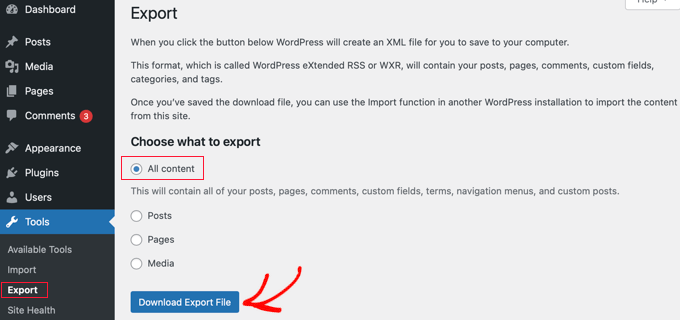
Upewnij się, że wybrałeś opcję „Cała zawartość”, a następnie kliknij przycisk „Pobierz plik eksportu”.
WordPress natychmiast przygotuje plik XML i pobierze go na Twój komputer. Będziesz potrzebować tego pliku w następnym kroku.
Ten wyeksportowany plik będzie zawierał następujące elementy:
- Wszystkie Twoje wpisy i strony WordPress
- Wszystkie niestandardowe typy postów (jeśli jakieś masz)
- Wszystkie kategorie i tagi oraz niestandardowe taksonomie (jeśli jakieś masz)
3. Scalanie treści z główną witryną WordPress
Teraz, gdy wyeksportowałeś zawartość ze swojej drugorzędnej witryny, nadszedł czas, aby połączyć ją z zawartością na swojej podstawowej witrynie WordPress.
Przejdź do obszaru administracyjnego witryny docelowej (głównej witryny, do której chcesz scalić treści) i odwiedź stronę Narzędzia » Import.
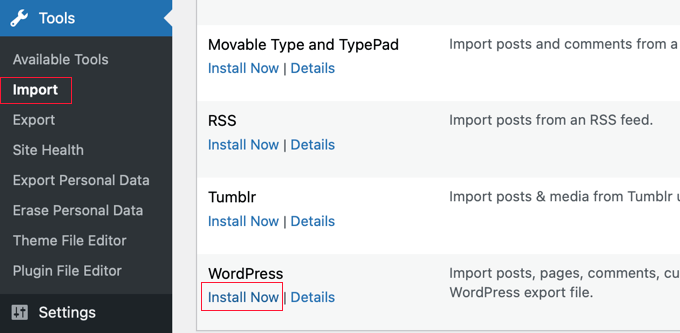
Ta strona zawiera listę wszystkich narzędzi do importu, które można zainstalować i uruchomić w witrynie WordPress. Przewiń w dół do końca i kliknij link „Zainstaluj teraz” pod WordPress.
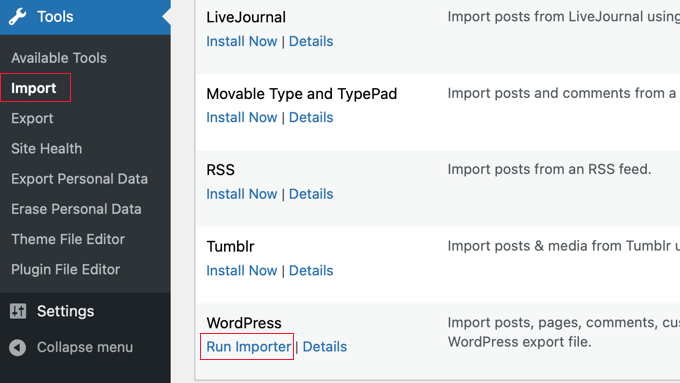
Po zainstalowaniu importera WordPress kliknij link „Uruchom importer”, aby kontynuować.
Następnie zostaniesz poproszony o przesłanie pliku eksportu WordPress.
Musisz kliknąć przycisk „Wybierz plik”, a następnie wybrać plik XML, który wcześniej pobrałeś.
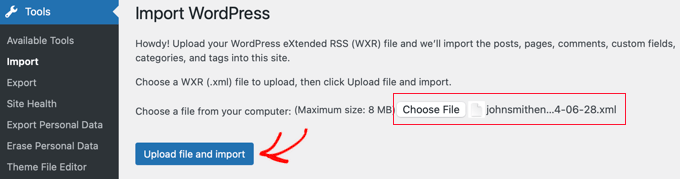
Kliknij przycisk „Prześlij plik i zaimportuj”, aby kontynuować.
WordPress teraz załaduje Twój plik eksportu i go przeanalizuje. Następnie przekieruje Cię na stronę ustawień importu.
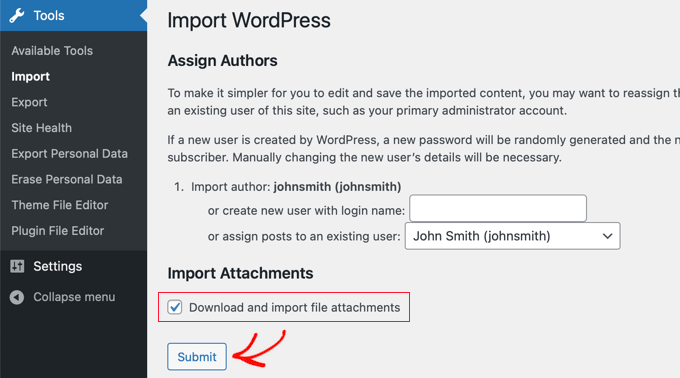
Poprosi Cię o przypisanie autorów lub utworzenie nowych autorów. Możesz przypisać zaimportowaną zawartość do istniejącego użytkownika w swojej witrynie WordPress lub utworzyć nowego autora.
Następnie zaznacz pole w sekcji „Importuj załączniki”. Spowoduje to pobranie i zaimportowanie załączników plików, takich jak obrazy i inne pliki multimedialne z drugiej witryny.
Jednak w niektórych przypadkach mogą wystąpić obrazy, które nie zostaną zaimportowane, więc niektóre posty mogą nadal linkować do obrazów na stronie wtórnej. Naprawimy to w następnym kroku.
Teraz możesz kliknąć przycisk „Prześlij”, aby wykonać ostatni krok importu.
WordPress zaimportuje zawartość z Twojego pliku eksportu i doda ją do Twojej głównej witryny WordPress. Po zakończeniu zobaczysz komunikat o sukcesie.
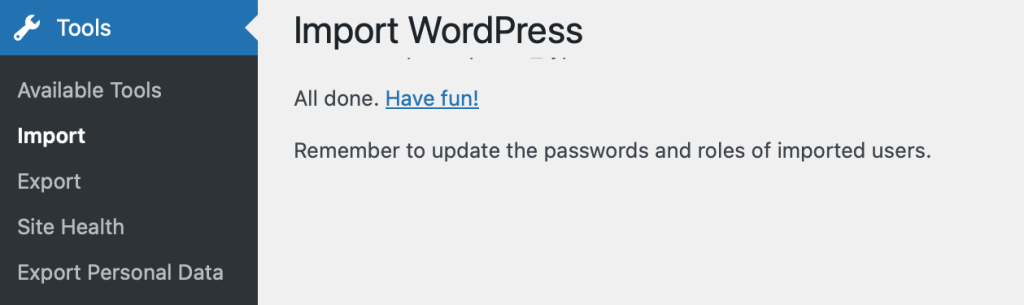
Teraz ta strona może również wyświetlać listę elementów, których import się nie powiódł. Często dzieje się tak, ponieważ element już istnieje na stronie, ale nie zawsze.
Może wystąpił problem z importem obrazu lub że tabela istniejąca na Twojej stronie wtórnej nie istnieje na Twojej stronie głównej. Jak wspomnieliśmy wcześniej, może to być spowodowane różnymi ustawieniami obrazów na obu stronach, brakującym wtyczką lub innym problemem.
Możesz zanotować te nieudane elementy na wypadek, gdybyś musiał ręcznie skopiować je z drugorzędnej witryny.
4. Importowanie obrazów zewnętrznych
Jeśli wystąpiły jakiekolwiek problemy z importem obrazów, niektóre z zaimportowanych postów mogą nadal ładować obrazy z drugorzędnej witryny. Nazywa się to „obrazami zewnętrznymi” i nie jest najlepsze dla wydajności ani SEO WordPressa. Naprawimy to w tym kroku.
Najprostszym sposobem importowania zewnętrznych obrazów jest zainstalowanie i aktywowanie wtyczki Auto Upload Images. Więcej szczegółów znajdziesz w naszym przewodniku krok po kroku na temat instalowania wtyczki WordPressa.
Uwaga: Chociaż ta wtyczka nie była aktualizowana od pewnego czasu, w naszych testach nadal działała poprawnie. Możesz przeczytać nasz artykuł na temat tego, czy warto używać wtyczek nieprzetestowanych z Twoją wersją WordPress.
Domyślne ustawienia importu wtyczki będą działać dla większości użytkowników, ale można je zmienić, odwiedzając stronę Ustawienia » Automatyczne przesyłanie obrazów . Na przykład, jeśli chcesz zaimportować obrazy szersze niż 600px, musisz zmienić ustawienia rozmiaru obrazu.
Następnie musisz odwiedzić stronę Wpisy » Wszystkie wpisy i zaznaczyć wszystkie swoje wpisy, aby wtyczka mogła zaktualizować wszelkie zewnętrzne obrazy, które zawierają.
Możesz zaznaczyć posty tylko po jednej stronie na raz, więc szybciej posuniesz się naprzód, wyświetlając jak najwięcej postów na stronie.
Możesz to zrobić, klikając przycisk Opcje ekranu na górze strony Wpisy.
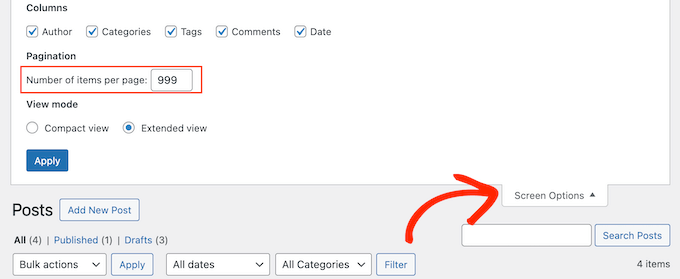
Musisz zwiększyć liczbę w polu „Liczba elementów na stronie” do „999” i kliknąć przycisk „Zastosuj”.
Ważne: Jeśli korzystasz ze współdzielonego hostingu WordPress, ustawienie tej wartości na 999 może spowodować przekroczenie limitu czasu serwera. Zalecamy najpierw wypróbowanie mniejszej liczby, na przykład 50 lub 100, aby upewnić się, że serwer poradzi sobie z masową aktualizacją.
WordPress przeładuje stronę i wyświetli 999 postów. Możesz szybko zaznaczyć je wszystkie, klikając pole wyboru obok „Tytuł”.
Następnie wybierz „Edytuj” z menu Działania masowe i kliknij przycisk „Zastosuj”.
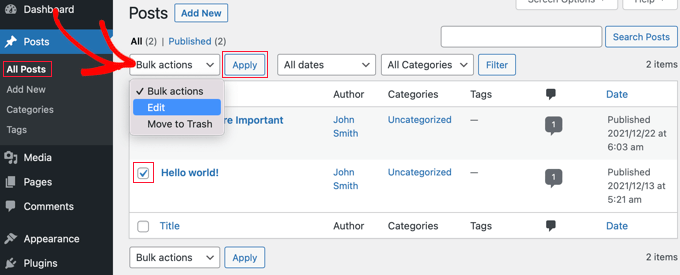
WordPress wyświetli teraz pole „Edycja masowa” ze wszystkimi wybranymi wpisami. Upewnij się, że nie zmieniasz żadnych ustawień w tym polu.
Po prostu kliknij przycisk „Zaktualizuj”, a wtyczka zaimportuje wszelkie zewnętrzne obrazy znalezione w wybranych wpisach.

Teraz, jeśli masz więcej niż 999 postów, będziesz musiał przejść na następną stronę, aby wybrać pozostałe posty.
Szczegółowe instrukcje znajdziesz w naszym przewodniku na temat importowania zewnętrznych obrazów w WordPressie.
5. Konfiguracja przekierowań
Po pomyślnym scaleniu treści z dwóch stron WordPress, następnym krokiem jest skonfigurowanie przekierowań, aby użytkownicy odwiedzający starą stronę byli automatycznie przekierowywani na nową stronę WordPress.
Będziesz musiał edytować plik .htaccess na starej stronie WordPress.
Możesz edytować plik .htaccess, łącząc się ze swoją stroną WordPress za pomocą klienta FTP lub korzystając z narzędzia Menedżer plików w panelu hostingu WordPress cPanel.
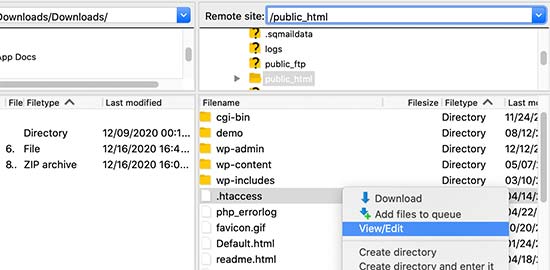
Plik .htaccess znajduje się w folderze głównym Twojej witryny. Jeśli go nie możesz znaleźć, zapoznaj się z naszym przewodnikiem na temat dlaczego nie możesz znaleźć pliku .htaccess na swojej stronie WordPress, aby go odblokować.
Ten kod należy umieścić na początku pliku .htaccess:
#Options +FollowSymLinks
RewriteEngine on
RewriteRule ^(.*)$ http://www.primarysite.com/$1 [R=301,L]
Nie zapomnij zastąpić primarysite.com nazwą domeny swojej głównej witryny WordPress. Następnie musisz zapisać zmiany i przesłać plik z powrotem na swój serwer.
Możesz teraz odwiedzić dowolny adres URL wpisu z Twojej dodatkowej witryny WordPress, a zostaniesz automatycznie przekierowany do tego samego wpisu na głównej witrynie.
6. Rozwiązywanie problemów po scaleniu dwóch witryn WordPress
Teraz, gdy scalono Twoje dwie witryny WordPress, powinieneś upewnić się, że nie brakuje żadnych ważnych danych i że Twoja scalona witryna działa zgodnie z oczekiwaniami.
Oto kilka kroków rozwiązywania problemów, które możesz podjąć.
Jak scalać i masowo edytować kategorie i tagi
Możesz chcieć oczyścić kategorie i tagi po scaleniu dwóch witryn WordPress. Szczegółowe instrukcje znajdziesz w naszym poradniku na temat scalania i masowej edycji kategorii i tagów w WordPressie.
Jak naprawić adresy URL wskazujące na starą domenę w postach i stronach
Wszystkie wewnętrzne linki w zaimportowanych wpisach i stronach nadal będą wskazywać na Twoją starą witrynę. Ponieważ masz skonfigurowane przekierowania, Twoi użytkownicy nadal trafią do właściwego wpisu na Twojej nowej witrynie.
Nadal jednak musisz zaktualizować adresy URL w celu poprawy SEO i lepszego doświadczenia użytkownika.
Na szczęście jest to łatwe do zrobienia za pomocą wtyczki Search & Replace Everything.
Aby uzyskać instrukcje krok po kroku, zapoznaj się z naszym poradnikiem na temat aktualizacji adresów URL podczas przenoszenia witryny WordPress.
Najczęściej zadawane pytania dotyczące scalania stron WordPress
Przez lata pomogliśmy wielu użytkownikom połączyć ich strony internetowe. Oto odpowiedzi na najczęściej zadawane pytania dotyczące tego procesu.
1. Czy scalanie dwóch witryn zaszkodzi mojemu SEO?
Jeśli zrobisz to poprawnie, Twoje SEO nie powinno ucierpieć. W rzeczywistości konsolidacja treści często poprawia Twoje pozycje, ponieważ tworzy jedną, bardziej autorytatywną witrynę. Kluczem jest skonfigurowanie odpowiednich przekierowań 301, aby wyszukiwarki wiedziały dokładnie, gdzie przeniesiono treści.
2. Czy mogę połączyć witrynę WordPress.com z witryną WordPress.org?
Tak, możesz. Proces jest bardzo podobny. Wyeksportujesz swoją zawartość z panelu WordPress.com i zaimportujesz ją do swojej samoobsługowej witryny WordPress. Możesz skorzystać z naszego przewodnika na temat przenoszenia z WordPress.com do WordPress.org, aby uzyskać bardziej szczegółowe informacje.
3. Czy muszę nadal płacić za stare konto hostingowe?
Musisz utrzymać aktywne stare konto hostingowe przez co najmniej kilka miesięcy. Zapewni to, że Twoje przekierowania 301 będą nadal działać, podczas gdy Google będzie aktualizować swój indeks. Po tym czasie możesz potencjalnie przełączyć się na przekierowanie na poziomie domeny za pośrednictwem swojego rejestratora, ale utrzymanie aktywnych przekierowań jest najbezpieczniejszą opcją dla SEO.
4. Co stanie się ze starą nazwą domeny?
Powinieneś zachować własność swojej starej nazwy domeny. Nawet po scaleniu, ta domena prawdopodobnie ma do niej skierowane linki zwrotne. Zachowując domenę i przekierowując ją, przekazujesz ten „sok z linków” do swojej nowej witryny. Jeśli pozwolisz jej wygasnąć, stracisz tę wartość SEO.
5. Czy mogę połączyć sklepy WooCommerce?
Tak, scalanie sklepów eCommerce jest możliwe, ale jest to bardziej skomplikowane, ponieważ trzeba przenieść dane klientów i historię zamówień. Standardowy importer WordPressa nie radzi sobie dobrze z tymi danymi. Zalecamy użycie specjalnego wtyczki przeznaczonej konkretnie do migracji WooCommerce.
Dodatkowe zasoby
Teraz, gdy scalono Twoje strony WordPress, możesz chcieć dowiedzieć się więcej o utrzymaniu nowej konfiguracji i zachowaniu silnej pozycji SEO. Oto kilka przewodników, które Ci w tym pomogą:
- Jak przenieść swojego bloga z WordPress.com do WordPress.org
- Przewodnik dla początkujących po tworzeniu przekierowań 301 w WordPress
- Jak zmienić adresy URL swojej witryny WordPress (krok po kroku)
- Niezbędne wtyczki WordPress dla każdej strony internetowej
- Kompleksowy przewodnik po SEO dla WordPressa dla początkujących (krok po kroku)
Jeśli podobał Ci się ten artykuł, zasubskrybuj nasz kanał YouTube po samouczki wideo WordPress. Możesz nas również znaleźć na Twitterze i Facebooku.



Melody
Czy to byłoby to samo co skopiowanie postów i produktów na nową stronę internetową?
Wsparcie WPBeginner
Similar, this would also tell search engines to go to the new post on your site instead of the old post on the old sites
Administrator
micibama
Dziękuję za udostępnienie tego ważnego przewodnika. Postępowałem zgodnie z przewodnikiem, jednak zawartość mojej starej witryny nie wyświetla się na mojej nowej witrynie. Wyświetla się komunikat „nie znaleziono strony”. Czy muszę zastąpić wszystkie kody w pliku .htaccess tym podanym powyżej? Proszę o pomoc.
Wsparcie WPBeginner
Nie powinieneś wymieniać całego pliku htaccess, chyba że masz kod, który kolidowałby z naszą rekomendacją. Prawdopodobnie będziesz chciał ponownie zapisać swoje linki stałe, aby pomóc w najbardziej prawdopodobnych przyczynach.
Administrator
Keval Padia
Doskonała treść. Utrzymywaliśmy dwa oddzielne blogi dla poszczególnych nisz i chcieliśmy połączyć oba bez szkody dla naszego SEO. Te kroki są szczegółowe i łatwe do naśladowania, dzięki za napisanie!!
Wsparcie WPBeginner
You’re welcome, glad our guide was helpful
Administrator
Monique Martens
Cześć,
Dziękuję za ten interesujący i pomocny przewodnik!
Czy możesz nam powiedzieć, co stanie się ze stronami i wpisami, które mają tę samą nazwę i/lub numer identyfikacyjny? Na przykład, każda strona internetowa ma stronę główną, bloga i kontaktową. Czy będą to oddzielne strony o tej samej nazwie?
Z poważaniem,
Monique
Wsparcie WPBeginner
Posty będą miały tę samą nazwę, ale „slug” zostanie zmodyfikowany, aby był unikalny, chyba że będą dokładną kopią tego, co masz obecnie na swojej witrynie.
Administrator
Keir Briscoe
Otrzymuję błąd 405, gdy próbuję zaimportować. Jestem twórcą i administratorem obu witryn. Jestem również zalogowany do obu witryn. Wątpię, czy ktoś odpowie na tę wiadomość. ale pomyślałem, że i tak ją zostawię
Romona
Witaj,
Jeśli mam nowy motyw na mojej nowej stronie i nowego hosta, gdzie trafią strony i czy automatycznie dostosują się do nowego motywu? Przez strony rozumiem (zrób to sam, przepisy, życie itp.). Czy będę potrzebować tych samych nagłówków stron, aby trafiły do właściwej kategorii, czy też wszystkie trafią do jednej kategorii?
DZIĘKUJĘ za pomoc!
Paul
Witam,
Bardzo dobry artykuł! Dokładnie tego szukałem w kwestii scalania dwóch witryn WordPress. Zastanawiałem się jednak, czy można to zastosować na przykład do witryn z WooCommerce?
Dziękuję za tę dobrze napisaną procedurę.
Steve
Mam oldsite.org, która ma bloga w głównym katalogu i 2 kolejne blogi pod adresami /nytips/ i /nynews/, oraz społeczność pod adresem /nyforum/ i chcę, aby /nytips/ i /nynews/ były kategoriami bloga w głównym katalogu, aby pole wyszukiwania działało dla całej witryny, a także dawało mi możliwość utrzymania jednego bloga i jednego forum. Czy ten artykuł pomoże, czy będę musiał najpierw użyć oldsite.net, a potem przenieść go z powrotem na oldsite.org?
Każdy folder był domeną, którą skonsolidowałem przez ponad 5 lat, ponieważ nie chciałem kupować certyfikatów SSL dla każdej domeny i ich aliasów.
Edmond Chan
Witajcie, dziękuję bardzo za te informacje. Edytowałem mój plik .htaaccess na mojej starej stronie WordPress, aby przekierować do nowej strony. Użyłem kodu z powyższego artykułu. Jednak nie mogę już uzyskać dostępu do oldsite.com/wp-admin, ponieważ przekierowuje do newsite.com/wp-admin! Czy jest jakiś sposób, aby nadal uzyskać dostęp do panelu administracyjnego starej witryny, aby aktualizować wtyczki, samego WordPressa lub z jakichkolwiek innych powodów? Wielkie dzięki, Ed
Wsparcie WPBeginner
Cześć Edmond,
Aby uzyskać dostęp do starego obszaru administracyjnego witryny, musisz usunąć przekierowanie .htaccess.
Administrator
Edmond Chan
Cześć Zespole,
Dziękuję bardzo za odpowiedź. Problem polega na tym, że ponieważ obszar administracyjny starej witryny natychmiast przekierowuje do obszaru administracyjnego nowej witryny, dosłownie nie mam dostępu do pliku .htaccess starej witryny, aby edytować/usunąć przekierowanie. To jest sytuacja typu „jajko i kurczak”! Czy jest jakiś sposób, aby to naprawić?? Wielkie dzięki, Ed
Wsparcie WPBeginner
Cześć Edmond,
Możesz użyć protokołu FTP do edycji pliku .htaccess.
ranga
Cześć!
Przenieśliśmy nasze treści z witryny A do witryny B, obie używają systemu CMS WordPress. Po scaleniu treści, czy musimy zmienić adres w narzędziach Google Webmaster Tools? Dziękuję.
Ilyas
Połączyłem moje strony internetowe i wszystkie posty znajdują się na mojej nowej stronie.
Ale kiedy wyszukuję artykuł, w wyszukiwarce nadal pojawiają się adres URL i nazwa mojej starej strony.
Co jeśli usunę moją starą stronę lub jeśli wygaśnie?
Alan
Najlepszym rozwiązaniem jest skonfigurowanie przekierowań ze starej witryny do nowej i nigdy nie pozwolenie na ich wygaśnięcie.
Jan
Dziękuję za interesujący i użyteczny artykuł.
Jestem w trakcie scalania trzech stron internetowych z moją starszą i większą główną witryną. Robiłem to ręcznie i zajmuje to wieki. Nie zdawałem sobie sprawy, że można to zrobić automatycznie. JEDNAKŻE, jeden problem, z którym się borykam, wydaje się nie być poruszony w Twoim artykule. Jeśli wybiorę „całą zawartość” podczas eksportowania z jednej witryny, czy obejmie to komentarze, które przyciągnęły posty? Jeśli nie, jak wyeksportować/zaimportować komentarze?
Dziękuję bardzo,
John
Wsparcie WPBeginner
Cześć John,
Tak, komentarze zostaną uwzględnione w pliku eksportu.
Administrator
Jack
Czy można przekierowywać pojedyncze posty blogowe jeden po drugim przez okres jednego roku?
Np. Co tydzień dwa posty z jednego bloga (tego, który traci popularność) są przedrukowywane na głównym blogu. A co tydzień przez rok wykonuje się 2 przekierowania.
Ten proces trwa, dopóki wszystkie nie zostaną przeniesione na główny blog (powiedzmy 100 postów w ciągu roku). Czy byłby to zły pomysł pod względem SEO?
Chris
Cześć wszystkim,
W przypadku scalenia, jaka jest sytuacja z identyfikatorami stron/wpisów? Jeśli mamy do czynienia z dość dużymi witrynami, z pewnością istnieje szansa, że identyfikator strony zostanie zduplikowany podczas importu? Czy to spowoduje problemy i jak ich uniknąć/naprawić?
Na zdrowie,
Chris
Jack
Czy można przekierowywać pojedyncze posty blogowe jeden po drugim przez okres jednego roku?
Np. Co tydzień dwa posty z jednego bloga (tego, który traci popularność) są przedrukowywane na głównym blogu. A co tydzień przez rok wykonuje się 2 przekierowania.
Ten proces trwa, dopóki wszystkie nie zostaną przeniesione na główny blog (powiedzmy 100 postów w ciągu roku). Czy byłby to zły pomysł pod względem SEO?
Gemma
Cześć,
Jestem ciekawy, czy podczas importowania STAREJ witryny do NOWEJ, automatycznie przyjmą się ustawienia motywu NOWEJ witryny?
Jak mogę upewnić się, że pasują?
Dzięki
Melissa
Jak długo przed usunięciem oryginalnej witryny WP?
Wsparcie WPBeginner
Gdy będziesz pewien, że stara witryna nie generuje już żadnego ruchu, możesz ją usunąć. Jednak jeśli oryginalna witryna nadal generuje znaczący ruch ze źródeł innych niż wyszukiwarki, możesz chcieć zachowac domenę tak długo, jak to możliwe.
Administrator
Karakaplan
Jak długo powinienem przechowywać plik Redirect htaccess na starym serwerze?
Alan
Chciałbym zaimportować posty z jednej strony internetowej do konkretnej kategorii lub niestandardowego typu posta. Wtedy potrzebny będzie inny przekierowanie. Czy możesz zrobić tutorial na ten temat?
Valentine
Dzięki za te informacje. Pomyślnie scaliłem moje dwie witryny i działają one poprawnie z jednego panelu. Dobra robota
Wsparcie WPBeginner
Glad you found it helpful don’t forget to follow us on Facebook for more WordPress tips and tutorials.
Administrator
Georgina Moon
To jest interesujące i pomocne. Ale mam odwrotne pytanie – chcę założyć nowego bloga WordPress i wyeksportować tylko niektóre posty na nowego bloga (np. wszystkie moje posty z określonymi tagami lub kategoriami, takimi jak Grecja, żeglarstwo itp.). Pracowicie kopiowałem i wklejałem, ale muszę ponownie dodawać zdjęcia, a także tagi i kategorie. Czy jest szybszy sposób, proszę?
Wsparcie WPBeginner
Cześć Georgina,
Tak, możesz to zrobić, oto jak.
Najpierw utwórz nową kategorię w WordPressie, możesz ją nazwać, jak chcesz.
Następnie musisz przejść do ekranu Wpisy -> Wszystkie wpisy. Kliknij przycisk opcji ekranu w prawym górnym rogu. W sekcji „Liczba elementów do wyświetlenia na stronie” wpisz liczbę większą niż całkowita liczba wpisów na Twojej witrynie, a następnie kliknij przycisk Zastosuj.
WordPress załaduje teraz wszystkie Twoje posty na tej samej stronie. Zaznacz pole wyboru obok postów, które chcesz przenieść. Następnie wybierz „Edytuj” z menu rozwijanego „Opcje zbiorcze” i kliknij przycisk „Zastosuj”.
Pojawi się okno z kilkoma opcjami. Po prostu wybierz kategorię, którą utworzyłeś wcześniej, aby wszystkie wybrane posty trafiły do tej kategorii. Kliknij przycisk aktualizacji, aby zapisać zmiany.
Teraz możesz przejść do Narzędzia -> Strona eksportu. Wybierz posty, a następnie w ustawieniach eksportu wybierz kategorię, która zawiera wszystkie posty, które chcesz przenieść.
Administrator