


WordPressの検索結果が、顧客が商品を検索しているのにブログ記事を表示するなど、コンテンツを混同してしまうと、訪問者をイライラさせてしまいます。混乱したユーザーは、コンバージョン率の低下とエンゲージメントの低下につながります。
実は、単一の検索フォームがサイトのすべての部分に常に適合するわけではありません。通常、買い物客は商品を検索したいと考え、読者はブログ記事を検索したいと考えます。
その解決策は? コンテンツタイプごとに調整された複数の検索フォームです。そして、それらをセットアップするのは、あなたが思うよりも簡単です。🙌
このガイドでは、WordPressサイトに複数の検索フォームを追加して使用する方法を正確に説明します。実際のウェブサイトで効果があった実践的なヒントを共有しますので、訪問者は探しているものを素早く見つけることができます。
WordPressで複数の検索フォームを使用する理由
検索フォームは、訪問者が探しているものをすばやく見つけるのに役立ちます。ただし、コンテンツが多い場合は、特定の種類のコンテンツを検索する複数のフォームを作成するのが理にかなっているかもしれません。
例えば、オンラインストアを運営している場合、スマートなWooCommerce商品検索を作成して、特定の商品を検索することができます。
また、カスタム投稿タイプの高度な検索フォームを作成することもできます。例えば、WPBeginnerでは、ディールと用語集のページにカスタム投稿タイプの検索フォームを作成しました。

サイトのさまざまな場所に異なる検索フォームを使用することで、公開されているコンテンツの量に関係なく、訪問者が正確で役立つ検索結果を得られるように支援できます。
これにより、訪問者のエクスペリエンスが向上し、滞在時間が長くなることが期待できます。
それでは、WordPressで複数の検索フォームを作成する方法をご紹介します。以下のクイックリンクを使用して、このチュートリアルを進めることができます。
さあ、始めましょう。
ステップ 1: SearchWP のインストールとセットアップ
WordPressウェブサイトに複数の検索フォームを追加する最も簡単な方法は、SearchWPを使用することです。これは、50,000以上のサイトで使用されているWordPress向けの最高の検索プラグインです。
SearchWPを使用すると、WordPressがデフォルトで無視するコンテンツ(カスタム投稿タイプ、WooCommerceの商品、カテゴリ、PDFファイルなど)を検索できます。複数の検索フォームを作成して、それらのフォームを任意のページ、投稿、またはウィジェット対応エリアに追加することもできます。
詳細については、SearchWPの詳細レビューをご覧ください。
まず、SearchWPのアカウントが必要です。SearchWPのウェブサイトで、「Get SearchWP Now」をクリックし、プロジェクトに合ったプランを選択して、サインアップを完了してください。

💡 注意: SearchWPはプレミアムプラグインであり、インデックスする内容とWordPressサイトのどこを対象とするかを完全に制御できます。無料オプションのSearchWP Live Ajax Searchもあり、ライブ結果でサイトの検索を強化するために使用できます。
アカウントの準備ができたら、ダッシュボードにアクセスします。ここから、プラグインのzipファイルをダウンロードし、ライセンスキーをコピーします。
次に、サイトにSearchWPをインストールして有効化できます。WordPressダッシュボードで、プラグイン » 新規追加に移動します。

次の画面で、「プラグインのアップロード」ボタンをクリックします。
次に、「ファイルの選択」をクリックし、SearchWPのzipファイルを選択して、「今すぐインストール」をクリックします。

インストール後、「有効化」をクリックしてプラグインを有効化することを忘れないでください。詳細については、WordPressプラグインのインストール方法に関するステップバイステップガイドをご覧ください。
有効化したら、 SearchWP » 設定 に移動し、「一般」タブをクリックしてください。

ここで、「ライセンスキー」ボックスにライセンスを入力する必要があります。この情報は、SearchWPサイトのアカウントで見つけることができます。
これが完了したら、「キーを検証」ボタンをクリックするだけです。
ステップ2:カスタムWordPress検索アルゴリズムの設定
ライセンスキーを入力した後、SearchWPがコンテンツをインデックス、検索、表示する方法を微調整することをお勧めします。これは、WordPressブログまたはウェブサイト専用のカスタムGoogle検索アルゴリズムを作成すると考えることができます。
これらは、すべての検索フォームがデフォルトで使用する一般的な設定です。これらの設定は、個々の検索フォームで上書きできます。
開始するには、SearchWP » アルゴリズムに移動します。

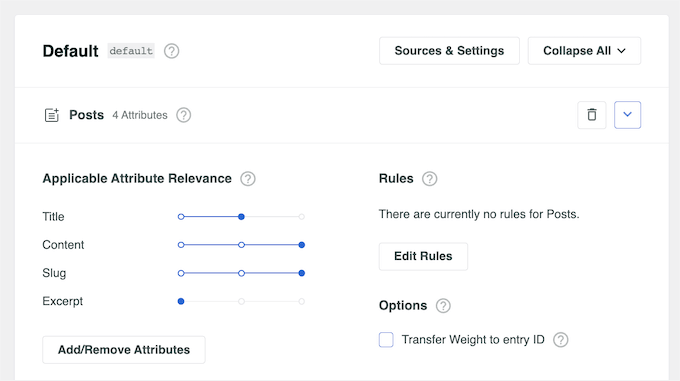
ここでは、ページや投稿など、SearchWPがデフォルトで検索するさまざまなコンテンツタイプのセクションが表示されます。
各項目に「適用可能な属性関連性」スケールがあることに気付くでしょう。これは、SearchWPが各属性に与える重み(重要度)です。

関連性の高い属性に一致するコンテンツは、検索結果の上位に表示されます。逆に、関連性の低い属性に一致するコンテンツは、検索結果ページの下位に表示されます。
関連性を変更するには、さまざまなスライダーをドラッグするだけです。
例えば、「タイトル」スライダーを左に、「コンテンツ」スライダーを右に移動すると、タイトルよりもコンテンツの重みが増します。したがって、キーワードが本文に含まれるブログ投稿は、タイトルにのみキーワードが含まれる投稿よりも上位にランク付けされます。
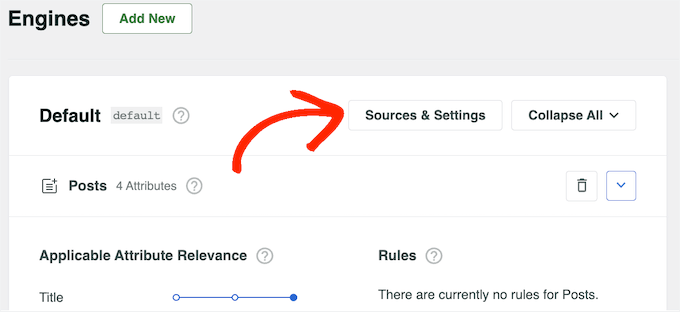
SearchWPには、WordPressがデフォルトで無視するコンテンツも検索するように指示できます。
これを行うには、「ソースと設定」ボタンをクリックします。
これで、さまざまなコンテンツタイプの横にあるチェックボックスを選択できるようになりました。
参考までに、ブログのコメントを検索可能にしたり、WordPressにPDFのインデックス作成と検索を追加したりしたい場合があります。
変更に満足したら、「完了」ボタンをクリックしてください。
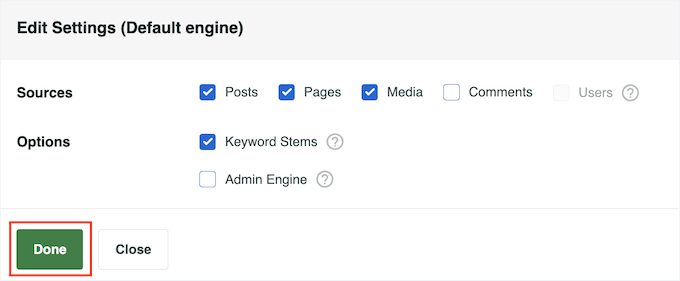
これにより、各コンテンツタイプに新しいセクションが追加されます。ここでも、さまざまなスライダーを使用して属性の関連性を変更できます。
検索アルゴリズムの設定方法に満足したら、画面の上部までスクロールして「保存」ボタンをクリックします。

SearchWPはインデックスを自動的に再構築します。インターネット接続の速度とWordPressホスティングプロバイダーによっては、数分かかる場合があります。
「インデックスステータス 100%」と表示されたら、SearchWPがすべてのコンテンツと設定をインデックス化したことがわかります。

ステップ3:WordPressで複数の異なる検索フォームを作成する
これで、必要なだけ多くの異なる検索フォームを作成できます。
開始するには、SearchWP » Search Formsに移動し、「新規追加」ボタンをクリックします。

これにより、カスタマイズできる新しい検索フォームが作成されます。
例えば、レビューサイトを運営している場合、商品レビュー投稿のみを検索し、ブログ投稿やメディアなどの他のコンテンツは無視するフォームを作成することが考えられます。
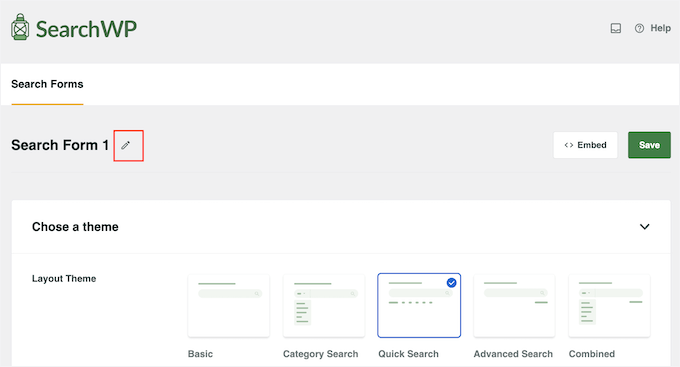
まず、'Search Form 1' の横にある小さな鉛筆アイコンをクリックして、フォームに一意の名前を付ける必要があります。
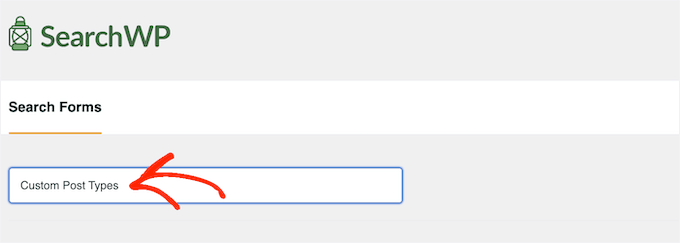
カスタム検索フォームの名前を入力します。
WordPressで複数の検索フォームを作成するため、WordPressダッシュボードでこのフォームを識別するのに役立つ名前を使用することが重要です。
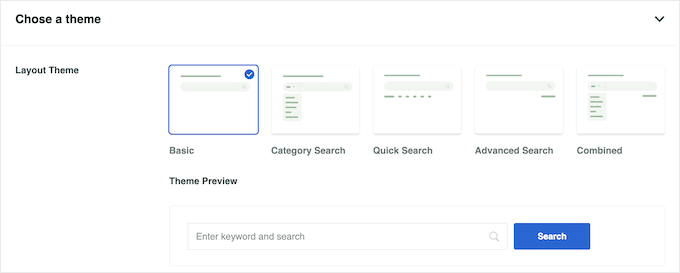
その後、「レイアウトテーマ」のサムネイルを使用してレイアウトを選択できます。
これらのレイアウトの中には、特定の検索フォーム用に設計されているものもあります。
例えば、WordPressでカテゴリ別に検索するフォームを作成している場合、必要な設定の多くがすでに含まれているため、「カテゴリ検索」を選択することをお勧めします。
フォームがウェブサイトでどのように表示されるかのプレビューを確認するには、さまざまなテーマをクリックするだけです。
決定したら、「カスタムスタイリング」セクションまでスクロールしてください。
表示される設定は、テーマのレイアウトによって異なる場合があります。たとえば、「クイック検索」を選択した場合、「クイック検索」設定がデフォルトで有効になります。
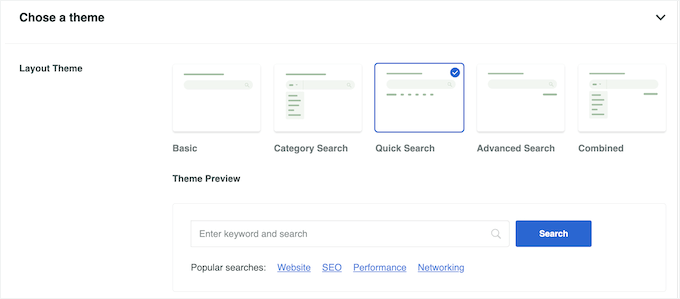
トグルを使用してさまざまなオプションを無効化および有効化できます。ライブプレビューは、変更を加えるたびに自動的に更新されるため、さまざまな設定を試して最適なものを見つけることができます。
レイアウトや作成したいフォームの種類によっては、「カスタムスタイリング」設定の一部を有効または無効にする必要がある場合があります。
カテゴリで検索するフォームを作成したいですか?その場合は、「カテゴリ検索」トグルを有効にする必要があります。
その後、「カテゴリを選択」フィールドを見つけて、検索結果に含めたい各カテゴリを入力します。例えば、オンラインストアを運営している場合、特定のWooCommerce商品カテゴリを検索するフォームを作成したい場合があります。
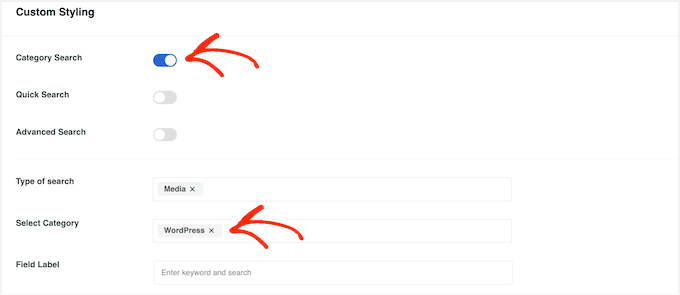
著者、投稿タイプ、タグなどの要因を使用して検索結果をフィルタリングすることを訪問者に許可したい場合は、「高度な検索」トグルを有効にするためにクリックする必要があります。
その後、「高度な検索フィルター」フィールドまでスクロールします。デフォルトでは、SearchWPは訪問者が著者、投稿タイプ、タグを使用して結果をフィルター処理できるようにします。
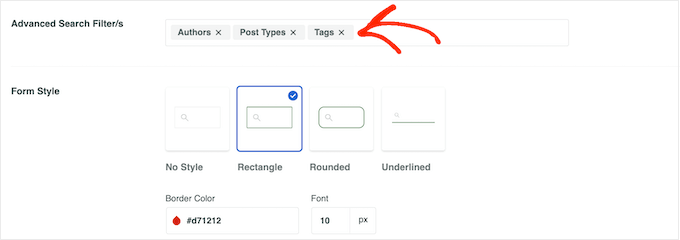
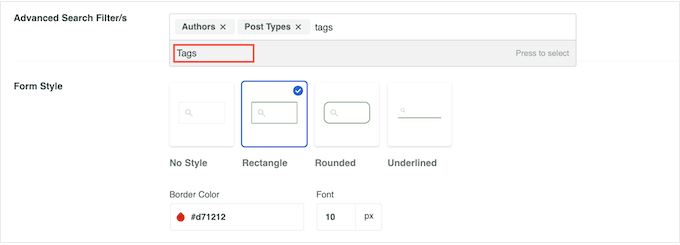
これらのフィルターを削除するには、その「X」ボタンをクリックするだけです。さらにフィルターを追加したい場合は、フィールドにその名前を入力してください。
次に、ドロップダウンで適切なオプションが表示されたら、クリックします。
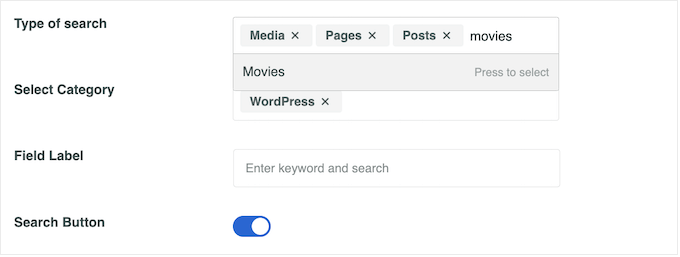
デフォルトでは、フォームはメディア、ページ、投稿を検索します。カスタム投稿タイプを作成した場合は、これらを検索結果に含めたい場合があります。
これを行うには、[検索の種類]フィールドを見つけてクリックします。
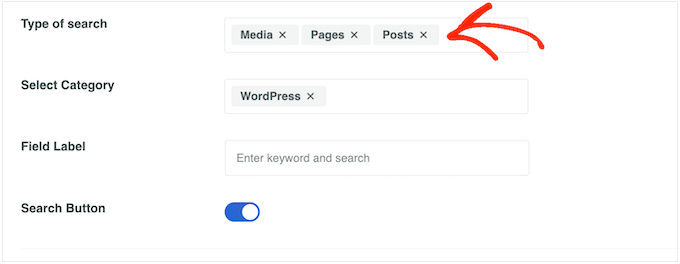
これで、各カスタム投稿タイプの名前を入力できます。
適切なカスタム投稿タイプが表示されたら、クリックして検索に追加します。
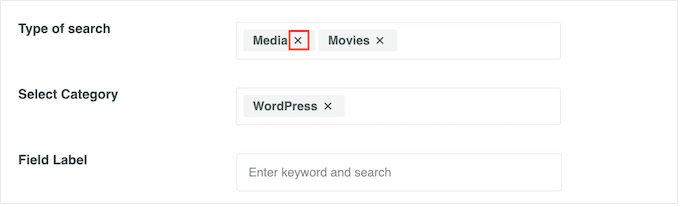
検索結果からページ、投稿、またはメディアを除外しますか?
次に、[メディア]、[ページ]、または[投稿]の横にある小さな[X]をクリックします。
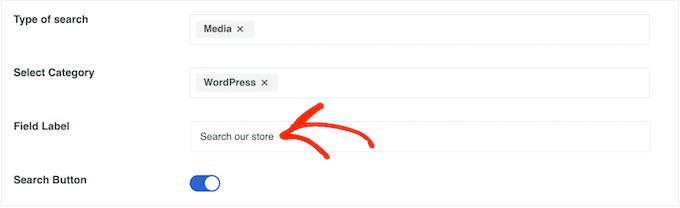
SearchWPが検索するコンテンツの種類に満足したら、検索バーにプレースホルダーテキストを追加したい場合があります。
ここでは、検索フォームの仕組みと、ユーザーが取得すべき結果について訪問者に知らせることをお勧めします。例えば、オンラインマーケットプレイスがある場合、「商品を検索」や「買い物を始める」などのテキストを使用したい場合があります。
デフォルトでは、SearchWPは「キーワードを入力して検索」という一般的なメッセージを表示します。「フィールドラベル」に自分で入力することで、このメッセージを置き換えることができます。
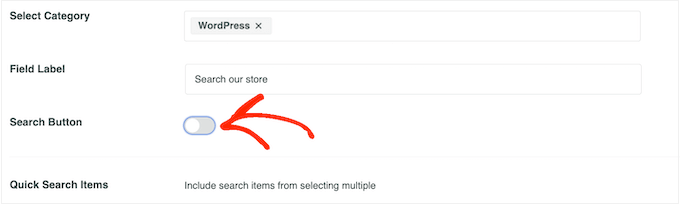
デフォルトでは、検索フォームには虫眼鏡と青い「検索」ボタンが表示されます。
「検索」ボタンを削除するには、「検索ボタン」トグルをクリックして無効にするだけです。
これらの設定に満足したら、「フォームスタイル」セクションまでスクロールします。
ここで、さまざまなフォームスタイルを選択したり、境界線を追加したり、フォントサイズを変更したりできます。
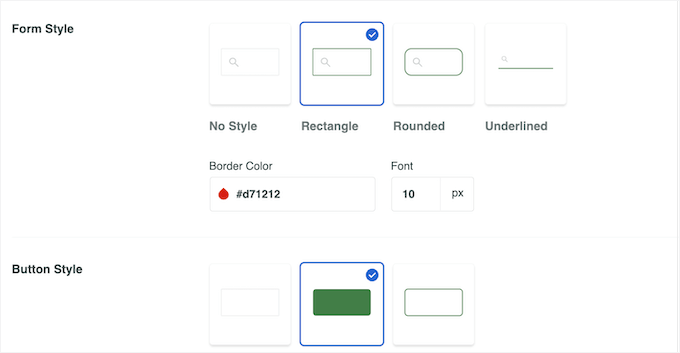
「ボタンのスタイル」の下で、フォームに表示される「検索」ボタンをカスタマイズできます。
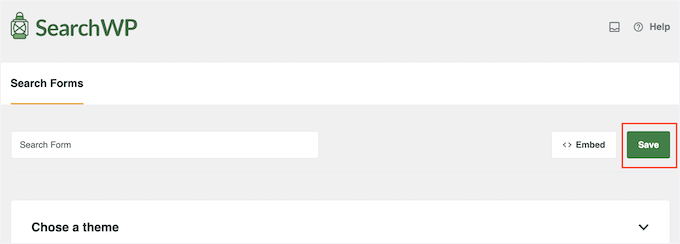
最後に、フォームの設定が完了したら、画面上部までスクロールして「保存」をクリックして設定を保存します。
よりユニークな設定を持つカスタム検索フォームをさらに作成するには、上記で説明したのと同じプロセスを繰り返すだけです。
ステップ4:WordPressサイトに複数の検索フォームを追加する
ショートコードまたは検索フォームブロックを使用して、任意のページ、投稿、またはウィジェット対応領域に複数の検索フォームを追加できます。
最も簡単な方法なので、まずブロックメソッドを見てみましょう。
オプション1:ページまたは投稿に検索フォームを追加する
特定のページや投稿に検索フォームを追加したり、投稿コンテンツ内に表示したりすることもできます。
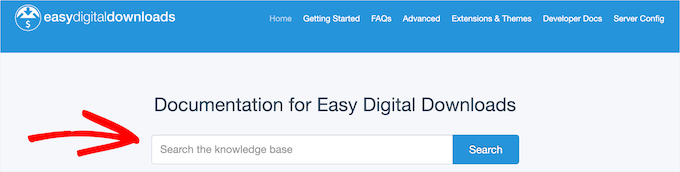
例えば、FAQページ、ドキュメント、ヘルプデスク、ナレッジベースなどに検索フォームを追加することができます。これにより、ユーザーが回答や役立つリソースを見つけやすくなり、顧客体験が向上します。
開始するには、フォームを追加したいページまたは投稿に移動するだけです。
次に「+」アイコンをクリックして、「検索フォーム」と入力します。

適切なブロックが表示されたら、クリックしてください。
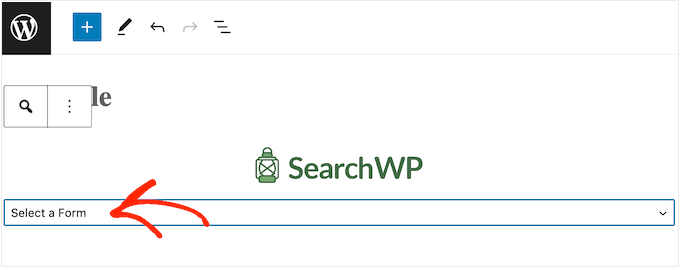
「フォームを選択」ドロップダウンを開き、このページまたは投稿に表示したいフォームを選択できるようになりました。
検索フォームを公開する準備ができたら、「更新」または「公開」をクリックするだけです。次に、このページまたは投稿にアクセスして、検索フォームが機能していることを確認してください。
オプション2:ウィジェット対応エリアに検索フォームを追加する
別のオプションとして、サイドバーなどのウィジェット対応領域に検索フォームを追加することもできます。これは、WordPressウェブサイトの複数のページに同じ検索バーを簡単に表示する方法です。
外観 » ウィジェットに移動して、ウィジェットを追加できるすべての異なるエリアを確認してください。
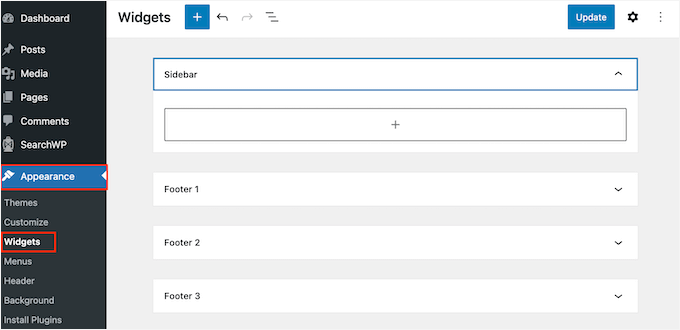
表示されるオプションは、WordPressテーマによって異なる場合があります。例えば、Sydneyテーマを使用している場合、サイドバーウィジェット領域は「サイドバー」と呼ばれます。
ウィジェットを追加したい場所に表示される「+」ブロックアイコンをクリックするだけです。
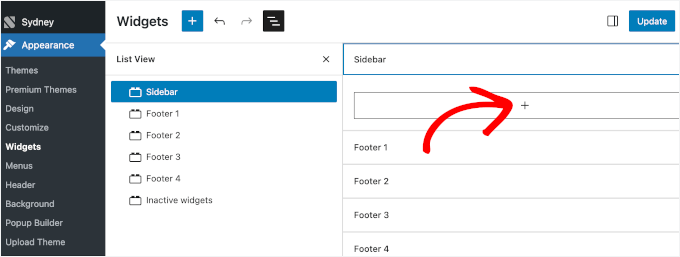
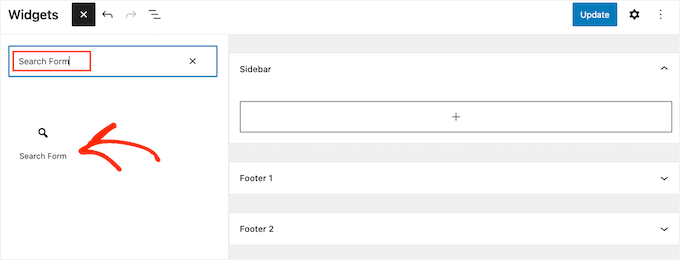
次に、「検索フォーム」と入力します。
適切なブロックが表示されたら、クリックしてウェブサイトに追加します。
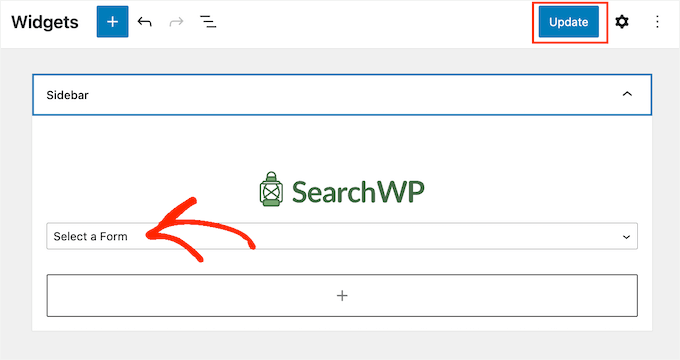
ドロップダウンメニューを開き、使用したい検索フォームを選択できるようになりました。
完了したら、「更新」ボタンをクリックして検索フォームを公開します。
これで、サイトにアクセスして改善された検索フォームを確認できます。
このトピックの詳細については、WordPressでウィジェットを追加および使用する方法に関するガイドを参照してください。
オプション3:フルサイトエディターを使用して検索フォームを追加する
ブロックWordPressテーマを使用している場合、フルサイトエディターを使用して検索フォームを追加できます。標準のWordPressコンテンツエディターでは編集できない領域が含まれています。
例えば、WordPressの404テンプレートに検索フォームを追加できます。
開始するには、WordPressダッシュボードの [外観] » [エディター] に移動してください。

これで、ブロックテーマを編集するためのオプションが表示されます。
例として、ページテンプレートに検索フォームを追加する方法を示します。これを行うには、「テンプレート」メニューをクリックします。
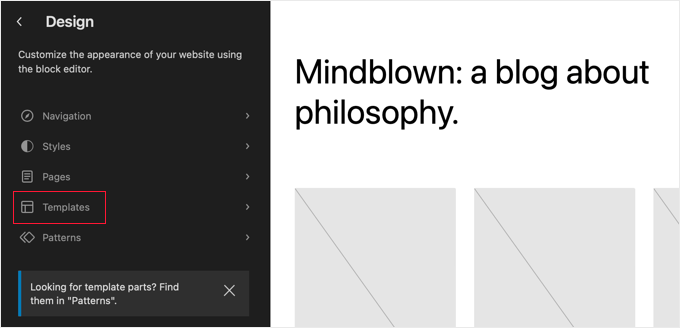
これで、WordPressテーマを構成するすべてのテンプレートのリストが表示されます。
編集したいテンプレートまたはテンプレートパーツを見つけて、クリックするだけです。
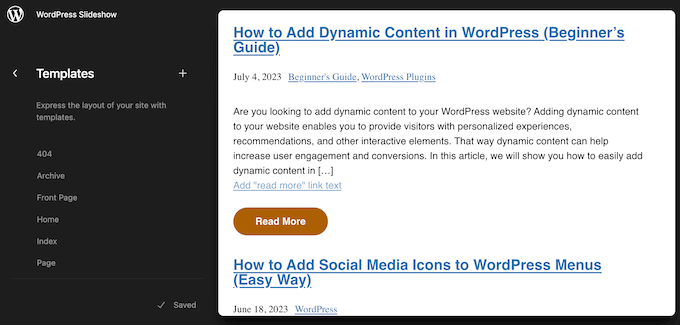
WordPressは、このテンプレートのプレビューを表示します。
テンプレートを編集するには、小さな鉛筆アイコンをクリックします。
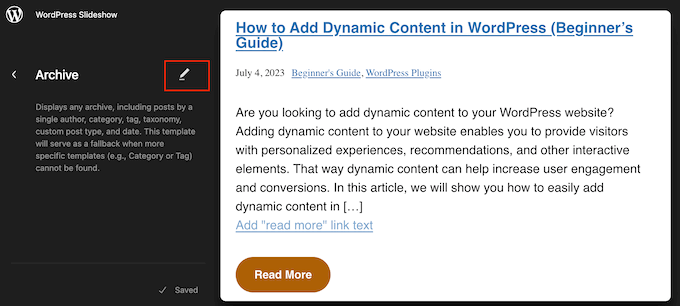
次に、「+」アイコンをクリックします。
表示されるパネルに「検索フォーム」と入力します。
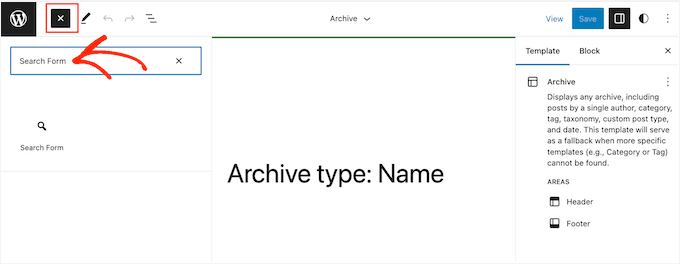
適切なブロックが表示されたら、それをレイアウトにドラッグアンドドロップします。
ドロップダウンメニューを開き、使用したい検索フォームを選択できるようになりました。
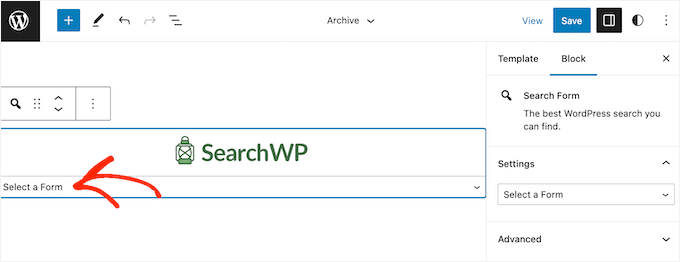
これが完了したら、「保存」ボタンをクリックして変更を公開します。
オプション4:ショートコードを使用してWordPressに検索フォームを追加する
ショートコードを使用して検索フォームを追加する別の方法もあります。同じ検索フォームを複数のページ、投稿、またはウィジェット対応エリアに追加したい場合は、同じショートコードを複数の場所に貼り付けるだけで済むため、こちらの方が簡単なオプションかもしれません。
検索フォームのショートコードを取得するには、SearchWP » 検索フォーム に移動します。ここで、表示したい検索フォームを見つけ、「ショートコード」列の値をコピーします。
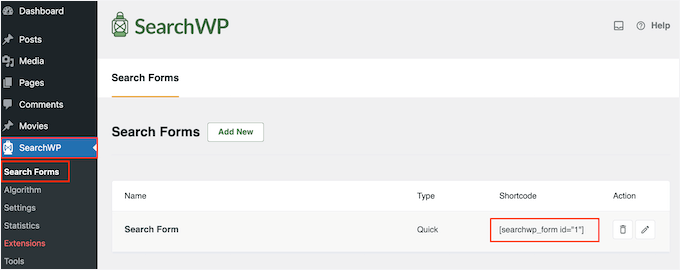
ショートコードを任意のページ、投稿、またはウィジェット対応エリアに追加できるようになりました。手順については、WordPressにショートコードを追加する方法をご覧ください。
オプション5:ナビゲーションメニューに検索フォームを追加する
多くの場合、ウェブサイトには検索フォームのあるページと検索バーを含むメニューがあります。これにより、ユーザーがどこにいても、必要に応じてヘッダーセクションまでスクロールして検索機能を使用できます。
これに興味がある場合は、SearchWPを使用してWordPressのメニューに検索バーを追加する方法に関するガイドをご覧ください。
ボーナスヒント:検索アナリティクスを使用して検索フォームを最適化する
複数の検索フォームの設定は始まりにすぎません。サイトの検索エクスペリエンスを真に向上させるには、訪問者がこれらのフォームをどのように使用するかを理解する必要があります。
そこでおすすめなのがSearchWPのMetrics拡張機能です。これは、ユーザーがサイトで何を検索しているか、何件の結果が表示されたか、そしてどの結果をクリックしたかを追跡します。このデータは、あなたのオーディエンスが実際に何を求めているかを舞台裏から覗き見ることができます。
🎯 プロのヒント: SearchWPのMetrics拡張機能は、Proプラン以上に含まれています。インストールしたら、ダッシュボードのSearchWP » Metricsに移動して、リアルタイムの検索インサイトを確認してください。
例えば、次のようなことができます。
- 人気のキーワードを見つけて内部リンクを改善したり、新しいコンテンツを作成したりする
- 「結果なし」の検索を特定し、不足しているコンテンツを追加するか、検索フィルターを修正する
- どの検索フォームがより多くのクリックとエンゲージメントにつながるかを確認する
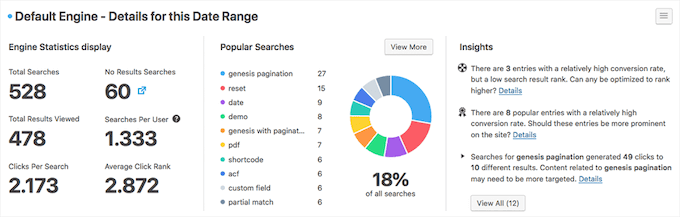
内部検索アナリティクスを定期的に確認することで、各フォームの設定を微調整し、コンテンツ戦略を調整できます。そうすることで、訪問者が繰り返し訪れるような、よりスムーズな体験を作り出すことができます。
手順については、WordPressで検索アナリティクスを表示する方法に関するガイドをご覧ください。
FAQ 🙋♀️ : WordPressで複数の検索フォームを使用する方法
なぜ、そしてどのように複数の検索フォームを使用するのかがわかったところで、WordPressで検索機能をカスタマイズおよび拡張することについて、ユーザーがよく抱く質問にいくつかお答えしましょう。
サイトで複数の検索フォームを使用する利点は何ですか?
複数の検索フォームは、eコマース製品、ブログ投稿、カスタムコンテンツなどの特定のコンテンツタイプに焦点を当てることで、ユーザーが探しているものを正確に見つけるのに役立ちます。これにより、検索精度、ユーザー満足度、サイト滞在時間が向上し、コンバージョンが増加する可能性もあります。
各検索フォームの外観をカスタマイズできますか?
はい。ほとんどのWordPress検索プラグインでは、サイトのさまざまな部分に合わせて各フォームをスタイル設定できます。組み込みの設定またはカスタムCSSを使用して、色、ボタンのテキスト、プレースホルダーテキスト、レイアウトを変更できます。
カスタム投稿タイプの高度な検索フォームを作成するにはどうすればよいですか?
SearchWPやCustom Post Type UIなどのプラグインを使用すると、イベント、ポートフォリオ、製品などのカスタム投稿タイプを検索結果に含めることができます。

また、各検索フォームに表示するコンテンツの種類を制御することもできます。
WordPressでマルチステップフォームを作成するにはどうすればよいですか?
WordPressでマルチステップフォームを作成することは、複数の検索フォームを設定することとは異なります。
とはいえ、WPFormsやFormidable Formsのようなドラッグアンドドロップフォームビルダーを使用してマルチステップフォームを作成できます。これらは、長いフォームを小さく簡単なセクションに分割し、ユーザーエクスペリエンスとフォーム完了率を向上させます。
追加リソース:WordPress検索を改善するためのその他のアイデア
この記事がWordPressで複数の検索フォームを使用する方法を学ぶのに役立ったことを願っています。また、以下のガイドも参照してください。
- WordPressにファジー検索を追加する方法
- WordPressサイトにライブAJAX検索を追加する方法
- WordPressサイトに音声検索機能を追加する方法
- WordPressで検索可能なデータベースを作成する方法
- SearchWPでWordPressの検索を改善する方法
この記事が気に入った場合は、WordPressのビデオチュートリアルのために、YouTubeチャンネルを購読してください。また、TwitterやFacebookでも私たちを見つけることができます。





ラルフ
わあ、複数の検索フォームを持てるなんて知りませんでした。個別のフォームで特定の領域の検索結果を改善できると知ってよかったです。そして、SearchWPプラグインがこれほど素晴らしいツールであることを改めて証明してくれました!
WPBeginnerサポート
Glad we could bring this to your attention
管理者
パブロ
そして、各フォームのプレースホルダーテキストをどのように変更しますか?
例えば、フォーム1のプレースホルダーテキスト:「通常のブログを検索」。フォーム2のプレースホルダーテキスト:「書籍を検索」。
WPBeginnerサポート
オプションの1つとして、各テキストを表示したい入力タグに placeholder = "text" を追加できます。
管理者
ジュード・マーテンステイン
完璧に機能しました。ありがとうございます。
ダニー
I cannot get this to work, search results come up with a blank page
Anyone else get this working or know of another solution for creating multiple forms?
ソフィ・スミス
ダニー様
Did you get this to work? The / is depreciated – use in the actual form rendering instead and it works
お役に立てば幸いです。
ジム・バウショー
これを正確に実行しましたが、検索を実行すると適切な検索結果テンプレートをロードできますが、結果は表示されません。また、フォームのいずれかで検索すると、戻ったときに別のフォームの入力フィールドに検索語が表示されます。
どなたか何か手がかりをいただけると大変助かります。インターネットでどうやっても有用なものが見つかりません…
Zaheer Abbas
素晴らしい仕事です。
ダニエル・ガッド
これは解決しましたか?機能しますか?この投稿で時間を投資しているので、そうであることを願っています。
sunnyrainyareallgood
templateの名前をnormal-search.phpやbook-search.phpの代わりにsearch-normal.phpやsearch-book.phpとすることは可能でしょうか?
tourismpics
これは機能しないようです。何かアイデアはありますか?
アリフル・ラーマン
管理者様、このチュートリアルに従っても効果的な結果が得られないのはなぜかわかりません。
アンソニー
この行は何を意味しますか?
“$args = array_merge( $args, $wp_query->query );”
する?
ジェニー
…検索ボックスを過剰にコーディングしすぎていると思いますが、まったく機能しないと誰かに言われましたか?
エバート・ヴァン・デル
これには小さな問題があります。ページに2つの検索フォームを配置すると、同じid(id='s')を持つ入力ボックスが2つできてしまいます。これは少なくとも検証に失敗します。
ミルザ・アリ・フサイン・カズィルバシュ
初心者向けの役立つ情報です。