


あなたのWordPressサイトの訪問者はサイトを閲覧し、コンテンツを読み、さらにはカートに商品を追加することさえあります。しかし、その後彼らは姿を消してしまいます。
相手が興味を持っていることはわかっているのに、何かがうまくいかないのはフラストレーションが溜まります。
それこそが、クッキーリターゲティングがこれほどまでにゲームチェンジャーになった理由です。ユーザーの行動に基づいてカスタムオンサイトメッセージを表示できるため、コンテンツは一般的ではなく、個人的でタイムリーに感じられます。🍪
さまざまなアプローチをテストした後、WordPressサイトでクッキーリターゲティングを使用してカスタムオンサイトメッセージを表示する最も効果的な方法を発見しました。このガイドでは、最適なツールであるOptinMonsterを使用して、セットアップ方法を詳しく説明します。
📕 要約: Cookieリターゲティングにより、WordPressサイトは訪問者の行動に基づいてパーソナライズされたメッセージやオファーを表示できます。 OptinMonsterのようなツールを使用すると、サイト上のポップアップを設定したり、フォローアップキャンペーンを作成したり、さまざまなA/Bテストバリエーションを実施して結果を最大化したりできます。
クッキーリターゲティングとは何ですか?
Cookieリターゲティングは、ウェブサイトがCookieを使用してユーザー行動を追跡し、パーソナライズされたエクスペリエンスを提供するマーケティング手法です。
クッキーリターゲティングの手法には2種類あります。
まず、オフサイトクッキーリターゲティングがあります。この方法は、ウェブ全体でのユーザーアクティビティを追跡するために使用されます。
FacebookピクセルとGoogleリマーケティングは、その巨大なリーチを活用して、あなたのウェブサイトを訪れた人々にターゲット広告を表示できる最も人気のある広告プログラムの2つです。
第二に、オンサイトクッキーリターゲティングがあり、これにより、WordPressウェブサイトとのインタラクションに基づいてターゲットメッセージをユーザーに表示できます。
クッキーとは何ですか?
Cookieは、データの断片を含む小さなテキストファイルです。
ウェブサイトは、ログイン状態、ユーザー設定、セッションの詳細などの一時情報を保存するために、ユーザーのブラウザにCookieを設定します。
特定の商品ページにアクセスしたのに、他のウェブサイトを閲覧しているときにその特定商品の広告でリターゲティングされた経験があれば、Cookieリターゲティングがいかに強力であるかがわかるでしょう。
クッキー同意と法的要件
Cookieリターゲティング戦略を設定する前に、あなたのウェブサイトがGDPRのようなプライバシー規制に準拠していることを確認する必要があります。これらの法律では、Cookieを使用してアクティビティを追跡する前に、訪問者から許可を得る必要があります。
この要件を適切に処理するために、WPConsentのようなCookie同意プラグインの使用をお勧めします。他のプラグインとは異なり、WPConsentは、訪問者が同意するまですべてのトラッキングスクリプトとCookieを自動的にブロックすることにより、ユーザーのプライバシーを保護します。
WPBeginnerでは、すべてのビジネスウェブサイトでWPConsentを使用して、Cookieとプライバシーのコンプライアンスを管理しています。これにより、ユーザーデータを責任を持って扱っているという安心感が得られます。詳細については、WPConsentの完全なレビューをご覧ください。
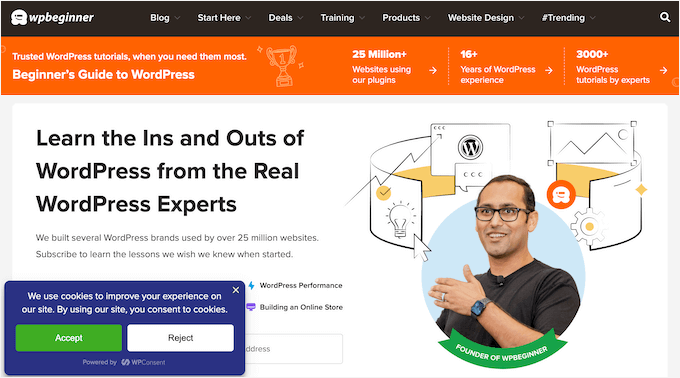
Cookie同意の設定にヘルプが必要ですか? GDPR/CCPA向けWordPressにCookieポップアップを追加する方法に関するチュートリアルをご覧ください。
コンバージョンを促進するためにオンサイトクッキーリターゲティングを使用する方法は?
ウェブサイト所有者は、コンバージョンを増やし、売上を向上させるために、オンサイトリターゲティングメッセージをさまざまな方法で使用しています。
Cookieは主に、ユーザーがどのページを訪れたか、カートにどの商品を追加したかなどの行動を追跡し、それらの過去のインタラクションに基づいてターゲットコンテンツを提供するのに使用されます。
たとえば、オンラインストアでは、閲覧したが購入しなかった商品に対する10%割引のポップアップを表示できます。これにより、ユーザーが購入を完了するように優しく促すダイナミックなセールスファネルが作成されます。
別のユースケースはリードジェネレーションです。たとえば、訪問者がニュースレター登録ポップアップを閉じると、無料の電子書籍やウェビナーを提供する別のメッセージを表示できます。これにより、購読してもらえる可能性が高まります。
サイト内リターゲティングメッセージは非常に効果的です。なぜなら:
- 💬 パーソナライズされたエンゲージメント - 訪問者がサイトで何をしているかに合わせたパーソナライズされたメッセージを表示します。
- 🧑💻 よりスマートなキャンペーン – コンバージョンするまで、あらゆるインタラクションで適応・改善します。
- 💰 費用対効果が高い – 既存のトラフィックからより多くの成果を得て、広告費を削減します。
- 🌐 より広いリーチ – FacebookやGoogleなどのプラットフォームでの広告を通じて訪問者と再接続します。
ブランドを常に意識させ、ターゲット層をファネルの下方に優しく誘導することが目的です。
たとえば、ウェブサイトの訪問者がコンバージョンせずに離れる場合、期間限定の割引を提供して取引を魅力的にし、何を見逃しているかを思い出させることができます。
それでは、WordPressでCookieリターゲティングを使用する方法を見てみましょう。この記事で共有するすべてのステップの概要を以下に示します。
さあ、始めましょう。
ステップ1:WordPressでオンサイトリターゲティングキャンペーンを作成する
オンサイトリターゲティングメッセージを作成する最良の方法は、世界最高のコンバージョン最適化およびリードジェネレーションソフトウェアであるOptinMonsterを使用することです。
これを使用して、注目を集めるサインアップフォーム、ポップアップ、ウェルカムマット、インラインオファー、カスタムオファーなどを簡単に作成できます。
実際、当社ではプロモーション用のポップアップやスライドインを作成するためにOptinMonsterを使用しています。その機能の詳細については、OptinMonsterの完全レビューをご覧ください。
開始するには、ウェブサイトにアクセスして「Get OptinMonster Now」ボタンをクリックし、OptinMonsterアカウントにサインアップする必要があります。クッキーのリターゲティングやフォローアップキャンペーンなどの高度な機能をアンロックするOptinMonster Growthプランが必要です。

次に、OptinMonsterプラグインをインストールして有効化する必要があります。このプラグインは、WordPressサイトとOptinMonsterアプリ間のコネクタとして機能します。
ヘルプが必要な場合は、WordPressプラグインのインストール方法に関するステップバイステップガイドをご覧ください。
有効化すると、ウェルカム画面が表示されます。「既存のアカウントを接続」ボタンをクリックするだけです。

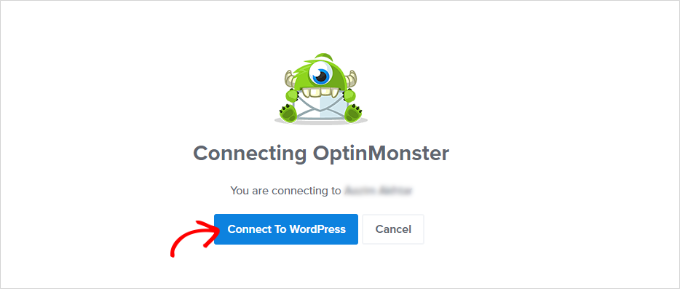
次に、新しいウィンドウが開き、アカウントにサインインしてウェブサイトをOptinMonsterに接続する必要があります。
「WordPressに接続」ボタンをクリックしてください。
さて、新しいキャンペーンを作成する準備ができました。
まず、WordPress管理画面からOptinMonster » Campaignsに移動し、「Create Your First Campaign」ボタンをクリックします。

これによりOptinMonsterのウェブサイトに移動し、キャンペーンタイプとテンプレートを選択するように求められます。
キャンペーンタイプやテンプレートはどれでも選択できますが、このチュートリアルではライトボックスポップアップを作成します。この形式は、パーソナライズされたメッセージやオファーに十分なスペースがあるため効果的です。

とはいえ、キャンペーンに使用したいテンプレートはどれでも選択できます。
次に、キャンペーンの名前を入力し、「ビルドを開始」ボタンをクリックするように求められます。

その後、ドラッグアンドドロップ式のキャンペーンビルダーインターフェースに入ります。
これは強力なデザインツールであり、任意の項目をポイントアンドクリックするだけで編集できます。ポップアップキャンペーンにボタン、画像、列などの新しい項目を追加することもできます。
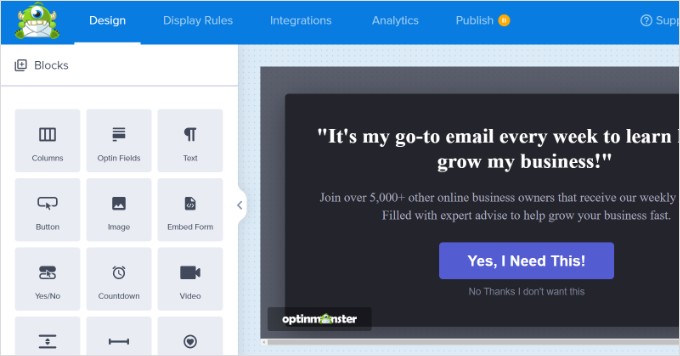
次に、上部にある「表示ルール」タブに切り替えることができます。
ここで、OptinMonsterはオンサイトターゲティングキャンペーンを表示するためのさまざまなオプションを提供します。
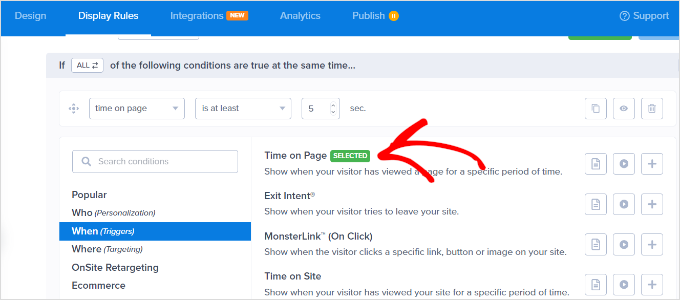
例えば、ユーザーが特定の時間ページに滞在した場合、特定の地域から来た場合、またはウェブサイトから離れようとしている場合にポップアップを表示できます。
デフォルトでは、OptinMonsterは訪問者がサイトに少なくとも5秒間滞在した後にキャンペーンを表示します。さらに、すべてのページに表示されます。

満足したら、「公開」タブに切り替えるだけです。
次に、キャンペーンのステータスを「ドラフト」から「公開」に変更して、キャンペーンをライブにする必要があります。完了したら、「保存」ボタンをクリックすることを忘れないでください。
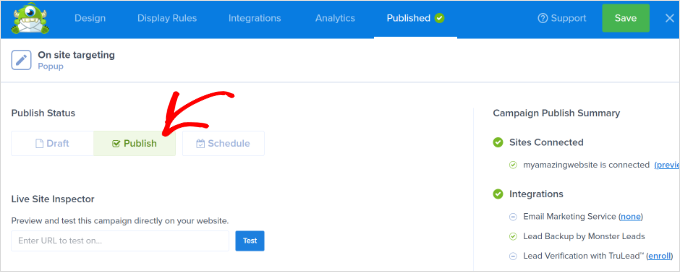
現在、デフォルトでは、OptinMonsterはこのキャンペーンをWordPressウェブサイトを訪問したすべてのユーザーに表示します。ユーザーはポップアップを閉じたり、希望するアクションを実行したりできます。
ステップ2:カスタムメッセージを表示するためのリターゲティングキャンペーンの作成
最初のキャンペーンを起動したので、フォローアップリターゲティング機能を使用して別のキャンペーンを追加しましょう。
OptinMonsterダッシュボードの「新しいキャンペーンを作成」ボタンをクリックし、キャンペーンタイプとテンプレートを選択します。今回は、リターゲティングキャンペーンに「フローティングバー」を使用します。
これらは、ユーザーがスクロールしても表示され(スティッキー)、ブラウジング体験を中断することなく、フォローアップメッセージやリマインダーに適しています。
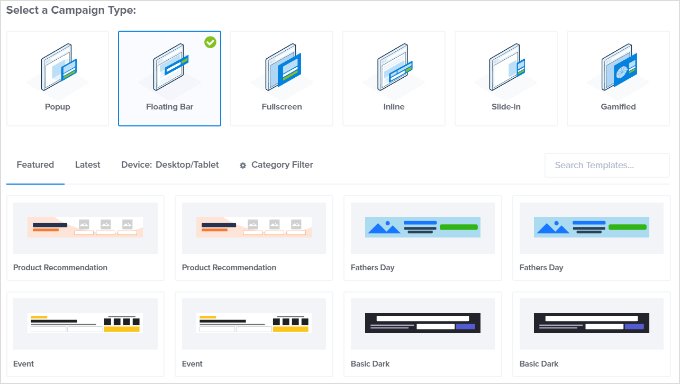
テンプレートを選択した後、キャンペーン名を入力します。
次に、「Start Building」ボタンをクリックして続行します。
その後、OptinMonsterビルダーに入り、簡単なドラッグアンドドロップツールを使用してキャンペーンをデザインできます。
オプトインテキストを編集したり、FOMO(恐怖感を煽る)を生成するためにカウントダウンタイマーを調整したり、クーポンを追加したりするなど、多くのことができます。
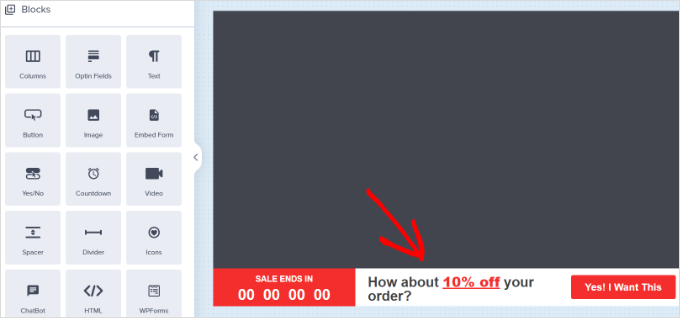
デザインに満足したら、このカスタムメッセージをどのユーザーに表示するかを選択する時期です。
これを行うには、ビルダーの上部にある「表示ルール」タブに切り替えるだけです。OptinMonsterは、選択できる多数の表示ルールを提供しています。複数のルールセットを追加することもできます。
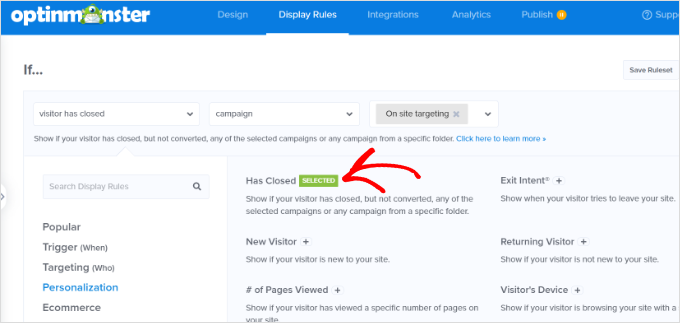
次に、「If」メニューの下にある「Personalization」表示ルールのオプションに移動し、「Has Closed」を選択します。
このルールは、最初のポップアップを閉じた訪問者のみに新しいキャンペーンが表示されるようにします。同じオファーを再度表示するのではなく、よりソフトなメッセージや代替メッセージでフォローアップする簡単な方法です。
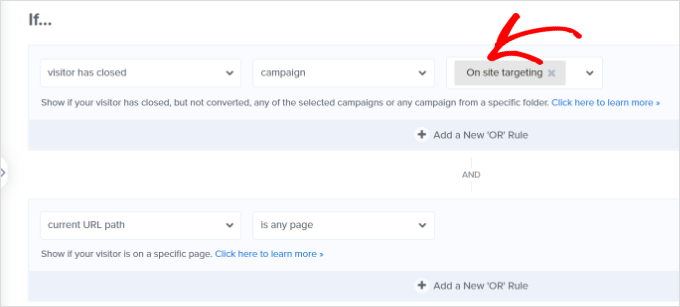
その後、「キャンペーン」を選択し、以前のキャンペーンを選択します。
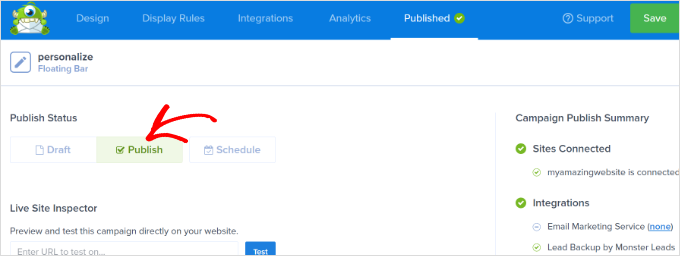
次に、「公開」タブに切り替える必要があります。
ここで、キャンペーンビルダーを終了する前に、「公開ステータス」の下でキャンペーンステータスを「下書き」から「公開」に変更するだけです。それが完了したら、「保存」ボタンをクリックしてキャンペーンビルダーを終了します。
これで、シークレットブラウザタブでウェブサイトにアクセスして、キャンペーンとフォローアップのリターゲティングメッセージを確認できます。
ステップ3:カスタムメッセージによるCookieリターゲティングの追加
Cookieリターゲティングを使用すると、過去のアクション、カートのステータス、ショッピング履歴などに基づいて、ユーザーにカスタムメッセージを表示できます。
これにより、セールスファネルの異なる段階にある顧客向けに設計されたプロモーションやアップセルを作成できます。
キャンペーンをカスタマイズする際は、「表示ルール」タブに切り替えるだけです。
「If」メニューの下で、「ターゲティング(誰に)」表示ルールオプションに移動し、「Cookieターゲティング」を選択できます。
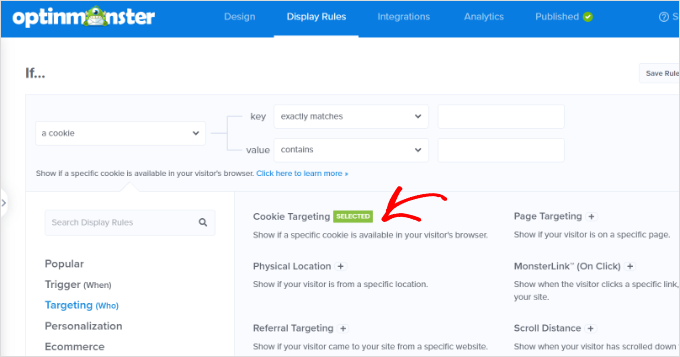
次に、クッキーのキーと値を入力する必要があります。キーはクッキーの名前であり、値パラメータはクッキーの内容です。
OptinMonsterでは、表示ルールに次のようなさまざまな演算子を選択できます。
- 特定の製品クッキーに対して「完全に一致」。
- クッキーに複数の製品が含まれる場合は「含む」。
- そのクッキーを持つ任意のユーザーをターゲットにする場合は「存在する」。
たとえば、WooCommerceを使用している場合、WooCommerceのクッキーを使用して、カートに商品を追加したユーザーをターゲットにすることができます。ルール設定にクッキーキーwoocommerce_items_in_cartを入力するだけです。
これにより、カート内の商品をクロスセルしたり、カート放棄を減らしたりすることができます。
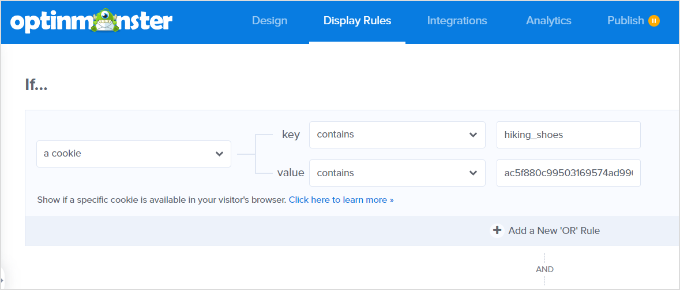
Cookieリターゲティングルールを追加した後、「公開」タブに移動します。
ここから、「公開ステータス」をキャンペーンの「下書き」から「公開」に変更するだけです。
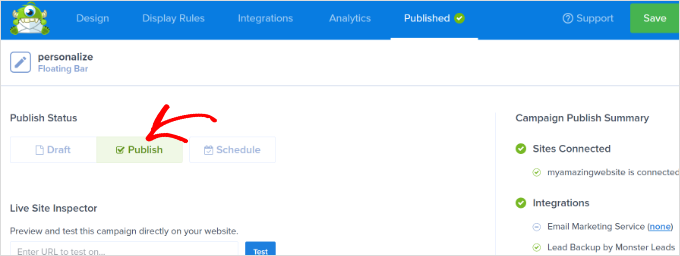
OptinMonsterは、設定したクッキーターゲティングルールに基づいてカスタムメッセージを表示します。
🧑💻 プロのヒント:新しいキャンペーンをテストするときは、必ずシークレットモードまたはプライベートブラウザウィンドウでウェブサイトを開いてください。これにより、独自のWordPress管理クッキーがポップアップを非表示にしないことが保証されます。
ボーナスステップ:A/Bテストによるリターゲティングキャンペーンの最適化
リターゲティングキャンペーンのパフォーマンスを確認せずに、自動操縦で実行させるだけの間違いを犯さないでください。
他のマーケティングキャンペーンと同様に、どのキャンペーンが最も効果的かを知るために、常にA/Bスプリットテストを実行する必要があります。
コンバージョン率を向上させるために、キャンペーンの見出し、コピー、オファー、さらにはターゲットセグメンテーションを調整する必要があります。OptinMonsterを使用すると、さまざまなバージョンのリターゲティングメッセージを簡単に設定できます。
アカウントダッシュボードにある「分割テストを作成」アイコンをクリックするだけです。
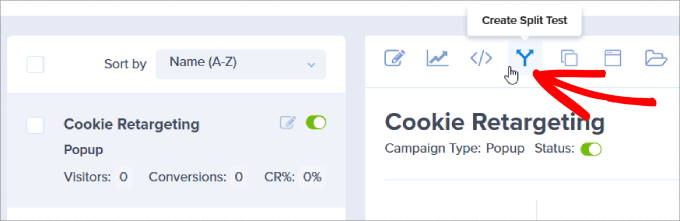
ポップアップウィンドウが表示されます。テストしているキャンペーンのどの要素がわかるように、メモを含めてください。
「スプリットテストを作成」ボタンをクリックします。
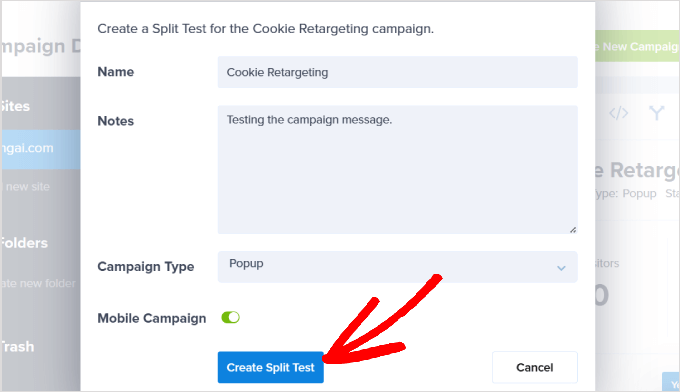
これにより、キャンペーンとそのクッキーリターゲティングルールが自動的に複製されます。したがって、見出し、オファー、または画像などの要素を微調整して、どちらのバージョンがA/Bテストでより良いパフォーマンスを発揮するかを確認できます。
公開されると、OptinMonsterはさまざまなバージョンをウェブサイト訪問者にランダムに表示し、最も多くのコンバージョンを獲得したバージョンを追跡します。
時間が経つにつれて、訪問者が何に最も反応するかを知ることができ、クッキーリターゲティングキャンペーンでA/Bテストを実施することでコンバージョン率を向上させることができます。
詳細については、WordPressでA/Bスプリットテストを実行する方法に関するガイドを参照してください。
WordPressでのクッキーリターゲティングの使用方法:よくある質問
Cookieのリターゲティングは、最初は少し難しいかもしれませんが、これらのよくある質問(回答付き)は、その仕組みと効果的な使い方を明確にするのに役立ちます。
オンサイトとオフサイトのクッキーリターゲティングの主な違いは何ですか?
オンサイトリターゲティングは、訪問者がウェブサイトを閲覧中にパーソナライズされたメッセージを表示します。一方、オフサイトリターゲティングは、WordPressサイトを離れた後に、FacebookやGoogleなどの他のプラットフォームで訪問者に広告を表示します。
ウェブサイトでCookieリターゲティングを使用することは合法ですか?
はい!GDPRのようなプライバシー法を遵守している限り、完全に合法です。これは、トラッキングCookieをブラウザに配置する前に、訪問者から明確な同意を得る必要があることを意味します。
OptinMonsterのようなツールをリターゲティングに使用すると、ウェブサイトの速度は低下しますか?
いいえ。OptinMonsterのようなツールはパフォーマンスを考慮して構築されています。スクリプトは非同期で読み込まれます。これは、バックグラウンドで読み込まれることを意味する技術的な表現です。
これは、メインのウェブサイトコンテンツが表示されるのを妨げたり、ページの読み込み速度を低下させたりしないことを意味します。
オンサイトリターゲティングキャンペーンの良い例をいくつか教えてください。
- カートに商品が入っている訪問者に配送料割引を提供すること。
- ポップアップを一度閉じたユーザーに、別のリードマグネットを表示する。
- 訪問者が記事を読み終えた後に、関連記事の提案を表示すること。
こちらもおすすめです:Cookieとコンバージョンに関するWordPressガイド
この記事が、WordPressでクッキーリターゲティングを使用してカスタムオンサイトメッセージを表示する方法を学ぶのに役立ったことを願っています。次に、次のガイドも参照してください。
- WordPressジオロケーションターゲティング(究極ガイド)
- 価格ページコンバージョンを30%成長させる方法
- GDPR/CCPAに対応したWordPressにCookieポップアップを追加する方法
- WordPressで「予期しない出力のためCookieがブロックされています」エラーを修正する方法
- WordPressのコンバージョン追跡をシンプルに
この記事が気に入った場合は、WordPressのビデオチュートリアルのために、YouTubeチャンネルを購読してください。また、TwitterやFacebookでも私たちを見つけることができます。


質問や提案はありますか?コメントを残して、議論を開始してください。