


2026年にオンラインストアを構築することは、もはや開発者を雇ったり、数千ドルを費やしたりすることを意味しません。コードを一行も書いたことがなくても、午後に自分で設定できます。
このガイドでは、私たち自身のオンラインストアで使用しているのと同じセットアップを使用して、WordPressとWooCommerceで物理製品を販売する方法を説明します。
空白のサイトから最初の注文の準備ができたストアまで、すべてをご案内します。
何を販売しますか?
異なる種類の製品は完全に異なるセットアップを必要とするため、始める前に正しいソフトウェアを使用していることを確認しましょう。
- 🛍️ 物理製品:衣類、手工芸品、ガジェット、または在庫管理と物理的な配送が必要なその他の商品を販売する場合、この記事はあなた向けです。WooCommerceの使用方法を説明します。
- 🎓 オンラインコース:学生向けのレッスン、ビデオ講義、またはインタラクティブなクイズを販売することが目標の場合は、代わりに学習管理システムを使用することをお勧めします。完全なステップバイステップの手順については、オンラインコースの作成と販売方法に関する包括的なガイドをご覧ください。
- 💻 デジタルダウンロード:電子書籍、音楽、ソフトウェア、または印刷可能なPDFなどのアイテムを販売する場合、専用のデジタル配信プラグインは、重いeコマースプラットフォームよりもはるかに優れたオプションです。始めるには、WordPressでデジタルダウンロードを販売する方法に関するステップバイステップのチュートリアルをご覧ください。
ステップ1:ホスティングとドメイン名の設定
何かを構築する前に、2つのものが必要です。ドメイン名は、顧客があなたに連絡するために入力するアドレス(例:yourstore.com)です。ウェブホスティングは、ストアのファイル、製品写真、コンテンツが保存されるインターネット上のスペースです。
ドメイン名は通常年間約15ドルかかり、ホスティングはそれに加えて少額の月額料金がかかります。適切なホストを選択すると、両方のサービスをバンドルして、初期費用を大幅に削減できます。
私たちは何十ものホスティング会社をテストしましたが、新しいWordPressストアにはBluehostをお勧めします。初心者にとってトップピックである理由は次のとおりです。
- 最初の1年間は無料のドメイン名を取得できます。
- SSL証明書(顧客データを暗号化するセキュリティ機能)を自動的かつ無料で設定します。これは、支払いを受け付けるすべてのストアにとって不可欠です。
- 彼らは公式のWordPress.org推奨ホストです。
- すべてのeコマースプランには、WordPressとWooCommerceがプリインストールされています。これは、初めてログインする前に、ウェブサイト設定の大部分がすでに完了していることを意味します。
いくつかのオプションを比較したいですか?オンラインストアで信頼している他のホストとして、Hostinger(低価格で知られています)とLevamo(スピード重視のマネージドホスト)があります。
その他のオプションについては、最高のWordPressホスティングに関するガイドをご覧ください。
ステップ2: WordPressのインストール
当社のリンクを使用してBluehostにサインアップした場合、WordPressとWooCommerceはプリインストールされているため、ここでインストールする必要はまったくありません。
ダッシュボードにアクセスするには、Bluehostにサインインして「サイトの編集」をクリックするか、ブラウザにドメイン名の後に/wp-admin/と入力します(例:mystore.com/wp-admin/)。
別のウェブホストを使用していますか?当社の完全なWordPressインストールガイドには、主要なプロバイダーごとのステップバイステップの手順が記載されており、プロセス全体でわずか数分しかかかりません。
ステップ3:WooCommerceストアの設定
WooCommerceがプリインストールされている場合、通常はWordPressダッシュボードに初めてログインしたときにセットアップウィザードが表示されます。
すぐに表示されない場合は、WooCommerceを簡単に使うチュートリアルでプラグインのインストールと有効化の手順を説明しています。
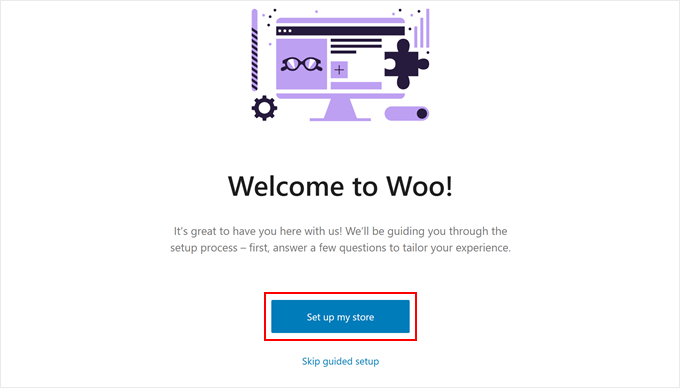
WooCommerceが有効になったら、「ストアの設定」ボタンをクリックしてウィザードを開始できます。
技術的にはこのオンボーディングプロセスをスキップできますが、お勧めしません。ウィザードが必須のストアページを自動的に作成するため、最初から構築する必要がなくなります。
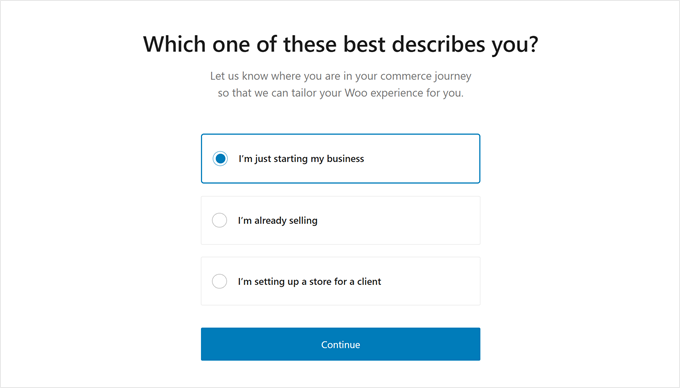
次の画面で、WooCommerceはビジネスオーナーとしてのあなたについて尋ねます。
初めての場合は、「事業を始めたばかりです」オプションを選択できます。
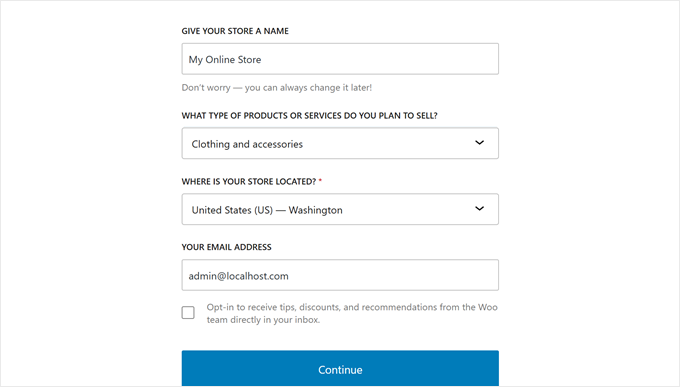
次に、ビジネスの詳細を提供します。これには、ビジネス名、販売する製品の種類、店舗の場所、およびビジネス用メールアドレスが含まれます。
すべて入力したら、「続行」をクリックします。
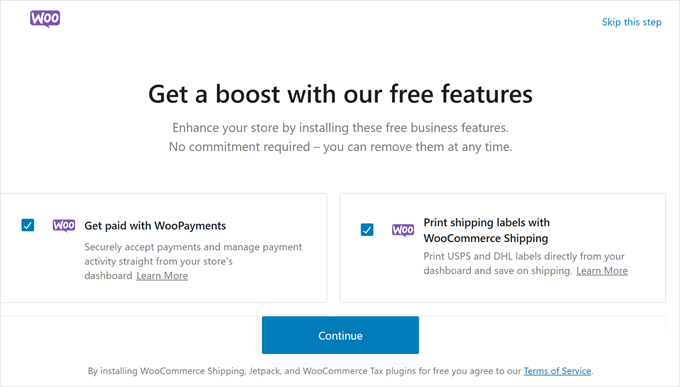
次に、WooCommerceはインストールできる無料の拡張機能をいくつか提案します。
使用する予定のものを選択して「続行」をクリックするか、現時点では「この手順をスキップ」をクリックできます。
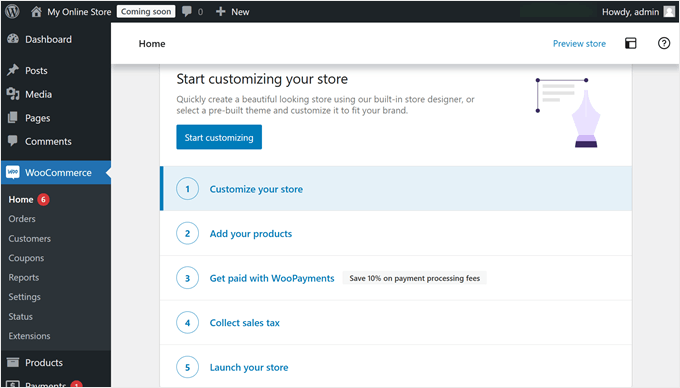
すべてインストールした後、WooCommerceはストア構築に役立つチェックリストを表示します。
次に、そのチェックリストの最も重要な項目を検討します。
ステップ4:オンラインストアのデザイン
そのチェックリストの最初の項目は、WordPressテーマの選択です。テーマはストアの外観と機能を制御します。
WordPressには数千ものテーマがありますが、オンラインストアに適しているものばかりではありません。理想的には、WooCommerce専用に構築されたものを使用したいので、最高のWooCommerceテーマのリストを作成しました。
テーマをインストールするには、WordPressダッシュボードの外観 » テーマに移動し、「新規テーマを追加」をクリックします。

そこから、好きなテーマを閲覧してインストールできます。
テーマのカスタマイズに関しては、使用しているテーマによって、クラシックテーマカスタマイザーまたは新しいフルサイトエディターにアクセスできます。当社のWordPressウェブサイトの編集方法に関するガイドでは、両方のオプションをカバーしています。
オンラインストアのデザインをより細かく制御したい場合は、代わりにドラッグアンドドロップのページビルダーを使用することもできます。
SeedProdは、私たち自身がウェブサイトで使用しているもので、数十種類のWooCommerceスターターサイト(テンプレート)とカスタマイズ可能なWooCommerceブロックが付属しています。

その他のオプションについては、WordPressの最高のページビルダーのまとめをご覧ください。
テーマのカスタマイズは継続的なプロセスであり、ストアが成長するにつれて洗練させていくことができます。特定のページに関するヘルプについては、WooCommerceのページを編集する方法に関するガイドをご覧ください。これにより、作業が容易になります。
ステップ5:ストアに商品を追加する
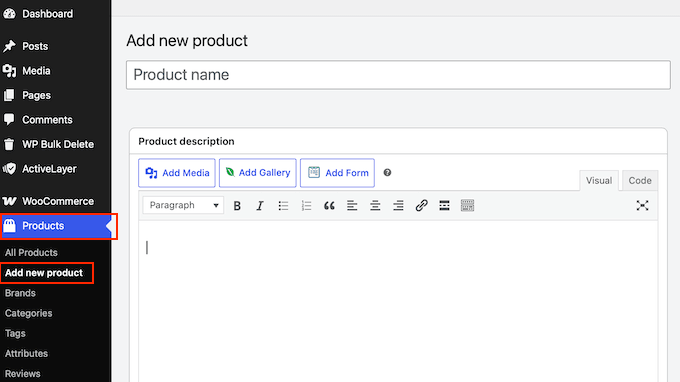
商品を追加するには、WordPressメニューから商品 » 新規商品を追加 に移動します。
これにより、商品エディタ画面が開きます。これは標準のWordPressエディタと非常によく似ていますが、eコマース用の新しいセクションがいくつかあります。
商品タイトルと説明の入力
次に、明確で説明的な商品タイトルを入力する必要があります。
これは通常、潜在的な顧客がストアページで最初に目にするものであることを覚えておいてください。そのため、魅力的なものにしたいはずです。
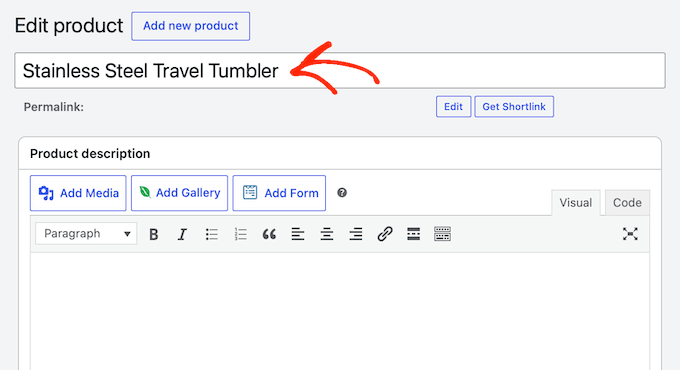
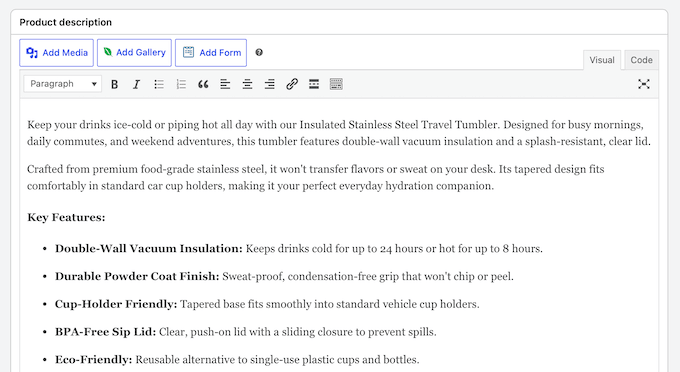
タイトルのすぐ下には、メインの説明ボックスがあります。ここで商品を本当に売ることができます。
ここでは、主要な機能、利点、および重要な詳細を強調する、構造化された数段落を記述することをお勧めします。
購入者の立場になって考えてみてください。購入前にどのような質問をしますか?それらの質問にテキスト内で直接回答するようにしてください。
商品カテゴリーとタグの追加
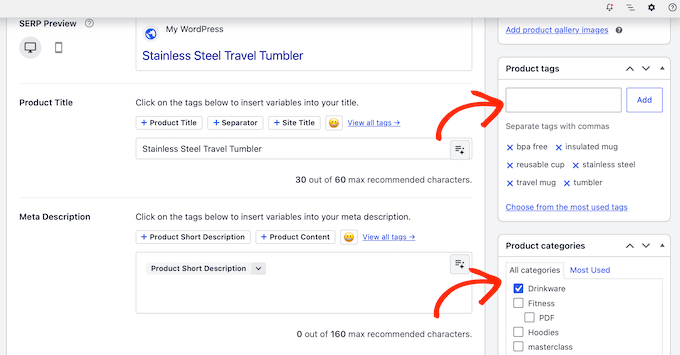
画面の右側には、「商品カテゴリー」と「商品タグ」のオプションが表示されます。これらはストアを整理し、訪問者が探しているものを見つけやすくするのに役立ちます。
詳細については、WooCommerceで商品タグ、属性、カテゴリーを追加する方法に関するガイドをご覧ください。
美しい商品ギャラリーの作成
次に、最も重要な販売ツールである商品画像です。オンラインショッパーはあなたの商品を物理的に触ることができないため、どれだけ強調してもしすぎることはありません。常に高品質で鮮明な写真を使用してください。
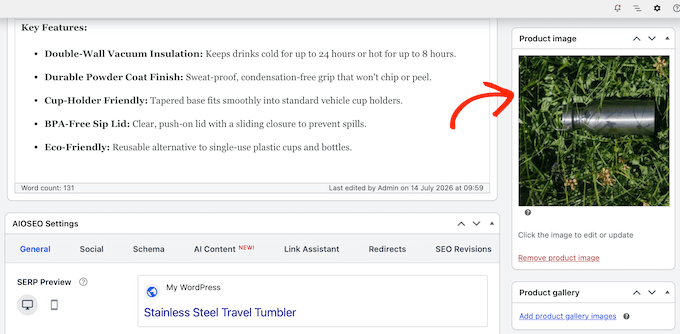
エディタ画面の右下サイドバーには、ビジュアルアセット専用の2つのセクションがあります。
- 商品画像:これは、あなたのアイテムのメインの代表的な写真です。訪問者がメインのショップカタログページや検索結果で最初に目にする画像です。
- 商品ギャラリー:ここでは、追加のサポート写真や動画をアップロードできます。
詳細な手順については、WooCommerceの商品画像ギャラリーを作成する方法に関するガイドをご覧ください。
商品データの構成
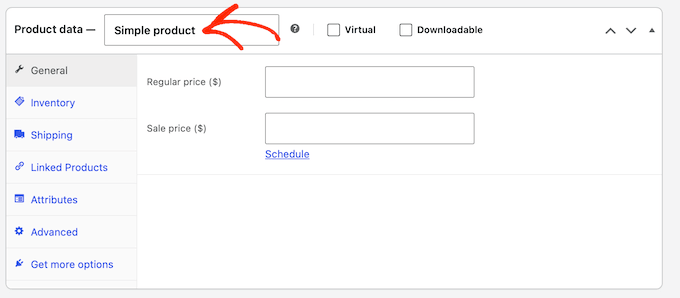
次に、「商品データ」ボックスに移動し、上部にあるドロップダウンメニューをクリックします。
ここから、追加したい商品タイプを選択する必要があります。
- シンプル商品:コーヒーマグやペーパーバックの本のように、固定価格で追加オプションのない単一の商品を販売している場合は、これを選択します。
- バリエーション商品:サイズ、色、素材などのバリエーションがある商品の場合、このオプションを選択します。たとえば、TシャツをS、M、Lのサイズで、価格や在庫レベルが異なるものにすることができます。
ほとんどの商品はシンプルなので、このガイドではこれを使用します。
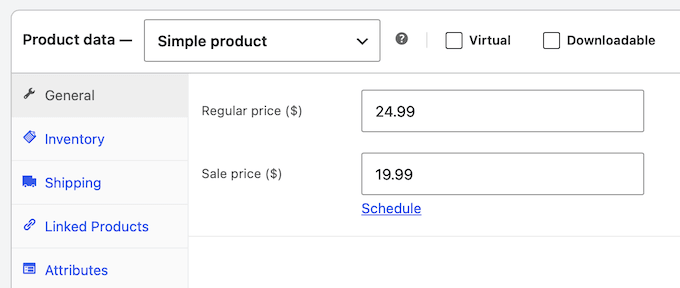
選択後、「一般」タブをクリックします。ここで商品の価格を設定します。
「通常価格($)」フィールドに標準価格を入力します。割引やプロモーションを実施する予定の場合は、「セール価格($)」フィールドにも入力できます。
在庫の設定
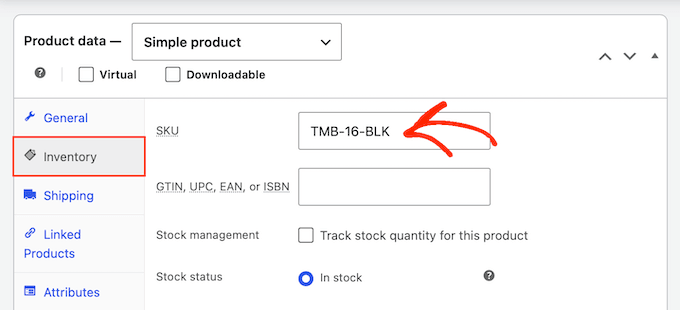
それが完了したら、「在庫」タブを選択します。
このセクションでは、SKU(在庫管理単位)を入力します。これは、個々の在庫品目を追跡および識別するために使用される一意のコードです。
これはオプションですが、SKUを追加することを強くお勧めします。明確で論理的なSKUシステムは、特にビジネスが成長し始めると、在庫管理を容易にします。
ビジネスに適した命名規則(例:TSHIRT-RED-LG)を使用できます。
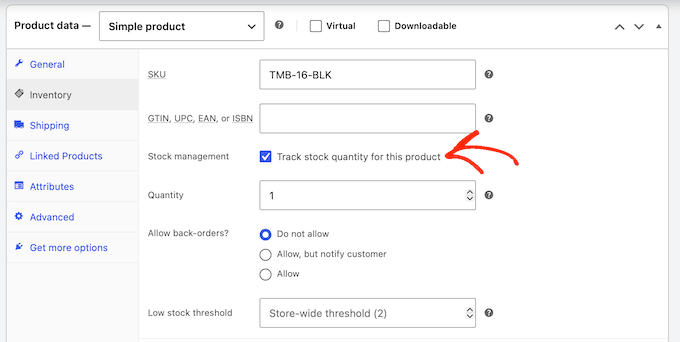
WooCommerceに在庫を自動管理させたい場合は、「商品レベルで在庫管理を有効にする」というチェックボックスをオンにします。
チェックを入れると、WooCommerceに正確な在庫数を入力できる新しいオプションがいくつか表示されます。WooCommerceは購入を自動的に追跡し、売り切れ次第、商品を「在庫切れ」とマークします。
配送料の設定
それが完了したら、「配送料」タブをクリックします。
このセクションでは、商品の重量と寸法(長さ、幅、高さ)を入力できます。
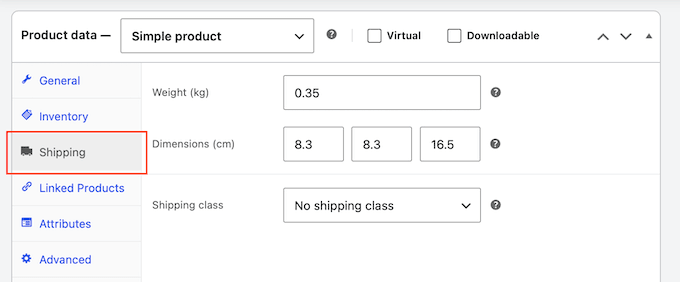
シンプルな定額配送料金を使用している場合はスキップできますが、入力しておく価値はあります。正確な重量と寸法は、動的な運賃計算配送料金(FedExやUSPSなど)に切り替える場合に重要になります。
製品の公開
さらに多くの設定を探索できますが、シンプルな商品を作成するために必要なのはこれだけです。
商品の設定が完了したら、「公開」ボタンをクリックして公開します。
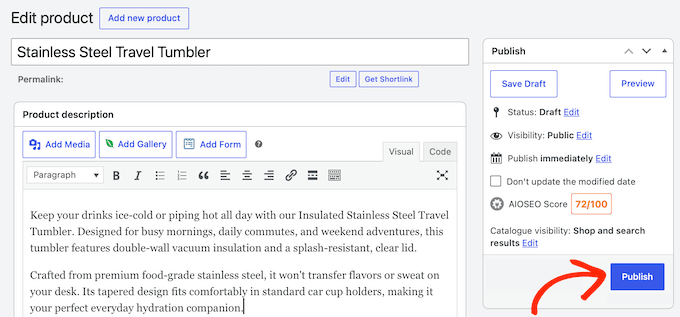
これで、これらの手順を繰り返すだけで、ストアにさらに商品を追加できます。
ステップ6:支払い、税金、配送の設定
次に、顧客から支払いを受け取る方法から始めて、ストアが注文を受け付けられるように準備しましょう。
WordPressのサイドバーで、WooCommerce » 設定に移動し、「支払い」タブをクリックします。
ここでは、代金引換や銀行振込などの基本的なオフラインオプションと、WooCommerce独自のカード決済処理サービスであるWooPaymentsが見つかります。
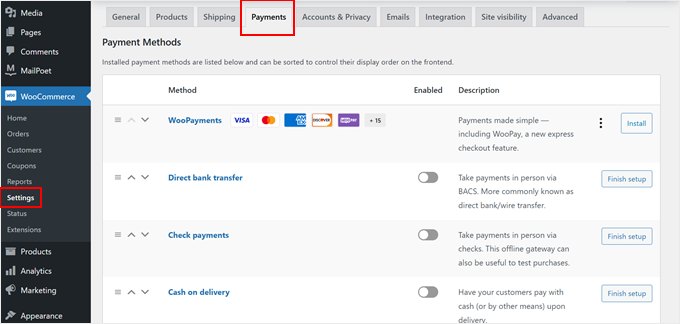
WooPaymentsは便利で、すぐに使用できますが、すべての国で利用できるわけではなく、一部のユーザーは支払いの遅延を報告しています。
お住まいの地域でWooPaymentsが利用できない場合は、FunnelKitの無料Stripeゲートウェイが確実な代替手段です。顧客はサイトを離れることなくカードで支払い、Apple PayとGoogle Payが追加されます。
FunnelKitまたはWooPaymentsを使用したくない場合は、オンラインストアで収益を受け取るための他の方法がいくつかあります。
- 顧客が複数の支払いオプションから選択できるようにする。
- クレジットカード決済を直接受け付ける。
- 高額な購入のために分割払いまたは後払いプランを提供する。
次に、WooCommerce » 設定に移動し、「税金」タブをクリックして売上税を設定します。

次に、表示価格に税金を含めるかどうか、買い物客にどのように表示するか、計算の基準となる場所を決定できます。
ほとんどの初心者には、無料のWooCommerce Tax拡張機能の使用をお勧めします。これは、顧客の場所に基づいてチェックアウト時に正確な税率を自動的に計算します。
このプラグインは計算を行いますが、ストアが完全に準拠していることを確認するために、地域の税法を再確認するか、会計士に相談することを常にお勧めします。
最後に、「配送」タブで配送オプションを簡単に設定できます。ゾーンを使用して、どこに配送したいかを明確に定義し、各エリアに送料無料や標準の均一料金などの特定の配送方法を設定できます。
サイズが大きく異なる商品を販売している場合は、「配送クラス」を設定して、重い商品に異なる配送料を請求することもできます。
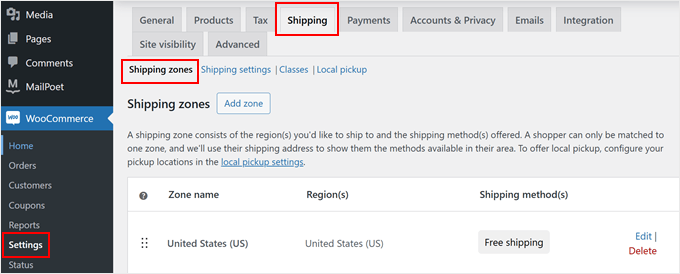
重要なヒントの1つは、チェックアウトまで配送料を隠さないことです。予期せぬ料金はカート放棄の主な原因となります。これらの費用を完全に正直に伝えることは、顧客との信頼を築くための素晴らしい方法です。
購入者が荷物を追跡できるように、ストアに配送追跡を簡単に追加することもできます。
ステップ7:SEOとスピードの最適化
ストアはオンラインになり、注文を受け付ける準備ができました。
ただし、オンラインビジネスが成長するかどうかを決定する重要な要因が2つあります。それは、Googleで見つけてもらうことと、購入者を満足させるのに十分な速さで読み込むことです。
ストアの検索ランキングを向上させる
買い物客があなたの製品を見つけられるように、検索エンジン向けにストアを最適化する必要があります。オンラインストアが検索結果に表示されるのを助ける無料のプラグインであるAIOSEOの使用をお勧めします。
AIOSEOを使用すると、各製品のフォーカスキーワードを簡単に設定し、タイトル、説明、コンテンツを最適化してランキングを上げ、売上を伸ばすためのスマートで明確な提案を得ることができます。

プラグインの有料版では、スマート製品スキーマ、在庫状況、製品カテゴリの最適化など、より多くのWooCommerce SEO機能にアクセスできます。
詳細については、WooCommerce SEOの究極ガイドをご覧ください。
ページの読み込みを速く保つ
遅いストアは売上を失います。オンラインストアをすぐに高速化するための簡単な方法を2つ紹介します。
- 製品画像を最適化する: 高解像度の写真は製品を魅力的に見せるのに適していますが、巨大な画像ファイルはサイトの速度を低下させます。SmushまたはEWWW Image Optimizerのような無料の画像最適化プラグインを使用して、画像を自動的に圧縮することをお勧めします。
- キャッシュを有効にする: 信頼性の高いキャッシュプラグインは、ページの静的HTMLバージョンを作成するため、訪問者が製品をクリックするたびにサーバーが重いスクリプトを読み込む必要がなくなります。
詳細については、WooCommerceのパフォーマンスをスピードアップする方法に関するステップバイステップガイドをご覧ください。
購入者が何をしているかを追跡する
オンラインビジネスで賢明な意思決定を行うには、明確なデータが必要です。そこで役立つのがGoogle Analyticsです。
eコマースのトラッキングを設定すると、何が機能しているか、どのページや商品が売上を上げているか、買い物客がどこで離脱しているかを簡単に確認できます。
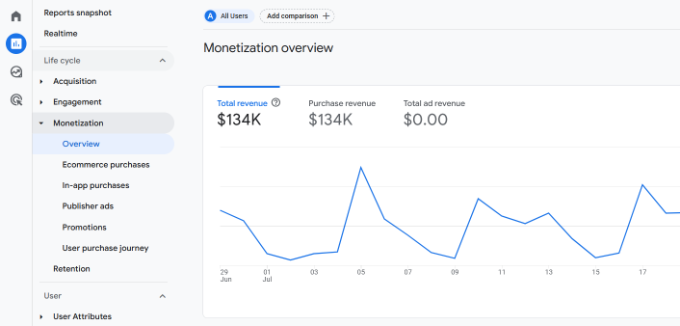
始めるには、WordPressでeコマーストラッキングを正しく設定する方法と、WooCommerceのコンバージョン測定を設定する方法に関するガイドをご覧ください。
バックアップであなたの努力を守りましょう
商品データ、顧客情報、注文履歴を失うことは壊滅的な結果をもたらすため、ストアの自動バックアップを設定してください。
手順については、WordPressサイトのバックアップ方法に関するガイドをご覧ください。
最初の顧客をどのように獲得するか
ストアの開店は大きな節目ですが、仕事はまだ終わりではありません。今度は、買い物客に訪問する理由を与え、支払いを行う顧客に変えるのに十分な信頼を築く必要があります。
初期のトラフィックを忠実な顧客に変えるために、次のステップに従ってください。
- ソーシャルプルーフを表示する:実際のお客様の声やレビューをサイトに追加することは、新しい訪問者との間に即時の信頼を築く最も簡単な方法の1つです。詳細については、WordPressでWooCommerceレビューを表示する方法のステップバイステップガイドをご覧ください。
- 早期にメールリストの構築を開始する:訪問者が連絡手段なしで離れるのを許さないでください。ソーシャルメディアのフォロワーとは異なり、メールリストはあなたが完全に所有する資産です。これにより、買い物客に直接連絡して、特別オファーを送信したり、新商品を告知したり、放棄されたカートの買い物客を呼び戻して購入を完了させたりすることができます。あなたの予算と目標に合ったツールを見つけるために、最高のメールマーケティングサービスの専門家によるショーケースをご覧ください。
- ローンチ割引を作成する:最初の訪問者に、ローンチクーポンを提供することで今日購入する理由を与えましょう。何よりも、WooCommerceには強力なクーポン機能が組み込まれています。詳細については、WooCommerceクーポンを提供する方法のガイドをご覧ください。
- オーガニックトラフィックを促進する:コンテンツマーケティング、検索エンジン最適化、ソーシャルメディアを使用して長期的なトラフィックを構築します。今日から始められる実行可能な戦略については、WooCommerceの売上を伸ばすための実績のある方法に関する究極のガイドをご覧ください。
オンラインストアの開始に関するFAQ
オンラインストアを無料で開始できますか?
一部のeコマースプラットフォームでは、無料トライアルが限定的に提供されているため、支払うことなく始めることができますが、トライアル期間が終了したら、最終的には有料サブスクリプションにサインアップする必要があります。
WooCommerce自体は完全に無料のオープンソースソフトウェアですが、ストアをオンラインにするにはドメイン名とウェブホスティングプランが必要であり、これらには少額の初期費用がかかります。
オンラインストアを開始するにはいくらかかりますか?
オンラインストアを開始するコストは、あなたのプランと予算によって異なります。私たちの限定リンクを使用すると、月額わずか$2.99でBluehostでショップを立ち上げることができ、無料のプラグインとテーマに依存して初期設定費用を非常に低く抑えることができます。
ビジネスが成長するにつれて、プレミアムツールにより多くを費やすのではなく、常に小さく始めることをお勧めします。
配送なしでオンラインストアを作成できますか?
はい。例えば、在庫管理を行う専門のドロップシッピングプラグインを使用したり、紹介手数料を獲得するためにAmazonアソシエイトストアを構築したり、他の販売者が独自の注文処理を行うオンラインマーケットプレイスを運営したりすることができます。
WooCommerceストアを運営するためにコーディングの知識は必要ですか?
いいえ。このガイドの初期設定からサイトデザイン、支払い処理まで、すべて簡単なポイント&クリック設定と使いやすいプラグインを通じて行われるため、コードを一行も書く必要はありません。
動画チュートリアル
読むよりも見る方がお好みであれば、私たちのビデオチュートリアルでは、オンラインストアの始め方を最初から最後まで解説しています。
このガイドがオンラインストアの始め方を学ぶのに役立ったことを願っています。また、新しいストアへのトラフィックを促進するための実践的なヒントや、最高のビジネス電話サービスの比較もご覧ください。
この記事が気に入った場合は、WordPressのビデオチュートリアルのために、YouTubeチャンネルを購読してください。また、TwitterやFacebookでも私たちを見つけることができます。




ジョン・スプリングヘッティ
こんにちは。ShopifyとWooCommerceのどちらを使用するか検討中です。すでにウェブサイトはあります。ホビーショップの商品(ドローン&RCカー)をウェブサイトで販売する予定です。そして、ウェブサイトはWordPressで構築されています。WooCommerceはShopifyよりも少し技術的だと聞きました。私たちの状況は、ウェブ開発者に最初のeコマースサイトを構築してもらい、その後、ショップの誰かにメンテナンスと商品の販売/ロードをトレーニングしたいと考えていることです。最初は100SKU程度を予定しており、そこから増やしていく計画です。
どちらをお勧めしますか?WooCommerceとShopify、そしてその理由を教えてください。
デリ
こんにちは。
WooCommerce経由でAmazonの商品(ドロップシッピング)をリストすることはできますか?もしできるなら、どのようにすればよいですか?
マンズ
こんにちは。
ECサイトを始めたいのですが、南アフリカ在住で、南アフリカ国内のみで販売する予定です。co.zaドメインは取得できますか?また、Stripeはすべてのクレジットカードに対応していますか?VisaとMasterCardで支払いを受け取ることもできますか?
サラ
WooCommerce ウェブサイトで、訪問した顧客に注文ポップアップ通知を設定するにはどうすればよいですか????、wpforms.com のようなものです。
WPBeginnerサポート
サラさん、
WPForms.comでは、ポップアップの表示にOptinMonsterを使用しています。
管理者
サミュエル
こんにちは、あなたの記事は好きです。いつものように良い読み物です。しかし、1つ質問があります。
私のサイトは主にブログサイトで、メニューバーに5つの主要なタブがあります。
1. WooCommerceをインストールしましたが、メニューバーの1つの(ページ)にのみ適用したいです。可能ですか?もし可能であれば、どのようにすればよいですか。
2. 閲覧者が私のブログにコメントした場合、その情報にどのようにアクセスできますか?
WPBeginnerサポート
Samuelさん、こんにちは。
1. ショップページをナビゲーションメニューに追加できます。
2. WordPress管理画面のコメントメニューをクリックすると、コメントを確認できます。
管理者
ベレケット
こんにちは。なぜWooCommerceが必要なのですか?また、WooCommerceにお金を払う必要があるのですか?
WPBeginnerサポート
ベレケットさん、こんにちは。
WooCommerceはeコマースソフトウェアです。WordPressウェブサイトから商品を販売できます。WordPressと同様に、実行するにはウェブホスティングが必要で、費用がかかります。
管理者
マリオ
簡単な解決策はありませんか?Woo Commerceは、簡単なショップページを作成するには複雑すぎます。
ニラヴ・ヒング
こんにちは。自分でeコマースサイトをセットアップしたいのですが、記事をすべて読みました。素晴らしいです。質問が2つだけあります。
1) インドでは Instamojo、PayUMoney、RazorPay がプロバイダーとして利用でき、PayPal や CC Avenue も国際取引に適したオプションですが、国内および国際的な顧客の両方に便利な支払いゲートウェイの種類は何ですか?
2) eコマースウェブサイトを作成する際、WordPressでブログ専用のタブを作成し、オンラインで販売する商品に関連するブログをアップロードできるスペースはありますか?
3) また、Woo CommerceはShopifyと比較して、セキュリティレイヤー、支払いトランザクション、ウェブサイト機能(バッファリングや読み込み、WordPress+Woo-Commerceで作成中のeコマースサイトのインターネットでの読み込み時間など)のパラメータにおいてどの程度優れていますか?
WPBeginnerサポート
ニラヴさん、こんにちは。
1. ターゲット顧客によります。インド国内およびその他の国のお客様にサービスを提供する場合は、ターゲット顧客にとって便利な決済ゲートウェイを見つける必要があります。
2. はい、WordPressでeコマースウェブサイトにブログを追加できます。
3. WordPressは非常に安全です。自己ホスト型ウェブサイトでは、バックアップとパフォーマンスの維持はご自身の責任となります。Shopifyよりも少し手間はかかりますが、使用したいツールを自由に選択できます。
管理者
バドレシュ・タンデル
指示をいただき、本当にありがとうございます!
ディーパック・ヴァイシュ
こんにちは、すでにドメイン名を持っています。価格比較サイトを始めたいのですが、ブランドストアからこれらの商品の金額を表示するにはどうすればよいですか?まず、携帯電話や一部のガジェットのような電化製品から始めたいです。これはシンプルなストア作成のウェブデザインです。このウェブサイトの作成を手伝っていただけますか?
アナエリ
こんにちは!この記事に出会えてとても嬉しいです。質問があります。すでにGoDaddyでドメインとホスティングパッケージを持っています。何年も持っています。これらすべてをGoDaddyでできますか、それとも互換性がありませんか?ありがとうございます!
WPBeginnerサポート
アナエリーさん、こんにちは。
はい、GoDaddyでそれができます。ただし、購入する必要のあるSSL証明書は引き続き必要になります。
管理者
ドーン
こんにちは!クレジットカードを持っていません。登録に代わりにデビットカードを使用できますか?よろしくお願いします!
WPBeginnerサポート
Dawnさん、こんにちは。
デビットカードでオンライン決済が可能かどうか、銀行にお問い合わせください。
管理者
ジャンヌ
こんにちは、
既存のwordpress.comサイトをbluehost WordPress + WooCommerceの組み合わせに移行したいと考えています。
私の質問は、私のシーケンスは何であるべきかということです。
WooCommerceの部分を設定する前に、まずWordPress.comをWordPress.orgに変換する必要がありますか?私の認識が間違っていなければ、一度に1つのテーマしか使用できませんか?
ありがとうございます。
ジーン
WPBeginnerサポート
Jeanne様
はい、最初にWordPress.orgのウェブサイトを開始し、WordPress.comからコンテンツを移行する必要があります。その後、ストアを設定して製品の追加を開始できます。
管理者
オルワセウン
こんにちは。
WordPressサイトは正常に機能していますが、現在使用しているテーマがWooCommerceに対応していません。WooCommerceと連携させようと試みましたが、期待通りの結果が得られませんでした。そのため、URLを `domain.com/store` にしたいと考えており、ホームページと連絡先リンクはメインページに引き続き表示されるように、サブディレクトリにWordPressの別のインスタンスをインストールすることを検討しています。
それで、別のディレクトリフォルダを作成してstoreと名付け、そこにWordPressをインストールするのが良いのか、それともマルチサイト機能を使用すべきだと思いますか?
質問するのに適切な記事にいることを願っています
よろしくお願いいたします
ステン・アレン
初心者向けのシステムに参加しようとしていますが、すでにドメイン名とBluehostのホスティングサービスを持っています。すでに支払い済みで、今後3年間メンバー(?)になります。wpbeginnerでまだ学習できますか?返信をお願いします。ありがとうございます。
Sten
WPBeginnerサポート
Stenさん、こんにちは。
はい、すべての記事は無料で、登録は必要ありません。WordPressのビデオチュートリアルのYouTubeチャンネルを購読することもできます。
管理者
アマンダ・メファード
私たちの州の税金は、製品の配送先住所によって決定されます。WooCommerce にはそのような税金オプションはありますか?
マドックス
盗まれたクレジットカードにはどのように対処しますか?この問題を防止する方法はありますか?
プラヴァル・ボブ
ユーザーが最初にFacebookまたはGoogleアカウントにログインする必要があるWordPressサイトを作成したいです。これは、インドで主に利用されている支払いオプションを許可するゲートウェイにリダイレクトされる必要があります。その後、ユーザーはプレミアム顧客としてウェブサイトにアクセスできるようになります。助けてください。
ヘレン・テロン
こんにちは、素晴らしいガイドをありがとうございます!あなたの素晴らしいガイドなしでは、私のサイトのほとんどのことはできなかったでしょう。
ただ、小さな問題があります。httpをhttpsに変更したところ、設定を保存するとページが読み込まれ、SSLプロトコルエラーが発生しました。これをどう解決すればよいでしょうか?
Bluehostで3年分を前払いしたばかりなので、かなり不安になっています
よろしくお願いします!
WPBeginnerサポート
ヘレンさん、
WordPressにSSLとHTTPSを追加する方法に関するガイドを参照してください。
管理者
エルネスト
こんにちは、なぜプラグインをインストールするためにビジネスプランにアップグレードする必要があるのですか?WooCommerceをインストールできません。ビジネスプランへのアップグレードを求めています。
WPBeginnerサポート
Ernesto さん、
おそらくWordPress.comをご利用です。セルフホスト型WordPress.orgと無料のWordPress.comブログの違いに関するガイドをご覧ください。
管理者
ロビン・ゴンザレス
以前は無料のwordpress.comのウェブサイトを使用していましたが、ウェブサイトにAmazonストアを開設できるようにアップグレードしました。顧客はAmazonでチェックアウトするため、クレジットカードなどの必要なものは不要です。この件についてはどこにも記載が見当たりません。WordPressでこれが可能ですか?Bluehostなどの別のウェブホスティングが必要ですか?
ありがとうございます。
WPBeginnerサポート
こんにちは、ロビンさん、
セルフホスト型のWordPress.orgサイトでそれが可能になります。セルフホスト型WordPress.orgと無料のWordPress.comブログの違いに関するガイドを参照してください。
管理者
ジム
こんにちは。WordPressウェブサイトにカスタム証明書を配置したいのですが、ユーザーの名前と日付で自動的にカスタマイズでき、支払い後にダウンロードして印刷できるようにしたいです。どうすればこれを実現できますか?これを可能にする現在のプラグイン/プログラムはありますか、それとも誰かにプログラミングを依頼する必要がありますか?
シェリフ・スベア
こんにちは、
XAMPPを起動しようとすると、このエラーメッセージが表示されます。ご協力をお願いします。
14:11:02 [Apache] エラー: Apacheが予期せずシャットダウンしました。
14:11:02 [Apache] ポートがブロックされている、依存関係が不足している、
14:11:02 [Apache] 権限が不適切である、クラッシュした、または別の方法でシャットダウンされたことが原因である可能性があります。
14:11:02 [Apache] ログボタンを押してエラーログを表示し、
14:11:02 [Apache] Windowsイベントビューアーでさらに手がかりを確認してください。
14:11:02 [Apache] さらにヘルプが必要な場合は、この
14:11:02 [Apache] ログウィンドウ全体をコピーしてフォーラムに投稿してください。
スサーム
BlueHost でドメインとホスティングを購入しました。物理的な商品を扱うシンプルなオンラインストアとブログが必要です。WordPress でこれを設定する方法がわかりません。WooCommerce の部分が見当たりません。無料のテーマはオンラインストアには機能しません。大きな問題です!ホスティングはすでに持っていますが、あなたの情報を使用できますか?
PS – この書体は非常に薄いため、入力した内容を読むことができません。
WPBeginnerサポート
こんにちは、
サイトにWooCommerceがプリインストールされていない場合は、自分でインストールできます。WooCommerceはWordPressプラグインとして利用できるため、他のWordPressプラグインをインストールするのと同じようにインストールできます。WordPressプラグインのインストール方法に関するステップバイステップガイドを参照してください。
管理者
ジェイク・H
素晴らしい投稿です!MagentoとWordPressとの連携や統合方法に関する情報はありますか?
モッシュ
こんにちはWP Beginnerさん。StripeとPayPalをWooCommerce WordPressサイトで使用するために、ある程度の金額を支払う必要がありますか?
WPBeginnerサポート
こんにちは、Moshさん。
PayPalとStripeの両方で無料のWooCommerce拡張機能が利用可能です。ただし、どちらの決済ゲートウェイも取引から手数料を差し引きますので、詳細についてはStripeとPayPalの手数料とポリシーをご確認ください。
管理者
モッシュ
わかりました。ありがとうございます。
シリ
こんにちは、
カリブ海出身のクライアントのためにEコマースサイトを構築しています。彼は生計を立てるために衣類を販売しており、そこから販売するためのウェブサイトが必要です。彼は世界中の誰にでも販売したいと考えています。WooCommerceで配送、取り扱い、その他の関連機能をどのように設定しますか?どのような推奨事項があり、どのように進めればよいですか?
ありがとう、
-シリ
ギャレット・ワトソン
素晴らしい記事をありがとうございます!おかげで、自分のストアを立ち上げるための最終段階を完了することができました。カテゴリとタグの使い分けについて少し迷っていましたが、サイト内を検索したところ、この役立つ記事が見つかりました(他の疑問をお持ちの方にも役立つはずです):
https://www.wpbeginner.com/beginners-guide/categories-vs-tags-seo-best-practices-which-one-is-better/
リック
Amazonアフィリエイトを通じて本を販売するために、WordPressサイトにランディングページを作成したいと考えています。また、割引/クーポンを提供できるようにしたいです。これにはWooCommerceが適していますか?もしそうでなければ、何をお勧めしますか?
リンジー
この記事をありがとうございます!
様々なウェブサイトで検索しましたが、価格を変更できる複数のオプションを持つ商品をどのように作成できるか、誰も答えられないようです。あなたなら助けてくれることを願っています。私はケーキ店を経営しており、3段のケーキについて、お客様が各段のフレーバーを変更できるようにしたいのですが、これはデフォルト価格から価格が変更されることを意味します。色などは変更できますが、価格に影響するドロップダウンボックスを追加できないようです。WooCommerceまたは特定のプラグインでこれを設定する方法はありますか?
どんな助けでも大変ありがたいです。気が狂いそうです!
WPBeginnerサポート
リンジー様
商品ページの価格設定セクションで、バリエーションを追加し、変動価格オプションを追加できます。
管理者
リンジー
こんにちは、
返信ありがとうございます。
以前にもこれを試しましたが、ページに1つの商品しか表示できませんでした。実際には3つ必要です。なぜなら、ケーキの各ティアは独自の製品だからです。これが私が苦労している点です。3つの別々の製品にそれぞれ属性を持たせたいのです。これは現在WooCommerceでは利用できないと思いますか?分かりにくかったらごめんなさい。
キャンベル
こんにちは!ありがとうございます。大変参考になります。テーマを探しているのですが、どのテーマでも選んでからWooCommerceを適用することは可能でしょうか?それとも、テーマを選ぶ前に何か特定のものを探す必要がありますか?よろしくお願いします!
WPBeginnerサポート
キャンベルさん、こんにちは。
WooCommerce対応のテーマを探すことになります。ウェブサイトに最適なWordPressテーマの選択方法に関するガイドを参照してください。
管理者
キャンベル
こんにちは!記事をありがとうございます。とても参考になりました。最適なWordPressテーマを探しています。どのテーマにもWooCommerceを追加できますか?それとも、テーマを探す際に注意すべき特定の点がありますか?ありがとうございます!
ブレ
この記事を書いてくださり、本当にありがとうございます。初めてのお店を開業するのですが、私は全くテクノロジーに詳しくありません。しかし、Shopifyは使いたくありませんでした。これは本当に役立ちます!
アップル・イェオ
こんにちは!
これらの情報をすべて投稿していただき、本当にありがとうございます!詳細なブログ記事でした!
ところで質問なのですが、私のバイヤーのほとんどは日本からで、ペイパルではなく、通常はVISA/MASTERCARDで支払います。
セットアップ方法を教えていただけますか?
WPBeginnerサポート
あなたのサイトでクレジットカード決済を受け付けるためにStripeを使用できます。
管理者
イリヤス
この素晴らしいチュートリアルをありがとうございます。このようなウェブサイトで宣伝する商品をどこで見つけられますか?自分で商品を持っていない場合はどうすればよいですか?アフィリエイトとドロップシッピングではどちらがよりコンバージョンしますか?
RODNEY TREVINO
https://www.wpbeginner.com/wp-tutorials/how-to-start-an-online-store/ の指示に従って、ドメインをHTTPS用に設定するように指示されたので、HTTPからHTTPSに変更して保存をクリックしました。しかし、ダッシュボードにアクセスできなくなり、ログインもできなくなりました。テクニカルサポートは、help @ wordpress.comにメールを送るように言っただけで、いつ返信があるか、または返信があるかどうかもわかりません。誰か解決策を教えてくれませんか?
ハキム
私も同じことが起こりました。SSLの設定にはどれくらい時間がかかりますか?ずっと待っていますが何も起こりません。ウェブサイトを開くことができず、「ERR_SSL_PROTOCOL_ERROR」というメッセージが表示されます。助けてください。上記のすべての手順に従いましたが、ここで詰まっています。
クレア・セトル
こんにちは、
同じ問題があります。httpをhttpsに変更して保存をクリックしましたが、「このサイトはセキュアな接続を提供できません」というエラーメッセージが表示されました。これを修正する方法について何か提案はありますか?
クレア
ヴァネッサ
こんにちは、
私も同じ問題があります。
httpをhttpsに変更して保存をクリックしましたが、「このサイトは安全な接続を提供できません」というエラーメッセージが表示されました。どうすればサイトで作業できますか?
ヴァネッサ
シェイク・アジード
こんにちは。GoDaddyでドメインを予約しました。オンラインストアサイトを構築したいのですが、Bluehostからサイトの無料SSL証明書を取得できますか?
エイミー・ボッラーナ
こんにちは。
ドメイン名をすでに所有している場合、どのように開始すればよいか教えていただけますか?Bluehostに切り替えることはできますか?
ありがとうございます!
WPBeginnerサポート
エイミーさん、こんにちは。
はい、可能です。ホスティングにサインアップした後、ドメインをBluehostに向ける必要があります。
管理者
ルーベン
作者様、WooCommerceプラグインのセットアップウィザードで、どの住所を入力すればよいですか?個人の住所を入力すべきですか?それとも、ショップがない場合はどうなりますか?AmazonやFlipkartのようなアフィリエイトマーケティングサービスと連携できますか?
サイードハサン
クウェートからこんにちは。
あなたの情報はすべて気に入っています。KWD(クウェートディナール)のような現地通貨を統合(販売)できますか?
ご都合の良い時にご返信ください。
ありがとうございます
WPBeginnerサポート
こんにちは SyedHasanさん、
利用可能な決済プロバイダーと、お住まいの地域の通貨をサポートしているか確認する必要があります。WooCommerce は、PayPal、Stripe、その他多くの国や地域で利用可能な決済ゲートウェイをサポートしています。
管理者
ビビーン
こんにちは。
素晴らしいウェブサイトですね。ウェブサイトのカスタマイズはされていますか?あなたのガイドは非常に包括的ですが、
まだいくつかの問題について理解するのに苦労しています。
よろしくお願いします
ロズ・ティドマン
非常に良いヒントで、現在取り組んでいます。残念ながら、SSL証明書を追加する手順に従ったところ、サイトにアクセスできなくなりました。復旧するにはどうすればよいですか???
WPBeginnerサポート
Rozさん、こんにちは。
WordPress管理画面にロックアウトされた場合の対処法 ガイドをご覧ください。
管理者
テレル
Wordpressの開発者には、Apple Storeのようにアメリカ合衆国に実店舗を設置することを検討してほしいです。そうすれば、eコマースサイトを必要とする小規模ビジネスのスタートアップは、予約制で店舗に来店し、カスタマイズされたeコマースサイトを構築できます。これにより、Wordpressがeコマースを支配し、「黒字経営」を「行う」ための「明確な道」が確実に生まれます。自分でeコマースサイトなどを構築したい人は、希望すれば引き続きそうすることができます。個人的には、妻と私はeコマースサイトを必要とする小規模なライセンス事業を所有していますが、Weebly、Wix、その他のDIYアイデアには手を出せずにいます。これまではFacebookを広告に利用してきました。
WPBeginnerサポート
Terell さん、
ほとんどの都市にオフィスを持つ、大小さまざまなウェブデザインおよび開発エージェンシーがあります。彼らに電話してアポイントメントを取ることができます。多くのフリーランスウェブサイトで WordPress 開発者を見つけることもできます。ただし、どちらのオプションも費用が高くなります。
私たちの経験では、技術的なスキルを持たずに自分で始める多くの小規模ビジネスオーナーを見てきました。プラットフォームに慣れるまでには、少し学習曲線があります。ほとんどの初心者は、WPBeginner のような無料リソースの助けを借りてこの段階を乗り越えます。
Facebookは良いプラットフォームですが、広告を誰が見ることができるかについてのコントロールは限定的です。WordPressを使用すると、新しいユーザーをどのように獲得し、どのようにロイヤルカスタマーに転換するかについて完全にコントロールできます。
管理者
ベン
BlueHost経由でセットアップの手順を踏んだのですが、WordPressダッシュボードにWooCommerceが表示されないのはなぜですか?ご協力ありがとうございます!
WPBeginnerサポート
Benさん、こんにちは。
プラグインページに移動して、WooCommerceがインストールされているかどうかを確認できます。インストールされていない場合は、インストールできます。詳細については、WordPressプラグインのインストール方法に関するステップバイステップガイドをご覧ください。
管理者
シッダント
データベースでテーブルを作成しようとすると、権限がありません。
Victoria
こんにちは。
このブログ記事から始めるべきでした!今月初めにホスティング(Bluehost)を購入し、ドメイン名を取得し、WordPressをインストールしました。ドメインプライバシー、サイトバックアップ、サイトロックセキュリティを購入しました。今、WooCommerceとSSL証明書を追加するにはどうすればよいですか?最初からやり直す必要がありますか?
WPBeginnerサポート
Victoria様
最初からやり直すことなくアカウントをアップグレードできます。BlueHostサポートにご連絡いただければ、より適切に対応させていただきます。
管理者
アフィーファ
WampにWordPressをインストールしたのですが、WooCommerceのオプションが見えません… できないのでしょうか?
WPBeginnerサポート
ローカルサーバー(WAMP)の場合、プラグイン » 新規追加ページにアクセスしてWooCommerceをインストールする必要があります。ただし、これはオンラインストアではなく、ローカルコンピューター上のストアになることに注意してください。ライブサーバーにインストールを移動するまで、何も販売することはできません。
管理者
リチャード
WPBeginnerからのもう一つの素晴らしい記事です。皆さん、ありがとうございます。
さて、ニッチな商品のサプライヤーを見つけられればいいのですが……?
ビブ
この素晴らしいリソースをありがとうございます。私はイギリス在住で、イギリス国内のオンライン販売のみを考えています。イギリスでのホスティングの方が良いでしょうか?取引している国でサイトをホスティングするのが最善だと聞いたことがありますが、海外ホスティングには不利な点があるのでしょうか?
マイク
私はロックスターです!BlueHost を通じて VPS サーバーをセットアップしました。サイトには SSL があり、eコマース機能も備えています。在庫を保持している商品の追加方法はわかりますが、ドロップシッピング会社からのデータフィードを取得して e コマースサイトに読み込むにはどうすればよいですか?
シブサンカル・ストゥラダー
投稿ありがとうございます。これでオンラインストアを開始する最善の方法がわかりました。1つ質問があります。ストアで支払いゲートウェイをどのように設定しますか?
WPBeginnerサポート
どの決済ゲートウェイを選択するかによります。デフォルトでは、WooCommerceにはPayPalとStripeのサポートが組み込まれています。
管理者