


あなたは共有すべき貴重な専門知識を持つ経験豊富な専門家ですか? 9時から5時までの仕事にうんざりし、人々の人生に真の影響を与えることを夢見ていますか?オンラインコーチングビジネスを始めることは、オンラインでお金を稼ぐためのあなたの切符になるかもしれません。
しかし、現実を見てみましょう。自身のコーチングビジネスを立ち上げるのは、圧倒されるように感じることがあります。プロフェッショナルなウェブサイトのセットアップから、クライアントの管理、そして競争の激しい市場で目立つことまで、多くのことを解決する必要があります。
私たちも経験しましたが、独自のビデオベースのメンバーシップサイトを作成した後、何が効果的かを正確に理解しています。
この包括的なガイドでは、市場で最も人気のあるウェブサイトプラットフォームであるWordPressを使用してオンラインコーチングビジネスを開始するための正確な手順を説明します。
成功するオンラインコーチングビジネスを開始するために必要なもの
人々を支援できるようになる前に、どのような種類のコーチングを提供したいかを把握する必要があります。
ウェルネスやヘルスコーチング、フィットネスコーチングからライフコーチング、キャリアコーチングまで、さまざまなコーチングニッチがあります。あなたのスキルと専門知識に基づいたコーチングの専門分野を選択するのが最善です。
また、ビジネスのターゲット市場を選択する必要があります。コーチングサービスに最も関心があるのは誰かを確認するために、市場調査を行うことをお勧めします。
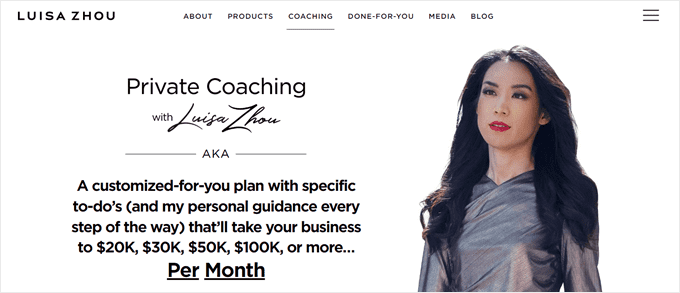
それに加えて、どのような種類のコーチングビジネスモデルを使用したいかを決定する必要があります。多くのコーチは、クライアントと 1 対 1 の通話で直接協力していますが、グループセッションを行う人もいれば、その両方を組み合わせる人もいます。
それを念頭に置いて、オンラインコーチングビジネスをセットアップする方法と、そのためのWordPressウェブサイトを作成する方法について説明しましょう。以下のクイックリンクを使用して、このステップバイステップガイドをナビゲートできます。
ステップ 1:ホスティングプランとドメイン名を取得する
繁栄するオンラインコーチングビジネスは、強力なホスティングプランとドメイン名から始まります。
Webホスティングは、ウェブサイトファイルを保存し、オンラインで利用可能にするサービスです。一方、ドメイン名は、ユーザーがあなたのサイトにアクセスするためにインターネットブラウザに入力するアドレスです。
オンラインコーチングプログラムを提供している場合、ウェブサイトを常にオンラインに保つことができるホスティングサービスが必要になります。これは、突然大量のトラフィックが発生した場合でも同様です。
ホスティング業界で最も有名なプロバイダーの1つであるBluehostをお勧めします。

Bluehostを使用すると、世界で最も人気のあるウェブサイトビルダーであるWordPress用に最適化されたWebホスティングサービスを利用できます。
WordPress.orgは、使いやすく、後でウェブサイトをカスタマイズするための多くの方法を提供しているため、コーチングウェブサイトを構築するために使用するプラットフォームです。
幸いなことに、BluehostはWPBeginnerの読者のために限定割引リンクを提供してくれました。このオファーを利用するには、下のボタンをクリックしてください。
始めたばかりなので、スタータープランをお勧めします。このプランは、10 GBのNVMeストレージやサイトを高速化するための無料のCDNなど、小規模ビジネスを実行するのに十分なパワーを提供します。
このプランに手狭になってきた場合は、数回のクリックで上位プランにアップグレードできます。

プランを選択したら、新しいドメイン名を選択できます。オンラインコーチは通常、トニーロビンズドットコムのように自分の名前を使用します。または、アンディアレンコーチングドットコムのように、コーチング関連のキーワードを後に追加することもあります。
インスピレーションが必要な場合は、ドメイン名の選び方に関する記事を確認し、無料のビジネス名ジェネレーターを使用してください。
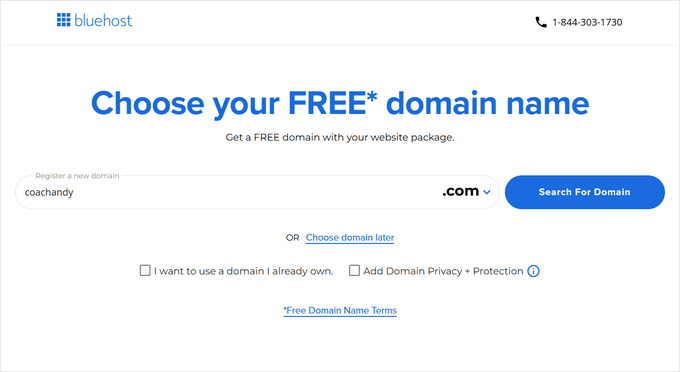
ドメイン名を確保したら、Bluehost アカウントの情報を入力し、支払い情報を完了する必要があります。

あるいは、Bluehostを使用しないことを選択した場合は、ウェブサイトを作成するための最高のWordPressホスティングに関する推奨事項を確認できます。
ステップ 2: 新しいWordPressウェブサイトを作成する
Bluehost WordPressホスティングプランのセットアップを選択した場合、BluehostがWordPressを自動的にインストールするため、この手順をスキップできます。
それでも、インストール部分をスキップすることにした場合、またはすでにBluehostプランを持っていて、アカウントに新しいウェブサイトをセットアップする方法がわからない場合はどうでしょうか。その場合は、このチュートリアルに従って新しいWordPressサイトを作成してください。
注:SiteGround、Hostinger、またはWP Engineのような他のホスティングサービスを使用する場合は、WordPressのインストール方法に関する究極のガイドに従うことができます。
最初に行うことは、Bluehost アカウントにログインして Bluehost コントロールパネルにアクセスすることです。
その後、「Webサイト」メニューに移動し、「サイトを追加」をクリックします。

ここから、「WordPressのインストール」を選択するだけです。
次に、「続行」をクリックします。

完了したら、サイトタイトルフィールドに入力できます。これはあなたのウェブサイト名になります。コーチング業務のブランド名や、「Coaching With [Your Name].」のようなものにすることができます。
そのフィールドを完了したら、「続行」をクリックしてください。

次に、既存のドメインをウェブサイトに接続する必要があります。
あるいは、ウェブサイトを公開するために新しいドメインを購入する準備ができるまで、一時的なサブドメインを使用することもできます。次に、「続行」をクリックします。

インストールが完了したら、Webサイトメニューに戻り、新しいサイトがそこにリストされていることを確認してください。
WordPress管理画面にログインするには、「サイトの編集」を選択するだけです。または、ウェブサイトのログインURLを使用して管理パネルにアクセスすることもできます。

WordPress の設定が完了したら、次のステップに進みましょう。
ステップ3:WordPressコーチングテーマを選択する
WordPressテーマは、ウェブサイトの外観を制御し、ページのデザインを容易にする一連のテンプレートファイルです。
テーマがあれば、サイトのどの部分もゼロからコーディングしたりデザインしたりする必要はありません。ニーズに合ったテーマを選択し、色、フォント、その他のカスタマイズオプションをブランディングに合わせて調整するだけです。
テーマの推奨事項については、ライフコーチ向けの最高のWordPressテーマのリストを確認してください。
テーマを選んだら、WordPressテーマのインストール方法に関するステップバイステップガイドに従ってください。
テーマを編集するには、WordPressフルサイトエディター(FSE)またはテーマカスタマイザーのいずれかを使用できます。どちらもWordPressのデフォルトのテーマ構築機能であり、初心者でも使いやすいです。
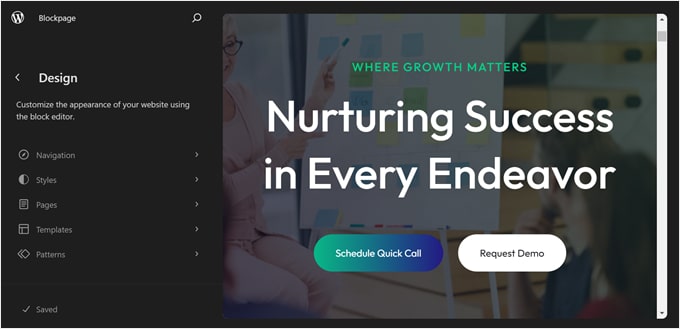
しかし、多くのWordPressユーザーは、特にカスタマイズオプションの点で、これらが限定的であると感じています。そのため、代わりにSeedProdのようなページビルダープラグインの使用をお勧めします。
試したページビルダープラグインの中で、SeedProdは最も使いやすく、サイトをカスタマイズするための優れた機能を提供していました。ウェブページ上の要素を簡単にドラッグアンドドロップして、各ブロックやページセクションを変更できます。
さらに、SeedProdには、コーチングサービス向けの高品質なWordPressテーマテンプレートキットがあります。例えば、ライフコーチング向けのテンプレートキットなどです。
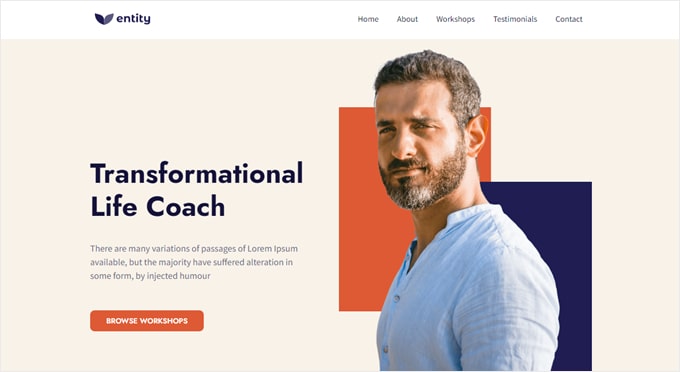
SeedProd テーマテンプレートのインストール方法
SeedProdテーマを使用するには、まずSeedProdプラグインをインストールする必要があります。ステップバイステップのガイダンスについては、WordPressプラグインのインストール方法に関する記事をご覧ください。
注意:SeedProdの無料版はWordPressプラグインディレクトリで利用可能です。しかし、テンプレートとテーマビルダー機能へのフルアクセスを得られるため、Pro版の使用をお勧めします。
その後、SeedProdライセンスキーを必ずアクティベートしてください。SeedProdアカウントページからライセンスキーを貼り付けて、「キーを検証」をクリックするだけです。

完了したら、ダッシュボードから SeedProd » Theme Builder に移動するだけです。
次に、「テーマテンプレートキット」をクリックします。

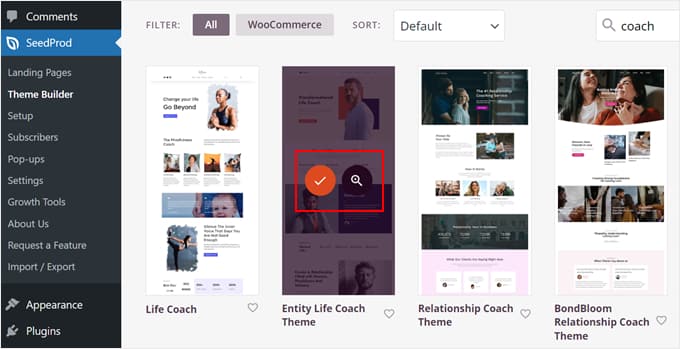
次に、好みに最も合うテーマテンプレートを探します。検索バーに「coach」と入力すると、いくつかのコーチングウェブサイトのテーマが見つかります。
特定のテーマに決定した場合は、好きなテーマにカーソルを合わせ、オレンジ色のチェックマークボタンをクリックしてください。
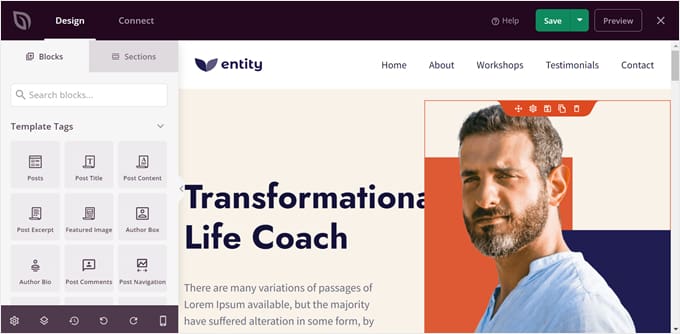
この時点で、SeedProdのページビルダーにアクセスします。
ここでは、テーマ内の要素を変更したり、新しいセクションを追加したり、コンテンツをページにドラッグアンドドロップしたりするなど、多くのことができます。
ステップバイステップの説明については、WPBeginnerのSeedProdの始め方コースと、WordPressテーマのカスタマイズ方法の初心者向けガイドをご覧ください。
ステップ4:Webページの設定
次のステップは、ウェブサイトのページを設定することです。詳細については、記事のWordPressでカスタムページを作成する方法をご覧ください。
オンラインコーチングビジネスの場合、少なくとも以下のページを用意することをお勧めします。
- ホームページ – これはほとんどのユーザーが最初にあなたのウェブサイトにアクセスする場所なので、このページで強い印象を与えることが重要です。詳細については、カスタムホームページの作成方法に関するガイドをご覧ください。
- プロフィールページ – このページでは、あなたの経歴や、なぜあなたがその分野のオンラインコーチとして適格なのかを詳しく説明すると良いでしょう。
- お問い合わせページ – このページにより、人々は簡単にあなたに連絡し、サインアップする前にあなたのコーチングサービスについて知ることができます。お問い合わせフォームを、WPFormsのような使いやすいフォームビルダーを使用してここに追加してください。
- 無料相談予約ページ – これはオプションですが、一部のコーチはクライアントを獲得するチャンスを増やすために無料相談を予約できるようにしています。訪問者が簡単に予約できるように、ここに予約フォームを追加できます。
- コーチングサービスページ – ここで、あなたのコーチングオファーやクライアントの会員ランクや特典について詳しく説明できます。各プログラムについて詳しく説明するために子ページを作成し、すべてのサービスのために親ページに表示することを自由にしてください。
ウェブサイトに必要なページについて学ぶには、WordPressサイトに不可欠なページに関するガイドをご覧ください。
ステップ 5: MemberPress プラグインのインストールとセットアップ
すべてのページが設定されたら、コーチング用の会員プラグインをWordPressウェブサイトにインストールしましょう。
会員プラグインを使用すると、有料サービスやクライアントの会員レベルを設定および管理できます。さらに、特定の種類のコンテンツをコーチングクライアントのみに制限することもできます。
多くのメンバーシッププラグインを試しましたが、MemberPress が初心者にとって最も簡単なオプションであることがわかりました。このプラグインは迅速かつ簡単にセットアップでき、必要なオンラインコーチングプラットフォームを作成するための CoachKit™ アドオン を提供します。
この MemberPress アドオンを使用すると、無制限のコーチングプログラムを作成したり、クライアントの学習意欲を高めるためのマイルストーンを設定したり、ウェブサイトを Calendly と統合してクライアントとの通話やオフラインコーチングセッションをスケジュールしたりできます。
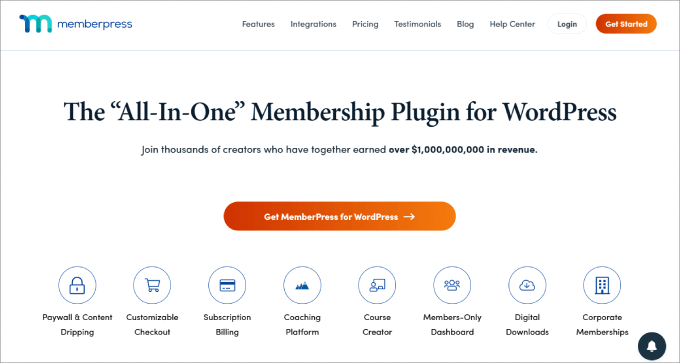
注意: 代替案をお探しの場合は、強力なグループコーチング機能が付属しているため、AccessAlly もお勧めします。
まず、MemberPressをインストールする必要があります。WordPressプラグインのインストール方法に関するチュートリアルに従ってください。このガイドでは、CoachKitアドオンが利用可能なElite MemberPressプランを使用します。
プラグインをインストールして有効化した後は、MemberPressライセンスを有効化するのを忘れないでください。 MemberPress » 設定 に移動し、適切な場所にライセンスキーを入力するだけです。その後、「ライセンスキーを有効化」をクリックします。

すでに メンバーシップサイトの作成方法 に関する詳細なガイドがあります。支払い方法の設定やサインアップフォームの追加など、重要なステップを説明します。
ただし、デモンストレーション目的で、会員プランを作成し、そのコンテンツを会員に制限する方法を示します。必要に応じて、この手順を繰り返して多くのプランを作成できます。
会員プランの作成
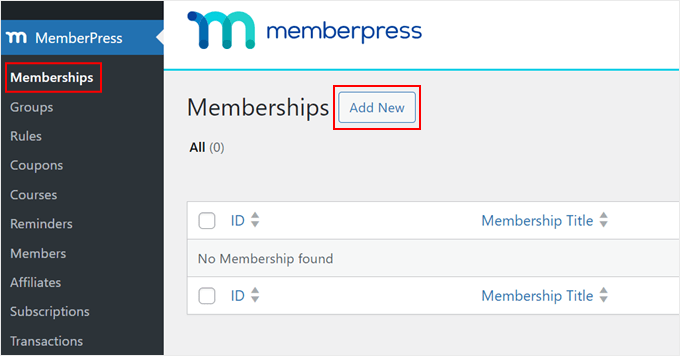
会員プランを作成するには、**MemberPress »** **メンバーシップ**に移動します。次に、「新規追加」をクリックします。
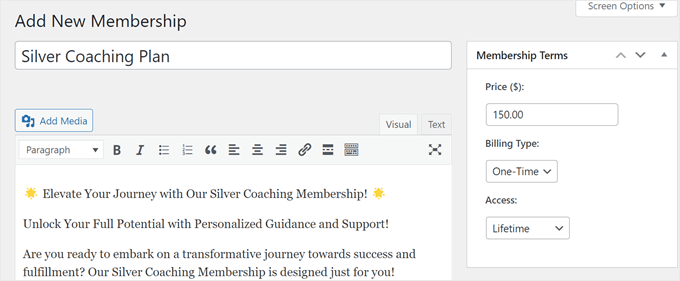
次に、メンバーシッププランエディタページに移動します。これは WordPress のクラシックエディタ に似ています。上部で、メンバーシッププランの名前と、それを宣伝するための短い説明テキストを入力できます。
「会員規約」セクションでは、価格を追加したり、請求タイプをワンタイムから定期払いに変更したり、アクセスをライフタイムから期限切れまたは固定期限切れに変更したりできます。
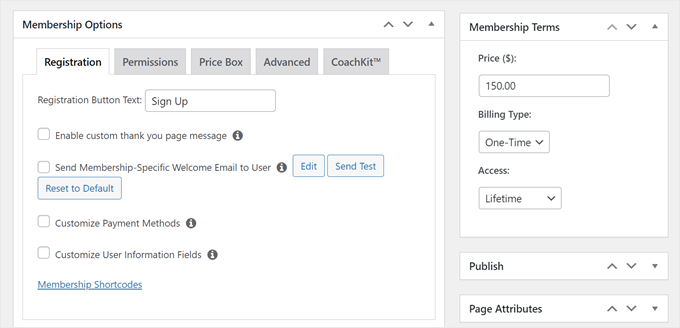
次に、「メンバーシップオプション」セクションまでスクロールします。
「登録」タブでは、登録ボタンのテキストをカスタマイズしたり、カスタムのお礼メッセージ を有効にしたり、新規ユーザー向けのウェルカムメールをアクティブにしたり、支払い方法をカスタマイズしたり、登録フォームのユーザー情報フィールドをカスタマイズしたりできます。
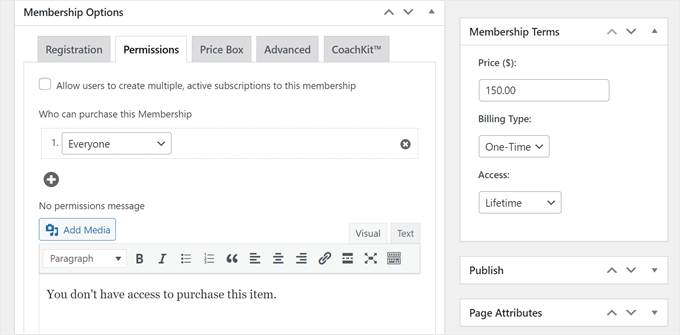
「権限」タブに切り替えると、プランを購入できるユーザータイプを選択し、権限のないユーザーに対してカスタムの権限なしメッセージを作成できます。
新規ユーザーにこの会員プランを販売するので、「この会員プランを購入できるのは誰か」の設定は「全員」のままにしておいてください。
「価格ボックス」タブに移動しましょう。ここでは、メンバーシッププランの価格ボックスが後で 価格設定ページ でどのように表示されるかをカスタマイズできます。
メンバーシッププランをより魅力的にするために、見出しテキスト、特典テキスト、フッターテキスト、ボタンテキストを自由に挿入できます。
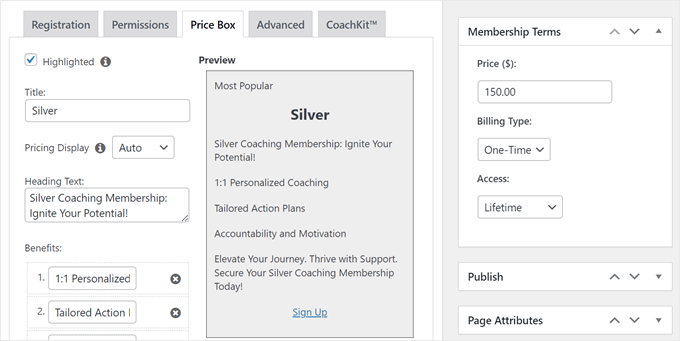
メンバーシッププランに満足したら、「公開」をクリックしてメンバーシッププランを公開します。
メンバーシップに基づくコンテンツの制限
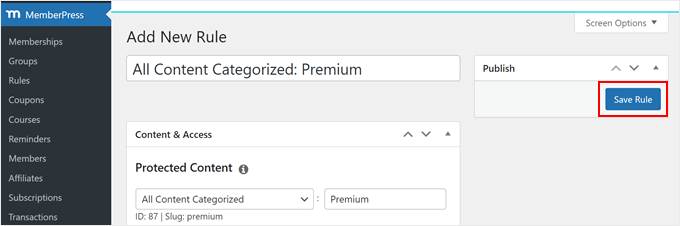
次に、メンバーシップレベルに基づいてコンテンツを制限するルールを作成しましょう。まず、MemberPress » ルールに移動し、「新規追加」ボタンをクリックします。
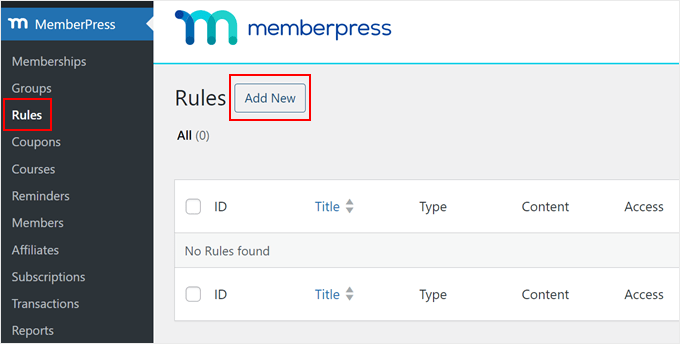
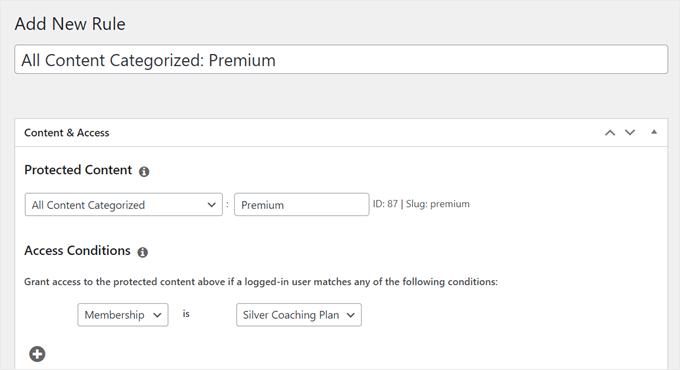
ルールエディターページでは、特定の会員レベルでアクセスできるコーチングコンテンツの種類を選択できます。
この例では、「Premium」として分類されたすべてのページまたは投稿が、Silver Coaching Planのメンバーシップを持つユーザーに利用可能になるように設定しました。必要に応じてアクセス条件を自由に追加してください。
下に進むと、DripまたはExpiration機能を有効にできます。
ドリップコンテンツ とは、すべてのコンテンツが一度にすべて利用可能になるのではなく、徐々に利用可能になることを意味します。一方、有効期限とは、コンテンツが一定期間後に利用できなくなることを意味します。
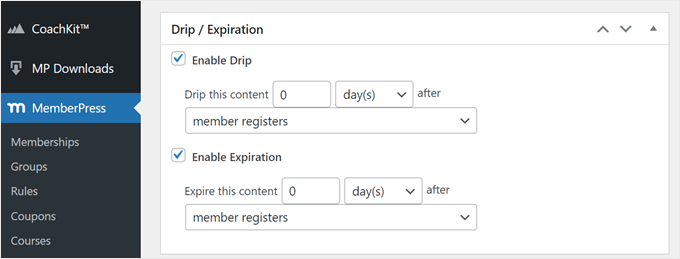
これらの機能は、メンバーシッププログラムをより魅力的にし、コンテンツが利用できなくなる前に、ユーザーがすべてのコンテンツを読むことを奨励することができます。
ルール設定が完了したら、上にスクロールして「ルールの保存」をクリックすると、新しいルールが実装されます。
会員制サイトの作成に関する詳細については、以下の記事をご覧ください。
- WordPressでクライアントポータルを作成する方法
- WordPress で無料トライアルサブスクリプションを追加する方法
- WordPress でグループメンバーシップを販売する方法 (法人コーチングサービス向け)
ステップ 6: CoachKit™ アドオンの設定
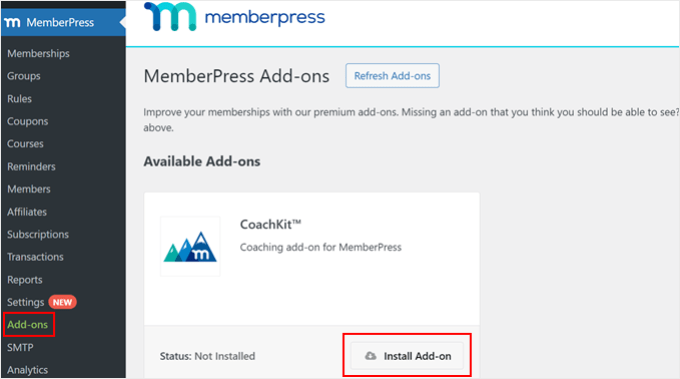
さて、CoachKit™を設定しましょう。MemberPress » Add-onsに移動するだけです。次に、CoachKit™アドオンを見つけて、「アドオンのインストール」ボタンをクリックします。
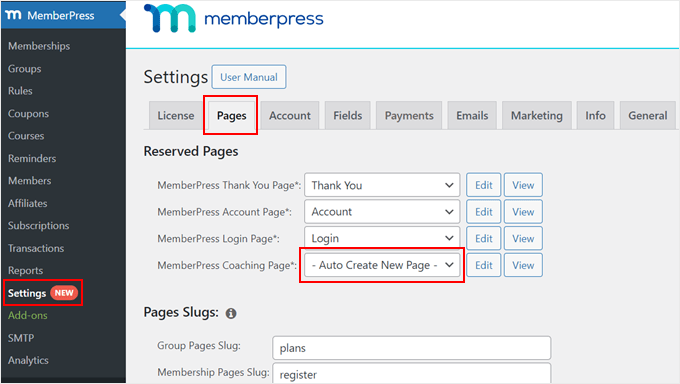
それが終わったら、MemberPress » 設定に移動し、「ページ」タブに移動します。
デフォルトでは、MemberPressはコーチングページを作成します。このページでクライアントを管理し、進捗状況を追跡します。ただし、別の既存のページを使用したい場合は、それを行うことができます。
または、「自動新規ページ作成」を選択して、プラグインに新しいページを自動的に設定させることもできます。
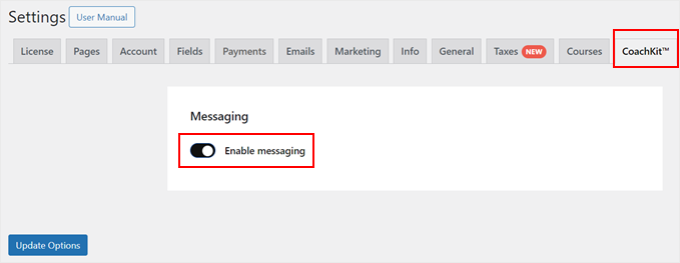
次に、「CoachKit™」タブに切り替えましょう。ここでは、ライブチャット機能 を有効にして、メンバーシップサイトで直接クライアントと話すことができます。
クライアントがコーチングプログラムに関連するすべてを1か所で行えるように、この機能を有効にすることをお勧めします。
訪れるべきもう一つのタブは「ReadyLaunch™」です。
ここでは、ビジネスのロゴ をアップロードし、ブランドカラーを選択し、Coaching Pro Mode テンプレートが有効になっていることを確認します。
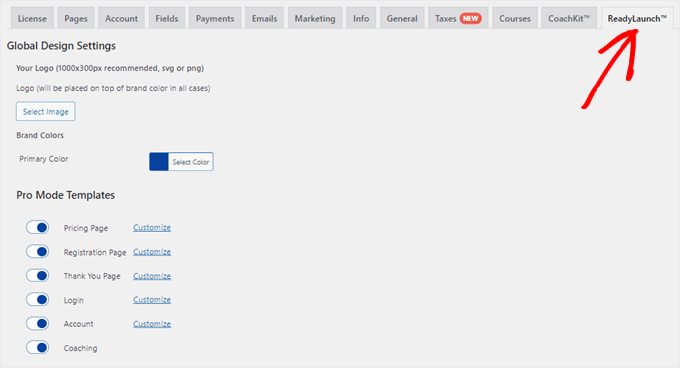
デフォルトでは、MemberPressはすべての会員ページにProモードテンプレートを使用します。
コーチングページは以下のようになります。
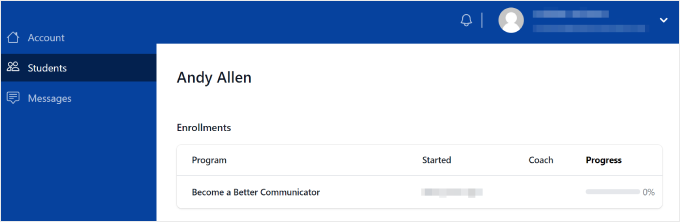
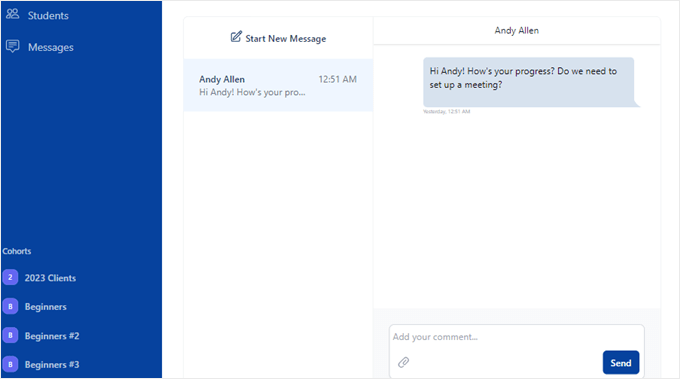
コーチングページからメッセージ機能にアクセスすることもできます。
これは、新しい会話を開始するときの機能の外観です。必要に応じて添付ファイルを挿入することもできます。
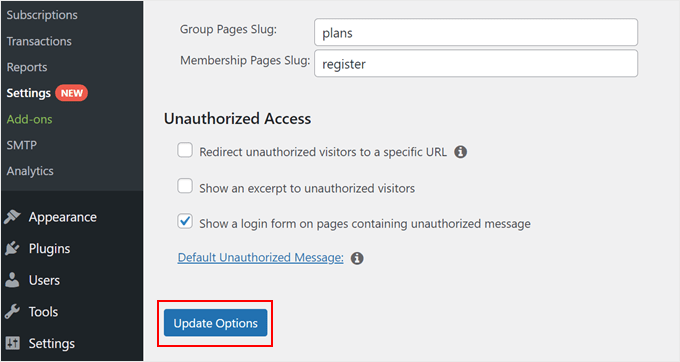
すべての設定に満足したら、ページを下にスクロールしてください。
その後、「オプションを更新」をクリックします。
ステップ7:コーチングプログラムを作成する
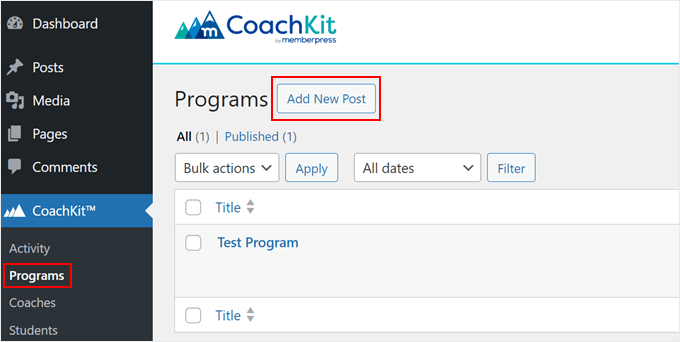
この段階で、メンバーシッププランのコーチングプログラムを作成できます。CoachKit™ » Programs に移動する必要があります。
次に、「新規投稿を追加」をクリックして、新しいコーチングプログラムを作成します。
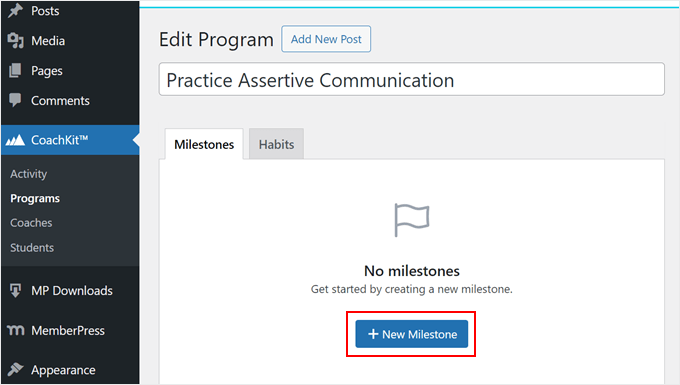
まず、新しいプログラムにタイトルを付けましょう。
次に、プログラムの目標(Milestones)や習慣(Habits)を設定できます。
マイルストーンは、クライアントの進捗状況を追跡するための期限付きの目標です。好きなだけマイルストーンを追加し、クライアントが達成すべき期日を設定できます。
追加するには、「+ 新しいマイルストーン」をクリックするだけです。
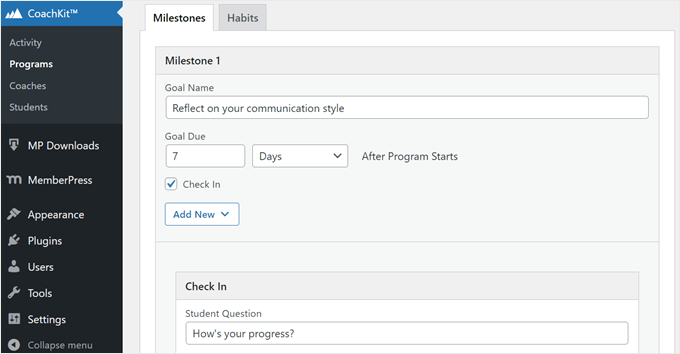
次に、プログラム開始後の目標名と目標期日を挿入します。
クライアントに確認するための質問を追加するには、「チェックイン」ボックスをオンにすることもできます。
プロのヒント: Milestones にダウンロード可能なファイルやコースを追加するために、Downloads および Courses アドオンをインストールすることもお勧めします。設定方法の詳細については、これらのガイドを確認してください。
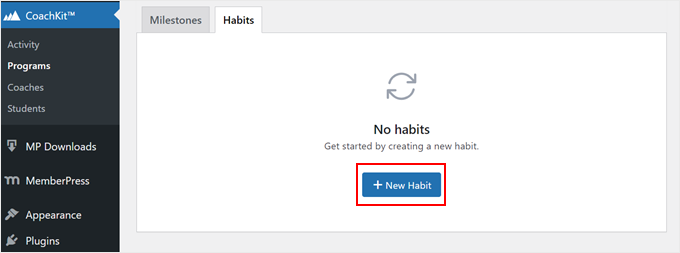
一方、習慣は定期的なタスクであり、クライアントが新しい習慣を身につけるように動機付けるために使用できます。
新しい習慣を作成するには、「習慣」タブに切り替えて「+新しい習慣」をクリックします。
次に、新しい習慣に名前を付け、習慣をどのくらいの頻度で行うかを選択します。
マイルストーンと同様に、習慣にもチェックイン質問を有効にすることができます。
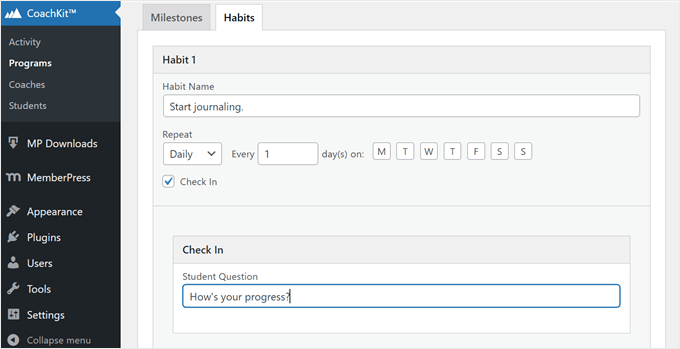
コーチングプログラムに必要なだけ、多くのマイルストーンや習慣を設定できます。
マイルストーンと習慣に満足したら、「コホート」セクションに移動します。その後、「新しいコホート」をクリックするだけです。
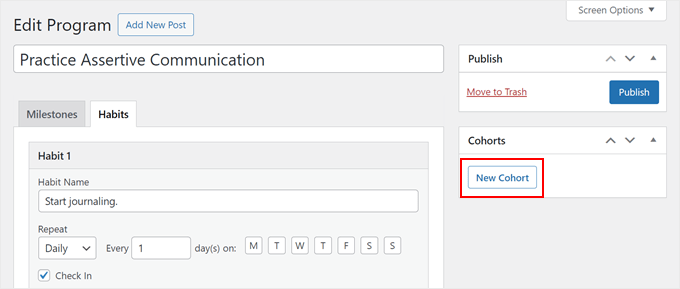
コホート とは、基本的に、学校のクラスに似た、コーチングプログラムに登録された学生のグループのことです。
クライアントがコホートに編成される理由は、単一のプログラムにサインアップできる人数を制限するためです。これにより、あなたやあなたのコーチチームが圧倒されることはありません。
詳細な手順については、コホートベースのオンラインコースを提供する方法 に関するガイドをお読みください。
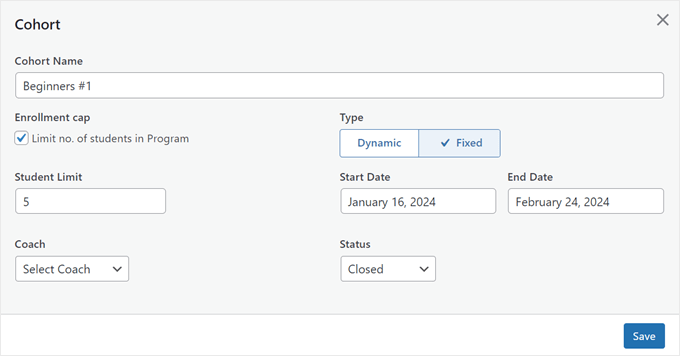
コホートポップアップで、コホートの名前を付けたり、プログラムに登録できる学生の数を制限したり、コーチを割り当てたりできます。
それ以外に、学生が登録時にいつでもプログラムを開始できるか(動的)、または固定の開始日と終了日があるか(固定)を選択できます。
プログラムのステータスを登録可能(オープン)または登録不可(クローズ)にすることも選択できます。
動的タイプを選択した場合は、プログラムが進行中にプログラムの変更ができなくなるため、プログラムを実行する準備が完全に整うまでステータスを「クローズ」にすることをお勧めします。
すべてのコホート設定を構成したら、「保存」をクリックするだけです。
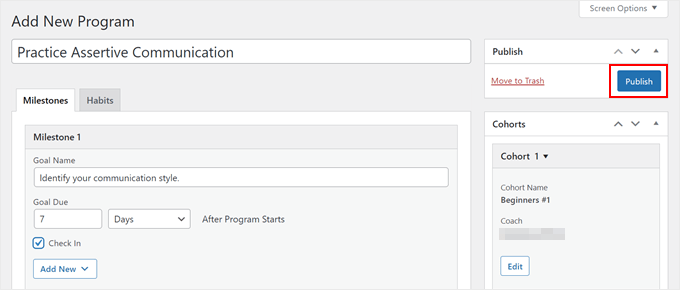
それが完了したら、新しいコーチングプログラムを公開できます。
これを行うには、「公開」ボタンをクリックするだけです。
今やりたいことは、コーチングプログラムを会員プランに追加することです。
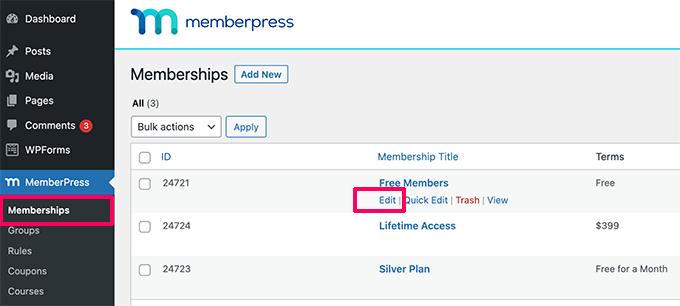
ダッシュボードからMemberPress » Memberships に移動し、作成したプランの下にある「編集」リンクをクリックして、そのプランを選択します。
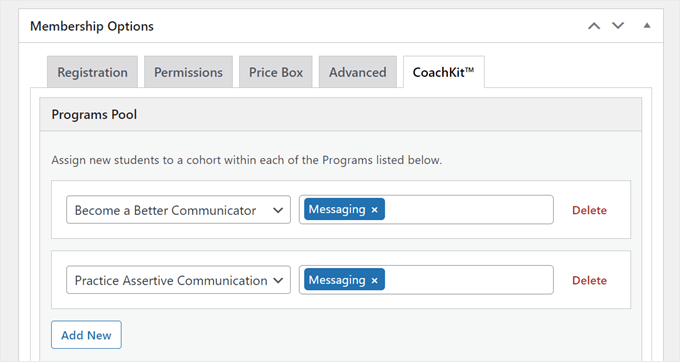
新しいメンバーシップページに移動したら、「メンバーシップオプション」セクションまでスクロールダウンし、「CoachKit™」タブに切り替えます。
ドロップダウンメニューで、このメンバーシッププランに含めたいコーチングプログラムを選択する必要があります。メッセージ機能を有効にして、直接連絡できるようにすることもできます。
これで完了です!必要に応じて、いくらでもコーチングプログラムや会員プランを作成できます。
ステップ8:ビデオ会議プラットフォームを選択する
コーチングがティーチングと異なる点は、クライアントがあなたに連絡するための直接のコミュニケーションラインを提供する必要があることです。このため、メンバーに連絡するには ビデオチャットソフトウェア が必要になります。
市場で最高のビジネス電話サービスの一つであるNextivaの使用をお勧めします。同社のビデオチャットソフトウェアは完全にクラウドベースであるため、オーディオとビデオの品質は非常に高く、ほとんどまたは全くグリッチが発生しません。

または、ZoomやGoogle Meetのような一般的なオプションを使用することもできます。
2つのソフトウェアの詳細については、Google Meet vs Zoom:ビジネスに適しているのはどちらかに関する記事をご覧ください。
ステップ9:プロフェッショナルなソーシャルメディアアカウントを作成する
できるだけ多くの潜在的なクライアントにリーチするために、コーチングビジネス用のプロフェッショナルなソーシャルメディアアカウントを作成する必要があります。通常、開始するにはFacebook、Instagram、X/Twitterアカウントが必要です。
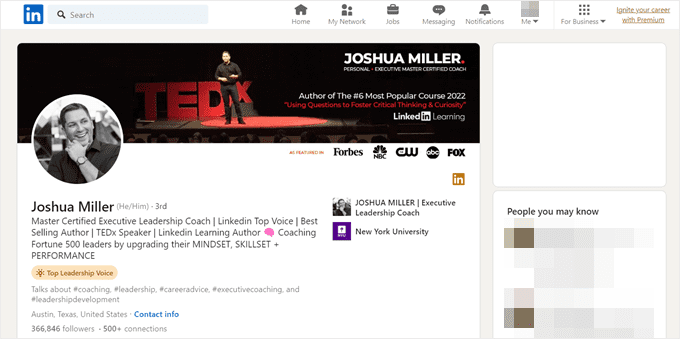
ただし、企業のコーチングサービスを運営している場合は、ビジネスクライアントを見つけるために LinkedIn でオンラインプレゼンスを持つこともお勧めします。
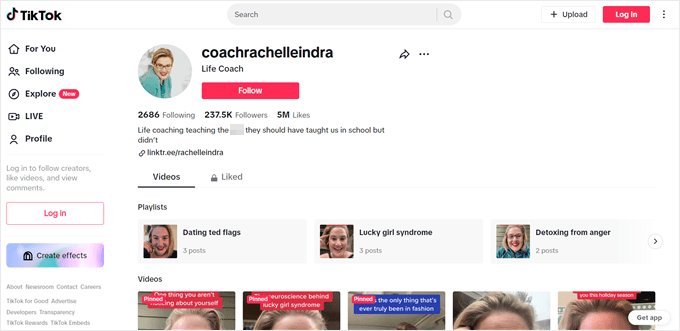
ニッチと人口統計に応じて、TikTokアカウントも作成したい場合があります。
多くのライフスタイル、ウェルネス、ヘルスコーチがこのプラットフォームを使用して、ヒントやコツのコンテンツを作成し、ターゲットオーディエンスにリーチしています。
ソーシャルメディアプラットフォームを設定したら、次のことができます。
- ウェブサイトにソーシャルメディアアイコンとソーシャル共有ボタンを追加します。
- 新しいクライアントを見つけるために、TikTok、Instagram Reels、および/またはYouTubeショート用のビデオコンテンツを作成します。
- コミュニティがあなたとつながるためのFacebookグループを作成します。
ステップ10:オンラインコーチングサービスを宣伝する
最後に、ウェブサイトにさらに多くの訪問者を引き付け、オンラインコーチングサービスにサインアップしてもらう方法が必要です。
オンラインコーチングビジネスを成長させるために使用できるマーケティング戦略をいくつか紹介します。
- 検索エンジン向けにウェブサイトを最適化します。ウェブサイトをよりSEOフレンドリーにし、より多くのトラフィックを獲得するために、All in One SEOのようなSEOプラグインをインストールすることをお勧めします。
- クライアントがあなたのサービスについて口コミを広めるための紹介プログラムを開始します。その見返りに、クライアントに割引を提供できます。
- Trustpilotのような消費者レビュープラットフォームにサインアップし、ウェブサイトにクライアントの証言を表示します。
- ユーザーがあなたから限定オファーやコンテンツを受け取れるようにメールリストを作成します。OptinMonsterを使用して、購読者獲得のチャンスを増やすことができます。
- 業界のリーダーを招待してネットワークとリーチを拡大するためにポッドキャストを開始します。または、ポッドキャストのゲストになってあなたの名前を広めることもできます。
- ユーザーが無料のコーチングプログラムを獲得できるプレゼント企画を実行します。RafflePressを使用して、このコンテンツをウェブサイトで開始できます。
- 潜在的な顧客を引き付けるためのリードマグネットとして電子書籍を作成します。
確かなマーケティング戦略があれば、クライアントに響き、永続的な影響を与える成功したコーチングビジネスを運営できます。
オンラインコーチングビジネスの開始に関するFAQ
オンラインコーチングビジネスの運営に関するよくある質問にいくつかお答えしましょう。
オンラインコーチングは儲かりますか?
はい、オンラインコーチングは収益を上げることができます。トニー・ロビンズのような多くの著名人は、数千ドルを稼ぐ成功したオンラインコーチングビジネスを運営しています。もちろん、収益の可能性は、あなたの専門知識やニッチなど、さまざまな要因によって異なります。
収益性の高いオンラインコーチングビジネスのアイデアを教えてください。
私たちの観察によると、ビジネスコーチング(特にデジタルマーケティングのような特定の業界やスキル向け)や、変革コーチング(減量や人生の転換など)は、最も高い収益ポテンシャルを持つ傾向があります。
鍵となるのは、専門知識と情熱の両方があり、ターゲットオーディエンスがソリューションに投資する意欲と手段の両方を持っているニッチを選ぶことです。
オンラインコーチングビジネスを始めるにはいくらかかりますか?
開始費用は大きく異なります。最低限、ウェブサイト、会員プラットフォーム、マーケティング費用が必要になる場合があり、年間合計で200ドルから1000ドルになる可能性があります。これについては、会員サイトを開始するのにかかる費用に関する記事で詳しく読むことができます。
オンラインコーチングビジネスの価格設定方法は?
まず、あなたのニッチな分野で他の人がいくら請求しているかを調査することから始めましょう。ただし、単に価格をコピーするだけではいけません。あなたの専門知識、提供する変革、そして各クライアントに必要な時間の投資を考慮してください。
収益の可能性を最大化しながら、さまざまな予算でサービスを利用できるように、2〜3種類の価格設定(グループコーチング、1対1セッション、VIPパッケージなど)を提供することをお勧めします。
オンラインコーチングのメリットは何ですか?
オンラインコーチングは、コーチとクライアントの両方に柔軟性を提供し、どこからでもセッションを行ったり、運営コストを削減したりできます。また、世界中のクライアントとつながることができ、拠点を超えてリーチを拡大できます。
この記事が、オンラインでコーチングビジネスを開始する方法を学ぶのに役立ったことを願っています。また、WordPressでパーソナルトレーニングサービスを開始するためのガイドや、オンラインでビジネスを成長させるためのヒントとコツも確認したいかもしれません。
この記事が気に入った場合は、WordPressのビデオチュートリアルのために、YouTubeチャンネルを購読してください。また、TwitterやFacebookでも私たちを見つけることができます。





イジー・ヴァネック
現在、妻のために「フォレストマインド」というコンセプトに焦点を当てたウェブサイトを作成中です。自然の中で屋外で人々をコーチングおよびトレーニングし、現代の心理的な問題を軽減することを目指しています。このようなウェブサイトを作成することは、あらゆる面で完璧にしたいと考えているため、私にとって大きな個人的な挑戦です。この記事は、私にインスピレーションを与えてくれた多くの素晴らしいアイデアとアドバイスを提供してくれました。このアイデアに本当に感謝しています。大いに役立ちました。
David Michael Reynolds
コーチングビジネスを始めようとしています。この情報は非常に役立ち、事業計画の作成に役立ちました。WPは私にとって大きな助けになると思います。
WPBeginnerサポート
Glad our guide was helpful
管理者