


売上が急増した多くのWooCommerceストアオーナーと協力してきました。それはエキサイティングですが、しばしば同じ質問につながります。何がそれを引き起こしたのでしょうか?
最近のメールキャンペーンでしたか?ついにランクインしたブログ記事でしたか?他のサイトからの紹介でしたか?
そのような状況になったことがあるなら、答えがないことがどれほどイライラするかを知っているでしょう。
何が実際に販売につながるかを追跡できると、推測をやめ、効果のあるものに時間と予算を投入し始めることができます。
このガイドでは、WooCommerceストアでコンバージョン測定を設定する方法を説明します。これにより、データに基づいた賢明なマーケティングの意思決定を行うことができます。
💡クイックアンサー:WooCommerceコンバージョン追跡の設定方法
WooCommerceコンバージョン追跡を設定する最良の方法は、MonsterInsightsを使用することです。
これはストアをGoogleアナリティクスに自動的に接続し、WordPressダッシュボードから直接収益、コンバージョン率、トップ製品を追跡できます。
WooCommerceコンバージョンとは?
WooCommerceは、オンラインでどんなものでも簡単に販売できます。しかし、WooCommerceストアをセットアップしたら、ビジネスを成長させるためにウェブサイトで何が効果的かを学ぶ必要があります。
ユーザーに人気のある商品、最も多く閲覧されている商品、購入に至るユーザー数、ウェブサイトをどのように見つけているかなどを学ぶ必要があります。
このすべての情報を取得するには、オンラインストアでコンバージョン追跡を設定する必要があります。これにより、ビジネスを成長させるための情報に基づいた意思決定を行うために必要なインサイトにアクセスできるようになります。
コンバージョン追跡は、ストアの主要業績評価指標(KPI)を明らかにするのに役立ちます。追跡できる具体的なデータと、その重要性は次のとおりです。
| メトリック | それが示すもの |
|---|---|
| コンバージョン率 | ウェブサイト訪問者のうち、実際に購入に至った割合。 |
| 平均注文額 | 取引あたりの平均支出額。 |
| ショッピング行動 | アイテムを表示した人の数と、カートに追加した人の数を比較して表示します。 |
| チェックアウト行動 | ユーザーがチェックアウトをどのように進め、どこで離脱するかを追跡します。 |
| 製品パフォーマンス | 最も収益を上げている製品を特定します。 |
| 紹介元 | どのウェブサイトや広告が最も多くの有料顧客を送り込んでいるかを示します。 |
とはいえ、ストアでコンバージョン追跡を設定することで、これらの有用な情報をすべてどのように活用できるかを見てみましょう。
WordPressでWooCommerceコンバージョン追跡を設定する方法
WooCommerceでのコンバージョンを追跡する最も簡単な方法は、MonsterInsightsを使用することです。
これはWordPress向けの最高のGoogleアナリティクスプラグインであり、数回のクリックで全ての追跡を有効にするeコマースアドオンが付属しています。
ここWPBeginnerやパートナーウェブサイトでも、サイトのパフォーマンスを計測するために使用しています。私たちの経験についてさらに詳しく知りたい場合は、MonsterInsightsレビューをご覧ください。

Google AnalyticsをWooCommerceと連携させるには、多くのカスタムコーディング、イベントトラッキングなどが必要となるため、課題となります。
良いニュースは、MonsterInsightsを使用すると、eコマーストラッキングを非常に簡単に設定でき、コードを書かずに実行できることです。
WooCommerceとシームレスに連携し、その他の人気の eコマースプラグインもサポートしています。開発者を雇ったり、Google Tag Managerのようなツールを使用してWordPressでeコマーストラッキングを設定する必要はありません。
注: このチュートリアルでは、e コマースアドオン、高度な追跡機能、e コマースダッシュボードレポートが含まれているため、MonsterInsights Pro バージョンを使用します。無料で始めることができる MonsterInsights Lite バージョンもあります。
まず、MonsterInsights プラグインをインストールして有効化する必要があります。ヘルプが必要な場合は、WordPress プラグインのインストール方法に関するガイドをご覧ください。
有効化すると、WordPress管理画面にMonsterInsightsのウェルカム画面が表示されます。「ウィザードを開始する」ボタンをクリックするだけです。

次に、セットアップウィザードの画面の指示に従って、ウェブサイトでGoogleアナリティクスを設定します。完全なインストール手順については、WordPressにGoogleアナリティクスをインストールする方法のガイドをご覧ください。
MonsterInsightsでGoogleアナリティクスをインストールしたら、MonsterInsights eコマースアドオンのインストールに進むことができます。
まず、WordPressダッシュボードからインサイト » アドオンページにアクセスし、「eコマース」アドオンに移動する必要があります。

「インストール」ボタンをクリックしてください。アドオンがサイトにインストールされ、アクティブ化されます。「ステータス」が「未インストール」から「アクティブ」に変更されるはずです。
次に、インサイト » 設定ページに移動できます。
ここから、eコマースタブに切り替え、「拡張eコマースを使用する」オプションをオンにしてください。

MonsterInsightsは、WordPressサイト上のWooCommerceを自動的に検出します。また、Easy Digital Downloads、LifterLMS、MemberPressなどの他のeコマースプラグインもサポートしています。
これで、オンラインストアでWooCommerceコンバージョン追跡を正常に設定できました。
🔎 Googleの有料広告のどのくらいがWooCommerceでコンバージョンしているか知りたいですか? WordPress内で直接Google広告コンバージョンを設定する方法を学びましょう。
WordPressでWooCommerceコンバージョンレポートを表示する方法
設定が完了したら、Google Analyticsがコンバージョンデータを収集するまでしばらく待つ必要があります。
しばらくすると、MonsterInsightsとGoogleアナリティクスの両方でeコマースレポートを表示できるようになります。
まずはMonsterInsightsのeコマースレポートから始めましょう。
MonsterInsightsでのeコマースレポート
まず、WordPressサイトにログインし、インサイト » レポートページに移動してから、eコマース » 概要タブに移動します。

上部には、WooCommerceストアでのセッション数を示すグラフが表示されます。
下にスクロールすると、コンバージョン率、トランザクション、収益、平均注文額など、最も重要なコンバージョン指標が表示されます。

その下には、数量、割引率、総収益とともに、最も人気のある商品のリストが表示されます。
次に、トップのコンバージョンソースが表示されます。このレポートを使用して、より多くの顧客を引き付け、特定のソースからの顧客向けに限定 割引を提供できます。

下にスクロールすると、さらにeコマースの指標が表示されます。
例えば、MonsterInsightsはカートに追加された合計アイテム、カートから削除されたアイテム、新規顧客、放棄されたチェックアウトを表示します。

次に、MonsterInsights の eCommerce » Coupons レポートに切り替えることができます。
WooCommerceストアでさまざまなクーポンを実行している場合、このレポートはそれらのパフォーマンスを示します。どのクーポンが最も多く使用され、どのクーポンが最も収益を生み出しているかを確認できます。

それだけがデータではありません。Googleアナリティクスアカウントで、より高度なレポートを使用してさらに深く掘り下げることができます。
Google AnalyticsでWooCommerceコンバージョンレポートを表示する方法
Google Analytics 4 で WooCommerce レポートを表示するには、レポート » マーケティング » Eコマース購入に移動します。
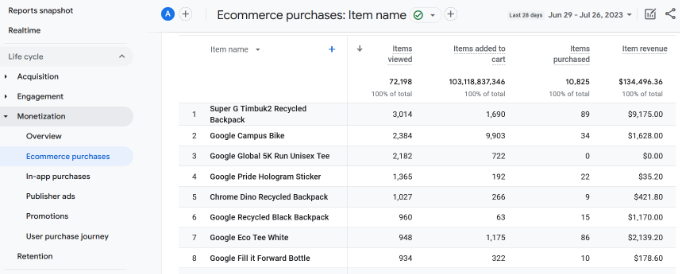
レポートでは、各製品について、表示された合計アイテム数、カートに追加された数、eコマース購入数などのさまざまな指標が表示されます。
📍注: トラッキングをセットアップしたばかりの場合は、Googleアナリティクスがデータを処理し、これらのレポートを生成するまで24〜48時間かかります。
WooCommerceコンバージョンを増やし、売上を伸ばす方法
WooCommerceコンバージョンを追跡するために必要なデータを取得したので、コンバージョン率を改善し、より多くの売上を上げる方法を見てみましょう。
1. スピードとパフォーマンスの向上
ページ読み込み時間が1秒遅れると、コンバージョンが7%減少し、ページビューが11%減少し、顧客満足度が16%低下することが、数多くの研究で一貫して示されています。

ウェブサイトの速度が遅いと、ユーザーエクスペリエンスが悪化し、コンバージョン率が低下します。 WooCommerceの速度とパフォーマンスを向上させるための完全なステップバイステップガイドをご覧ください。
2. カート放棄による売上の回復
平均して、「カートに追加」した人の60~80%は最終的に購入しません。これは、オンラインストアをお持ちの場合、多くの売上を失っていることを意味します。
幸いなことに、放棄されたカートの売上の一部を回復するのに役立ついくつかのベストプラクティスがあります。コンバージョンを増やすための、放棄されたカートの売上を回復する方法については、放棄されたカートの売上を回復する方法に関するヒントをご覧ください。
3. ユーザーに代替案を提供する
ユーザーが購入せずにウェブサイトを離れることを決定した場合、再びウェブサイトを見る可能性は非常に低いです。
購入に至らなかったとしても、ユーザーが連絡を取り続ける機会を提供する必要があります。
これは、WooCommerce ストア用の メールニュースレターを作成することで行うことができます。 Constant Contact または Brevo(旧 Sendinblue)の使用をお勧めします。どちらも、中小企業向けの 最高のメールマーケティングサービス のリストに含まれています。
PushEngageのようなWooCommerceプラグインも使用できます。これにより、カート放棄、閲覧放棄、価格下落、新製品発表などのeコマース ウェブプッシュ通知を簡単に送信できます。
その他のテクニックについては、WooCommerceの訪問者を顧客に変える方法に関するガイドをご覧ください。
WooCommerceコンバージョン追跡に関するよくある質問
WooCommerceのコンバージョン測定について、読者からよく寄せられる質問をいくつかご紹介します。
コンバージョン測定を有効にするにはどうすればよいですか?
コンバージョン測定を有効にする最も簡単な方法は、MonsterInsightsプラグインをインストールすることです。これにより、数回のクリックでWooCommerceストアをGoogleアナリティクスに自動的に接続し、拡張eコマース測定を有効にできるため、カスタムコードは不要になります。
WooCommerceのコンバージョン率はどのくらいですか?
コンバージョン率とは、購入を完了したウェブサイト訪問者の割合です。WooCommerceでは、この指標は、特定の期間内の総トランザクション数を総セッション数で割って計算されます。
GTMをサイトに追加するにはどうすればよいですか?
Googleタグマネージャー(GTM)をサイトに追加するには、コンテナコードをテーマのヘッダーファイルに挿入します。より安全で簡単な方法として、テーマファイルを直接編集せずにスクリプトを挿入するために、WPCodeプラグインを使用することをお勧めします。
コンバージョン測定が機能しているか確認するにはどうすればよいですか?
Googleアナリティクスの「リアルタイム」レポートを開き、サイトでテスト注文を行うことで、測定を確認できます。測定が機能していれば、リアルタイムダッシュボードに数分以内にトランザクションが表示されるはずです。
この記事が、eコマースストアでのWooCommerceコンバージョン追跡の設定に役立ったことを願っています。また、最高のWooCommerceプラグインのリストや、WooCommerceで製品バンドルを販売する方法に関するガイドも参照してください。
この記事が気に入ったら、WordPressのビデオチュートリアルについては、YouTubeチャンネルを購読してください。 TwitterやFacebookでもフォローできます。





イヴォンヌ・B
これは少し古い情報かもしれません。手順に従おうとしましたが、「eコマース」タブの下にある「拡張eコマース追跡」を選択するように求められる部分まで進みましたが、選択できるオプションがありませんでした。
WPBeginnerサポート
The method should still be the same as we have in the article if you have MonsterInsights connected to Google Analytics. If you have any trouble you can reach out to MonsterInsights’ support and they can help diagnose and fix any issues
管理者
イジー・ヴァネック
ウェブサイト、特にオンラインストアでの顧客行動は、ユーザーが何を求めているのか、そして購入完了までにどこで障害に遭遇する可能性があるのかを理解するために非常に価値のあるデータです。このデータは、例えばユーザーが注文を完了しない理由を明確に明らかにし、そのステップに焦点を当てて最適化することを可能にします。モンスターインサイトは、あらゆる種類のウェブサイト統計と計測に関して、この点で本当に比類がありません。私は最適化しようとしているオンラインストアを持っており、モンスターインサイトを使用しているので、この記事に感謝します。この記事からの貴重なアドバイスを活用して、顧客がサイトでどのように行動しているのか、そしてユーザーを支払いを行う顧客に変えるのに役立つことは何かをよりよく理解するつもりです。
Mrteesurez
Monsterinsightsを気に入っている理由の1つは、eコマースコンバージョンを追跡できることです。ユーザーが購入を完了するまでの経路を確認できるユーザー購入ジャーニーという考え方が気に入っています。これらは、プラグインで探求する真剣なeコマースサイトにとって信じられないほどの機能です。私はほぼすべてのウェブサイトでGoogleアナリティクスレポートを簡素化し、ダッシュボードで直接表示するために使用しています。
Ahmed Omar
WooCommerceコンバージョン計測設定のステップバイステップガイド – まさに至高
特にMonster Insightとの連携や、主要イベント計測の重要性についての詳細な解説は、eコマースの成功に不可欠です。
これで私のオンラインストアがコンバージョン達成への道を歩めることを保証してくれてありがとう!
WPBeginnerサポート
Glad our guide could help
管理者
マリサ・G
まだWooCommerceの必要性を感じていませんでしたが、この有益な記事を自分自身とクライアントのために利用するので、今後変わるでしょう。ありがとうございます!
WPBeginnerサポート
You’re welcome, glad our article could help your sites grow
管理者