


中小企業やオンラインストアにとって、メールはコミュニケーションの生命線です。しかし、マーケティングキャンペーン、注文確認、ユーザー通知、顧客からの問い合わせなどをすべて管理するのは、すぐに大変な作業になってしまいます。
WPBeginner および当社のパートナーウェブサイトでは、メール自動化を使用して貴重な時間を節約し、一貫したコミュニケーションを確保し、結果を改善しています。
この記事では、ワークフローを合理化し、ビジネスを成長させるために、WordPressで自動メールを送信する方法を説明します。
WordPressで自動メールを送信する理由
オンラインストアであれ、メンバーシップサイトであれ、中小企業のウェブサイトであれ、成長と円滑な運営を維持するためにはメールに依存しています。
たとえば、メールを使用して新しいユーザーを歓迎し、新しいコンテンツや製品が利用可能になったときに知らせることができます。メールは、マーケティングキャンペーンや、注文の進捗状況について顧客を更新するためにも役立ちます。
確認待ちの新しい投稿がある場合や、WordPress のアップデートをインストールする必要がある場合に、自分に通知するためにメールを使用することもできます。
WordPressウェブサイトでは多くのタスクにメールが使用されているため、可能な限り多くのメールを自動化することで時間と労力を節約するのが理にかなっています。
それでは、WordPressで自動メールを送信する方法を見ていきましょう。このチュートリアルでは以下のトピックを扱います。
1. WordPressメールが確実に送信されるようにする
メールを自動化する前に、ウェブサイトからのメールが確実に配信されていることを確認することが重要です。
デフォルトでは、ほとんどのWordPressホスティング企業はメール機能を適切に設定していません。サーバーの悪用を防ぐため、多くのホスティング企業はメール機能を完全にオフにしています。これらの場合、WordPressのメールはユーザーに届かなくなります。
幸いなことに、WP Mail SMTPを使用することで簡単に修正できます。このプラグインを使用すると、SendLayer、Gmail、Outlookなどのメール送信専用に設定された信頼性の高いSMTPプラットフォームを通じてWordPressメールを送信できます。
WP Mail SMTPの無料バージョンは、ほとんどのウェブサイトで十分です。詳細については、WordPressのメール送信エラーの修正方法に関するガイドをご覧ください。
2. Constant Contact を使用した自動ドリップメールの送信
メール自動化について考え始めるのに良い場所は、ストアやビジネスのマーケティング方法です。そして、マーケティングを自動化する最良の方法の1つは、ドリップキャンペーンを使用することです。
自動ドリップキャンペーンとは?
自動ドリップキャンペーンとは、ユーザーを特定のジャーニーに沿って自動的に誘導するメールメッセージのことです。WordPress サイトでのユーザーエンゲージメントを高めるのに役立ちます。
たとえば、これらのメッセージは新規ユーザーを歓迎したり、重要なコンテンツを宣伝したり、商品をアップセルしたり、特定の地域をターゲットにしたり、イベントへの登録を促したりすることができます。
自動ドリップ通知をメールで送信するには、市場で最高のメールマーケティングサービスであるConstant Contactの使用をお勧めします。ただし、Brevo(旧Sendinblue)、HubSpotなど、その他の主要なメールマーケティングプラットフォームを使用することもできます。
開始するには、Constant Contactのウェブサイトにアクセスしてアカウントを作成できます。このソフトウェアは60日間の無料トライアルを提供しているため、有料プランに申し込む前に試すことができます。
プロのヒント:Constant Contactクーポンコードを使用すると、前払い購入で20%割引になります。
連絡先リストの作成
サインアップしたら、Constant Contactダッシュボードにアクセスして連絡先リストを作成できます。
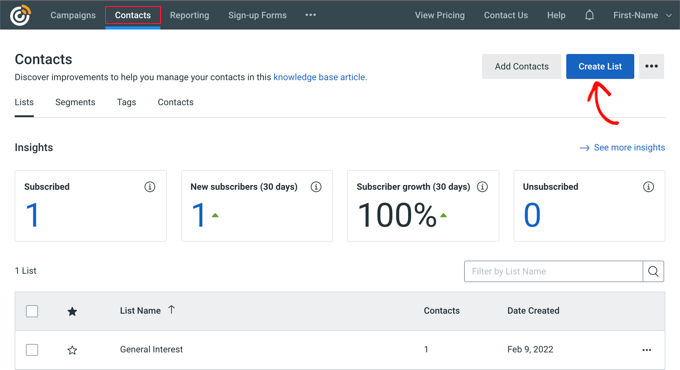
Constant Contactはすでにデフォルトのリストを作成しています。ただし、上部メニューの「連絡先」タブに移動し、「リストの作成」ボタンをクリックすることで、独自のリストを作成できます。
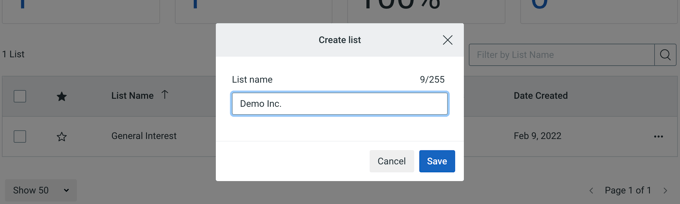
リストの名前を入力できるポップアップウィンドウが表示されます。
その後、「保存」ボタンをクリックするだけです。
「連絡先」タブに移動して、リストに連絡先を追加できます。
次に、「連絡先の追加」ボタンをクリックするだけです。
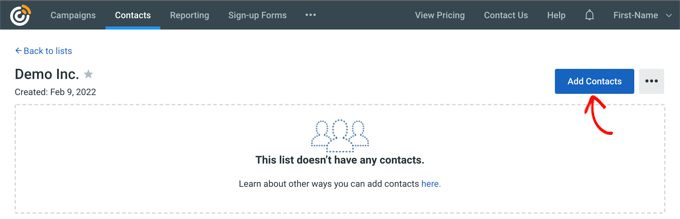
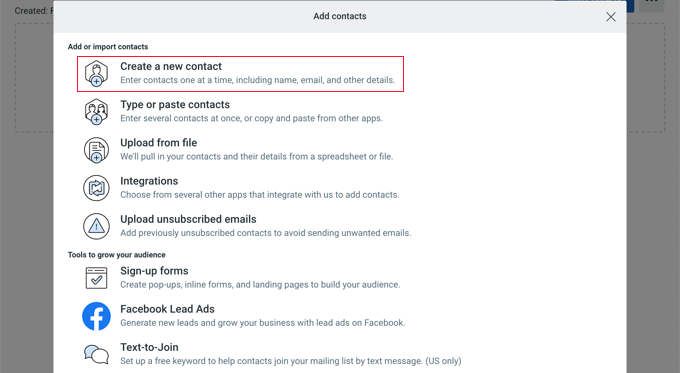
新しい連絡先を追加するための複数のオプションが表示されたポップアップウィンドウが開きます。
次に、連絡先を手動で追加したり、スプレッドシートまたはCSVファイルでアップロードしたり、他のアプリからインポートしたりできます。
自動ドリップキャンペーンの作成
連絡先を追加したら、ドリップキャンペーンを作成する必要があります。
これを行うには、「キャンペーン」タブに移動し、「作成」ボタンをクリックします。
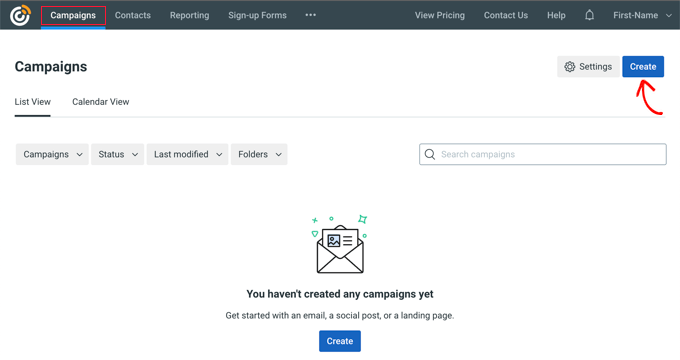
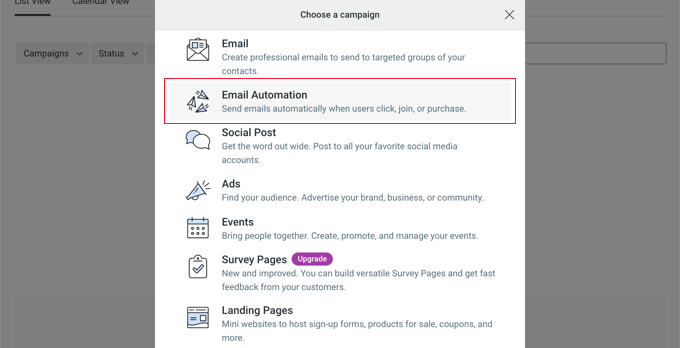
次に、Constant Contactはキャンペーンを作成するための複数のオプションを表示します。
「メールオートメーション」キャンペーンを選択してください。
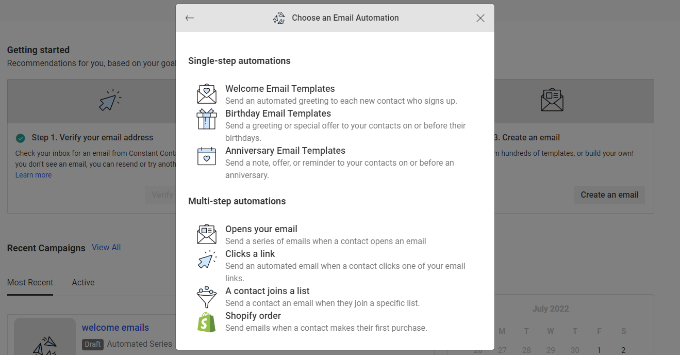
ここから、単一ステップの自動化または複数ステップの自動化を選択できます。
シングルステップの自動化は、ウェルカムメールのような単一のメールを送信します。マルチステップの自動化では、購読者に自動的に送信される一連のメールを作成できるため、製品やサービスについて知らせたり、特別オファーを送信したりできます。
このチュートリアルでは、新しい購読者がメールリストに参加したときのマルチステップオートメーションを作成します。「連絡先がリストに参加する」オプションを選択してください。
次に、キャンペーンの名前を入力する必要があります。
必ず「保存」ボタンをクリックしてください。

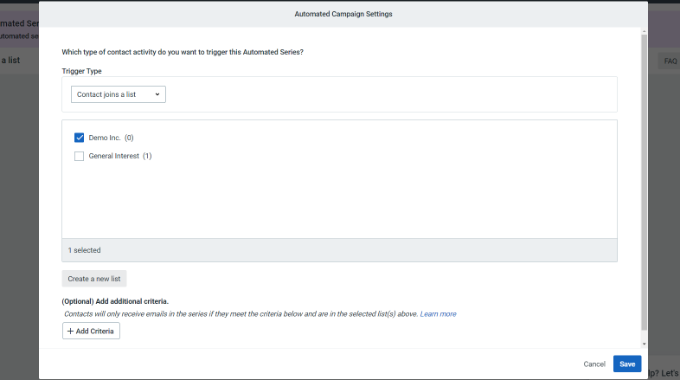
Constant Contact は、どのアクティビティがメールをトリガーするかを選択するように求めます。たとえば、ユーザーがメールリストに参加したとき、メールを開いたとき、リンクをクリックしたとき、または製品を購入したときに、ドリップシリーズは自動的にトリガーされます。
トリガータイプとしてデフォルトの「連絡先がリストに追加される」オプションを使用できます。次に、以前に作成したメールリストを選択できます。完了したら、「保存」ボタンをクリックしてください。
ドリップキャンペーンのメール作成
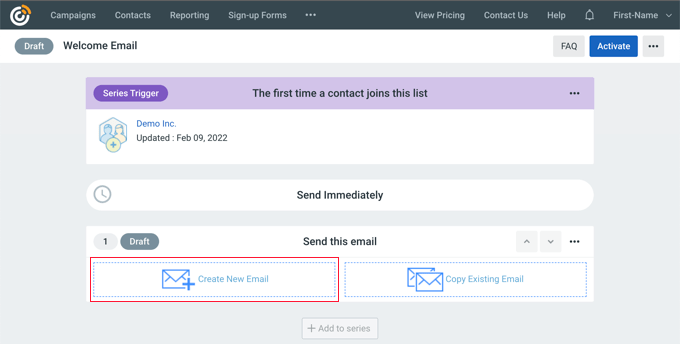
次に、自動ドリップキャンペーンで送信するメールを作成する必要があります。最初に作成したメールは、ユーザーがサインアップしたときに自動的に送信されます。
開始するには、単に「新しいメールを作成」オプションをクリックします。
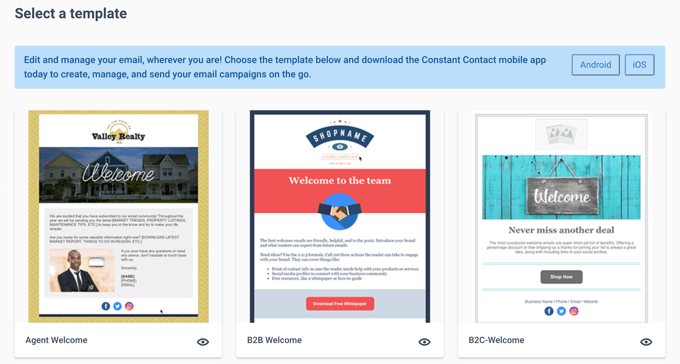
Constant Contact には、選択できるさまざまなメールテンプレートが表示されます。
このチュートリアルでは、「エージェントウェルカム」テンプレートを使用します。
ドラッグアンドドロップ式のメールビルダーを使用して、メールテンプレートをカスタマイズできます。
左側のメニューから複数の要素を選択し、テンプレートに配置できます。
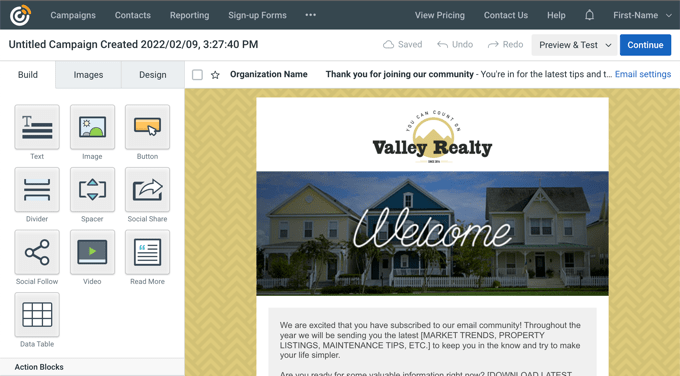
また、プレースホルダーテキストを削除して独自のテキストを追加することで、メールの内容を入力する必要があります。完了したら、エディタの右上にある「続行」ボタンをクリックするだけで、メールがドリップシリーズに追加されます。
次に、「+シリーズに追加」ボタンをクリックし、次に「新しいメールを作成」ボタンをクリックして、2番目のメールを追加できます。
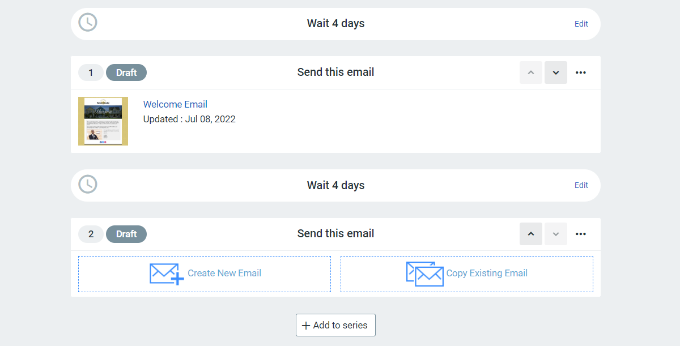
テンプレートを選択し、以前に行ったように新しいメールをカスタマイズする必要があります。ドリップキャンペーンが次のメールを送信するまでの遅延を設定できます。
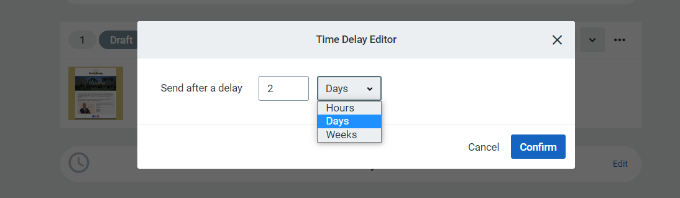
デフォルトでは、この値は4日間に設定されています。「4日間待機」というタイトルのセクションの前にある「編集」ボタンをクリックして、これを変更できます。
これにより「タイムディレイエディター」が開かれ、ドリップキャンペーンの次のメールがいつ配信されるかを選択できます。完了したら「確認」ボタンをクリックできます。
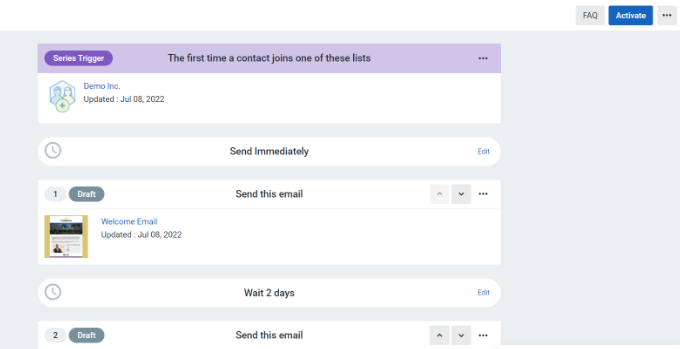
これで、キャンペーン概要エリアにすべてのメールが表示されるはずです。
右上隅にある「有効化」ボタンをクリックして、キャンペーンを開始してください。
Constant Contact は、キャンペーンを有効にするかどうかを確認するプロンプトを表示します。
「続行」ボタンをクリックするだけで、ツールがすべて正常に機能しているかを確認し、キャンペーンを有効化します。
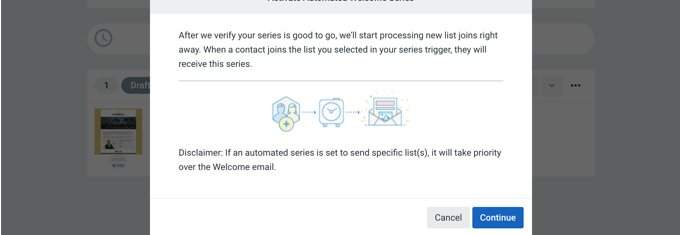
これで、自動ドリップメールキャンペーンを正常に開始しました。
プッシュ通知を使用したドリップキャンペーンの作成方法と、より詳細な手順については、WordPressでの自動ドリップ通知の設定方法に関するガイドをご覧ください。
3. FunnelKit Automations を使用した自動トランザクションメールの送信
WooCommerceストアを実行している場合、顧客はさまざまなトランザクションメールを受け取ります。これらは、注文確認、注文状況の追跡、請求書の取得、オンラインストアに関する詳細情報の検索に役立ちます。
これらのメールは、マーケティングオートメーションのための人気のWooCommerceプラグインであるFunnelKit Automationsを使用してカスタマイズおよび自動化できます。これは、WooCommerce向けの強力なセールスファネルビルダーであるFunnelKit(旧WooFunnels)の姉妹製品です。
まず、FunnelKit Automationsプラグインをインストールして有効化する必要があります。詳細については、WordPressプラグインのインストール方法に関するガイドを参照してください。
FunnelKit Automationsでメール自動化ワークフローを作成する
有効化後、FunnelKit Automationsダッシュボードから新しいオートメーションを追加するには、Campaigns » Automations (Next-Gen) に移動する必要があります。
ここでは、新しいオートメーションを簡単に作成できるメールタイプのライブラリが表示されます。

メール自動化ワークフローをワンクリックでインポートし、ビジュアルメール自動化ビルダーを使用して必要なカスタマイズを行うことができます。
たとえば、Abandoned Cart Reminderのワークフローは次のとおりです。
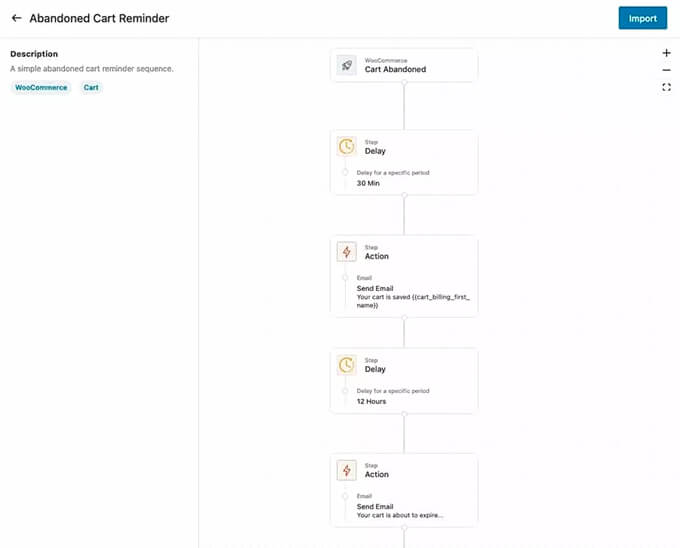
FunnelKit Automations を使用した WooCommerce メールカスタマイズ
FunnelKit Automations を使用すると、WooCommerce のメールをカスタマイズしたり、WordPress 内のドラッグ&ドロップメールビルダーを使用して新しいメールを作成したりできます。
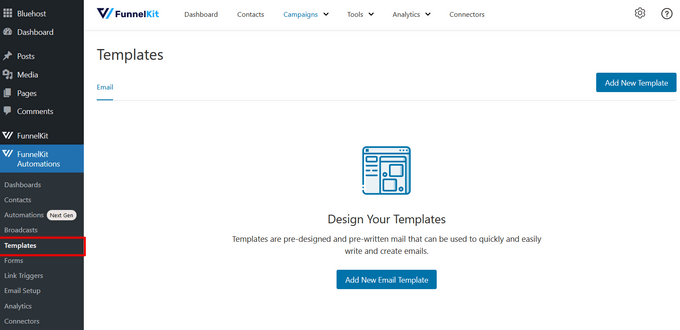
WordPress ダッシュボードから FunnelKit Automations » テンプレート に移動し、「新しいメールテンプレートを追加」ボタンをクリックできます。
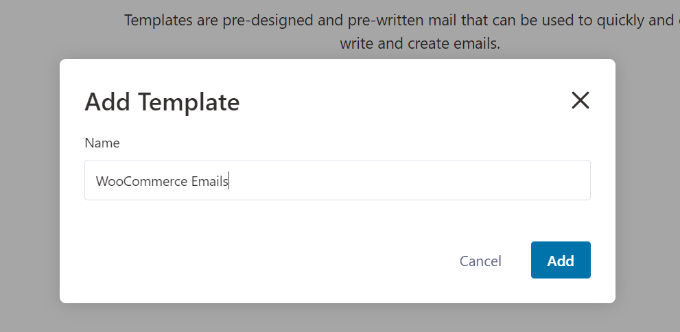
次に、メールテンプレートの名前を入力できます。
その後、「追加」ボタンをクリックして続行してください。
次に、プラグインでメールの件名とプレビューテキストを入力できるようになります。
リッチテキスト、HTML、またはビジュアルビルダーを使用して、WooCommerceメールのコンテンツをカスタマイズできます。
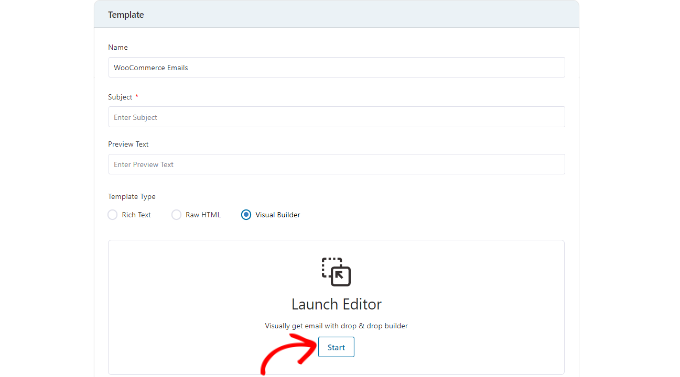
ビジュアルビルダーを使用すると、左側のメニューからさまざまな要素を選択し、ドラッグアンドドロップでテンプレートに配置できます。
たとえば、「コンテンツ」タブでは、メールテンプレートに列、ボタン、見出し、メニュー、テキストなどを追加できます。
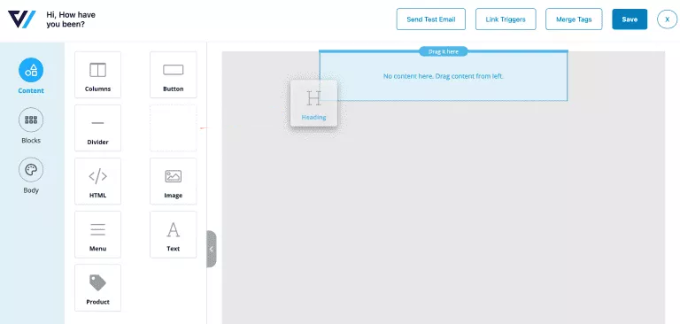
「本文」タブを使用すると、各要素をさらにカスタマイズできます。
例えば、テキストの色、配置、フォント、サイズなどを変更できます。
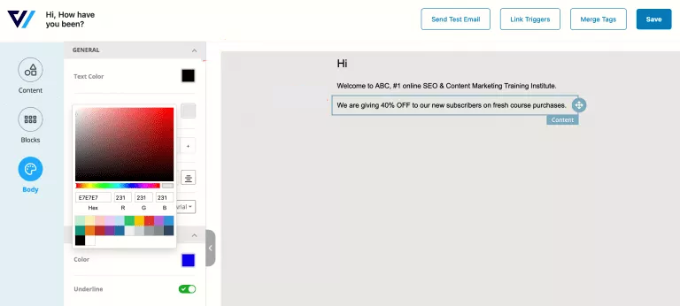
完了したら、一番上にある「保存」ボタンをクリックできます。
詳細な手順については、WooCommerceメールのカスタマイズ方法に関するガイドを参照してください。そこに移動したら、‘FunnelKit Automationsを使用したWooCommerceメールのカスタマイズ’というタイトルの2番目のセクションまでスクロールしてください。
4. Uncanny Automator を使用したマーケティングメールの自動化
もちろん、ドリップキャンペーン以外でもマーケティングメールを送信する必要があります。これらは、パーソナライズされ、タイムリーな場合に最も効果的です。
たとえば、顧客がすでに購入したものに似た製品を紹介するために自動メールを使用できます。または、ウェブサイトに新しい記事を公開するとすぐに、ユーザーに自動的にメールを送信することもできます。
Uncanny Automatorを使用すると、これを簡単に行うことができます。これは、WordPressサイトの自動ワークフローを作成できる最高のWordPress自動化プラグインです。
無料バージョンは、Mailchimp、HubSpotなどの人気のメールマーケティングサービスと簡単に連携できるため、メールの自動化が容易になります。
このチュートリアルでは、無料のMailchimpバージョンを使用します。これは人気があり、月間10,000通のメールを2,000人の購読者に送信できる無料プランを提供しているためです。
Uncanny Automator の始め方
まず、無料のUncanny Automatorプラグインをインストールして有効化する必要があります。詳細については、WordPressプラグインのインストール方法に関するステップバイステップガイドを参照してください。
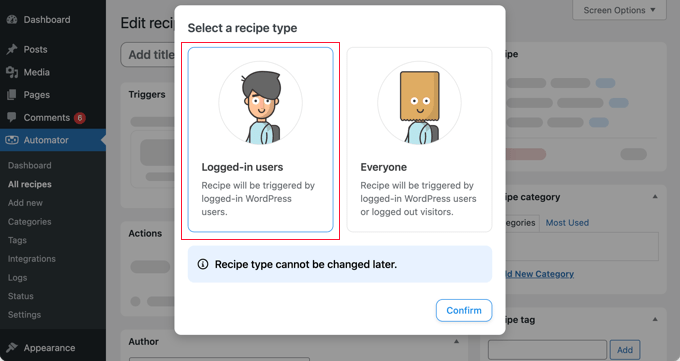
有効化したら、Automator » 新規追加ページに移動して、最初のレシピを作成します。このチュートリアルでは、新しい投稿を公開するたびに購読者に自動メールを送信します。
作成したいレシピの種類を選択するように求められます。「ログイン中のユーザー」を選択し、「確認」ボタンをクリックしてください。
自動化トリガーの設定
次に、オートメーションをUncanny AutomatorまたはWordPressのどちらでトリガーするかを選択する必要があります。
新しいWordPress投稿が公開されたときに自動メールを送信するため、「WordPress」オプションをクリックする必要があります。
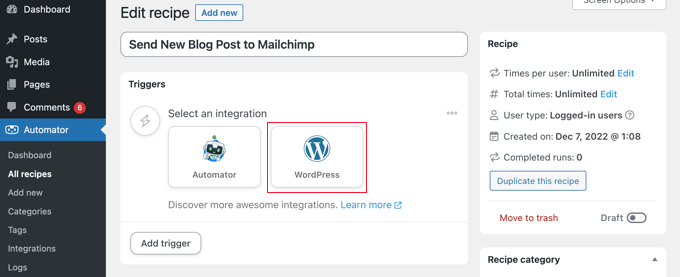
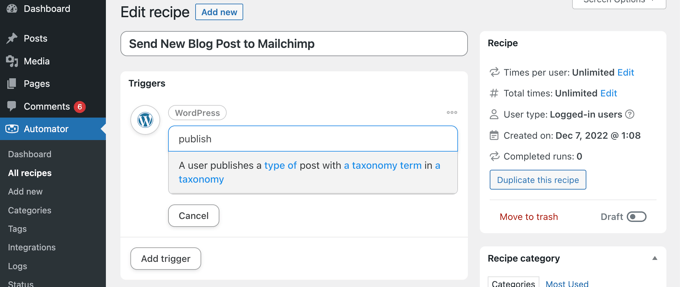
次に、利用可能な多数のWordPressトリガーから選択できます。
「特定のタクソノミーにタクソノミー用語を持つ投稿タイプをユーザーが公開する」というラベルのトリガーを選択する必要があります。
このトリガーをより早く見つけるには、検索機能を使用できます。
必要であれば、メールをトリガーする投稿の種類を具体的に指定できます。ドロップダウンメニューから投稿タイプ、特定のカテゴリまたはタグを選択できます。
このチュートリアルでは、デフォルト設定を使用します。
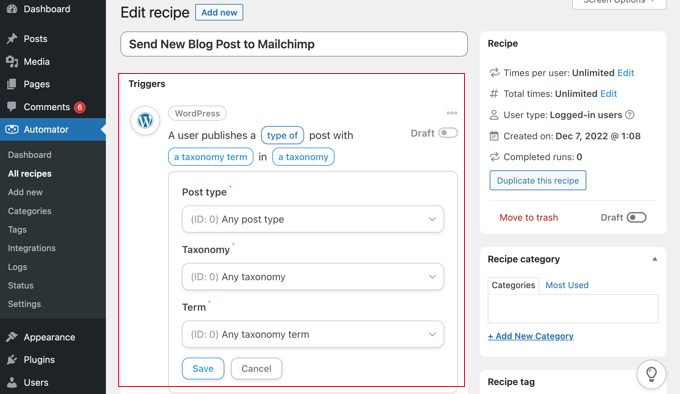
トリガーの設定が完了したら、必ず「保存」ボタンをクリックしてください。
自動化トリガーの設定
次に、トリガーされるアクションを選択するアクション部分に進みます。開始するには、「アクションを追加」ボタンをクリックするだけです。
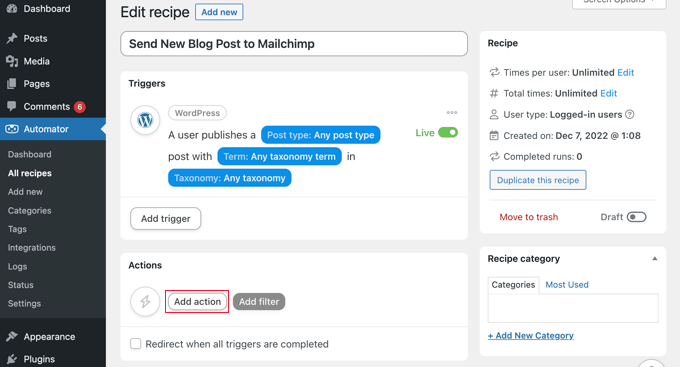
次に、アクションで利用可能な統合の長いリストが表示されます。
ウェブサイトに接続するには、Mailchimpアイコンをクリックする必要があります。
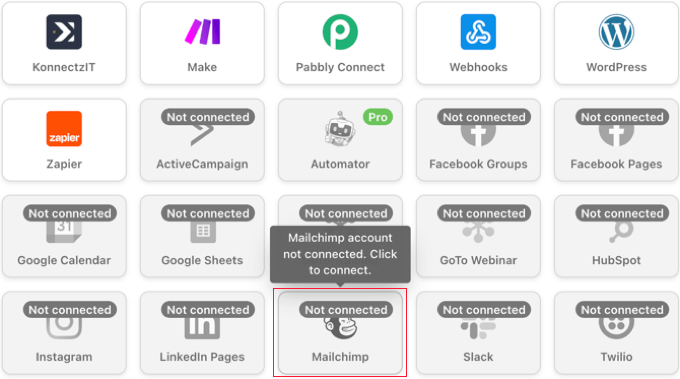
これによりポップアップが表示され、画面の指示に従ってMailchimpアカウントにログインするか、新しいアカウントを作成して接続を完了する必要があります。接続後、Mailchimpアカウントで実行したいアクションを選択できるようになります。
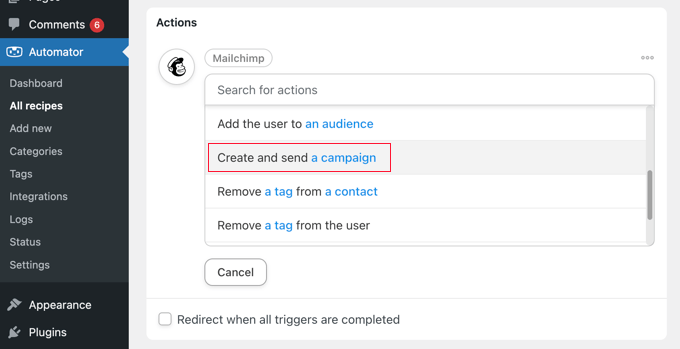
その後、「キャンペーンを作成して送信」オプションを選択する必要があります。
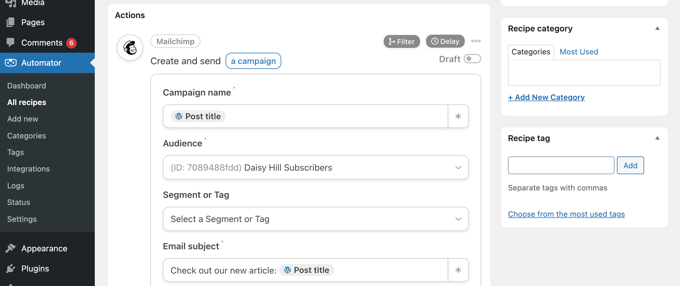
次に、キャンペーンの名前を入力する必要があります。新しい投稿ごとに Mailchimp のキャンペーン名が異なるように、トークンを使用すると便利かもしれません。
例えば、フィールドの右側にある「*」ボタンをクリックして、「投稿タイトル」トークンを選択できます。
その後、ドロップダウンメニューを使用して、オーディエンスとセグメントを選択し、件名やその他のメールの詳細を入力できます。
「メールコンテンツ」フィールドでメールを作成できます。各メールキャンペーンでコンテンツが更新されるように、トークンを使用してください。
例えば、投稿タイトル、投稿者表示名、投稿抜粋、投稿URL、アイキャッチ画像URLのトークンを含めることができます。
完了したら、レシピを「ドラフト」から「ライブ」に切り替えることができます。
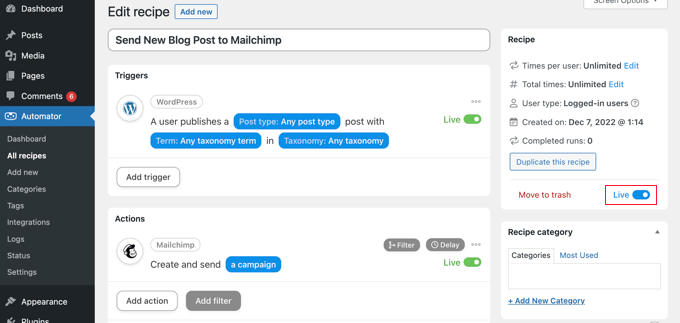
今後、ウェブサイトに新しい記事を公開するたびに、Mailchimpは自動的に購読者にメールを送信します。
効果的なメーリングリストの作成については、MailchimpとWordPressの使用方法および適切な方法でメールニュースレターを作成する方法に関するガイドで詳しく学ぶことができます。
WooCommerceでレビューを残したユーザーにクーポンを自動的に送信する方法に関するガイドも参照することをお勧めします。これは、顧客ロイヤルティを構築するためにUncanny Automatorを使用して自動化されたメールを作成するもう1つの良い例です。
ボーナス:自動通知メールの送信
ユーザー向けの自動メールを設定したので、自分やチームのためにも同じことができます。
例えば、著者がレビューのために投稿を送信したときなど、すぐに注意が必要な問題の追跡を維持するために、自動化されたメール通知を作成できます。
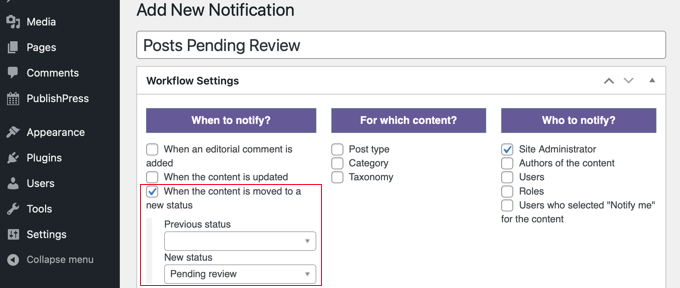
また、コメント通知など、不要なWordPress通知が受信トレイをいっぱいにするのを停止することもできます。
通知メールのカスタマイズ方法については、WordPressでより優れたカスタム通知を追加する方法に関するステップバイステップガイドを参照してください。
WordPressメールに関する専門家向けガイド
このチュートリアルでWordPressで自動メールを送信する方法を学べたことを願っています。WordPressのメールに関連する他の記事もいくつかご覧になりたいかもしれません。
- WordPressのメール設定を正しく構成する方法
- [解決済み] WordPressがメールを送信しない問題を修正する方法
- WordPressのメール送信にSMTPサーバーを使用する方法
- どのホストでも WP Mail SMTP を設定する方法 (究極ガイド)
- WordPressからテストメールを送信する方法(簡単な方法)
- WordPressからの送信メールの送信者名を変更する方法
- WordPressで全登録ユーザーにメールを送信する方法
- WordPressで記事が公開されたときに著者にメールを送信する方法
- WordPressでニュースレターメールを送信してはいけない理由
- WordPressメールマーケティング自動化の初心者ガイド
この記事が気に入った場合は、WordPressのビデオチュートリアルのために、YouTubeチャンネルを購読してください。また、TwitterやFacebookでも私たちを見つけることができます。




アヤンダ・テミタヨ
WpBeginner の記事で私が気に入っている点は、投稿を説明するためにイラストや画像の使い方を知っていることです。これは非常に長い投稿ですが、詳細で、すべての労力に見合う価値があります。WordPress でこれらの自動メールを必ず試してみます。仕事が楽になります。
素晴らしい記事です。ありがとうございます。役立つコンテンツです。
WPBeginnerサポート
Glad you liked our article and our screenshots
管理者