


カーパーツをオンラインで販売することは、自動車ビジネスを拡大するための素晴らしい方法となり得ます。しかし、オンラインストアのセットアップは、特にeコマースが初めての場合、 daunting に思えるかもしれません。
ガイドとビジネスプロジェクトを通じて、多くの企業がオンライン販売を開始するお手伝いをしてきました。私たちは、オンラインストアの作成が、ほとんどの人が考えるよりもはるかに簡単であることを、何百人もの初心者ユーザーに納得させてきました。
一見複雑に見えるかもしれませんが、適切なガイダンスがあれば、技術に詳しくなくても管理できるプロセスです。
このガイドでは、オンラインカーパーツストアのセットアッププロセス全体を説明します。初期設定から製品の追加、より良い販売のためのストアの最適化まで、すべてをカバーします。
自動車部品をオンラインで販売するのに最適なウェブサイトビルダーはどれですか?
オンラインで自動車部品を販売するために使用できるウェブサイトビルダーは数多くありますが、WordPressの使用をお勧めします。
私たちのブログ調査統計によると、WordPressは世界で最も人気のあるウェブサイトプラットフォームです。トップのeコマースウェブサイトの多くを含む、すべてのウェブサイトのほぼ43%がWordPressで稼働しています。
WordPressはオープンソースで無料でもあるため、より大きな利益率を得ることができます。このトピックの詳細については、WordPressが無料である理由に関する記事をご覧ください。
ただし、WordPressソフトウェアには2種類あることに注意してください。まず、ブログホスティングプラットフォームであるWordPress.comがあります。次に、セルフホスト型WordPressとしても知られるWordPress.orgがあります。
詳細な比較については、WordPress.comとWordPress.orgの違いに関するガイドをご覧ください。
eコマースサイトには、ウェブサイトとオンラインストアの完全な所有権が得られるため、WordPress.orgの使用をお勧めします。また、人気のWooCommerce eコマースプラグインを含むサードパーティのプラグインをインストールすることもできます。
私たちのWordPress市場シェアレポートによると、WooCommerceはすべてのウェブサイトの8.8%で使用されており、オンラインストアやeコマースサイトではShopifyよりも人気があります。
すべての読者にWordPressをお勧めする理由の詳細については、WordPressの完全レビューをご覧ください。
WordPressで自動車部品をオンラインで販売する方法を説明します。以下のクイックリンクを使用して、記事のさまざまな部分にジャンプできます。
ステップ1: 自動車部品ウェブサイトの設定
オンラインで自動車部品の販売を開始するには、ドメイン名とウェブホスティングが必要です。
ドメイン名は、インターネット上のストアのアドレスです。これは、顧客がブラウザに入力してウェブサイトにアクセスするもので、例えばwww.carparts.comやwww.buyautoparts.comなどです。
ウェブホスティングは、あなたのサイトがオンラインで存在する場所です。あなたのビジネスに最適なホスティングを見つけるために、購入できる最高のWordPressホスティングの完全なリストを作成しました。
WordPressソフトウェアは無料ですが、ホスティングとドメイン名は費用が実際にかさむ部分です。
ドメイン名は通常年間14.99ドル、ホスティングは月額7.99ドルからかかります。これは、新しいビジネスや予算が限られている場合には困難になる可能性があります。
おかげさまで、Bluehost は読者の皆様にウェブホスティングを最大70%割引、さらに無料ドメイン名を提供しています。Bluehost は世界最大級のホスティング会社であり、WordPress公式推奨ホスティングパートナーです。
また、ユーザーには無料のSSL証明書を提供しています。オンラインで自動車部品を販売したい場合は、顧客のクレジットカードおよびデビットカード情報を安全に保つためにSSL証明書が不可欠です。
下のボタンをクリックすると、月額わずか2.99ドルから始めることができます。
Bluehostのウェブサイトにアクセスしたら、「今すぐ始める」という黄色のボタンをクリックしてください。

これにより、Bluehostの料金ページに移動し、自動車部品ビジネスのホスティングプランを選択できます。
当社の読者の間で最も人気のあるウェブホスティングプランである、スターターまたはビジネスプランのいずれかを選択することをお勧めします。

プランを選択したら、「続行」をクリックしてください。
次の画面で、ドメイン名を選択する必要があります。

理想的には、ドメイン名は発音しやすく、スペルを間違えにくく、覚えやすく、あなたのビジネスに関連している必要があります。自動車部品ビジネスの名前は素晴らしい出発点ですが、そのドメインはすでに別のビジネスウェブサイトによって取得されている場合があります。
その場合は、場所、自動車部品ビジネスのユニークな点、または追加のキーワードを追加してドメイン名を拡張してみてください。インスピレーションが必要な場合は、最適なドメイン名の選び方に関するガイドをご覧ください。
名前を選択したら、「ドメインを検索」ボタンをクリックして続行してください。
次に、Bluehostプランの期間を選択できます。
最も大きな割引が得られるため、「3年間」のオプションを選択することをお勧めします。その後、「チェックアウトに進む」をクリックしてください。

次に、名前やビジネス用メールアドレスなどのアカウント情報を提供する必要があります。
その後、支払い情報を入力して購入を完了してください。

しばらくすると、ウェブホスティングコントロールパネルにログインする方法を説明したメールが届きます。
これはあなたのホスティングアカウントダッシュボードであり、ここでメール通知の設定やWordPressサポートの依頼など、自動車部品ウェブサイトを管理できます。
WordPressソフトウェアをインストールする場所でもありますので、今すぐ行いましょう。
ステップ 2: 新しいWordPressウェブサイトを作成する
私たちのリンクを使用してBluehostにサインアップすると、Bluehostが自動的にドメイン名にWordPressをインストールします。
しかし、それがうまくいかなかった場合や、自分で新しいWordPressウェブサイトを作成したい場合は、Bluehostダッシュボードの「Webサイト」タブをクリックしてください。
その後、「サイトを追加」ボタンをクリックする必要があります。

Bluehostウィザードがセットアッププロセスを案内します。
最初の画面で、「WordPressをインストールする」を選択する必要があります。
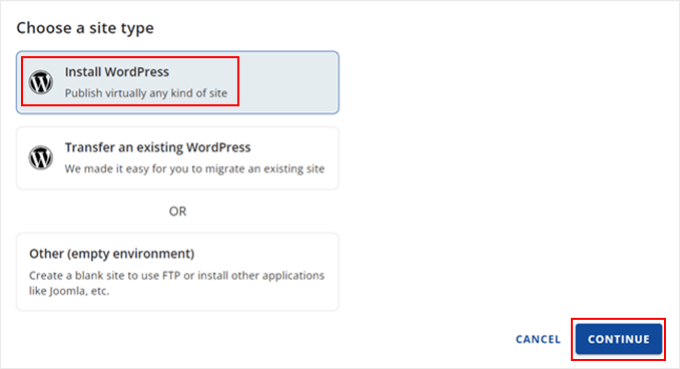
準備ができたら、「続行」ボタンをクリックするだけです。
次の画面で、新しいWordPressサイトのタイトルを入力します。好きな名前で構いませんし、後でいつでも変更できます。完了したら、「続行」をクリックします。

その後、 Bluehost でウェブサイトのドメイン名を選択するように求められます。
または、ウェブサイトにドメイン名を追加する準備ができるまで、一時的なBluehostサブドメインを使用することもできます。その後、「Continue」をクリックして続行します。

ドメイン名の選択後、ウェブサイトタブに戻り、インストールの完了を待ちます。
完了すると、ウェブサイトタブに新しく作成されたウェブサイトが表示されます。これで、「サイトを編集」ボタンをクリックして、サイトの管理ダッシュボードに移動できます。

ウェブブラウザで yoursite.com/wp-admin/ にアクセスして、WordPressダッシュボードにログインすることもできます。
インストーラーは、 WPForms を含むいくつかの必須のWordPressプラグインもインストールします。これらのプラグインの多くは、ビジネスの成長と売上の向上に役立つため、使用することをお勧めします。
もしあなたが SiteGround, Hostinger, HostGator, または WP Engine のような別のWordPressウェブサイトホストを使用している場合は、すべてのトップホスティングプロバイダー向けのWordPressのインストール方法に関する完全なガイドを参照してください。
WordPressのセットアップが完了したら、自動車部品のウェブサイトの構築を開始する準備が整いました。
ステップ3:WordPressテーマを選択する
WordPressテーマは、自動車ウェブサイトの外観と動作を変更する、専門的にデザインされたテンプレートです。
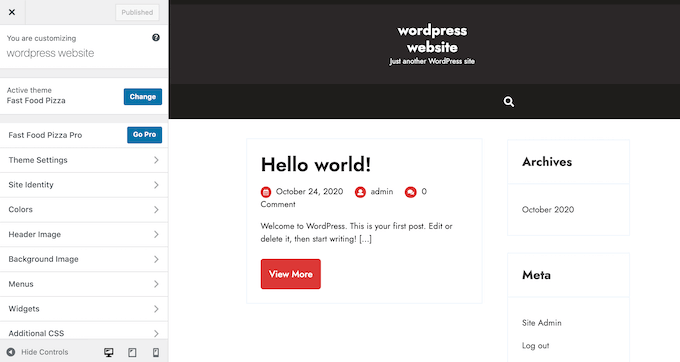
デフォルトでは、各WordPressサイトには基本的なテーマが付属しています。今すぐあなたのウェブサイトにアクセスすると、次の画像のようなものが表示されます。

顧客に良い第一印象を与え、より多くの売上を上げたいのであれば、デフォルトのWordPressテーマを置き換えることをお勧めします。
多くの異なるプレミアムおよび 無料のWordPressビジネステーマ から選択できます。これらは一般的に、ニッチな業界テーマまたは 多目的WordPressテーマ として分類できます。
通常の自動車ウェブサイトには、リスティングを表示する機能、一般的なeコマースプラグインのサポート、VINデコーダーツールなどの特別な機能が必要です。
それを念頭に置いて、自動車業界向けにデザインされたテーマを探すのが理にかなっています。お手伝いするために、私たちは自動車ディーラー向けの最高のWordPressテーマと自動車修理向けの最高のテーマを収集しました。
SeedProdのようなウェブサイトおよびランディングページビルダープラグインを使用することもできます。

SeedProdは最高のドラッグアンドドロップWordPressページビルダーであり、プロフェッショナルにデザインされた自動車部品ウェブサイトを作成するために使用できる組み込みテンプレートが付属しています。
自動車業界向けに特別にデザインされたテンプレートさえあります。
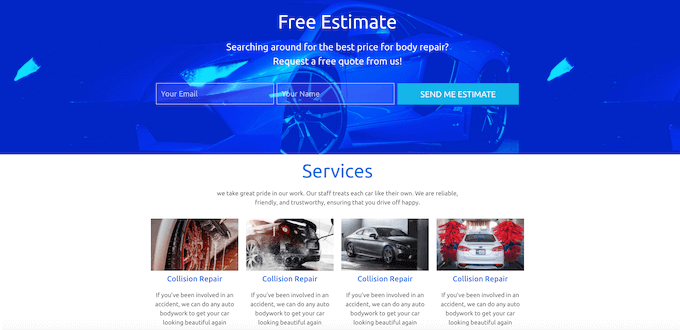
テーマを選択したら、WordPressテーマのインストール方法に関するステップバイステップガイドを確認してください。テーマをインストールしたら、WordPressダッシュボードの[外観] » [カスタマイズ]に移動してカスタマイズできます。
これにより、テーマカスタマイザーが開きます。ここでは、テーマの設定を微調整し、ライブプレビューのおかげで変更を即座に確認できます。
新しいフルサイト編集テーマのいずれかを使用している場合は、[外観] » [エディター]に移動してテーマをカスタマイズできます。これにより、ブロックエディターと同様のブロックを使用するフルサイトエディターが起動します。
ステップ4:カスタムホームページを作成する
WordPressには、投稿とページと呼ばれる2つのデフォルトのコンテンツタイプがあります。
通常、投稿を使用して記事やブログを作成します。デフォルトでは、ホームページにはこれらの投稿が逆時系列順に表示されるため、最新のコンテンツがホームページの上部に表示されます。
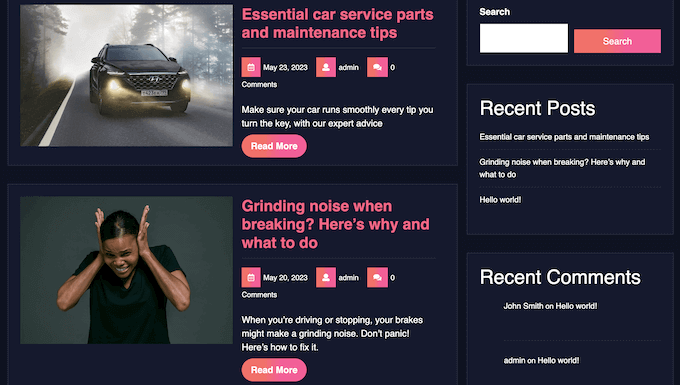
ブログは、顧客とのより強力な関係を構築し、WordPress SEOを改善し、自動車ウェブサイトへのトラフィックを増やすのに役立ちます。
例えば、一般的な車の問題の診断方法に関するヒントを共有したり、最新の業界トレンドについてブログを書いたりすることができます。
ただし、ブログを運営する予定であっても、通常は自動車部品サイトのホームページにそれらの投稿を表示したくはありません。代わりに、潜在的な新規顧客に自動車部品ビジネスを紹介するカスタムホームページを作成することをお勧めします。
目を引く自動車部品のホームページを作成する方法の詳細な手順については、WordPressでカスタムホームページを作成する方法に関するガイドを参照してください。
ページの見た目に満足したら、それをホームページとして設定する時間です。これを行うには、WordPressダッシュボードの 設定 » 表示設定 に移動します。
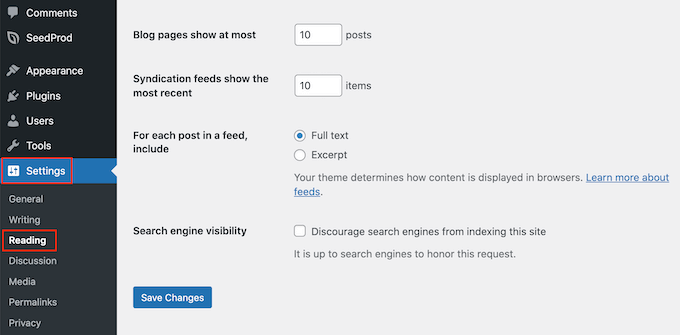
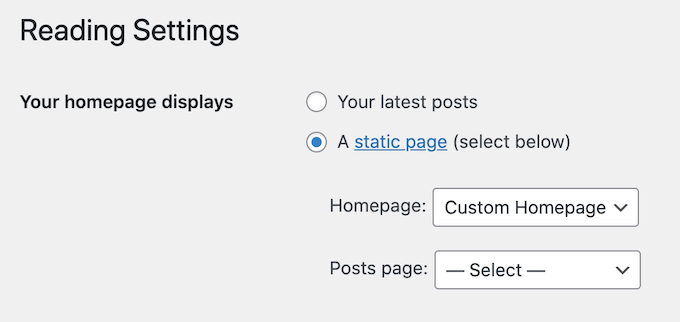
この画面で、「ホームページ設定」までスクロールし、「静的ページ」を選択する必要があります。
これが完了したら、「ホームページ」ドロップダウンを開いて使用したいページを選択するだけです。
その後、画面の下部までスクロールし、「変更を保存」をクリックします。これで、自動車部品のウェブサイトにアクセスすると、新しいホームページが機能しているのがわかります。
ブログを書く場合は、投稿を表示するための個別のブログページを作成することも確認してください。
ステップ5:eコマースプラグインの設定
WordPressにはデフォルトでeコマース機能がないため、オンラインで自動車部品を販売するにはプラグインが必要です。物理的な商品を販売する最も簡単な方法は、WooCommerceを使用することです。
WooCommerceは、世界で最も人気のあるeコマースプラグインであり、自動車部品をオンラインで販売するために必要なすべてを備えています。
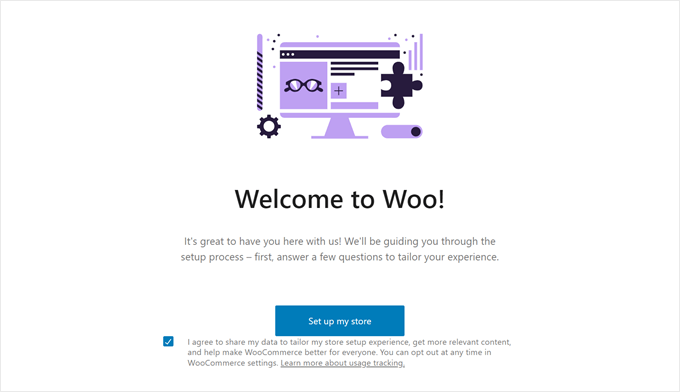
まず、WooCommerceプラグインをインストールして有効化する必要があります。ヘルプが必要な場合は、WordPressプラグインのインストール方法に関するガイドを参照してください。
「ストアを設定」ボタンをクリックしてセットアップウィザードを開始します。
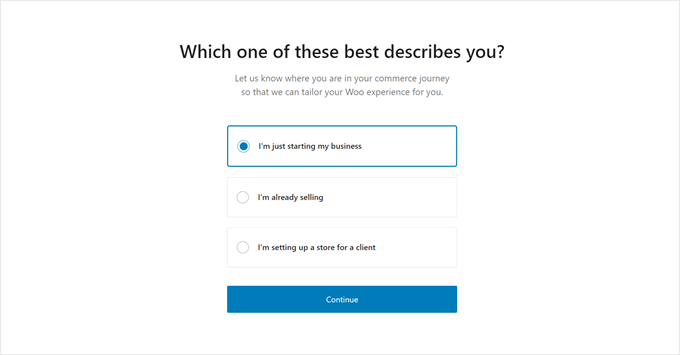
次に、あなたを最もよく表す説明を選んでください。
ビジネスを始めたばかりであること、すでに販売していること、またはクライアントのためにストアをセットアップしていることを選択できます。
完了したら、「続行」をクリックします。
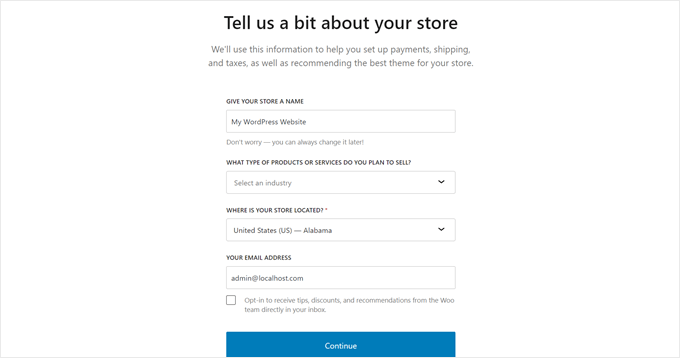
次に、ストア名、業種、ストアの場所からビジネスのメールアドレスまで、ビジネス情報を入力します。
すべて入力したら、もう一度「続行」をクリックします。
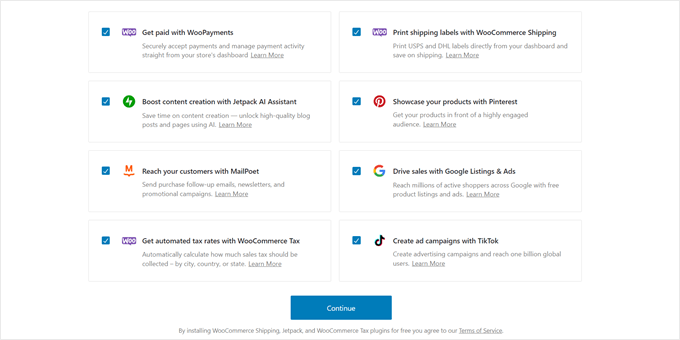
次に、WooCommerceは、オンラインストアを最適化するためにインストールできる追加のエクステンションを表示します。
すべてのチェックボックスにチェックを入れても、空のままにして「続行」をクリックしても構いません。
これで、オンラインストアの設定を続けることができます。WooCommerceは、カート追加ページやチェックアウトページのような、オンラインストアに必要な基本的なページも設定します。
ステップ6:自動車部品の配送設定
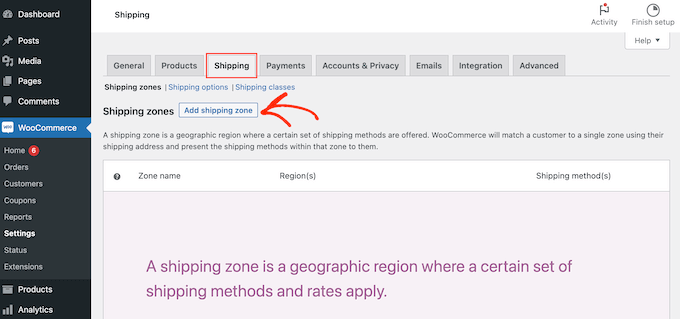
次に、**WooCommerce** **»** **設定**に移動して、配送オプションを追加できます。
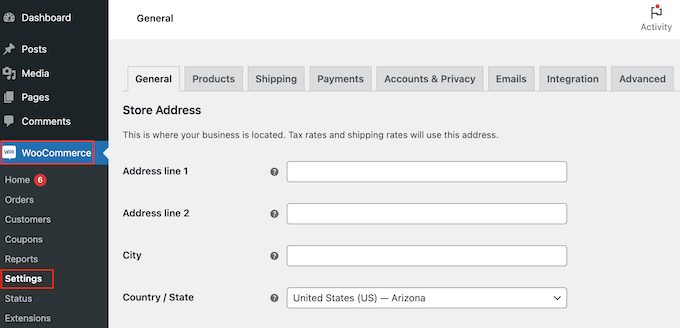
ここで、「Shipping」タブをクリックする必要があります。
これが完了したら、「配送ゾーンを追加」を選択します。
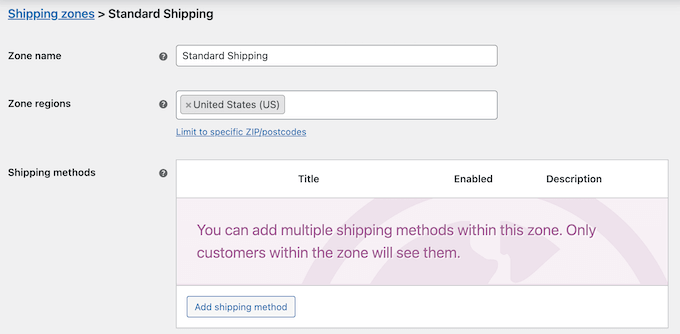
次の画面で、ゾーンの名前を入力し、ドロップダウンメニューから1つ以上の地域を選択します。
それが完了したら、「配送方法を追加」ボタンをクリックするだけです。
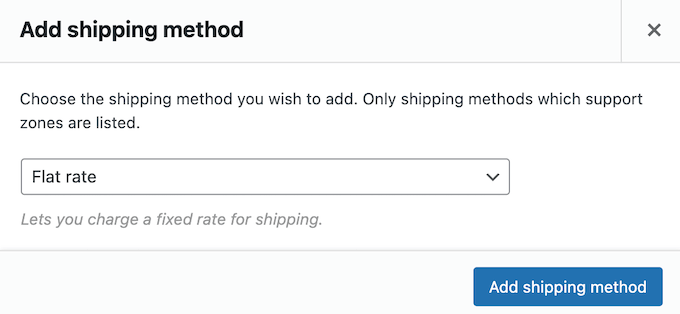
次に、ドロップダウンメニューにさまざまな配送方法が表示されます。定額料金、送料無料、またはローカルピックアップを提供することを選択できます。
希望する配送方法を選択し、「配送方法を追加」をクリックします。
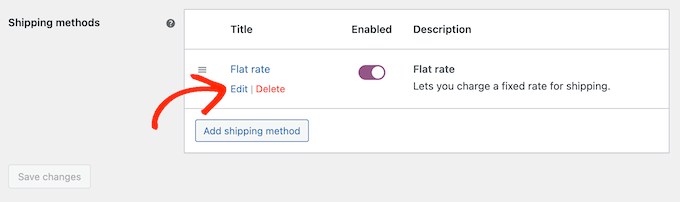
WooCommerceは、選択した配送方法を配送ゾーンに追加します。
配送方法を設定するには、カーソルを合わせ、[編集] ボタンをクリックするだけです。
設定可能な追加設定が表示されるポップアップが表示されます。
配送方法によって設定が異なります。例えば、「定額料金」を選択した場合、配送方法のタイトルを変更したり、税ステータスを追加したり、送料の合計金額を入力したりできます。
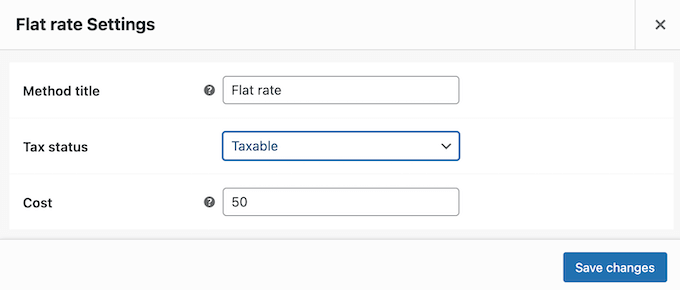
この情報を入力したら、「変更を保存」をクリックしてください。
これらの手順を繰り返すことで、必要なだけ多くの配送ゾーンを作成できます。さらに、顧客が発送済み注文を監視できるように、配送追跡を有効にすることを検討してください。
ステップ7:自動車部品ビジネスの支払い方法を設定する
次に、顧客がオンラインで自動車部品を購入できるように、支払いオプションを追加する必要があります。開始するには、WooCommerce » 設定に移動し、「支払い」タブを選択します。
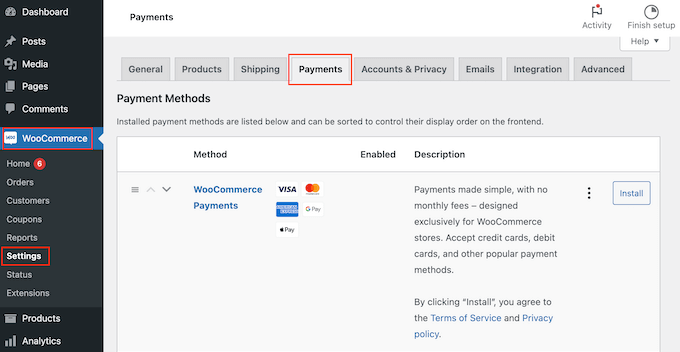
これにより、使用できるすべての異なる支払い方法とWooCommerceの支払いゲートウェイが表示される画面が開きます。
有効にしたい方法を見つけて、[セットアップ完了] ボタンをクリックするだけです。

オンラインの指示に従って、この支払い方法を設定できるようになりました。
終了したら、「変更を保存」ボタンをクリックすることを忘れないでください。

支払い方法をサイトで有効にするには、「支払い」タブをクリックします。
次に、メソッドのトグルをクリックするだけで、グレー(無効)から紫(有効)に変わります。
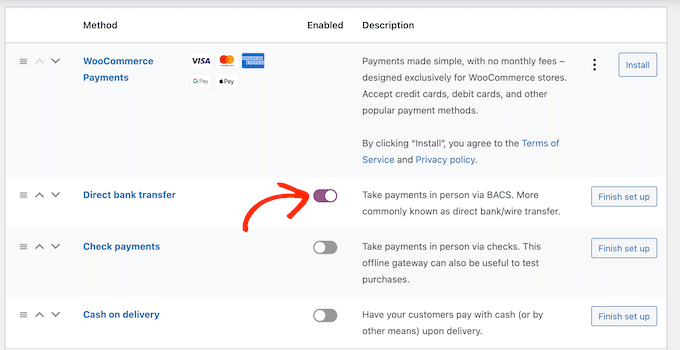
オンラインストアでの売上を増やすには、複数の支払い方法を提供することをお勧めします。たとえば、WordPressサイトでクレジットカード決済を受け付けることに加えて、代金引換を提供することもできます。
より多くの支払い方法を追加するには、上記と同じ手順に従ってください。
ステップ8:商品属性と属性タームの作成
デフォルトでは、WooCommerceは各商品を「シンプル商品」として作成します。しかし、同じ自動車部品を複数のモデルやブランドに提供したいと思うでしょう。
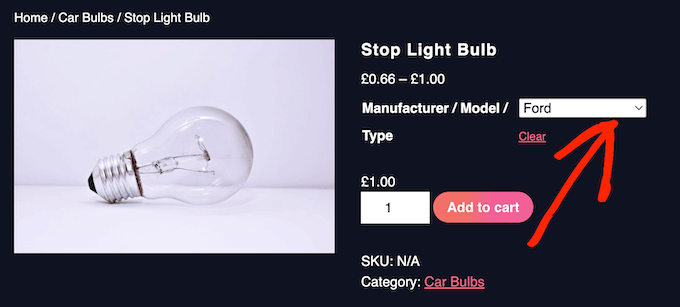
これを行う最も簡単な方法は、バリエーション製品を作成することです。これにより、顧客は単一の製品リストにアクセスし、次の画像でわかるように、車に最適な製品バリエーションを選択できます。
バリエーション製品を作成するには、まず属性と属性タームを設定する必要があります。
たとえば、タイヤを販売している場合は、「季節」属性を作成し、「冬」と「夏」を属性タームとして追加することができます。
これにより、お客様は冬用タイヤと夏用タイヤを選択できるようになります。
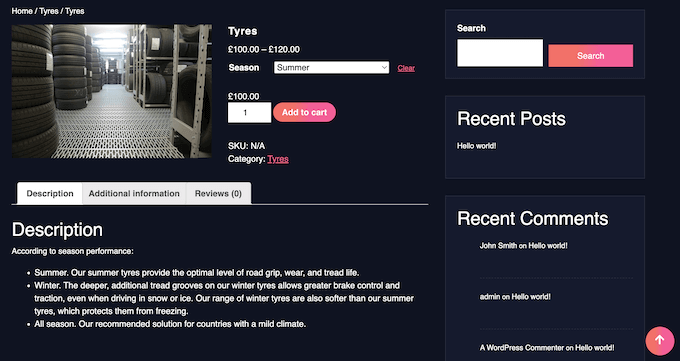
「モデル」属性を作成し、各車のモデルを属性タームとして追加することもできます。
事前にオンラインストアに属性と属性タームを追加することで、後でバリエーション製品を作成しやすくなります。
それを踏まえて、製品 » 属性に移動します。「タイトル」フィールドに属性のタイトルを入力できるようになりました。これは製品ページに表示されるため、説明的なものを使用してください。
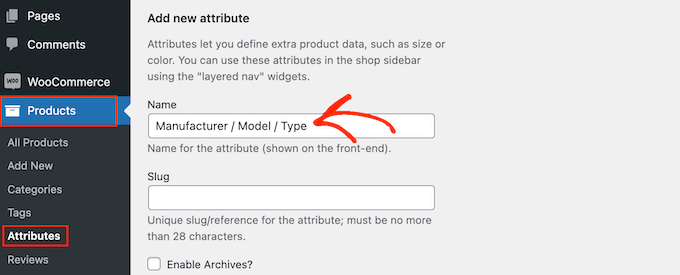
このトピックの詳細については、WooCommerceに商品属性を追加する方法に関するガイドを参照してください。
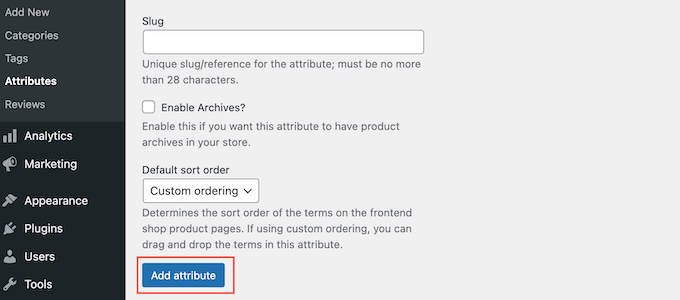
入力した情報に満足したら、「属性を追加」をクリックします。
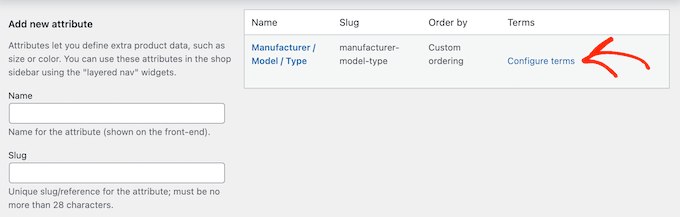
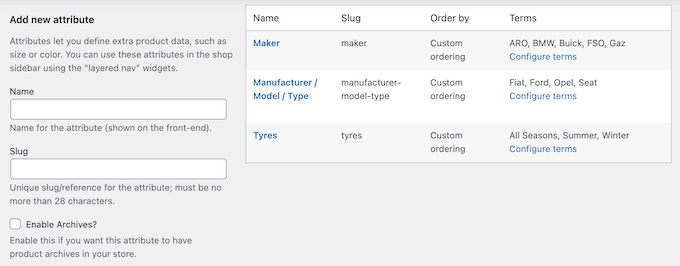
この属性は、画面の右側に表示されるようになります。
次に、「利用規約を設定する」リンクをクリックしてください。
これにより、メインの属性画面に似た画面が表示され、属性タームの追加を開始できます。
開始するには、用語のタイトルを「名前」フィールドに入力します。
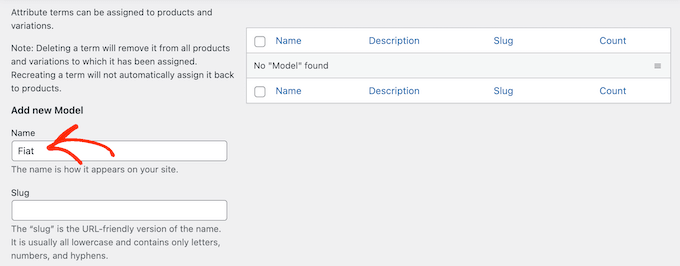
入力した情報に満足したら、「新規追加…」ボタンをクリックしてください。
上記の手順を繰り返して、さらに属性タームを作成してください。また、必要な数の商品属性を作成し、それらの属性に固有のタームを追加することもできます。
ステップ9:自動車部品製品を追加する
いくつかの商品属性とタームを作成した後、オンラインストアに自動車部品を追加する準備が整いました。各商品を個別に手動で追加するか、テンプレート、CSVファイル、または他のサービスからWooCommerceの商品をインポートすることができます。
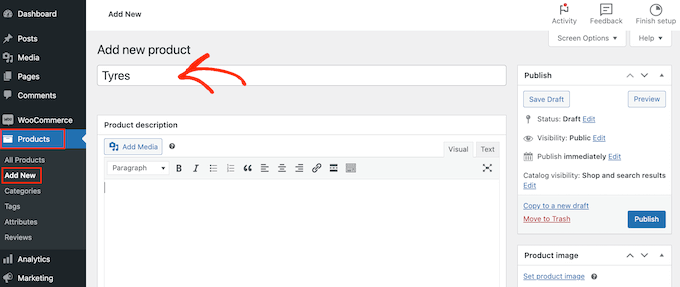
このガイドでは、車の部品を手動でストアに追加する方法を説明します。まず、製品 » 新規追加に移動してください。
この画面で、まず商品名を入力します。これは商品ページの上部に表示されるため、訪問者はそれを見ることができます。
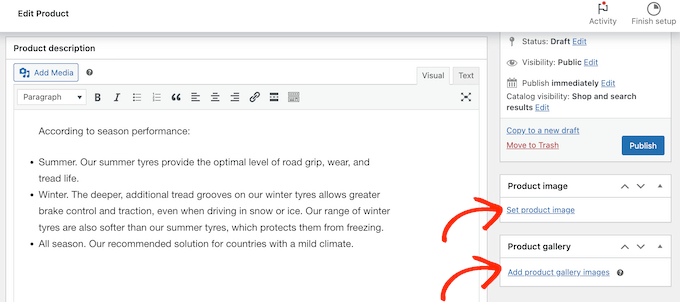
その後、説明を入力し、商品画像を追加します。
複数の画像を表示したい場合は、「商品ギャラリー画像を追加」をクリックします。WordPressでインタラクティブな360度画像を追加することもできます。
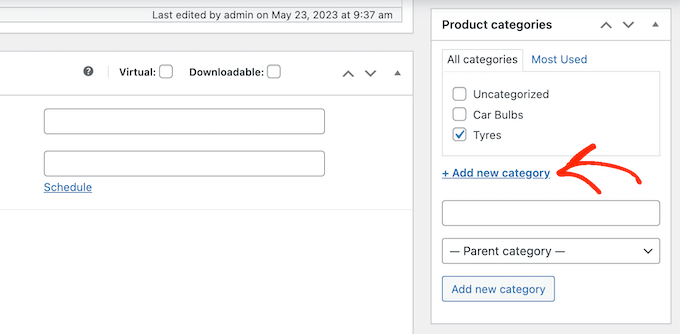
その後、商品にカテゴリとタグを追加することをお勧めします。これらは、顧客が自動車部品サイトで適切な商品を見つけるのに役立ちます。たとえば、WordPressページ用のカテゴリとタグなどです。
[新規カテゴリを追加] リンクをクリックし、追加する自動車部品の新しいカテゴリを作成するだけです。
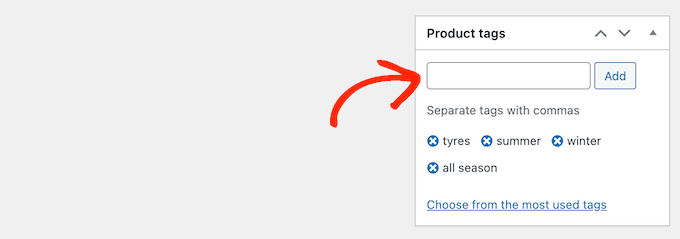
その後、「商品タグ」ボックスに各タグを入力し、「追加」をクリックできます。
複数の製品カテゴリとタグを追加するには、上記で説明したのと同じ手順を繰り返すだけです。
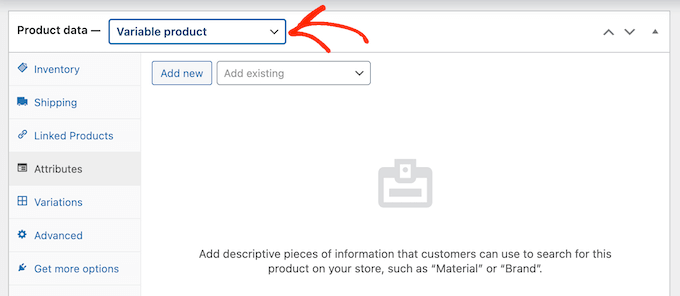
その後、「製品データ」ボックスまでスクロールします。
変動制商品を作成するには、デフォルトで「シンプル商品」と表示されているドロップダウンをクリックするだけです。次に、「変動制商品」を選択します。
製品タイプを選択し、価格、配送料、グループ化された製品などの情報を追加できるようになりました。
これらの情報をすべて入力したら、「属性」タブを選択してバリエーションを作成する準備が整いました。ここで、「既存の追加」ドロップダウンメニューを開きます。
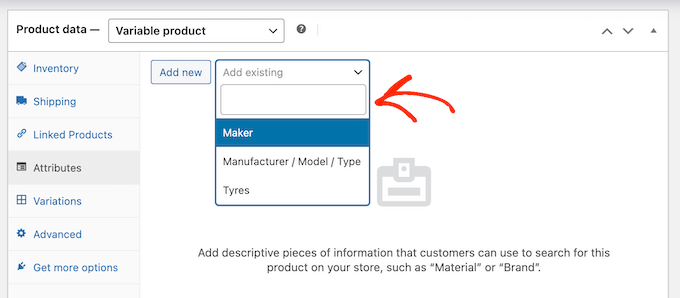
これで、使用したい商品属性を選択できます。
「値」フィールドに、使用したい各タームを入力します。目的のタームが表示されたら、クリックして商品に追加します。
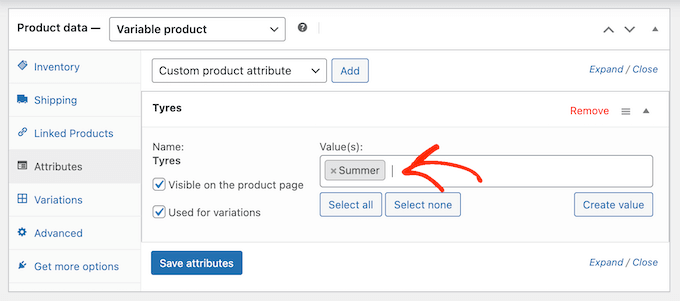
これが完了したら、「属性を保存」ボタンをクリックします。
より多くの製品属性やタームを追加するには、上記の手順を繰り返すだけです。
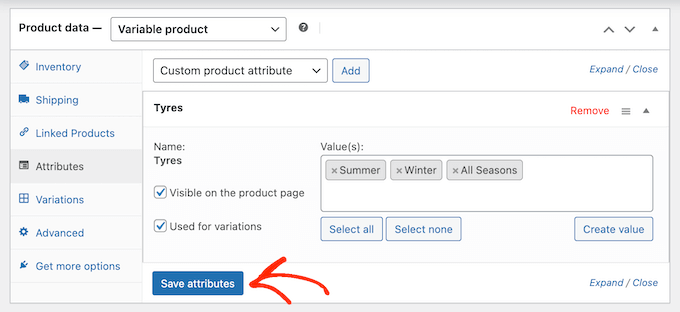
これが完了したら、「バリエーション」タブをクリックします。
この画面で、「バリエーションを生成」をクリックしてください。
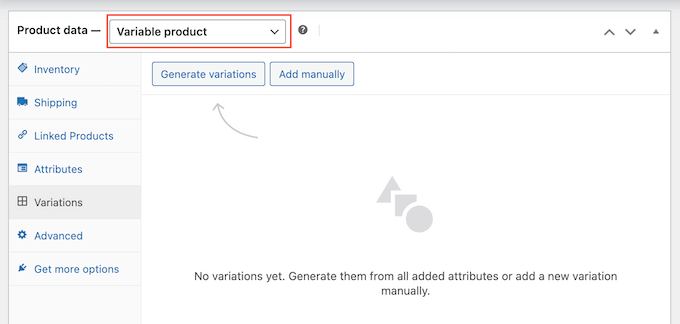
WooCommerceは、製品に追加したすべての属性を使用してバリエーションを作成します。
各バリエーションを設定するには、その「編集」リンクをクリックします。
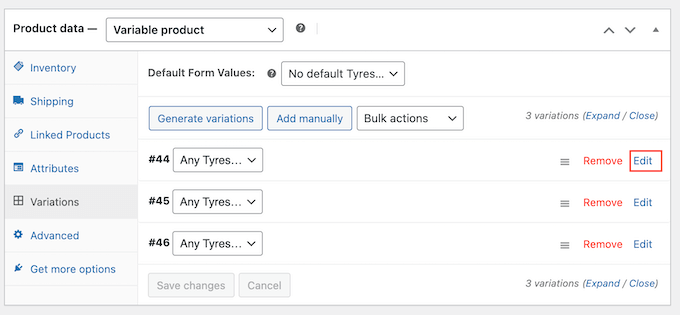
このセクションの設定を使用して、バリエーションの価格設定、画像のアップロード、配送オプションの設定などを行うことができます。
このプロセスを繰り返して、各製品のバリエーションを設定してください。
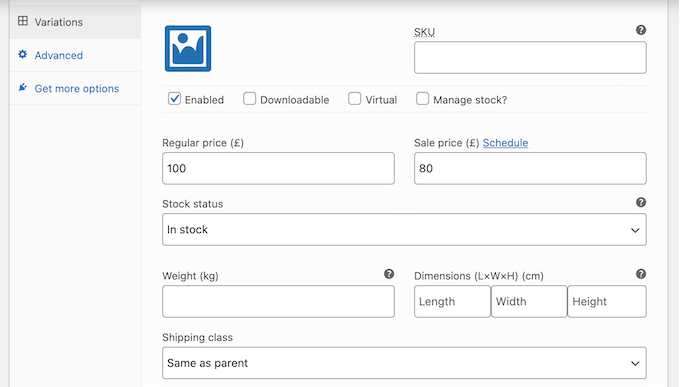
変数製品を微調整するために使用できる設定は他にもたくさんあります。しかし、これらはすべて、車の部品をオンラインストアに追加するために必要なものです。
商品を公開する準備ができたら、[公開] ボタンをクリックしてください。
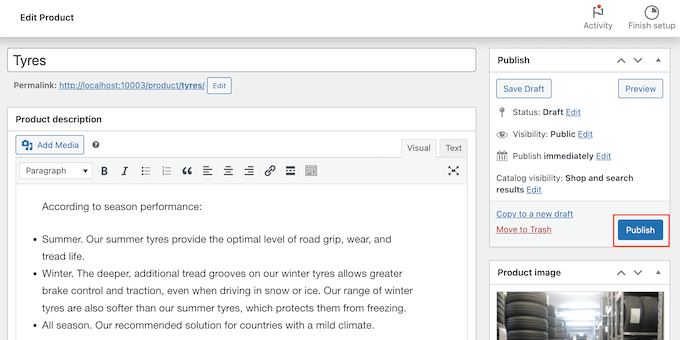
オンラインストアにアクセスすると、バリエーション商品が公開されているのがわかります。
オンラインストアにさらに自動車部品を追加するには、これらの手順を繰り返すだけです。
ステップ10:お問い合わせフォームを追加する
お客様が直接お話ししたい場合があります。例えば、特定の商品がいつ再入荷するかを知りたい場合や、機械的な問題についてアドバイスを求めたい場合などです。
訪問者はあなたの会社の電話番号に電話することもできますが、ウェブサイトに問い合わせフォームを追加することをお勧めします。
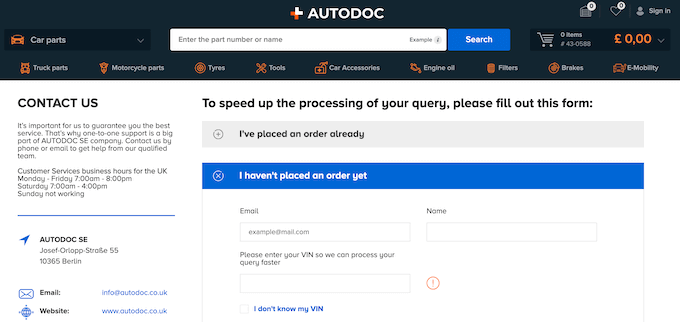
ほとんどの最高の問い合わせフォームプラグインにはスパム保護機能が組み込まれているため、問い合わせフォームのスパムを受け取ることはありません。また、フォームは一貫した情報を収集するため、役立つ返信を作成するために必要なすべてのデータが揃います。
問い合わせフォームを作成する最も簡単な方法は、無料のWPFormsプラグインを使用することです。このプラグインには、ドラッグアンドドロップエディターを使用してすばやくカスタマイズできる、組み込みのシンプルな問い合わせフォームテンプレートがあります。
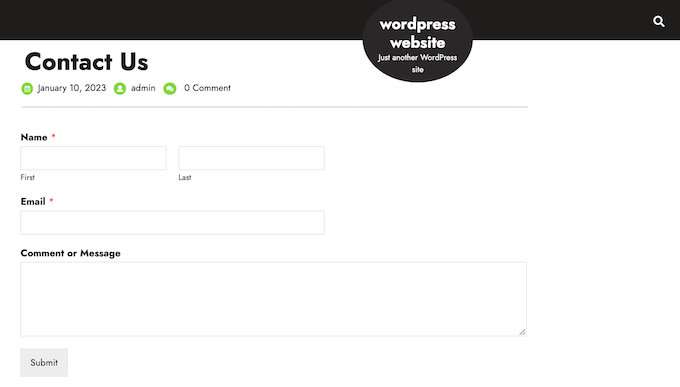
その後、すぐにフォームをページ、投稿、またはウィジェット対応エリアに、すぐに使えるWPFormsブロックを使用して追加します。
詳細な手順については、WordPressで問い合わせフォームを作成する方法に関するガイドを参照してください。
ステップ 11: ナビゲーションメニューを追加する
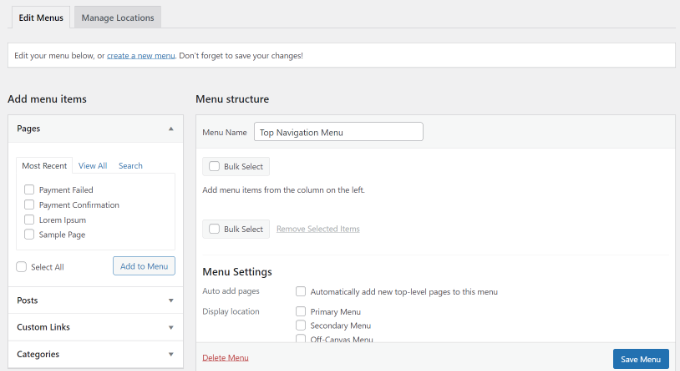
自動車部品ウェブサイトにコンテンツを追加した後、ナビゲーションメニューを追加して、訪問者がそれらのページや投稿を移動できるように支援したいと思うでしょう。
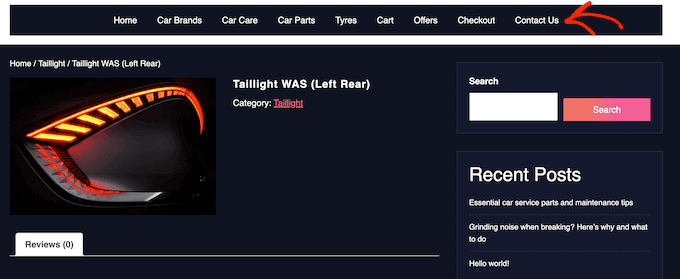
どのテーマを使用していても、自動車関連のウェブサイトにメニューやサブメニューを追加するのは簡単です。
完全なガイドについては、ナビゲーションメニューを追加する方法およびナビゲーションメニューをスタイル設定する方法に関する投稿を参照してください。
ステップ12:スマートなWooCommerce製品検索を作成する
WooCommerceには組み込みの検索機能がありますが、製品を見つけるのはあまり得意ではありません。製品属性、レビュー、カスタムフィールド、または製品説明の一致を検索しません。
デフォルトの検索をよりスマートで高速な検索に置き換えることで、顧客が必要な自動車部品を正確に見つけるのを支援できます。これにより、顧客体験が向上し、より多くの売上を得ることができます。
スマートなWooCommerce製品検索を作成する最も簡単な方法は、SearchWPを使用することです。SearchWPは市場で最高のWordPress検索プラグインであり、WordPress検索アルゴリズムを完全に制御できます。
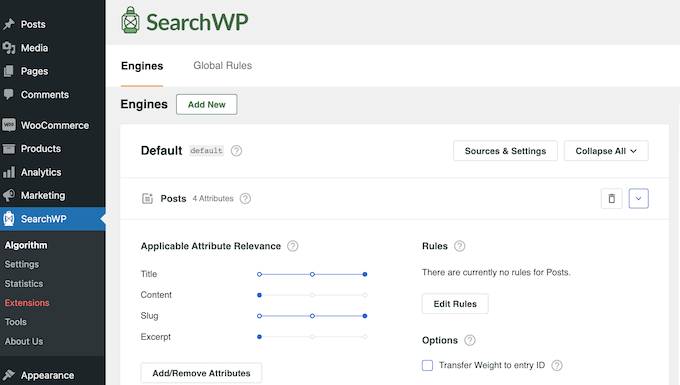
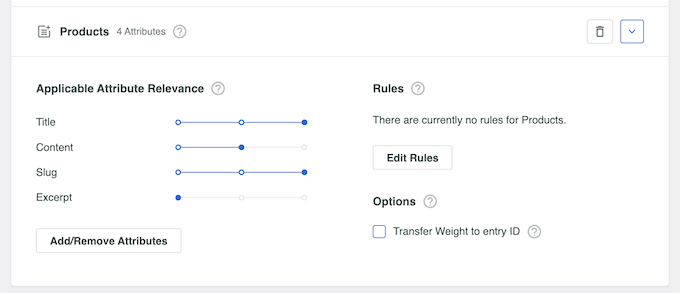
デフォルトでは、SearchWPは製品タイトル、コンテンツ(説明)、スラッグ、および抜粋(短い説明)で一致を検索します。
さらに、カスタムフィールド、分類法、顧客レビュー、製品タグなどで一致を検索するようにSearchWP設定をカスタマイズできます。
詳細については、スマートなWooCommerce製品検索を作成する方法に関するガイドをご覧ください。
ステップ13:顧客レビューを表示する
レビューは、顧客の信頼を獲得し、訪問者に車の部品をあなたのウェブサイトから購入してもらうための最良の方法の1つです。結局のところ、私たちは他の人が購入したり、使用したり、推奨したりしているものを購入する可能性が高いです。
Facebook、Yelp、Googleなどのプラットフォームにすでにレビューがある場合は、Smash Balloon Reviews Feed Proを使用してWordPressサイトに簡単に表示できます。

Reviews Feed Proは、使用できるWordPress向けの最高の顧客レビュープラグインの1つです。
レビューを自動的に収集し、自動車ウェブサイト上の見栄えの良いレイアウトに整理します。レビューフィードを完全にカスタマイズして、サイトに完全に一致させることもできます。
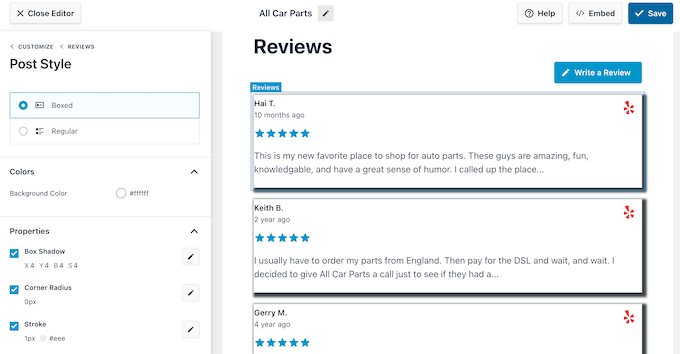
詳細については、Google、Facebook、Yelpのレビューを表示する方法に関するガイドをご覧ください。
このチュートリアルがお役に立ち、WordPressで自動車部品をオンラインで販売する方法を学べたことを願っています。また、WordPressで毎月5000ドルの不労所得を得る方法に関する記事や、WordPressで車を販売するための最高のプラグインの専門家による選び方もご覧ください。
この記事が気に入った場合は、WordPressのビデオチュートリアルのために、YouTubeチャンネルを購読してください。また、TwitterやFacebookでも私たちを見つけることができます。


ラルフ
家具の販売は、技術的な用語では同じように見えますか?
妻が自分の店でカスタムメイドの家具を販売したいと考えています。そのようなガイドは準備されていますか、それともほとんどの機能は同じなので、これを使用すればよいでしょうか?
WPBeginnerサポート
At the moment we do not have a specific guide but the methods for that would be very similar if you wanted to use this guide
管理者
イジー・ヴァネック
ラルフさん、こんにちは。
記事を読んだ後、私は「はい」と言わざるを得ません。技術的には、家具店を建てることは比較的似ています。基本的に、テンプレートとウェブサイトのレイアウトの選択が主な違いになります。それ以外は、WordPress、WooCommerce、決済ゲートウェイ、商品、レビュー、そして記事で言及されているその他のすべては、あなたの家具店にも適用できます。ですから、私の意見では、このガイドに従って、それに基づいて素晴らしいストアを構築することは間違いなく可能です。