


あなたのコンテンツは本当に適切な人々に届いているのか、疑問に思ったことはありませんか? 私たちが最初のWordPressサイトを立ち上げたとき、その疑問は常に私たちの心にありました。
人々が私たちの記事を見つけるために使用した正確な検索語句を発見したことは、大きな転換点となりました。 それにより、私たちの読者が積極的に探しているコンテンツを作成するための明確な道筋が得られました。
このガイドでは、私たちがこれらのキーワードを追跡するために使用しているのと同じ簡単な方法を共有します。 これらは、私たちのウェブサイトを成長させ、何千人もの他の人々を支援するのに役立った実績のあるテクニックです。
あなたも同じような明確さを得て、あなたの読者が何を検索しているのかを見てみましょう。
キーワードトラッキングとは何で、なぜ重要なのでしょうか?
キーワードとは、ユーザーが探しているコンテンツを見つけるために検索エンジンに入力するフレーズです。
つまり、キーワードトラッキングとは、GoogleやBingなどの検索エンジンで、特定のキーワードに対するWordPressサイトの順位を監視することです。
これにより、ウェブサイトを見つけるために人々が使用する特定の検索語などの重要な指標を確認できます。これにより、何が機能しているかに集中し、機能していないものに時間を費やすのをやめることができます。
WordPressのSEO最適化に関しては、ユーザーにキーワードリサーチを行い、ウェブサイトに適切なキーワードとメタディスクリプションを追加することをお勧めすることがよくあります。これにより、ウェブサイトは検索エンジンでより上位にランク付けされます。
しかし、多くの初心者が知らないのは、検索ランキングはかなり頻繁に変動するということです。新しい競合他社が市場に参入したり、以前の競合他社がSEOをさらに改善したりすると、以前持っていたランキングとそれに伴うトラフィックを失う可能性があります。
場合によっては、Googleアルゴリズムのアップデートによって、ウェブサイトの主要キーワードのランキングが上下することもあります。
WPBeginner では、人々がどのようにウェブサイトを見つけ、利用しているかを正確に知ることで、ウェブサイトのトラフィックと売上を倍増させることが容易になると考えています。
それでは、人々があなたのウェブサイトを見つけるために使用するキーワードを確認する方法を見てみましょう。
人々があなたのサイトを見つけるために使用するキーワードを追跡する方法
ユーザーが使用するキーワードと、ウェブサイトがランク付けされるキーワードを追跡する最良の方法は、ウェブサイト所有者がGoogle検索結果でのサイトのプレゼンスを監視および維持するのに役立つGoogleが提供する無料ツールであるGoogle Search Consoleを使用することです。
Search Console データに直接アクセスする方法と、それらのレポートを WordPress ダッシュボード内に取り込んで監視を容易にする方法を説明します。
最後に、自分のキーワードだけでなく、競合他社がランク付けされているキーワードを追跡する方法についても説明します。
ここでは、これから説明する内容の概要を示します。
よろしいですか?始めましょう。
方法1:Google Search Consoleでウェブサイトのキーワードを追跡する
まだ行っていない場合は、Google Search Consoleにウェブサイトを追加する必要があります。Google Search Consoleのウェブサイトにアクセスし、WordPressサイトをGoogle Search Consoleに追加する方法のチュートリアルに従ってください。

ウェブサイトをGoogle Search Consoleに追加すると、オーガニック検索ランキングを監視するためにそれを使用できるようになります。
キーワードの順位を表示するには、「パフォーマンス」レポートをクリックし、「平均順位」スコアをクリックします。
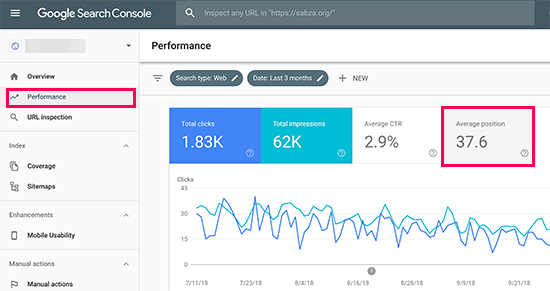
Search Consoleは、平均順位列を含めてレポートを読み込むようになります。
次に、ウェブサイトがランク付けされているキーワードの全リストを表示するには、少し下にスクロールする必要があります。
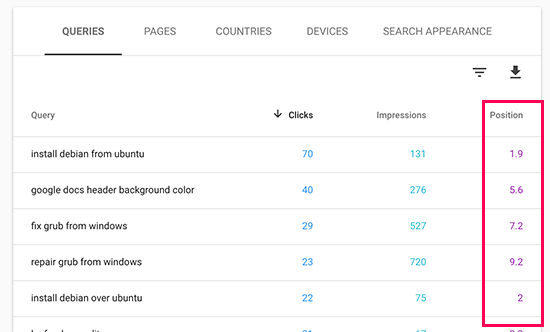
「クエリ」(人々が使用した正確な検索語句)のリストと、検索結果ページでの各クエリのクリック数、インプレッション数、平均掲載順位が表示されます。
クリック数、インプレッション数、および位置の列でデータを並べ替えることができます。位置でデータを並べ替えることで、上位にランク付けされているキーワードを確認できます。
下にスクロールすると、サイトが検索結果の奥深くに表示されるキーワードを確認できるようになります。これらのキーワードでより上位にランク付けするためにコンテンツを最適化することもできます。
方法2:AIOSEOを使用してWordPress内でキーワードを追跡する(推奨)
この方法では、WordPressダッシュボード内でGoogle Search Consoleのデータを確認するために、All in One SEO (AIOSEO)を使用します。
AIOSEOは、市場で最高のWordPress SEOツールの1つであり、300万人以上の専門家が使用しています。この包括的なSEOツールキットは、サイトをより良いランキングのために簡単に最適化するのに役立ち、キーワードを追跡できるSearch Statisticsアドオンを備えています。
この方法には2つの利点があります。
- WordPressの管理画面で直接キーワードを確認できます。
- より効率的な計画に役立つ、その他の役立つSEOレポートも確認できます。
開始するには、WordPressウェブサイトにAIOSEOプラグインをインストールして有効化する必要があります。ヘルプが必要な場合は、ステップバイステップの説明については、WordPressプラグインのインストール方法に関するガイドを参照してください。
検索統計機能を使用するには、まずAIOSEOをGoogle Search Consoleアカウントに接続する必要があります。 このプラグインはこれを非常に簡単にします!
次の手順に従ってください:
- WordPressダッシュボードからAll in One SEO » Search Statisticsに移動し、「Google Search Consoleに接続」ボタンをクリックします。
- Googleの画面が表示されます。 Search Consoleで使用しているGoogleアカウントを選択してサインインしてください。
- AIOSEOがSearch Consoleデータにアクセスできるように、「許可」ボタンをクリックします。
- AIOSEOに戻り、「接続完了」ボタンをクリックしてセットアップを完了します。
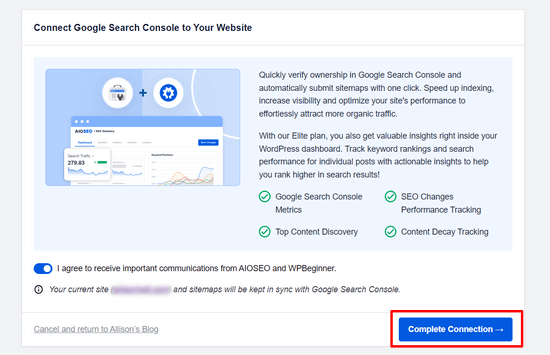
これが完了すると、検索統計の設定ページに戻ります。
Search Statistics機能を使用するには、AIOSEOアカウントとGoogle Search Consoleアカウントを接続する必要があります。
これを行うには、WordPress ダッシュボードの AIOSEO メニューで「検索統計」をクリックします。
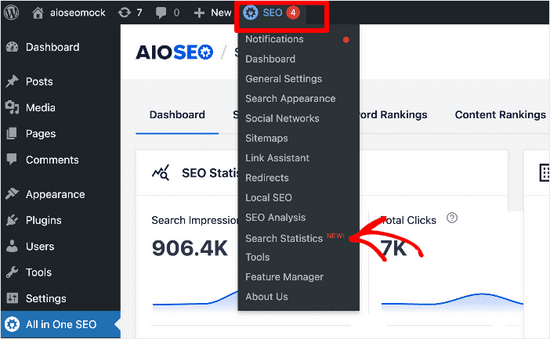
次に、「設定」タブを選択します。
ここから、「接続」ボタンをクリックして、Google Search Consoleアカウントの接続を開始する必要があります。
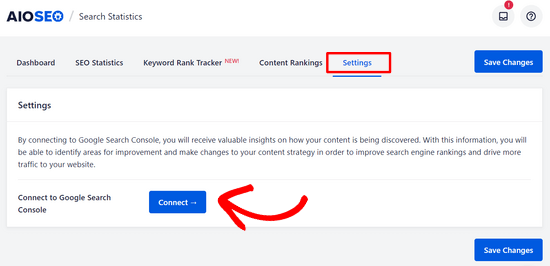
次に、使用したいGoogleアカウントを選択してサインインできるGoogle画面が表示されます。その後、「許可」ボタンをクリックして接続を承認するだけです。
次にAIOSEOにサインインするように求められ、「続行」ボタンをクリックしてプラグインにGoogleアカウントへのアクセスを許可する必要があります。
最後に、「接続を完了」ボタンをクリックしてウェブサイトを Google Search Console に接続できる画面が表示されます。
それが完了すると、検索統計設定画面に戻ります。
ここでは、AIOSEOがGoogle Search Consoleからデータを取得しており、時間がかかる場合があることを通知するメッセージが表示されます。
AIOSEO が Google Search Console データの取得を完了したら、「ダッシュボード」タブをクリックできます。
さまざまなレポートが表示されるはずです。
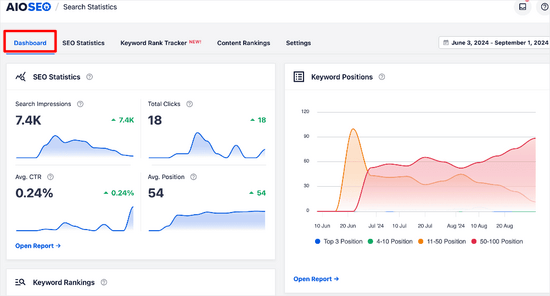
ここでは、以下の概要を確認できます。
- SEO統計 – 設定された期間における、すべてのコンテンツの検索インプレッション数、総クリック数、平均クリック率、および平均掲載順位。
- キーワード掲載順位 – 設定した期間におけるGoogle検索結果でのキーワードの平均掲載順位。
- キーワードランキング – コンテンツがランク付けされている上位キーワードと、Google検索結果での順位に最も大きな変化が見られた勝ち/負けキーワード。
- コンテンツパフォーマンス – ウェブサイトのトップページ、トップの勝者ページ、トップの敗者ページを含む詳細レポート。
あなたのサイトを見つけるために人々が使用しているキーワードの詳細を確認するには、「キーワードランクトラッカー」タブをクリックしてください。次に、「すべてのキーワード」をクリックします。
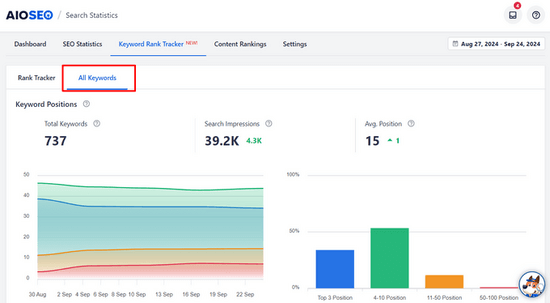
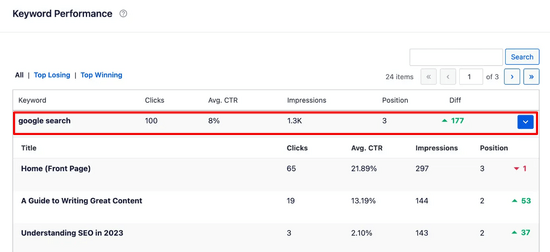
ここから、「キーワードパフォーマンス」テーブルまで下にスクロールできます。
ここで、最もパフォーマンスの高いキーワードすべてが表示されます。

テーブルで特定のキーワードを検索するか、「トップ損失」および「トップ勝利」タブをクリックして、そのコンテンツのみを表示できます。
キーワードをクリックすると、クリック数、平均クリック率、インプレッション数、掲載順位などの統計情報とともに、そのキーワードの特定のコンテンツを表示することもできます。
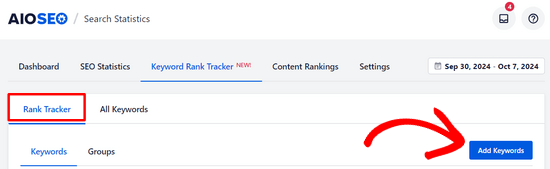
特定のキーワードについて知りたがっていて、それらを追跡したい場合は、「ランクトラッカー」タブをクリックできます。次に、「キーワードの追加」ボタンをクリックします。
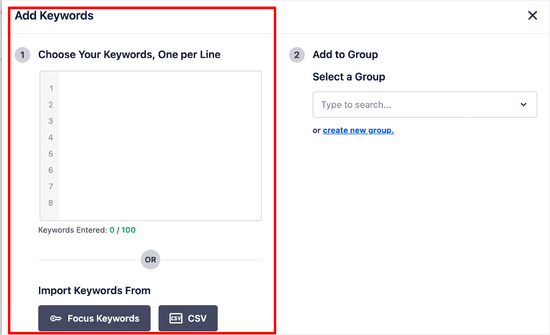
そこから、調べたいキーワードを手動で入力するか、AIOSEO のフォーカスキーワードまたは CSV ファイルからインポートできます。
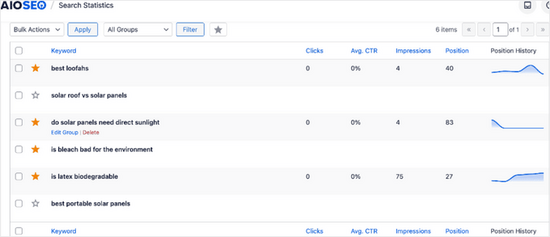
キーワードを追加した後、ページを下にスクロールすると、順位、クリック数、平均クリック率、インプレッション数、順位履歴などの詳細な指標を確認できます。
方法 3: MonsterInsights を使用して WordPress 内でキーワードを追跡する
MonsterInsightsを使用してキーワードを追跡することもできます。 AIOSEOとMonsterInsightsの両方がSearch Consoleレポートをダッシュボードに表示しますが、それぞれ異なる主な強みがあります。
AIOSEOはコンテンツの最適化を支援する包括的なSEOツールキットであり、MonsterInsightsはウェブサイトのトラフィックとユーザー行動に関する詳細な洞察を提供する専用の分析プラグインです。
MonsterInsightsは、WordPress向けのナンバーワンのGoogle Analyticsプラグインです。これにより、サイトをGoogle Analyticsに簡単に接続でき、WordPressダッシュボード内で人間が読めるレポートを表示できます。
まず、ウェブサイトにMonsterInsightsプラグインをインストールして有効化する必要があります。詳細については、WordPressプラグインのインストール方法に関するチュートリアルを参照してください。
MonsterInsights をインストールして設定したら、次のステップは Google Analytics 4 アカウントを Google Search Console に接続することです。これにより、MonsterInsights はキーワードデータをレポートに引き込むことができます。
手順は以下のとおりです。
- あなたのGoogle Analyticsアカウントにログインしてください。
- 画面左下にある 管理 の歯車アイコン (⚙️) をクリックします。
- 「プロパティ」列で、「プロダクトのリンク」セクションまでスクロールし、Search Console のリンク をクリックします。
- 右上にある青色の リンク ボタンをクリックします。
- ウェブサイトのサーチコンソールプロパティを選択し、アナリティクスプロパティに接続する手順を案内します。
スクリーンショット付きの詳細な手順については、WordPressにGoogle Analyticsをインストールする方法に関するガイドを参照してください。
これで完了です!Googleアナリティクスとサーチコンソールのアカウントがリンクされました。これで、WordPress管理画面内でウェブサイトがランク付けされているキーワードを表示できます。
単純に インサイト » レポート に移動し、「サーチコンソール」タブに切り替えます。
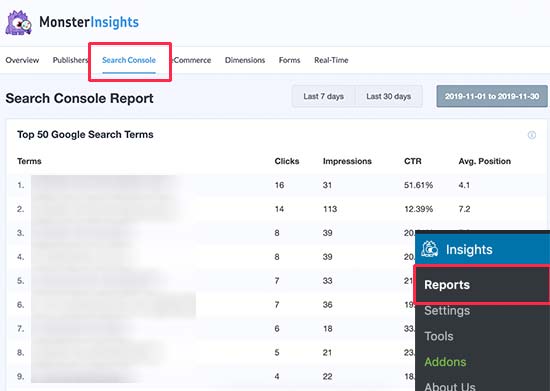
ウェブサイトが検索結果に表示されるキーワードのリストが表示されます。各キーワードの横には、次のパラメータも表示されます。
- クリック数 – このキーワードでサイトが表示されたときに、サイトがクリックされた回数。
- インプレッション – そのキーワードに対して検索結果に表示される頻度
- CTR – このキーワードのクリック率。
- 平均順位 – そのキーワードに対する検索結果でのサイトの平均順位。
方法4:Semrushで競合キーワードを追跡する
自分だけでなく、競合他社がランク付けされているキーワードも追跡したいですか?この方法では、競合他社を上回るための実際のヒントを使用して、それを実行できます。
この方法では、Semrushを使用します。これは、ウェブサイトへの検索トラフィックを増やせるため、市場でトップクラスのSEOランク追跡ツールの1つです。
当社は、競合他社のインテリジェンスを収集するために、多くのウェブサイトで使用しています。
まず、Semrushアカウントにサインアップする必要があります。注:Semrushクーポンを使用して、よりお得に利用できます。
アカウントを作成したら、Semrush ダッシュボードの上部にある検索バーにドメイン名を入力できます。
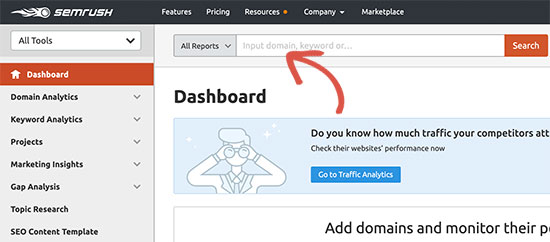
次に、Semrushは、上位にランク付けされているキーワードのリストを含む完全なキーワードレポートを表示します。
キーワードの完全なリストを取得するには、「レポート全体を表示」ボタンをクリックする必要があります。
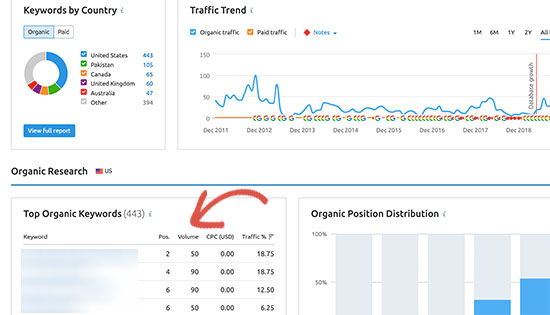
各キーワードの横には、その順位、検索ボリューム、費用(有料広告の場合)、およびウェブサイトへのトラフィックの割合が表示されます。
競合他社のドメイン名を入力して、彼らがランク付けされているすべてのキーワードの完全なリストをダウンロードすることもできます。
ウェブサイトがランク付けされているキーワードを改善するためのヒント
キーワードのリストを調べていくと、かなりのインプレッションがあるにもかかわらず、CTRが非常に低い(トップ10内)キーワードがいくつかあることに気づくでしょう。
これは、Googleがあなたのページをユーザーに表示しているにもかかわらず、タイトルがクリックを獲得するほど魅力的ではないことを意味します。多くの場合、記事のSEOタイトルとメタディスクリプションを改善することでこれを修正できます。
例えば、レポートで「初心者向けカメラ」の2ページ目でランク付けされているが、タイトルが単に「カメラガイド」となっているとします。より良いタイトルは「2025年向け初心者向けカメラ5選(簡単&手頃!)」でしょう。この新しいタイトルは、検索者の目標に直接一致し、クリックされる可能性がはるかに高くなります。
その他のアイデアについては、より上位にランク付けされるようにブログ記事をSEO向けに最適化する方法に関するチュートリアルを参照してください。
また、あなたのウェブサイトが簡単に上位にランク付けできるキーワードも表示されます。その後、それらの記事を編集し、より役立つコンテンツを追加したり、動画を追加したり、読みやすくしたりすることで改善できます。
Semrushを使用している場合は、コンテンツを特定のキーワードに対してよりSEOフレンドリーにすることで改善するのに役立つWriting Assistant Toolを使用できます。詳細については、SEO Writing Assistantの使用方法に関するガイドを参照してください。
キーワード追跡に関するよくある質問
読者からキーワード追跡について多くの質問を受けます。ここでは、よくある質問への回答を紹介し、始め方をサポートします。
1. 私のサイトを見つけるために人々が使用するキーワードを確認する最良の方法は何ですか?
最適な方法は、Googleが提供する無料ツールであるGoogle Search Consoleを使用することです。WordPressプラグインのAll in One SEOやMonsterInsightsを使用することもできます。これらのプラグインは、このデータをWordPressダッシュボードに直接表示し、監視を容易にします。
2. ウェブサイトのキーワードを無料で追跡できますか?
はい、もちろんです。Googleサーチコンソールは完全に無料で利用できます。これは、サイトへのユーザーの流入元となったクエリ、平均ランキング順位、インプレッション、クリック数に関する重要なデータを費用なしで提供します。
3. ウェブサイトのキーワードを追跡することはなぜ重要ですか?
キーワードを追跡することで、オーディエンスをより深く理解し、どのようなコンテンツが彼らに響いているかを確認できます。また、競合他社の変更やGoogleのアルゴリズムアップデートによるランキング低下を警告してくれるため、トラフィックを保護するために迅速に行動できます。
4. 競合他社がどのキーワードでランク付けされているかを確認するにはどうすればよいですか?
競合他社のキーワードを分析するには、専用のSEOツールが必要です。Semrushのようなツールを使用すると、競合他社のウェブサイトアドレスを入力するだけで、競合他社がランク付けされているキーワードの完全なレポートを確認でき、貴重なコンテンツのアイデアを得ることができます。
5. 自分がランク付けされているキーワードを見つけたら、何をすべきですか?
キーワードデータを取得したら、機会を探してください。クリック率が低いもののランキングが高い記事は、タイトルを書き直すことで改善できます。また、検索結果で上位に表示させるために、2ページ目にランク付けされているキーワードのコンテンツを更新・拡充することもできます。
WordPressキーワードに関する追加リソース
この記事が、人々があなたのWordPressサイトを見つけるために使用するキーワードを確認する方法を学ぶのに役立ったことを願っています。WordPressキーワードに関するその他のガイドも参照してください。
- WordPressでキーワードとメタディスクリプションを追加する方法
- WordPressでフォーカスキーフレーズを正しく使用する方法(初心者ガイド)
- WordPressブログのキーワードリサーチのやり方
- WordPressのブログ投稿が正しいキーワードでランク付けされているか確認する方法
- キーワード密度を分析してランキングを向上させる方法
- WordPressのSEOライティングアシスタントを使用してSEOを改善する方法
- WordPress向けの最高のオンラインコンテンツ最適化ツール
- ウェブサイトがSEO最適化されているか確認する方法
- SEOに最適なキーワード調査ツール(比較)
この記事が気に入った場合は、WordPressのビデオチュートリアルのために、YouTubeチャンネルを購読してください。また、TwitterやFacebookでも私たちを見つけることができます。





Mrteesurez
この記事は間違いなく素晴らしいですね。
普段はGoogleで確認していますが、AIOSEOでも確認できるとは知りませんでした。これならWordPressのダッシュボードから直接アクセスできて簡単ですね。
ありがとうございます。
WPBeginnerサポート
Glad we could share a simpler method for you
管理者
イジー・ヴァネック
記事をありがとうございます。最近SEMRUSHを使い始めました。しかし、AIOSEOが何ができるかを知るにつれて、Yoast SEOからあなたのツールに切り替えるべきだと感じるようになりました。あなたの機能は本当に素晴らしいように見えます。
WPBeginnerサポート
You’re welcome, we hope you find AIOSEO helpful if you do decide to swap
管理者
ビビ
とてもよく書かれていて、とても分かりやすいです。この記事をありがとうございます。とても参考になります。
WPBeginnerサポート
Glad you like our article
管理者