


WordPressに1枚の写真をアップロードすると、実際には目に見えない複数のコピーが作成され、ホスティングサーバーが乱雑になることがよくあります。この余分な負荷はディスク容量を占有し、サイトのバックアップを必要以上に大きくします。
WPBeginnerでは数千枚の画像を管理しているため、メディアライブラリの肥大化によるフラストレーションはよく理解しています。これを解決するために、使用しないファイルの作成を停止する信頼性の高い方法を見つけました。
このガイドでは、WordPressが画像サイズを生成しないようにする方法を説明します。これにより、ストレージスペースを節約し、ウェブサイトを効率的に実行し続けることができます。
WordPressが画像サイズを生成するのを防ぐ理由
WordPressウェブサイトに画像をアップロードすると、異なるサイズの画像のコピーが複数自動的に生成されます。デフォルトでは、元の画像に加えて、サムネイル、中サイズ、大サイズのサイズが生成されます。
WordPressのテーマやプラグインは、追加の画像サイズを作成することもできます。各画像には、異なるサイズのコピーが5つまたは10個あることに気づくかもしれません。
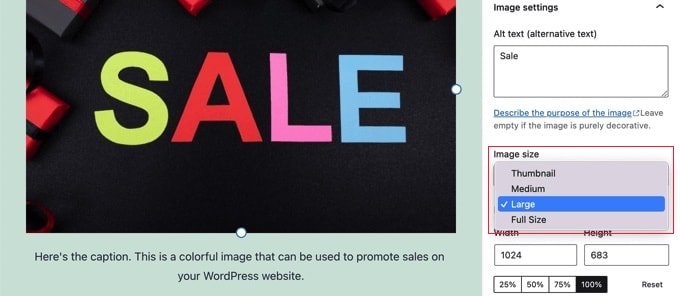
さまざまな画像サイズは、アップロードプロセス中に生成および保存されます。これによりサーバーのストレージスペースは多く消費されますが、実際には大きな元の画像ではなく、小さく最適化された画像を提供することで、訪問者にとってサイトの読み込みが速くなります。
これらの追加画像によって使用される追加のスペースは、通常問題になりません。WordPressホスティングプロバイダーのほとんどは、数千枚の画像を保存するのに十分な十分なディスクスペースを提供しています。
とはいえ、一部のユーザーはWordPressが多くのデフォルトの画像サイズを生成するのを停止したい場合があります。
たとえば、数千枚の画像を持つユーザーがウェブサイトをバックアップすると、バックアップが非常に大きくなり、完了するまでに時間がかかることに気づくかもしれません。他のユーザーは、一部の画像サイズをまったく使用していないことに気づき、それらを無効にするとストレージスペースが節約されます。
ただし、画像サイズの削除には注意が必要です。テーマで投稿のサムネイル、スライダー、添付ファイル、カスタム投稿タイプなどに必要とされる場合があります。削除する場合は、サイトにどのような影響があるかを確実に理解した上で行ってください。
それを踏まえて、WordPressが画像サイズを生成するのを防ぐ方法を見てみましょう。2つの異なる方法と、画像添付ページを無効にするためのボーナス方法を紹介します。
方法 1: WordPress がコードで画像サイズを生成しないようにする方法 (推奨)
WordPressが画像サイズを生成しないようにする最も簡単な方法は、WPCodeを使用することです。
私たちはこのツールを自身で徹底的にテストし使用しており、WordPressにとって最高のコードスニペットプラグインであると信じています。
これにより、テーマのfunctions.phpファイルを編集せずにカスタムコードをWordPressに追加することが簡単にできるため、サイトを壊す心配がありません。
さらに、WPCodeには、サムネイル画像のサイズを無効にするなど、一般的な機能リクエストに対応したすぐに使えるコードスニペットのライブラリが組み込まれています。
詳細については、WPCodeの完全なレビューをご覧ください。
開始するには、無料のWPCodeプラグインをインストールしてアクティブ化する必要があります。詳細な手順については、WordPressプラグインのインストール方法に関するガイドをご覧ください。
有効化したら、WordPress管理ダッシュボードからコードスニペット » ライブラリに移動します。
そこから、「サムネイル画像サイズを無効にする」スニペットを検索し、「スニペットを使用」ボタンをクリックします。
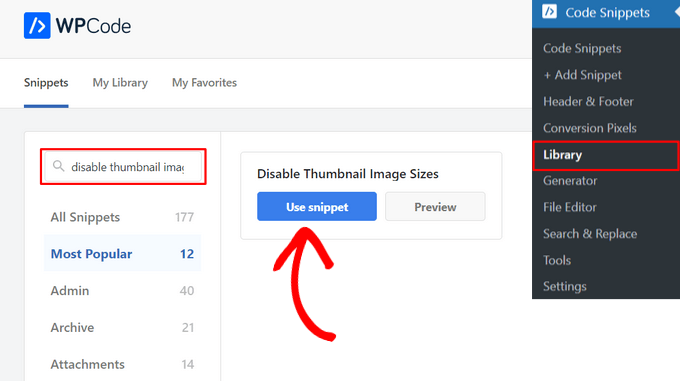
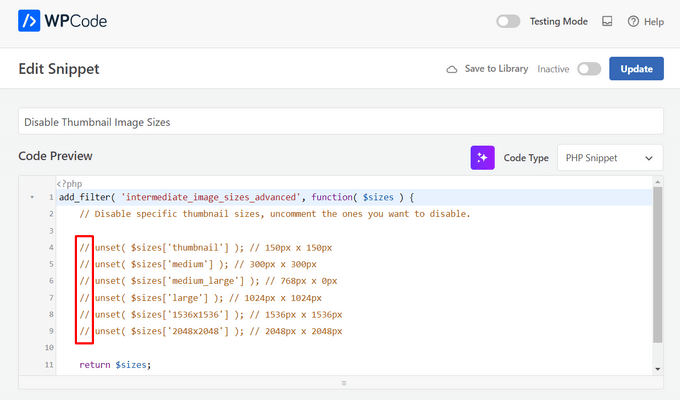
WPCodeは、コードを自動的に追加します。このスニペットには、thumbnail、medium、medium_large、largeなどの複数のデフォルト画像サイズを無効にするコードが含まれています。次のステップは、無効にしたいものを選択することです。
無効にしたい特定の画像サイズの//を削除する必要があります。これによりコードのコメントアウトが解除され、コマンドがアクティブになります。
プロのヒント: まず、必要ないと確信しているサイズを1つか2つ無効にすることをお勧めします。保存後、サイトの主要なページ(ホームページ、ブログアーカイブ、ギャラリーなど)を確認して、さらに無効にする前に画像がまだ完璧に見えることを確認してください。
その後、スイッチを「非アクティブ」から「アクティブ」に切り替え、「更新」ボタンをページの上部でクリックするだけです。

これで完了です。WordPressに画像をアップロードしても、追加のサムネイルサイズは作成されなくなりました。
方法2:プラグインを使用してWordPressが画像サイズを生成しないようにする方法
あるいは、サイトのすべての画像サイズを管理するための専用のビジュアルインターフェイスを備えたプラグインをご希望の場合は、この方法が優れた選択肢となります。
まず、ThumbPress(画像サイズの生成を停止)プラグインをインストールしてアクティブ化する必要があります。ヘルプが必要な場合は、WordPressプラグインのインストール方法に関する初心者向けガイドをご覧ください。
有効化したら、WordPressダッシュボードから ThumbPress » Modules ページにアクセスし、「サムネイルを無効にする」スイッチを「アクティブ」に切り替えます。
それが完了したら、「設定の保存」ボタンをクリックして変更を保存してください。
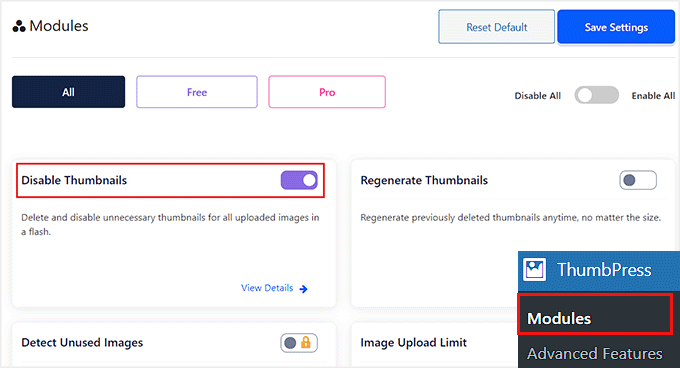
次に、プラグインのメニューから「サムネイルを無効にする」オプションをクリックします。
これにより設定画面に移動し、WordPressサイトが現在生成しているすべての画像サイズのリストが表示されます。赤でハイライトされているサイズは、現在アクティブなサイズです。
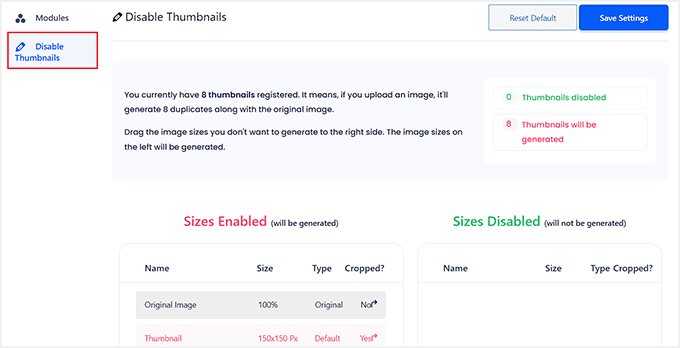
不要なサイズはすべて右側の列にドラッグする必要があります。これにより無効になり、画像をアップロードしたときに生成されなくなります。
例えば、テーマでそれらを使用しないことがわかっている場合は、デフォルトのサムネイルサイズをすべて無効な列にドラッグできます。
警告: テーマが実際に必要とするサイズ(ブログ投稿の「中」など)を無効にしないように注意してください。無効にした場合、WordPressは代わりにフルサイズの元の画像を読み込むことを余儀なくされ、ページの読み込み速度が大幅に低下する可能性があります。
各画像を右にドラッグすると、これらの画像が緑色で表示されるようになります。
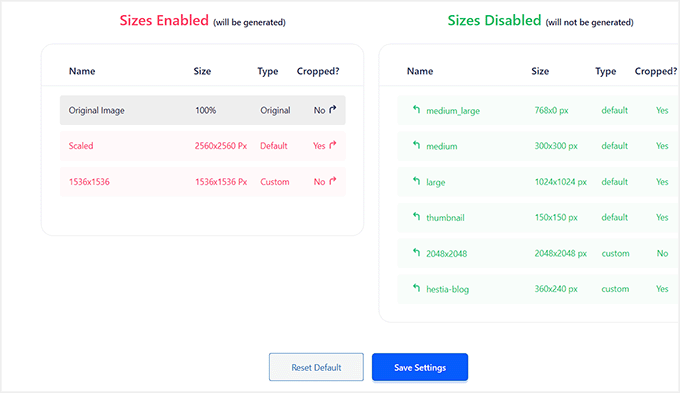
新しい設定を有効にするには、必ず「設定を保存」ボタンをクリックしてください。
これで、WordPressブログに新しい画像をアップロードしても、追加の画像サイズは生成されなくなります。
ボーナス:WordPressの画像添付ファイルページを無効にする
さまざまな画像サイズを削除する以外に、ウェブサイトの画像添付ファイルページを無効にすることも検討してください。
デフォルトでは、WordPressは、画像、オーディオ、ビデオファイルを含む、サイト上のすべてのメディア添付ファイルに対して1つのページを作成します。これらのページには、テキストやコンテンツなしで画像自体のみが表示されるため、ユーザーに悪い印象を与える可能性があります。
さらに、検索エンジンは質の高いコンテンツを重視するため、添付ファイルページにはコンテキストが欠けているため、サイトのSEOにも悪影響を与える可能性があります。この場合、ウェブサイトで添付ファイルページを無効にすることをお勧めします。
これは、WordPress用のAll in One SEOを使用すると簡単に実行できます。これは市場で最高のSEOツールです。

WPBeginnerサイトで使い始めたところ、ランキングが急上昇しました。詳細については、AIOSEOの完全なレビューをご覧ください。
プラグインをインストールし、WordPressダッシュボードからAll in One SEO » Search Appearanceページにアクセスしてください。
ここで、「画像SEO」タブに切り替えます。「添付ファイルURLのリダイレクト」セクションで、「添付ファイルの親」オプションを選択するだけです。
この巧妙な設定は、画像の直接URLにアクセスしようとした人を、その画像がアップロードされた投稿またはページ(その「親」)に自動的にリダイレクトします。これにより、ユーザーエクスペリエンスが大幅に向上し、SEOが強力に維持されます。
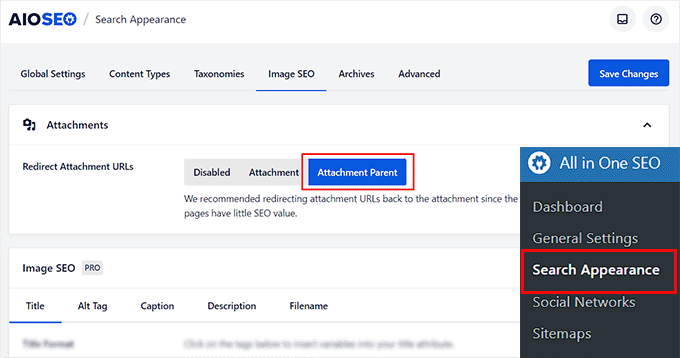
完了したら、設定を保存するために「変更の保存」ボタンをクリックすることを忘れないでください。詳細な手順については、WordPressで画像添付ファイルページを無効にする方法のチュートリアルをご覧ください。
AIOSEOは、XMLサイトマップ、ライティングアシスタント、画像SEO、リンク切れアシスタント、AIメタディスクリプションなどにも使用できます。
詳細については、All in One SEOを正しくセットアップする方法のチュートリアルをご覧ください。
WordPressの画像サイズに関するよくある質問
ここでは、WordPressで画像サイズを管理することについてよく寄せられる質問をいくつか紹介します。プロセスをよりよく理解するために、回答をまとめました。
1. WordPressはなぜ自動的に複数の画像サイズを作成するのですか?
WordPressは、画像が表示される場所に応じて最も適切なバージョンの画像を提供するために、複数の画像サイズを作成します。これにより、テーマやプラグインはサムネイル、ギャラリー、さまざまな画面サイズに適切なサイズの画像を使用でき、サイトのパフォーマンスを向上させることができます。
2. WordPressによる画像サイズの生成を無効にしても安全ですか?
安全に実行できますが、注意して進める必要があります。WordPressのテーマや特定のプラグインは、正しく表示するために特定の画像サイズに依存している場合があります。
必須のサイズを無効にすると、画像が歪んで表示されたり、最悪の場合、ブラウザが小さいバージョンではなく巨大な元のファイルを読み込んだりする可能性があります。これにより、ウェブサイトが遅くなります。使用されていないと確信しているサイズのみを無効にするのが最善です。
3. 新しい画像サイズを防止すると、既存の画像に影響しますか?
いいえ、この変更は今後アップロードする画像にのみ適用されます。既存の画像用に既に生成された追加の画像サイズは、手動で削除しない限りサーバーに残ります。
4.サイトに既に存在する未使用の画像サイズを削除するにはどうすればよいですか?
既存の未使用の画像サイズをクリーンアップするには、DuplicatorのWP Media Cleanupなど、この目的に特化したプラグインが必要です。
WP Media Cleanupは、投稿、ページ、ウィジェット、カスタムフィールド、テーマ設定を含むサイト全体をスキャンして、実際に使用されている画像バリエーションを特定します。次に、削除しても安全な未使用ファイルの明確なレポートを表示し、ストレージスペースを解放するのに役立ちます。
重要: クリーンアップツールを使用する際は、未使用と思われるファイルのリストが表示されます。削除を確定する前に、必ずこのリストを注意深く確認してください。場合によっては、プラグインが検出できない方法(テーマファイルやカスタムウィジェットなど)で画像が使用されていることがあります。
ただし、WP Media Cleanupを使用している場合、30日間のバックアップ機能により、誤って削除されたファイルを簡単に復元できるため、ほとんどのクリーンアッププラグインよりも安全な選択肢となります。
5. WordPressが画像サイズを生成するのを停止すると、訪問者にとってサイトの読み込みは速くなりますか?
実際、注意しないと遅くなる可能性があります。このチュートリアルの主な利点は、サーバーのディスク容量を節約し、バックアップサイズを削減することです。
ただし、テーマが表示しようとしている画像サイズを無効にすると、WordPressは代わりにフル解像度の元の画像を読み込みます。これにより、訪問者ははるかに多くのデータをダウンロードする必要があり、ページの速度が低下します。テーマが使用していないと100%確信しているサイズのみを無効にしてください。
WordPress画像の管理に関する追加リソース
画像サイズを制御する方法がわかったので、メディアライブラリの最適化と管理に役立つ他のガイドが役立つかもしれません。これらは、私たちが自身のサイトで使用しているヒントが満載です。
- WordPressの画像圧縮プラグイン比較 – 品質を損なうことなく画像ファイルのサイズをさらに縮小する方法を学び、サイトの高速化に役立てましょう。
- 初心者向け画像SEOガイド – 画像を検索エンジン向けに最適化する – 画像をSEO向けに適切に最適化することで、検索エンジンからのトラフィックを増やす方法を見つけましょう。
- WordPressで画像を遅延読み込みする方法 – 画像はユーザーに表示されるときにのみ読み込むことで、ページの読み込みを高速化します。
- WordPressで一般的な画像の問題を修正する方法 – サイトの画像で発生する可能性のある一般的な問題の便利なトラブルシューティングガイドです。
- WordPressでサムネイルまたは新しい画像サイズを再生成する方法 – テーマを変更した場合や、不足している画像サイズを作成する必要がある場合は、このガイドで簡単に行う方法を示します。
このチュートリアルがお役に立ち、WordPressが画像サイズを生成しないようにする方法を学べたことを願っています。また、WordPressチュートリアルでWordPressでインタラクティブな画像を追加する方法や、WordPressの画像圧縮プラグインの専門家のおすすめもご覧ください。
この記事が気に入った場合は、WordPressのビデオチュートリアルのために、YouTubeチャンネルを購読してください。また、TwitterやFacebookでも私たちを見つけることができます。




イジー・ヴァネック
これは非常に便利な機能で、喜んで使用します。私のウェブサイトには約1,000の記事があり、そのほとんどすべてに画像が含まれています。WordPressはこれらの画像をさまざまなサイズで生成するため、ウェブサイトは現在1.5ギガバイト近くを占有しており、これは比較的多いです。これらのサイズの多くをまったく使用しないため、これによりスペースを節約できます。画像サイズに関して1つ質問があります。FTPのスペースを節約するために、以前に生成された画像を削除することは可能ですか?
WPBeginnerサポート
メディアライブラリの整理については、以下のガイドとそこで推奨されているプラグインをご覧ください。
https://www.wpbeginner.com/plugins/how-to-clean-up-your-wordpress-media-library/
管理者
イジー・ヴァネック
素晴らしい、リンクをありがとうございます。すぐに記事を確認します。私のギャラリーは大幅に成長し、複数の画像形式を生成する機能のため、残念ながら不必要に大きくなり、縮小する必要があります。
ダフネ
ありがとうございます!Diviにサイトを移行し、いくつかのギャラリーを追加しました。ファイルストレージの肥大化に驚きました。この簡単な解決策で、総ストレージを管理可能なサイズに削減できました。
WPBeginnerサポート
Glad we help keep your media library a manageable size
管理者
ジェン・サマーズ
こんにちは、今日、上記の指示通りにすべての設定を0に変更しました。新しい画像をアップロードし、サイドバーでリサイズしようとしましたが、オプションはフルサイズ(大きすぎる)と、サイトの別のプラグインであるshareaholicしかありませんでした。デフォルト設定に戻してみました。しかし、何も変わらず、同じ2つのオプションしかありません。これを修正する方法はありますか?
WPBeginnerサポート
プラグインがすでにアップロードされている場合は、返された画像サイズを作成するためにサムネイル再生成プラグインを使用することになります。使用方法については、こちらをご覧ください:https://www.wpbeginner.com/plugins/regenerate-thumbnails-new-image-sizes-wordpress/
管理者
ジャビダン
こんにちは。
WPがすべての画像に対してさまざまなサイズの画像を生成するのを防ぐ方法は?
1つの投稿に6〜7枚の画像があり、WPはそれらすべてに対して3つのサイズを生成しますが、サムネイル以外は使用されません。
そしてもう1つの質問は、ギャラリーを作成することですが、なぜGoogleはその単一画像のページをクロールするのですか?
スコット
機能しません。functions.phpファイルを変更する必要があります。これはWPがする最もイライラすることの1つです。ファイルをアップロードした後、複数のサイズを作成するように求められるべきです。想定されるべきではありません。ひどい、ひどい…
アミット
こんにちは。
現在、画像共有サイトを運営しており、通常、1つの投稿に20枚以上の画像を挿入しています。投稿のアイキャッチ画像を除き、WordPressが挿入された画像の異なるサイズを生成しないようにしたいです。
例えば、投稿に20枚の画像がある場合。アイキャッチ画像のみWPに画像サイズを生成させたいのですが、他の挿入画像には異なるサイズを生成したくありません。
実際、問題はストレージ容量の制限であり、もう1つの問題は、これらの不要な画像サイズのためにバックアップファイルのサイズが大きくなることです。
これを達成するにはどうすればよいですか?
ご協力ありがとうございます。
ラリット
@WPbeginner様、この質問に対する解決策を提供してください。私も回答を探しています。
WPBeginnerサポート
Lalitさん、Amitさん、こんにちは。
残念ながら、これはそれほど簡単ではありません。WordPressテーマが独自の画像サイズを定義している場合があり、WordPressプラグインが新しい画像サイズを定義している場合もあります。まず、不要になったサイズを特定する必要があります。これにより、テーマやプラグインで予期しない動作が発生する可能性があります。画像サイズを削除するには、テーマまたはプラグインによって使用される名前を知る必要があります。
add_action('init', 'remove_plugin_image_sizes'); function remove_plugin_image_sizes() { remove_image_size('image-size-name'); }1-click Use in WordPress
別の代替案として、「Optimize Images Resizing」のようなプラグインを使用することもできます。このプラグインは、アップロード時に画像サイズを生成するのを停止し、投稿に挿入するためにそのサイズを選択した場合にのみ新しい画像サイズを作成します。
管理者
ラリット
ご回答いただき、誠にありがとうございます。
ヤシュ・ガウタム
メディア設定でこれを停止した場合、すべてを0に設定した場合、レスポンシブ機能に影響はありますか?
モハメド・アブデルハディ
素晴らしい記事ですが、質問があります。
WPウェブサイトを制作するために開発者を雇ったのですが、彼はデフォルトの画像サイズ3つを特定の数値に設定しました。これにより、WP retina 2xプラグインを使用してすべての画像を「レティーナ品質」に見えるようにしたにもかかわらず、クリックして拡大したときにギャラリーの画像が常にピクセル化して見えました。そこで、それらのサイズをゼロに設定して画像を再アップロードしてみたところ、驚くほどシャープに見えました。しかし、サブヘッダーの画像は、それほどシャープまたはクリスプに見えません…。誰か理由を知っていますか?気が狂いそうです!!!
シュアン・ホア
そして元の画像を保存したくありません。どうすればできますか?ありがとうございます
スティーブ・ウッズ
Suffusionテーマを使用しており、ネイティブの200×200、300×225、400×300の3つのサイズに加えて、96×96、128×128、128×72、480×360も取得しています。つまり、7つのサイズがあります!
問題は、これらの異なるサイズすべてがGoogleによって重複と見なされる可能性があることです。これはもっともらしいです。なぜなら、私の画像のほんの一部しかインデックス化されていないからです。
私が見落としている設定や、この混乱を修正してクリーンアップできるプラグインはありますか?
ティア
WPBeginnerサポート
Googleは、サイトに画像の小さなバージョンまたは大きなバージョンが複数含まれている可能性があることを理解していると考えています。これは重複コンテンツではありません。
管理者
ダンカン
ブログ内の画像をクリックすると、別のポップアップウィンドウで拡大表示されるようにしたいのですが、どうすればよいですか?
アミット・クル・シャルマ
こんにちは。
私は画像共有ウェブサイトを運営しており、通常、1つの投稿に20枚以上の画像を挿入します。投稿のアイキャッチ画像を除き、WordPressが挿入された画像の異なるサイズを生成しないようにしたいです。
例えば、投稿に20枚の画像がある場合。アイキャッチ画像のみにWPに画像サイズを生成させたいのですが、他の挿入された画像には異なるサイズを必要としません。
実際の問題はストレージ容量の制限であり、もう一つの問題は、これらの不要な画像サイズのためにバックアップファイルのサイズが大きくなることです。
これを達成するにはどうすればよいですか?
ご協力ありがとうございます。
ジェファーソン
とても助かりました!本当にありがとうございます!
ITWEBMOB
しかし、依然として大きな問題があります。サムネイルのネイティブ画像の使用を停止してください。
ネイティブ画像の代わりにキャッシュされたサムネイル画像を使用したいです。これにより、Webスペースにジャンクが作成されます。
例:製品を1つアップロードすると、元の画像から3〜6個のサムネイル画像が作成されます。
キャッシュ画像システム(例:Magento、Prestashop、OpenCart)を、ワンクリックですべてのキャッシュクリアオプションとともに使用するにはどうすればよいですか?
注意:キャッシュ画像を保存するには、wp-content/2015/12/ではなくsplフォルダーの場所を使用してください。
パブロ
とても参考になる記事でした。テーマの functions.php に 88×88 のサムネイルを生成しているものが何かわかりました!本当にありがとうございます!
マリウス
記事をありがとうございます。1年以上経った今でも役立っています!WordPressギャラリーに表示したい画像のバリアントを数千も生成するのをやめるために、ようやくテーマを変更することができました。私がやったことは以下の通りです。
(1)提案通りに add_image_size( ‘square100’, 100, 100, true ) をコメントアウトし、
(2) the_post_thumbnail の呼び出しのパラメータを配列に置き換えました(WP Codex参照)。例えば
the_post_thumbnail(‘square100’) が the_post_thumbnail( array(100,100)) になりました。
これにより、読み込まれたすべての画像に対して不要なバリアントが生成されるのを止めました。
これを行うには、子テーマを使用してテーマのさまざまな関数やファイルをオーバーライドする必要がありました。これはそれ自体が大きなトピックであり、子テーマの仕組みについて十分な知識がない場合は試みるべきではありません!
ニコラス
こんにちは、
add_image_size
set_post_thumbnail_size を解除する方法をご存知ですか?
行を削除すると機能しますが、テーマを変更して子テーマで登録解除したくありません。そうすれば、テーマが更新されるたびに再度行うことを覚えておく必要がなくなります。
ありがとうございます。
ジェイ
これを読んだばかりですが、私のテーマとWordPressを合わせると、各写真のコピーが25個生成されています!私のサイトではたくさんの写真を使用していますが、大きな疑問は、どれを削除できるかを知る方法です。3つのサイズで十分だと思いますが、25個のサイズとは!
何か考えはありますか WPBeginner!
スブホジティ
ありがとう
イェンス・ブローガード
Hi there, I think you’ve overlooked a way to decrease the number of generated image sizes;
First, as you mention, get an overview of image settings in WP, theme and perhaps plugins – jot them down, px by px.
Secondly, decide what is needed according to your visual needs. Often there’s small differences in e.g. thumbnail size but you can do with just one global size.
Then lastly, align as much as possible, i.e. keep all the image settings but try to set as few variations as possible.
I’n not in favor of messing around with the code since too often something will break down the road but this is just good practice of knowing what you want
ミッチェル
Jensさん、プライベートメッセージを送っていただけますか?サイトの画像の量を減らすのに大変苦労しています。ホストがシャットダウンするとのことです。
mcal2005@gmail.com
とても感謝しています!
グレッグ・テイラー
wpブログ—.com、orgではない)を書くのに適したコンピューター(Mac、Windows、Chromebookなど)はありますか?私のような初心者にとって、全体的に使いやすいものはありますか?
上記について何かご意見があれば幸いです。—グレッグ—WW2退役軍人
クリスチャン・ツムブルンネン
「Regenarete Thumbnails」(および別の「Force Regenerate Thumbnails」)というプラグインがあり、新しい構成に合わせて既存の画像をリサイズします。少なくとも後者は、古いリサイズされた画像を削除することも約束しています。
ヒマンシュ・ゴエル
サムネイルは残して、他は無視したいので、サムネイル以外の他の2つのオプションのみを変更します。これでうまくいくでしょうか…
本当に、それは皆さんにとって役立つでしょう…!
WPBeginnerサポート
はい、それは機能します。
管理者
Christian
興味深い記事をありがとうございます!
「uploads」フォルダについて言及されていますが、私の場合は画像コピーでいっぱいになっている/wp-content/uploads/et_tempフォルダもあります。この特定のフォルダの目的について何か説明していただけますか?「Elegant Theme」というEnvisionedを使用しています。
よろしくお願いいたします。
CF
WPBeginnerサポート
テーマまたはプラグインがこのフォルダに画像を追加しているようです。残念ながら、個々のテーマやプラグインの設定については具体的にサポートを提供できません。テーマまたはプラグインのサポートに連絡して、これを防止する方法を尋ねる必要があります。
管理者
マイク
素晴らしい記事です。今、生成済みの不要な画像を、必要なものを削除せずに削除する方法を見つける必要があります。
サチン
これを投稿していただき、本当にありがとうございます。ディスク容量とinodeについて非常に心配していましたが、これで少し安心できます。本当にありがとうございます。
カレン・H.
別の役立つ記事をありがとうございます。様々な画像サイズを削除することが、モバイル/レスポンシブWPサイトに悪影響を与えるかどうか疑問に思っています。画像が様々な画面サイズや向きに調整できるように、これらのサイズは必要ではないのでしょうか?
WPBeginnerサポート
必ずしもそうではありません。多くのテーマでは、画像をレスポンシブにするためにjQueryとCSSを使用しています。
管理者