


ボランティアに頼る場合、ウェブサイトはボランティアが参加しやすいようにする必要があります。しかし、応募プロセスが分かりにくかったり、時間がかかったり、実際の人向けに設定されていなかったりするために、協力してくれる人が途中で諦めてしまうことがよくあります。
WPBeginnerでは、多くの非営利団体やコミュニティグループと協力して、ボランティア登録体験を改善してきました。当社の創設者であるSyed Balkhiも自身で非営利団体のウェブサイトを運営しており、適切なボランティアを引き付け、組織するために何が必要かを firsthand で理解しています。
多くの場合、最も大きな違いはフォームにあります。
優れたボランティア応募フォームは、情報を収集するだけでなく、関心から行動へとスムーズに人々を導き、チームが必要とするものを正確に提供します。
このチュートリアルでは、WordPressでカスタムボランティア応募フォームを作成する方法を、私たち自身も使用しており、その強力さと使いやすさから推奨しているツールであるWPFormsを使用してご紹介します。

概要: WordPressでボランティア応募フォームを作成する最も効率的な方法は、WPFormsプラグインを使用することです。このプラグインには、専用の「ボランティア募集フォーム」テンプレート、ドラッグ&ドロップでのカスタマイズ機能、セキュアなエントリー管理機能が備わっており、オンボーディングプロセスを効率化します。
WordPressでボランティア応募フォームを作成する理由
デジタルボランティア応募フォームは、データ入力を自動化し、手書きの紙フォームを仕分ける必要をなくすことで時間を節約します。これにより、非営利団体は応募をより効率的にレビューし、ボランティアに迅速に対応できます。
また、連絡先情報や過去のボランティア経験など、必要な情報を訪問者に事前に明確に示すことができます。これにより、詳細が不足しているために追加のフォローアップメールや電話をかける必要がなくなります。
さらに、サイトを閲覧していて手伝ってくれるかもしれないより多くの人々に簡単にリーチできます。
優れたフォームビルダープラグインは、すべての提出内容をWordPressダッシュボードに整理し、適切なチームメンバーに通知メールを送信するため、フォローアップが簡単かつ確実になります。
これを踏まえ、WordPressで優れたボランティア応募フォームを簡単に作成する方法をステップバイステップでご紹介します。このガイドで説明するすべてのステップの概要を以下に示します。
- ステップ1: WPFormsプラグインのインストールと有効化
- ステップ2:新しいボランティア申請フォームを作成する
- ステップ3:フォームフィールドをカスタマイズし、ファイルアップロードを追加する
- ステップ4:フォーム設定とスパム防止を設定する
- ステップ5:通知と確認メッセージを設定する
- ステップ6:フォームをテストし、ボランティア申請を確認する
- ステップ7:WordPressでボランティア申請フォームを公開する
- ボーナスのヒント:WordPressフォームのエントリをCSVおよびExcelにエクスポートする方法
- ボランティア申請フォームに関するよくある質問
- その他の非営利団体向けWordPressウェブサイトガイド
さあ、始めましょう。
ステップ1: WPFormsプラグインのインストールと有効化
WordPressで優れたボランティア応募フォームを作成する最も簡単な方法は、WPFormsプラグインを使用することです。
WPFormsは、WordPress向けの最高のドラッグ&ドロップフォームビルダーであり、初心者にも使いやすく、当サイトを含む600万以上のウェブサイトで使用されています。
初心者向けのドラッグ&ドロップビルダーと、ボランティア募集フォームを含む専門テンプレートにより、ボランティア申請フォームの作成が簡単になります。
WPBeginnerでは、このドラッグ&ドロップフォームビルダーを使用して、お問い合わせフォームや年次アンケートを作成しています。WPFormsの詳細については、当社の完全なWPFormsレビューをご覧ください。
次に、WPFormsアカウントを作成する必要があります。WPFormsのウェブサイトで「今すぐWPFormsを入手」ボタンをクリックし、ニーズに合ったプランを選択して、画面の指示に従ってプロセスを完了してください。

📝 注意: このガイドでは、WPForms Proを使用します。これにより、ボランティア応募をWordPressダッシュボードに直接保存でき、「ボランティア募集フォーム」テンプレートにアクセスできます。
予算が限られている場合は、WPForms Liteを使用してメールで応募を受け付けることができます。
これが完了すると、独自の WPForms アカウントにアクセスでき、プラグインのライセンスキーを見つけることができます。
ここから、WordPress管理画面に移動してWPFormsプラグインをインストールして有効化します。次に、プラグイン » 新規追加に移動します。

次の画面で、検索バーを使用して WPForms プラグインをすばやく見つけます。
検索結果で表示されたら、「今すぐインストール」をクリックし、次に「有効化」をクリックします。

詳細については、WordPressプラグインのインストール方法に関するステップバイステップガイドをご覧ください。
プラグインを有効化したら、WordPressダッシュボードの WPForms » 設定 ページにアクセスしてライセンスキーを入力する必要があります。
無料版を使用している場合は、この手順をスキップできます。

確認プロセスが完了したら、WordPressでボランティア応募フォームを作成する準備が整いました。
ステップ2:新しいボランティア申請フォームを作成する
最初に行う必要があるのは、WPForms » 新規追加に移動することです。
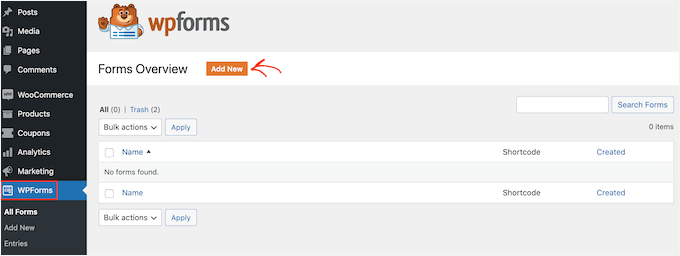
次に、フォームの名前を付け、ボランティアフォームの作成方法を選択します。ゼロから作成、テンプレートの選択、またはWPForms AIの使用を選択できます。
AIビルダーを使用したい場合は、提案されたプロンプトを選択するか、必要なフォームを平易な英語で説明するだけです。その後、AIがフォームを生成します。
専門家のアドバイス: 説明から完全なフォームを生成する強力なAIフォームビルダーは、すべての有料ライセンスレベルで利用可能ですが、AI選択肢は無料バージョンでも利用可能です。

ただし、このチュートリアルではテンプレートを使用します。
WPFormsには、2,000以上の既製フォームテンプレートが用意されています。これにより、お問い合わせフォームやオンライン注文フォームなど、あらゆる種類のフォームを最小限の編集または編集なしで迅速に作成できます。
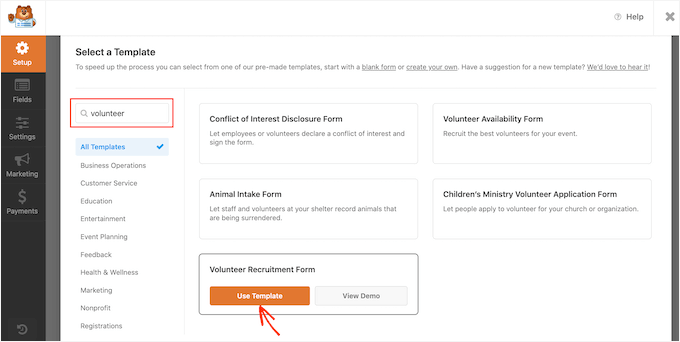
ボランティア応募フォームを作成したいので、テンプレート検索バーに「Volunteer」と入力しましょう。すると、いくつかのボランティアフォームテンプレートが表示され、選択できます。
テンプレートを使用するには、使用したいテンプレートにカーソルを合わせ、「テンプレートを使用」をクリックするだけです。ここでは、「ボランティア募集フォーム」テンプレートを使用します。
ステップ3:フォームフィールドをカスタマイズし、ファイルアップロードを追加する
WPFormsは、ドラッグアンドドロップフォームビルダーにリダイレクトします。
フォームのカスタマイズに役立つすべてのツールは左側のパネルで見つけることができます。右側のパネルにはライブプレビューが表示されます。
フォームをカスタマイズするには、編集したいフォームフィールドをクリックします。すると、WPFormsはそのフィールドでカスタマイズできるすべての設定を表示します。
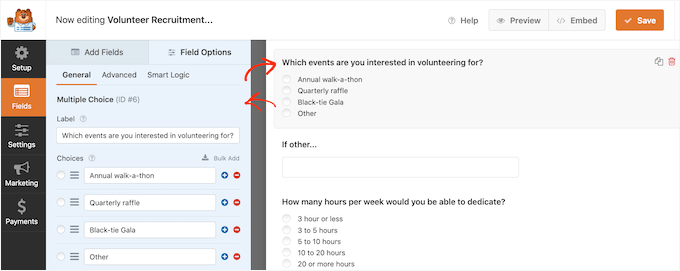
例えば、このフォームフィールドに表示されるテキストを変更したい場合は、左側のメニューでテキストを編集するだけです。
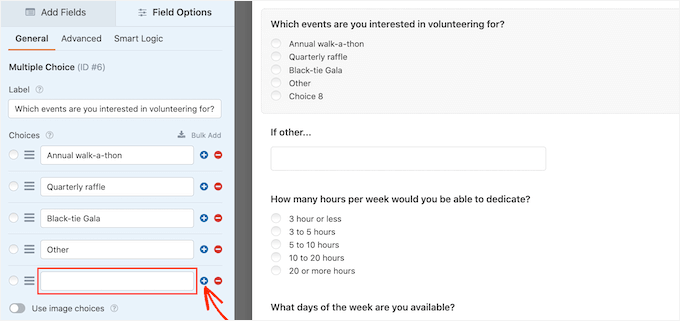
既存の複数選択肢をカスタマイズするには、いずれかの「+」ボタンをクリックするだけです。これにより、オプションを追加できます。
🧑💻 プロのヒント: 行き詰まった場合は、AI Choices機能を利用できます。「選択肢を生成」をクリックし、プロンプトを入力して「Enter」を押すだけです。AIツールが入力に基づいて選択肢のリストを作成します。
さらに、左側のメニューにある「フィールドを追加」タブをクリックすることで、ボランティア応募フォームに質問やオプションを簡単に追加できます。
これにより、「ファイルアップロード」フィールドを含む、追加できるすべてのフィールドが表示されます。
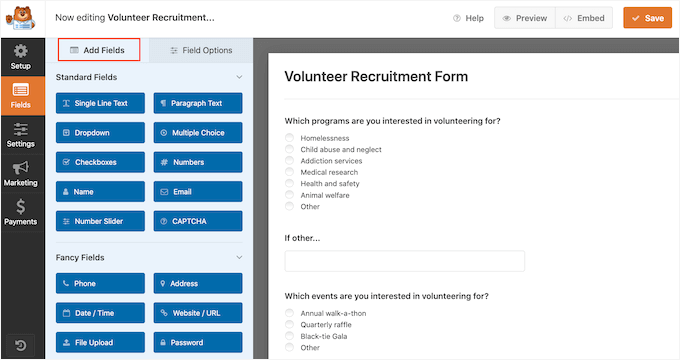
「ファイルアップロード」フィールドは、ボランティアが応募と同時にCVまたは履歴書のコピーを提出できるため、追加するのに最適なフィールドです。セキュリティ上の理由から、許可されるファイルタイプを.pdfまたは.docxなどの特定の形式に制限することをお勧めします。
ウェブサイトのストレージがいっぱいになるのを防ぎ、メール通知が正常に配信されるようにするために、「最大ファイルサイズ」(例:5MB)を設定することも良い考えです。
専門家のアドバイス: ボランティアフォームでは、履歴書やIDなどの機密性の高い書類を収集することが多いため、GDPRに準拠し、ユーザーの信頼を維持するためには、このデータ収集についてプライバシーポリシーで開示する必要があります。
詳細については、WordPressでファイルアップロードフォームを作成する方法に関するステップバイステップガイドをご覧ください。
応募者がメールアドレスを入力するフィールドなど、一部のフィールドを必須にすることも検討してください。フィールドを必須にすると、訪問者はこのフィールドに入力せずにフォームを送信できなくなります。
これを行うには、まずそのフィールドをクリックします。次に、左側のメニューで「必須」スライダーをオンに切り替えます。
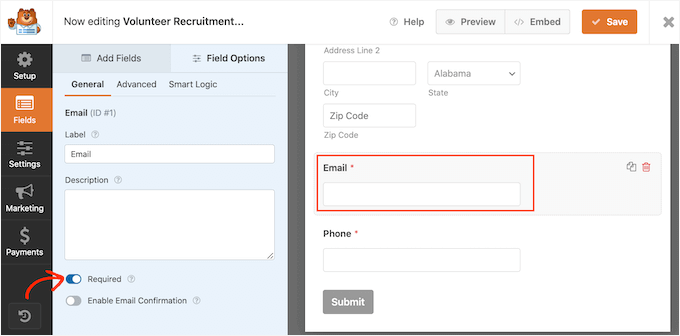
どのフィールドが必須であるかは、フィールドラベルの横に小さな赤いアスタリスクが付いているため、あなたとボランティアは簡単に確認できます。
ボランティア応募フォームの外観に満足したら、設定を構成する時期です。
ステップ4:フォーム設定とスパム防止を設定する
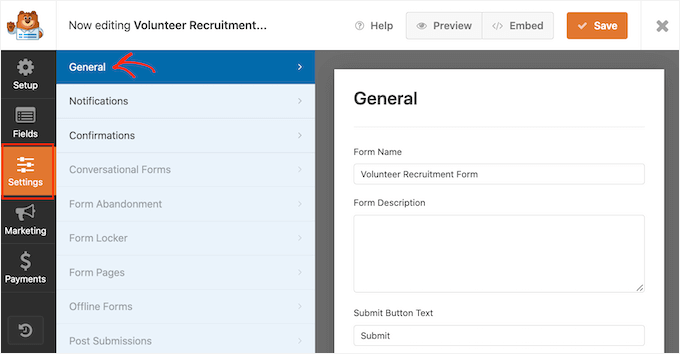
ここから、左側のメニューにある「設定」をクリックしてください。
「一般」設定タブでは、フォームのタイトル、フォームの説明、送信ボタンのテキストなど、さまざまなフォーム関連の設定を変更できます。
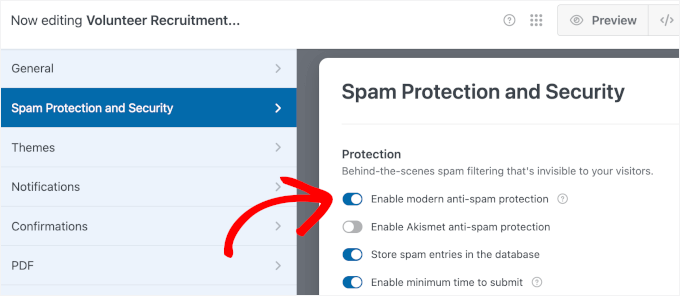
WordPressのフォーム作成ソリューションのリーダーとして、WPFormsにはスパム登録を減らすのに役立つ高度なスパム対策設定が付属しています。
「スパム保護とセキュリティ」メニューでは、デフォルトで自動的に有効になっていることがわかります。別のスパム防止策を使用しない限り、この設定を有効にしておくことをお勧めします。
WPFormsがサイトをスパムからどのように保護できるかについて詳しくは、WordPressでコンタクトフォームのスパムをブロックする方法に関するステップバイステップガイドをご覧ください。
ステップ5:通知と確認メッセージを設定する
次に、「通知」パネルに移動します。
デフォルトでは、訪問者がサイトでフォームを送信するたびに、送信されたすべての情報を含むメールが届きます。WPForms Proを使用している場合は、WordPressダッシュボードですべてのフォームエントリを確認でき、安全なバックアップとして保存できます。
また、応募を受け付けたことを確認するメールをボランティアに送信することもお勧めします。
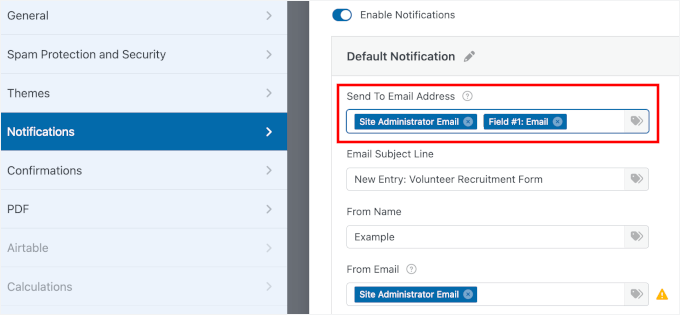
詳細については、WordPressフォーム送信後に確認メールを送信する方法に関するガイドを参照してください。
ボランティアが「送信」をクリックした後、申請が受け付けられたことを確認し、次に何が起こるかを説明することが重要です。
これらの設定は、設定パネルの「確認」タブに移動し、「確認タイプ」オプションから選択することで構成できます。
各オプションの仕組みは次のとおりです。
- メッセージ – 同じページに「ボランティアへの応募ありがとうございます!申請を受け付けました。3〜5営業日以内にご連絡いたします。」のような短いメモを表示します。これはシンプルで、ほとんどのサイトでうまく機能します。
- ページの表示 – ユーザーを専用のサンキューページにリダイレクトします。そこでは、次のステップを説明したり、ボランティアハンドブックへのリンクを共有したり、過去のボランティアのストーリーを共有したりできます。
- リダイレクト – サイト外の任意のURLに送信します。たとえば、オリエンテーションスケジューラや外部トレーニングポータルにリダイレクトできます。
WPBeginnerでの経験上、ユーザーを専用のサンキューページにリダイレクトすると、フォーム分析の追跡が向上し、単純なテキスト通知よりもプロフェッショナルなユーザーエクスペリエンスを提供できます。
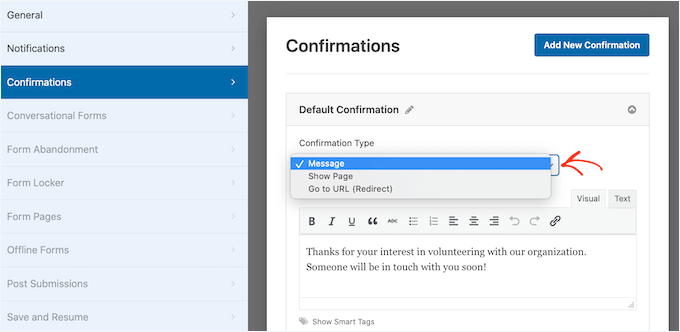
ほとんどの組織はデフォルトのメッセージを使用します。ただし、訪問者をイベントカレンダーにリダイレクトして、今後の募金イベントについて学習できるようにすることをお勧めします。
確認メッセージの設定が完了したら、「保存」ボタンをクリックして変更を保存してください。
🧑💻 プロのヒント: WPFormsは、すべての最高のメールマーケティングサービスと統合されています。メールニュースレターをお持ちの場合は、WPFormsを使用すると、新しいボランティアをこのニュースレターに簡単に追加できます。
ステップ6:フォームをテストし、ボランティア申請を確認する
ボランティア応募フォームを共有する前に、すべてが期待どおりに機能するかどうかを確認するために、しばらく時間を取ってください。
「プレビュー」をクリックして、フォームのライブバージョンを新しいタブで開いてみましょう。
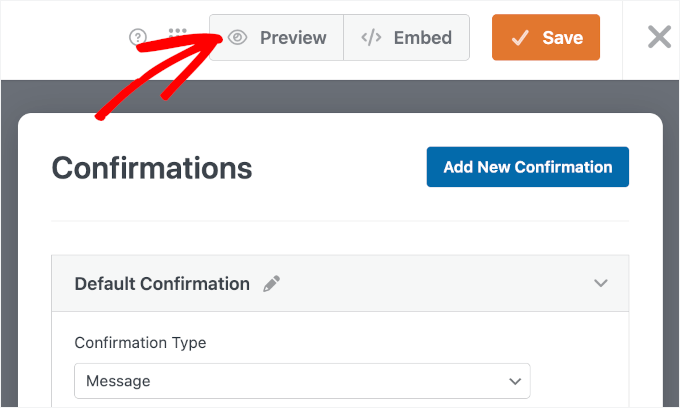
フォームのプレビューでは、実際のボランティアが行うように、テスト情報で入力できます。
エラーメッセージが正しく表示されるように、必須フィールドを空のままにするか、無効なメールを入力することをお勧めします。フォームに履歴書などのファイルアップロードが含まれている場合は、すべてが期待どおりに機能することを確認するために、テストファイルをアップロードしてください。
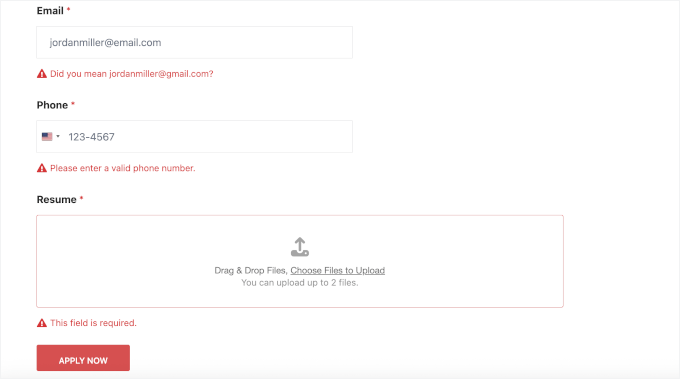
完了したら、「送信」をクリックして、すべてが期待どおりに機能するかどうかを再確認してください。
これには、確認メッセージまたは「ありがとう」ページが正しく表示されることを確認することが含まれます。通知メールがあなた(および、有効にしている場合はボランティア)に配信されることを確認するのを忘れないでください。
📝 注意: メールが届かない場合は、WordPressでのメールの設定方法に問題がある可能性があります。WP Mail SMTPを使用して修正することをお勧めします。詳細については、WordPressでメールが送信されない問題を修正する方法に関するガイドを参照してください。
WPForms Pro を使用している場合は、「エントリーを表示」を開いて、テスト送信がダッシュボードに正しく保存されているかを確認することもできます。
ステップ7:WordPressでボランティア申請フォームを公開する
ボランティア応募フォームが希望どおりに機能したら、WordPressウェブサイトにフォームを追加する準備が整いました。
WPForms を使用すると、サイトの任意のページ、投稿、またはウィジェット対応エリアにフォームを簡単に追加できます。WPForms ビルダーで、「埋め込み」ボタンをクリックできます。
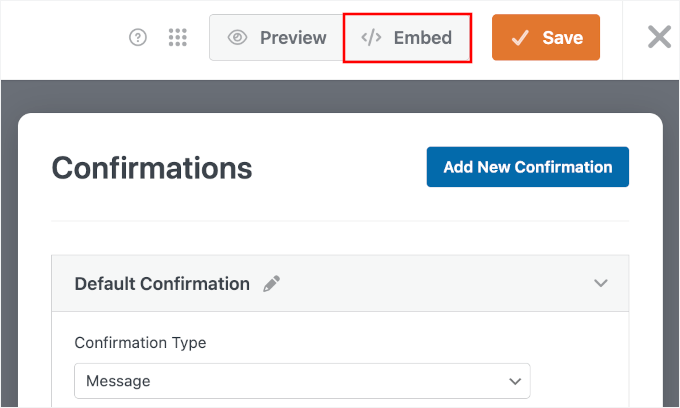
ポップアップが表示され、次のいずれかを選択できます。
- 既存のページを選択 – すでにあるページを選択します。
- 新規ページを作成 – ボランティア申請専用の新しいページを作成します。
専用の申請ページが必要な場合は、「新規ページを作成」を選択しましょう。

次のポップアップで、新しいページに「ボランティア申請」や「ボランティアに応募する」などのわかりやすい名前を付けることができます。
次に、「開始!」ボタンをクリックします。

これにより、WordPressブロックエディターが開き、フォームがページに追加されます。
右側で、フォームの設定を調整して以下を表示できます。
- 訪問者がこれがボランティア申請であることを知るためのフォームタイトル。
- プロセスにかかる時間や準備すべき書類など、手順を追加した場合の説明。
フォームのタイトルと説明を表示するには、スライダーをオンにしてください。
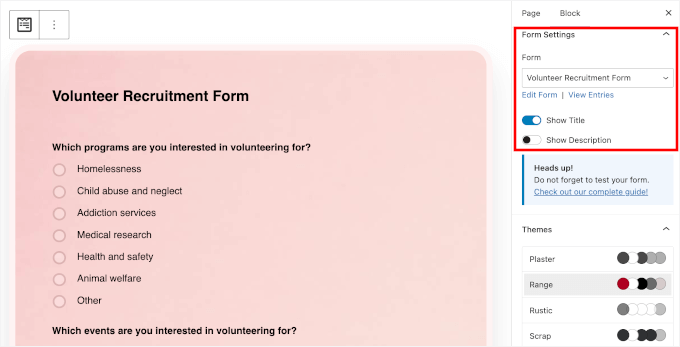
フォームテーマを選択して、フォームのスタイル設定とカスタマイズを行うこともできます。すべてが良好に見えたら、「保存」をクリックし、次にページを「公開」または「更新」します。
最後に、「ページを表示」をクリックして、サイト上のライブボランティア応募フォームを確認します。
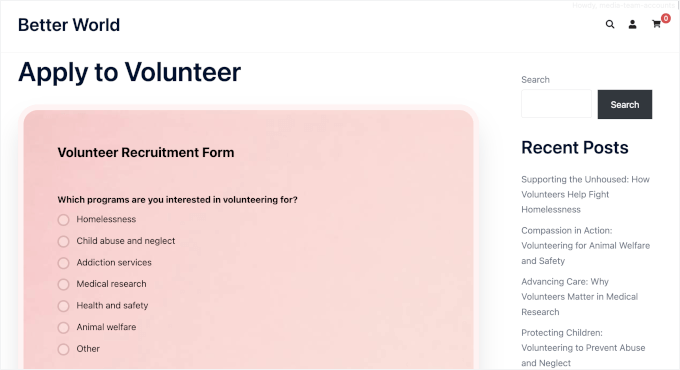
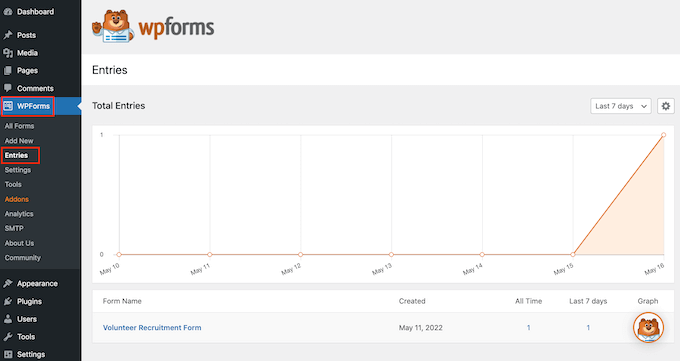
フォームを公開したら、WPForms » Entriesに移動して、すべてのボランティア応募を表示できます。
ダッシュボードでのエントリの表示はPro機能です。もしWPForms Liteを使用している場合は、応募のためにメール通知に頼る必要があります。
🧑💻 プロのヒント: WPFormsにはフォーム放棄アドオンがあります。これを有効にすると、ユーザーが開始したが完了しなかったエントリのステータスとして「放棄済み」が表示されます。また、部分的なエントリもキャプチャするため、離脱した潜在的なボランティアにフォローアップできます。
詳細については、フォームの放棄を追跡および削減する方法に関するガイドを参照してください。
ボーナスのヒント:WordPressフォームのエントリをCSVおよびExcelにエクスポートする方法
ボランティア応募フォームのエントリをCSVまたはExcelにエクスポートすることをお勧めします。これは、すべてを整理しておく上で重要です。
これにより、名前、連絡先情報、都合などのすべての情報を簡単に並べ替えることができます。これにより、さまざまなタスクに適したボランティアを見つけることがはるかに簡単になります。
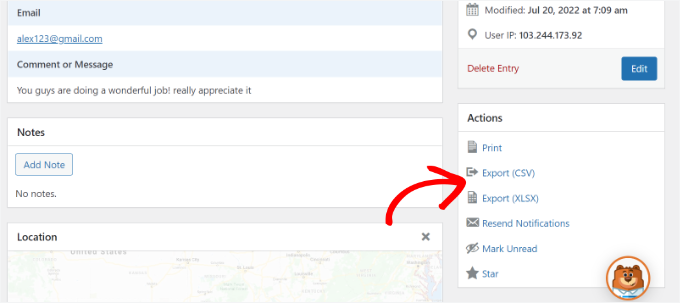
さらに、データをスプレッドシートで管理することで、チームとの共同作業がより効率的になり、全員が同じ情報にアクセスできるようになります。また、データをバックアップするのに最適な方法でもあり、重要な詳細を失うことを防ぎます。
エントリの保存はプレミアム機能であるため、WPForms Proが必要になります。詳細な手順については、フォームエントリをCSVまたはExcelにエクスポートする方法に関するガイドを参照してください。
🔗 代替案: フォームをGoogleドライブに接続して、アップロードされたファイルを自動的に保存することもできます。手順については、WordPressフォームからGoogleドライブにファイルをアップロードする方法に関するガイドを参照してください。
ボランティア申請フォームに関するよくある質問
終わりに近づく前に、WordPressでボランティア応募フォームを作成することに関する一般的な質問にいくつか答えてみましょう。
ボランティアから書類を収集できますか?
はい。WPForms を含むほとんどの WordPress フォームプラグインでは、ファイルアップロードフィールドを追加することができるため、ボランティアは履歴書、ID、または証明書を申請フォームから直接提出できます。
WordPressのボランティアデータは安全ですか?
はい、評判の良いフォームプラグインと基本的なセキュリティのベストプラクティスを使用している限り、可能です。WPForms には、Smart CAPTCHA や Cloudflare Turnstile などの機能が含まれており、フォームを保護します。
さらに、ボランティアの提出内容はWordPressデータベースに安全に保存され、承認された管理者のみが応募データを表示できるようにアクセスを制限できます。
メールでボランティアの応募を受け取ることはできますか?
はい。フォーム通知を設定して、各ボランティアの応募を自動的にメールアドレスに送信できます。これにより、毎回WordPressにログインしなくても確認や返信ができます。
WPFormsは非営利団体は無料ですか?
WPForms Lite は誰でも無料で利用でき、シンプルなボランティアフォームに適しています。ファイルアップロード、条件付きロジック、エントリー管理などの高度な機能が必要な場合は、WPForms Pro が対象組織に 75% の非営利団体割引を提供しています。
その他の非営利団体向けWordPressウェブサイトガイド
この記事が、WordPressで優れたボランティア応募フォームを作成する方法を学ぶのに役立ったことを願っています。
次に、以下のガイドも参照することをお勧めします。
- WordPressにPayPal寄付ボタンを追加する方法
- WordPressで定期的な寄付フォームを作成する方法
- WordPressで寄付を増やすためのトップ寄付フォームのベストプラクティス
- WordPressのベストクラウドファンディングプラグイン
- 非営利団体向けWordPressプラグインベストセレクション
この記事が気に入った場合は、WordPressのビデオチュートリアルのために、YouTubeチャンネルを購読してください。また、TwitterやFacebookでも私たちを見つけることができます。




デニス・ムトミ
サイトで求人応募フォームを作成しており、ここで説明されているプロセスがそのユースケースにも当てはまるかどうか疑問に思っています。
具体的には、求職者がフォームと一緒に履歴書をアップロードできるようにしたいと考えています。同じ手順に従えばよいのでしょうか、それとも別の方法が必要ですか?
WPBeginner コメント
おそらく、ニーズに応じて多くの点で似ているでしょう。
また、求人申込フォームの作成に関するこのガイドも参照してください: https://www.wpbeginner.com/wp-tutorials/how-to-create-a-job-application-form-in-wordpress-easily/
デニス・ムトミ
大変参考になるご返信、誠にありがとうございます!
ご紹介いただいた記事は、まさに求人応募フォーム作成を始めるのに必要なものでした。
重ねてお礼申し上げます!
ナタン・レイ
こんにちは、
ボランティアフォーラムは無料で作成できますか、それとも有料機能ですか?
よろしくお願いいたします
WPBeginnerサポート
このチュートリアルでは、プラグインの有料版を使用します
管理者
アガイグベ・ティョンギ・ステファン
優れたボランティア応募フォームの作成方法と、ウェブサイトへのインストールにwpfを使用することについてのあなたのレビューは非常に有益で教育的です。この調子で続けてください。
WPBeginnerサポート
Thank you, glad you liked our article
管理者