


WPBeginnerでは、メールリスト向けのボーナスコンテンツから、まだ公開準備ができていない新しいデザインまで、ページを非公開にする必要があった場面が数多くありました。これは、忙しいウェブサイトを管理する上で一般的なタスクです。
未完成の作業やプライベートな情報が、誤ってGoogle検索結果に表示されるのではないかと考えると、ストレスを感じることはよくあります。これは、コンテンツを誰に見せるかを管理しようとする多くのウェブサイト所有者が直面する課題です。
長年にわたり、私たちはいくつかの簡単なテクニックを完成させてきました。このガイドでは、WordPressのページをGoogleから非表示にするために、私たちが個人的に使用している4つの信頼できる方法を順を追って説明します。
WordPressの投稿またはページをGoogleから非表示にする理由
一部のページをGoogleから非表示にしておきたい理由はたくさんあります。
プライバシーを保護する必要がある場合もあります。たとえば、メンバープロフィール、社内文書、顧客アカウントの詳細を表示するページを非表示にしたい場合があります。これにより、機密情報が安全に保たれ、見るべきでない人から遠ざけられます。
ウェブサイトを運営していると、一般公開の準備ができていないページを非表示にする必要があることがよくあります。新しいセクションを構築したり、新しい機能をテストしたりする場合を考えてみてください。準備ができる前に、Googleがこれらの未完成のページを検索結果に表示させたくないでしょう。
多くのウェブサイト所有者は、特定のユーザーのみが利用できる特別なコンテンツを非表示にする必要もあります。これには、会員制ウェブサイト、プライベートダウンロード、期間限定の特別オファーなどが含まれます。
この記事では、HTMLメタタグの使用、robots.txtファイルの使用、ページのパスワード保護、サイトをメンテナンスモードに配置するなど、WordPressページをGoogleから非表示にするさまざまな方法について説明します。
方法 1: AIOSEO を使用して WordPress ページを検索エンジンから非表示にする
All in One SEO (AIOSEO)のようなWordPressプラグインを使用すると、WordPressのページをGoogleから非表示にできます。これは、300万以上のWordPressサイトで使用されている、最も人気のあるSEOプラグインの1つです。この方法は最も簡単で、初心者におすすめです。
まず、AIOSEOプラグインをインストールして有効化する必要があります。詳細については、WordPressプラグインのインストール方法に関するステップバイステップガイドをご覧ください。AIOSEOの無料版には、ページをGoogleから非表示にする機能も含まれています。
WordPress サイトにプラグインをインストールして有効化した後、Google から非表示にしたいページまたは投稿を編集する必要があります。
WordPressコンテンツエディターで、AIOSEO設定までスクロールし、「詳細設定」タブをクリックします。
「ロボット設定」オプションと「デフォルト設定を使用」というトグルが表示されます。ロボット設定をオフにするには、トグルをクリックする必要があります。
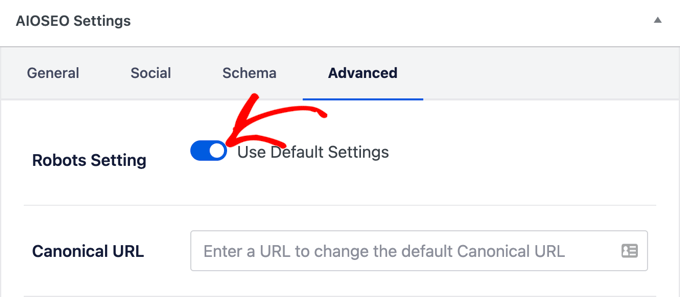
それを行うと、「ロボットメタ」の下にさらにオプションが表示されます。
ページがGoogle検索結果に表示されないようにするには、「インデックスしない」というチェックボックスをオンにする必要があります。
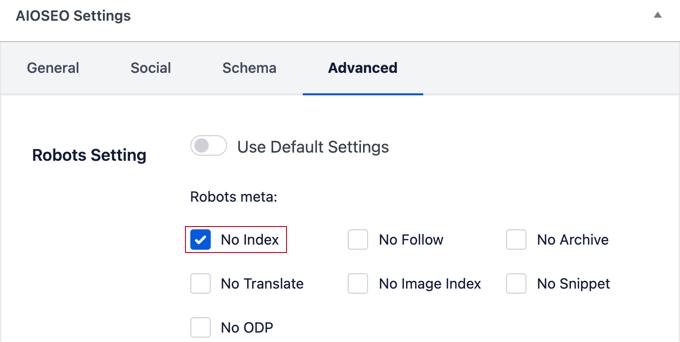
それを選択すると、ページを保存または公開できます。AIOSEOは、Googleのような検索エンジンにこのページをインデックスしないように指示するコード行を追加します。
自動コードは次のようになります。
<meta name="robots" content="noindex"/>
特定のページを除外する以外にも、AIOSEOではコンテンツのさまざまなセクションをGoogleに表示されないように非表示にすることもできます。
これを行うには、WordPress管理画面からAll in One SEO » Search Appearanceに移動してください。
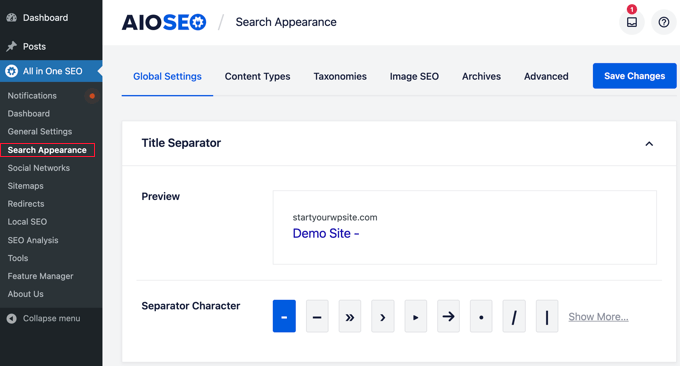
コンテンツタイプ、タクソノミー、メディア、アーカイブなど、さまざまなコンテンツセクションのさまざまなタブが表示されます。
これらのタブのいずれかをクリックし、「検索結果に表示」設定を「いいえ」に設定します。
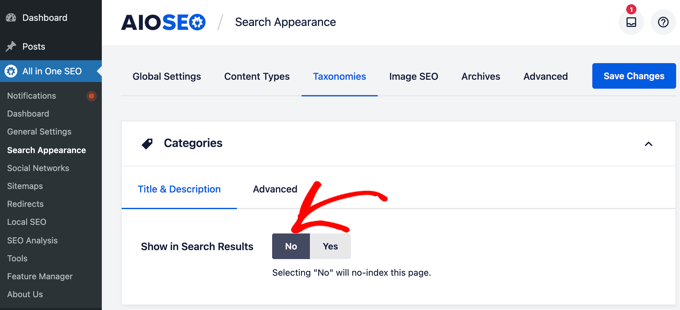
メディアファイルをGoogleから非表示にしたい場合は、AIOSEO Pro版を使用して、「メディア」タブの下のオプションを表示する必要があります。
その後、「変更を保存」ボタンをクリックします。
AIOSEOは「noindex」HTMLメタタグを追加するため、検索エンジンはコンテンツをインデックスせず、検索結果に表示されません。また、XMLサイトマップからもコンテンツを除外します。
方法2:robots.txtファイルを使用してWordPressページを検索エンジンから非表示にする
この方法は、方法1の「noindex」タグを使用する方法とは大きく異なることを知っておくことが重要です。robots.txtファイルは、検索エンジンにページをクロールまたは訪問しないように依頼します。
ただし、他のウェブサイトがあなたのページにリンクしている場合、Googleは訪問せずに検索結果にURLを含める可能性があります。
このため、「noindex」タグ(方法1)を使用することが、ページをGoogleから非表示にする最も信頼性の高い方法です。この方法は、すでにrobots.txtファイルを持っていて、簡単なルールを追加したい場合に最適です。
この方法では、検索エンジンボットに指示を提供する設定ファイルであるrobots.txtファイルを編集する必要があります。詳細については、WordPressのrobots.txtをSEOのために最適化する方法に関するガイドをご覧ください。
robots.txtファイルは、FTPクライアントまたはWordPressホスティングのcPanelにあるファイルマネージャーを使用してウェブサイトに接続し、ウェブサイトのルートディレクトリに移動することで編集できます。
ただし、ほとんどのユーザーは、AIOSEOまたはWPCodeを使用する方が簡単だと感じるでしょう。どちらのプラグインも、WordPressダッシュボードから直接robots.txtファイルを編集できます。
このファイルに間違った指示を追加すると、サイトのSEOに悪影響を与える可能性があるため、初心者にはこの方法をお勧めしません。
robots.txtファイルに以下の行を追加する必要があります。
User-agent: *
Disallow: /your-page/
ユーザーエージェント行を使用すると、特定のボットをターゲットにできます。アスタリスク記号を使用して、すべての検索エンジンを含めています。次の行は、ドメイン名の後に続くURLの一部を定義します。
さて、次のようなURLのブログ投稿を非表示にしたいとしましょう:
http://example.com/2016/12/my-blog-post/
このURLをrobots.txtファイルに追加する方法は次のとおりです。
User-agent: *
Disallow: /2016/12/my-blog-post/
ファイルを手動で編集した場合は、変更を保存し、robots.txtファイルをサーバーにアップロードし直すのを忘れないでください。
robots.txtを使用してコンテンツを非表示にすることには、いくつかの欠点があります。まず、robots.txtファイルは公開からアクセス可能であることを覚えておいてください。つまり、誰でも直接アクセスして、非表示にしようとしているページがあるかどうかを確認できます。
第二に、ほとんどの検索エンジンはrobots.txtファイル内の指示に従いますが、他のクローラーやボットはそれを無視して、それらのページをインデックスする可能性があります。
これらのボットは、マルウェアを拡散したり、ウェブサイトを標的にしたり、メールアカウントや電話番号などの情報を収集したりするためにウェブをクロールします。
方法3:WordPressで投稿またはページにパスワードを設定する
この方法は異なるアプローチを使用します。検索エンジンにページをインデックスしないように依頼する代わりに、パスワードで保護するだけで、パスワードを持つユーザーのみに表示されるようにすることができます。
WordPressには、投稿やページにパスワード保護をかけるための組み込み機能があります。保護したい投稿またはページを編集するだけです。WordPressエディターの「ドキュメント」設定の下にある「表示設定」の隣のリンクをクリックします。
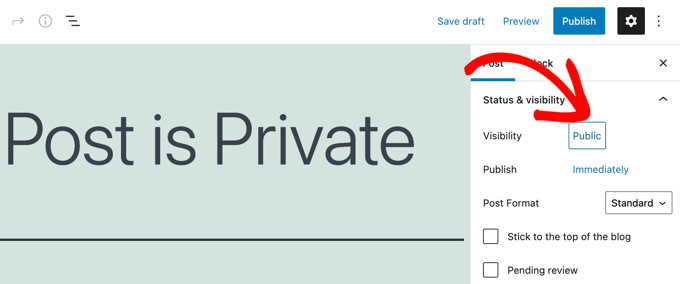
これにより、WordPressで利用可能な公開設定が表示され、投稿またはページを公開、プライベート、またはパスワード保護にすることができます。
プライベート投稿は、ウェブサイトで少なくともエディターのユーザーロールを持つログインユーザーのみが利用できます。パスワードで保護された投稿は、パスワードを持つすべての訪問者が表示できます。
「パスワード保護」オプションをクリックし、強力なパスワードを入力する必要があります。
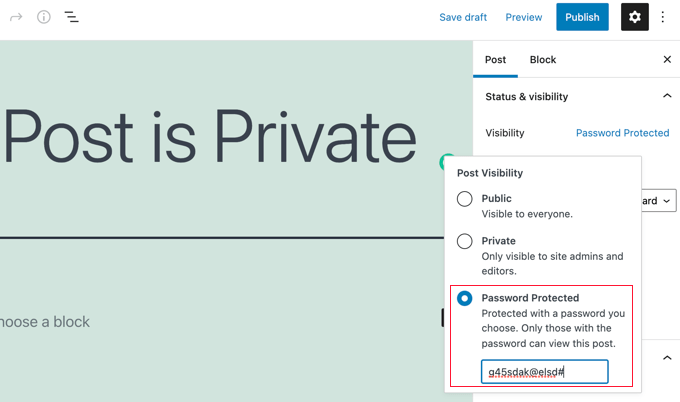
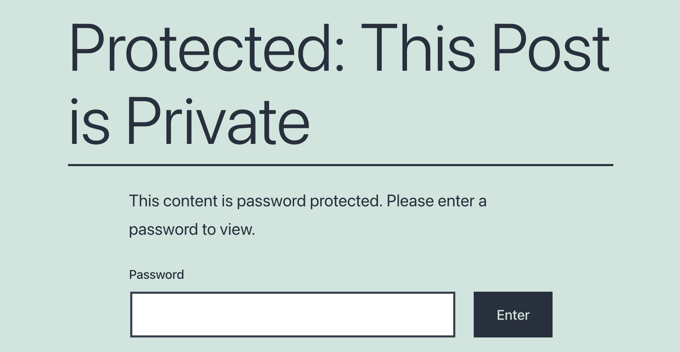
投稿またはページを公開または更新すると、それにアクセスしようとした訪問者はコンテンツを表示するためにパスワードの入力を求められます。
このようなページが表示されます。
詳細な手順については、WordPressで投稿やページにパスワード保護をかける方法に関するガイドをご覧ください。
オンラインコースを作成して販売する場合は、MemberPressのような適切なプラットフォームの使用をお勧めします。高度なコンテンツ保護機能を備えており、特定の投稿やページを購読者限定にすることができます。
方法4:準備ができるまでWordPressサイトを非表示にする
最初の3つの方法は、個々の投稿やページを非表示にするのに最適です。しかし、ウェブサイト全体を非表示にする必要がある場合はどうでしょうか?これは、サイトを初めて構築しているときや、大きな変更を加えているときによくあります。これを行う最善の方法は、サイトをメンテナンスモードにすることです。
これを実行する最も簡単な方法は、ウェブサイトをメンテナンスモードにすることです。SeedProdのような優れたプラグインは、サイトが一時的にダウンしていることを検索エンジンに通知します(503「サービス利用不可」ヘッダー付き)。これにより、作業中にSEOランキングを保護できます。
まず、SeedProdプラグインをインストールしてアクティブ化する必要があります。詳細については、WordPressプラグインのインストール方法に関するステップバイステップガイドをご覧ください。
注: SeedProd の無料版も利用可能ですが、このチュートリアルでは、より多くの機能を持つ Pro 版を紹介します。
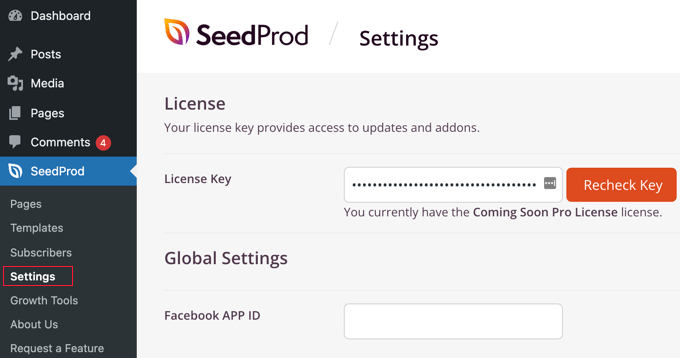
有効化したら、SeedProd » 設定ページに移動してライセンスキーを入力してください。この情報はSeedProdウェブサイトのアカウントで確認できます。
次に、SeedProd » Pagesに移動する必要があります。
ここで、「メンテナンスモード」ページを探し、トグルを「非アクティブ」から「アクティブ」に切り替えます。
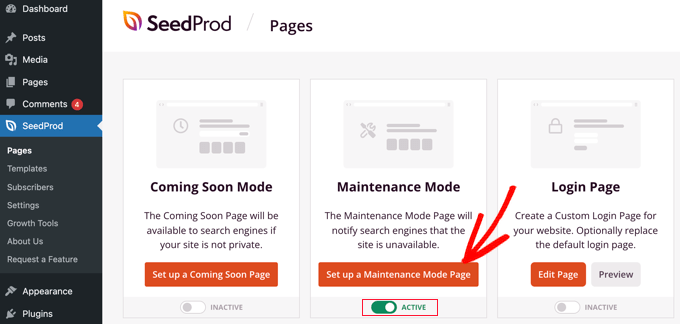
その後、「メンテナンスモードページを設定」ボタンをクリックする必要があります。これにより、ウェブサイトを非表示にしている間に訪問者が見ることができる一時的なページを作成できます。
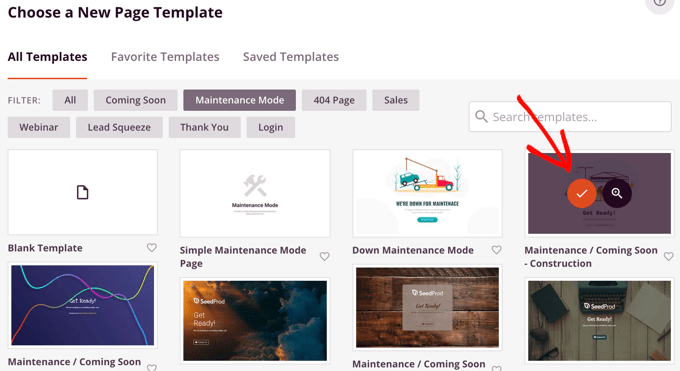
まず、ページのテンプレートを選択する必要があります。テンプレートにマウスカーソルを合わせると、2つのアイコンが表示されます。虫眼鏡アイコンをクリックするとテンプレートをプレビューでき、赤いチェックマークアイコンをクリックすると選択できます。
テンプレートを選択すると、SeedProdのドラッグアンドドロップページビルダーに移動し、メンテナンスモードページをカスタマイズできます。
ここで、テキストを編集し、ブランディングに合わせたカスタム背景画像をアップロードできます。
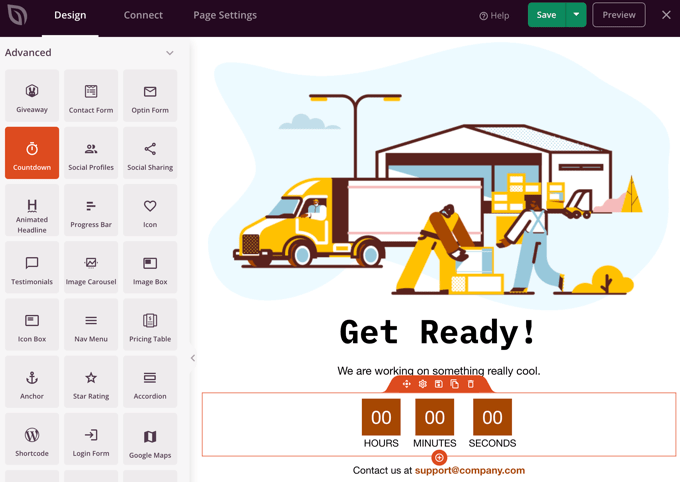
左側の列から新しいブロックを追加することもできます。たとえば、ウェブサイトの公開までのカウントダウンを行うタイマーを追加すると良いでしょう。
ページのデザインに満足したら、公開する必要があります。「保存」の横にあるドロップダウンメニューボタンをクリックし、「公開」をクリックするだけです。
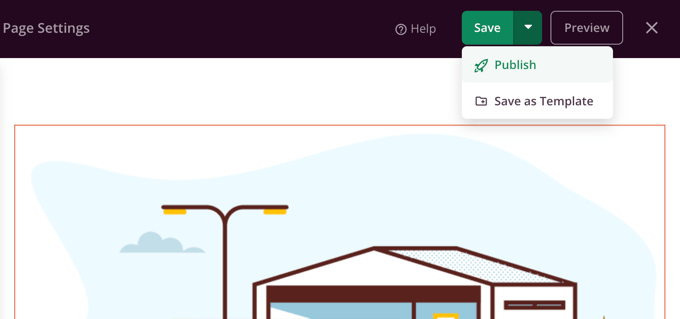
ページが公開されたというメッセージが表示されます。
ウェブサイトはGoogleおよび一般公開から非表示になり、メンテナンスページのみが表示されます。

「ライブページを表示」ボタンをクリックして、メンテナンスページを表示できます。
デモウェブサイトではこのようになります。
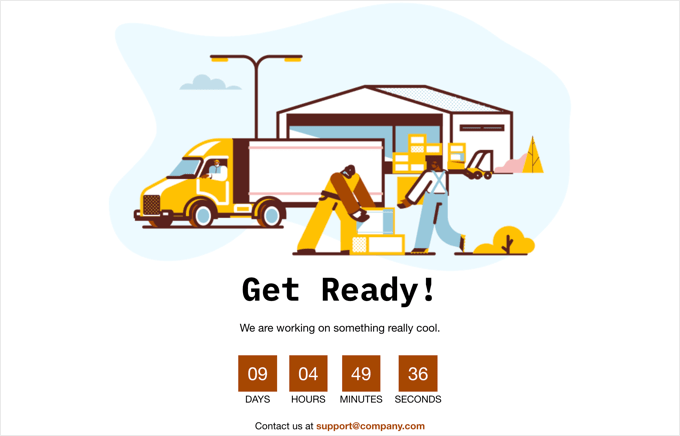
ウェブサイトを公開する準備ができたら、SeedProd » Pages を再度開き、メンテナンスモードのトグルを「アクティブ」から「非アクティブ」に切り替えます。
よくある質問 (FAQ)
WordPressのページや投稿を検索エンジンから非表示にする方法について、よく寄せられる質問をいくつかご紹介します。
1. Googleがページをインデックスから削除するにはどのくらい時間がかかりますか?
ページに「noindex」タグを追加した後、Googleが検索結果から削除するまでには、数日から数週間かかる場合があります。タイミングは、Googleがウェブサイトをクロールする頻度によって異なります。
Google Search ConsoleのURL検査ツールを使用して再インデックスをリクエストすることで、プロセスをスピードアップできる場合があります。
2. noindexとnofollowの違いは何ですか?
「noindex」タグは、検索エンジンに特定のページを検索結果に表示しないように指示します。「nofollow」タグは、検索エンジンにそのページ上のリンクをたどらないように指示します。
検索結果からページを非表示にするには、「noindex」タグが必要です。両方を一緒に使用すると、ページがインデックスに登録されなくなり、検索ボットがそのリンクを通じて他のページを発見できなくなります。
3. パスワードで保護されたページはGoogleから完全に非表示になりますか?
パスワード保護は、Googleがページのコンテンツを見るのを防ぎますが、ページのURL自体は、サイトの他の場所からリンクされている場合、インデックスに登録される可能性があります。完全なプライバシーのためには、パスワード保護と「noindex」タグを併用するのが最善です。
4. Googleからページを非表示にすると、ウェブサイトのSEOに悪影響がありますか?
いいえ、管理画面、サンキューページ、または内部ドキュメントなどのページを非表示にしても、SEOに悪影響はありません。検索結果を煩雑にする可能性のある、必須でないページやプライベートなページを防ぐための一般的で推奨される方法です。
WordPressコンテンツの非表示に関する追加リソース
このチュートリアルがWordPressページをGoogleから非表示にする方法を学ぶのに役立ったことを願っています。WordPressコンテンツを非表示にしてプライベートにする関連ガイドもいくつか参照したいかもしれません:
- 検索エンジンがWordPressサイトをクロールするのを停止する方法
- WordPressのページまたは投稿をパスワードで保護する方法
- WordPressでPDFファイルを簡単に非表示(noindex)にする方法
- WordPressで投稿をホームページに表示しない方法
- WordPress検索結果からページを除外する方法(ステップバイステップ)
- 特定のページ、著者などをWordPress検索から除外する方法
- ユーザー登録なしでWordPressをパスワード保護する方法
この記事が気に入った場合は、WordPressのビデオチュートリアルのために、YouTubeチャンネルを購読してください。また、TwitterやFacebookでも私たちを見つけることができます。




Debashish Bairagi
AIOSEOの設定でno-indexメタタグを挿入してから、将来的にページをGoogle検索で公開したい場合、再インデックスされるまでどのくらい時間がかかりますか?
ダン
YOASTは間違いなくそれを完了する最も簡単な方法です。コードなしで、設定を変更するだけで完了します。これは、Googleでインデックス化してもほとんど役に立たないプライバシーポリシーや利用規約ページなどのページをインデックス化しないのに役立ちました。
WPBeginnerサポート
Thanks for sharing your preferred method from our article
管理者
ニック
ページを「非公開」に設定した場合、SEO目的でインデックスされるが、サイトマップには表示されないのでしょうか?
WPBeginnerサポート
プライベート投稿は通常インデックスに登録されません。
管理者
Justin
これらの変更を行った後、ページがGoogle検索に表示されなくなるまでどのくらい時間がかかりますか?
WPBeginnerサポート
Google がキャッシュをクリアするタイミングによります。
管理者
リサ
Yoastプラグインの場合、設定はこの画像とは異なります。そのため、この投稿が最初に公開されたときからYoastの見た目が変更されたと想定しています。
Sandy
オプトインPDFファイル(メディア)をGoogle検索から非表示にする方法について興味があります。上記はページ/投稿のみを参照しているようです。それを行うには、上記の方法#2を試す必要がありますか?ありがとうございます!
WPBeginnerサポート
ご希望の機能を実現するには、記事のメソッド#2を使用する必要があるでしょう。
管理者
Volkan
記事ありがとうございます。サイトのメンバーページをGoogleにnoindexにしたいです。この手順に従えば「メンバー」ページをnoindexedにできます。しかし、個々のメンバーページはまだ表示されます。何か解決策を提案していただけますか?
ありがとう
Farukh
こんにちは。
一部のページをnoindexにしたいです。Yoastの方法が一番良いと思いますが、これらのページがGoogle検索結果から削除されるまで何日かかるか教えていただけますか?
WPBeginnerサポート
Farukhさん、こんにちは。
通常、それほど時間はかかりません。ただし、検索エンジンがインデックスをいつ更新するかは、検索エンジン次第です。
管理者
Reuben Chovuchovu
こんにちは。私のウェブサイトにはパスワード保護されたページがありますが、なぜかGoogle検索エンジンの結果に表示され、パスワードを回避して、パスワードを提供する必要なく閲覧者にページが表示されます。
カレン
素晴らしい記事をありがとうございます。これらの方法のうち、どれが推奨されますか、それとも例えば価格設定ページでは複数の方法を行う必要がありますか?
人々をプライベートページに誘導したいのですが、それがGoogleやその他の検索エンジンに載っていないことを知りたいです。パスワードに関するキムさんのメッセージは不安になりました。それについてもコメントをいただけると幸いです。
WPBeginnerサポート
Karen様
Googleがページをインデックスしないことを絶対に確実にするために、方法1を使用できます。この方法では、ページが公開されるとすぐにGoogleに対してnoindexになります。
管理者
Alex K
モバイルサイト用に作成したページが検索リストに表示されないようにするにはどうすればよいですか?顧客にモバイルページを見られたくありません。
キム
私の理解が正しければ、方法3を使用してページにパスワード保護をかけると、インデックスには登録されますが、パスワードを知らないと閲覧できなくなります。
最近、同僚がレビューのために別の同僚に下書きページを作成しました(パスワードを使用)。これは非表示になると思っていましたが、Googleから私の携帯電話に、最近アクセスしたウェブサイトの更新があったというメッセージが表示されました。ただし、パスワードで保護されているという注記付きでした。これは他の誰にも受け取ってほしくないものです。アクセスできないため、役に立つというよりは迷惑になるからです。したがって、何かをパスワードで保護するだけでは十分ではないと思います。おそらく、非表示にするために最初の2つの方法のいずれかを行うべきです。同意しますか?
ピート
素晴らしい記事をありがとうございます。シンプルで簡潔、そして非常に分かりやすいです。ブックマークしました!乾杯。
Vijaygopal Balasa
WordPressブログから20以上の投稿を削除しましたが、YoastがXMLサイトマップをGoogleに送信し、検索結果にインデックスされました。ドメイン名を検索するたびに、削除されたページが表示されます…
そのページに入力すると、404コンテンツが見つかりませんと表示されます..!!
それをすぐに解決する方法はありますか?
シーナ
Googleウェブマスターツールを使用してそれらを削除してみてください。役立つかもしれません。