


新しいWordPressサイトを立ち上げたばかりで、すべてがうまくいっているように見えます。しかし、URLに不格好な/wordpress/が追加されていることに気づき、プロフェッショナルなプロジェクトが少しアマチュアっぽく感じてしまいます。
その些細なディテールがどれほどイライラするかは承知しています。クリーンなURLは、ブランディングや検索エンジンのランキングにとって重要であり、余分なフォルダ名が邪魔になることがあります。
何千人ものユーザーがこの問題の解決を支援してきた経験から、私たちはそのプロセスを完璧にしました。何も壊すことなくサイトのアドレスを修正する正しい方法をご紹介します。
URL構造を完全にクリーンアップしましょう。
注意: このチュートリアルで紹介されている方法は、他のサブディレクトリにも有効です。
なぜ私のウェブサイトのURLに/wordpress/が含まれるのですか?
WordPressのインストールは非常に簡単で、ほとんどのWordPressホスティング会社では、ホスティングコントロールパネルにWordPressのクイックインストーラーを提供しています。
しかし、WordPressウェブサイトをWordPressウェブサイトを手動でインストールした初心者の中には、誤ってサブディレクトリにインストールしてしまう場合があります。ほとんどの場合、このサブディレクトリの名前は「wordpress」です。
これは通常、ユーザーが公式のWordPress.orgダウンロード内にあるwordpressフォルダをアップロードしてしまうことが原因で発生します。
どちらの方法を選択すべきか?
この問題を解決する3つの方法をご紹介します。あなたの状況に最適な方法を選ぶための簡単なガイドはこちらです。
- 方法1:最初からやり直す。 コンテンツが全くない、完全に新しいウェブサイトに最適です。クリーンなスタートを切るための最も簡単な方法です。
- 方法2:サイトアドレスを変更する。 完全な移行をしたくない場合の簡単な修正方法です。ただし、メディアファイルURL(画像など)には引き続き
/wordpress/が含まれます。 - 方法3:サイト全体を移動する。 これは最も完全で推奨される解決策です。すべてをルートフォルダに移動させることで、サイト全体でクリーンなURLを実現でき、SEOとブランディングに最適です。
この問題を簡単に修正し、サイトのURLから/wordpress/を削除する方法を見てみましょう。3つの方法をカバーします。使用したい方法にジャンプするには、これらのリンクを使用できます。
方法 1: 新しい WordPress をインストールして最初からやり直す
WordPressをインストールしたばかりで、ウェブサイトにコンテンツがない場合は、最初からやり直すことができます。
現在のインストールを削除し、WordPressインストールチュートリアルの手順に従って、WordPressを正しく再インストールしてください。
すでにウェブサイトにコンテンツを追加している場合は、サイトの URL から /wordpress/ を削除する簡単な方法が 2 つあります。これらは方法 2 と 3 で説明します。
方法2:WordPressサイトのアドレスを変更する
⚠️ 重要: 開始する前に、ウェブサイトの完全なバックアップを作成することを強くお勧めします。この方法ではコアファイルを編集するため、バックアップがあれば万が一問題が発生した場合でも簡単にサイトを復元できます。
確立されたWordPressサイトがある場合、この方法はより簡単で迅速です。この方法の欠点は、画像などのメディアファイルでは、URLに/wordpress/が引き続き使用されることです。
一部のSEOツールでは、これらのメディアファイルURLがメインドメインと一致しないとフラグが立てられる可能性があり、画像を右クリックまたは検査すると、訪問者には引き続き/wordpress/が表示されます。
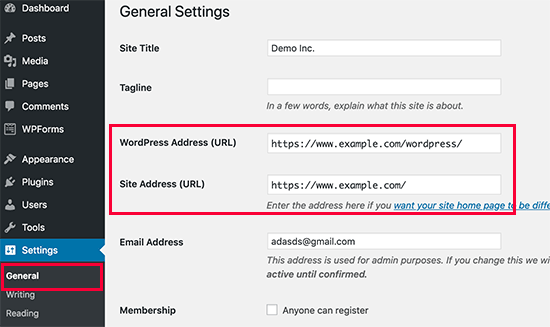
まず、WordPressの管理画面にログインし、設定 » 一般に移動する必要があります。ここに2つの異なるURL設定が表示されます。
「WordPressアドレス(URL)」設定は、WordPressのコアファイルがどこにインストールされているかを示します。「サイトアドレス(URL)」は、訪問者がサイトにアクセスするために使用すべきURLをWordPressに指示します。
「サイトアドレス」オプションを変更し、ルートドメイン(例:https://www.example.com)を指すようにし、「WordPressアドレス」オプションはそのままにしておく必要があります。
それが完了したら、「変更を保存」ボタンをクリックして設定を保存してください。
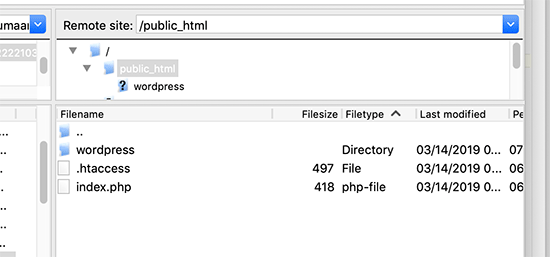
次に、FTPクライアントを使用してウェブサイトに接続する必要があります。接続したら、/wordpress/ディレクトリに移動し、.htaccessファイルとindex.phpファイルをコンピュータにダウンロードしてください。
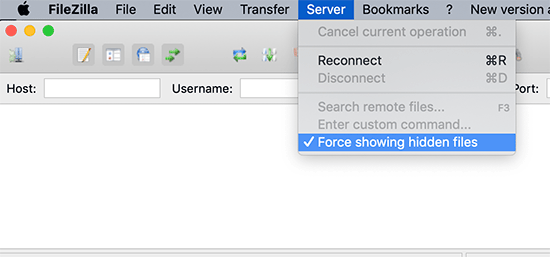
.htaccessファイルが見つからない場合は、FTPクライアントに隠しファイルを表示させる必要があるかもしれません。Filezillaを使用している場合は、メニューバーからServerをクリックし、「隠しファイルの表示を強制する」オプションを選択する必要があります。
両方のファイルをコンピューターにダウンロードしたら、テキストエディター(メモ帳など)でindex.phpファイルを開く必要があります。このファイルには、次のような行があります。
require( dirname( __FILE__ ) . '/wp-blog-header.php' );
この行は、WordPressサイトをロードするために必要なwp-blog-header.phpファイルを読み込みます。
今行う必要があるのは、既存の行をこの行に置き換えて、ファイルの正しい場所を入力することです。
require( dirname( __FILE__ ) . '/wordpress/wp-blog-header.php' );
変更を保存し、デスクトップコンピュータからFTPを使用して、index.phpと.htaccessの両方のファイルをドメインのルートにアップロードしてください。
ルートフォルダは、その中に「wordpress」フォルダがある親フォルダであり、通常は/www/または/public_html/と呼ばれます。
これで完了です。ルートドメインを使用してウェブサイトにアクセスでき、すべて正常に機能します。
https://example.com
ただし、WordPress の管理画面にログインする必要がある場合は、次のように「wordpress」ディレクトリ内の wp-admin にアクセスする必要があります。
https://www.example.com/wordpress/wp-admin
方法3:WordPressをルートディレクトリに移動する
この方法は最も包括的なソリューションです。WordPressサイト全体をルートドメインに完全に移動し、画像やアップロードのURLを含め、すべてのURLがクリーンで一貫性があることを保証します。サイトの長期的な健全性とSEOにとって最良の選択肢です。
ステップ 1: Duplicator パッケージを作成する
まず、無料のDuplicatorプラグインをウェブサイトにインストールして有効化する必要があります。詳細については、WordPressプラグインのインストール方法に関するステップバイステップガイドをご覧ください。
注意: このチュートリアルではDuplicatorの無料版を使用します。ただし、無制限のバックアップ、スケジュールバックアップ、ドラッグアンドドロップインポートなどを利用するには、Duplicator Proにアップグレードできます。
有効化したら、Duplicator » Backups ページにアクセスし、「新規作成」ボタンをクリックする必要があります。(注意: Duplicatorの新しいバージョンでは、Duplicator » Packages と表示されている場合があります。)

これにより、Duplicatorウィザードが起動し、ウェブサイト全体のインストーラーパッケージが作成されます。
バックアップの名前を追加し、「次へ」ボタンをクリックして続行できます。

次に、プラグインがいくつかのスキャンを実行します。すべて問題がなければ、「ビルド」ボタンをクリックできます。

Duplicatorはパッケージを作成し、インストーラースクリプトとともにダウンロードするように求めます。
「両方のファイルをダウンロード」ボタンをクリックして、両方のファイルをコンピューターにダウンロードしてください。

ステップ2:新しいWordPressインストール用の新しいデータベースを作成する
既存の WordPress データベースを使用できますが、古いデータベースを安全かつ変更せずに保つために、新しいデータベースを作成することをお勧めします。これにより、何か問題が発生した場合でも、手間をかけずにサイトに戻ることができます。
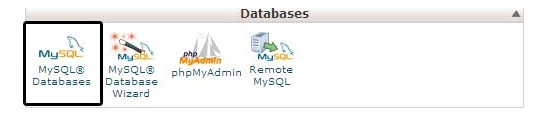
ホスティングアカウントのcPanelダッシュボードにアクセスし、「データベース」セクションまでスクロールダウンしてから、「MySQLデータベース」アイコンをクリックする必要があります。ダッシュボードは次のスクリーンショットと似ている場合がありますが、ホスティングプロバイダーによって異なる場合があります。
その後、データベースに名前を付けるだけです。
次に、「データベースを作成」ボタンをクリックします。
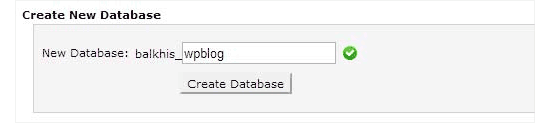
cPanel が新しいデータベースを作成します。その後、「MySQL ユーザー」セクションまでスクロールダウンする必要があります。
ここから、新しいデータベースユーザーのユーザー名とパスワードを提供し、「ユーザーを作成」ボタンをクリックする必要があります。
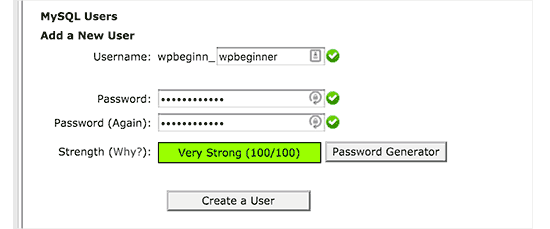
次に、新しいユーザーにデータベース権限を割り当てる必要があります。
「データベースにユーザーを追加」セクションまでスクロールダウンします。「ユーザー」フィールドの横にあるドロップダウンメニューから作成したデータベースユーザーを選択し、次にデータベースを選択します。最後に、「追加」ボタンをクリックします。
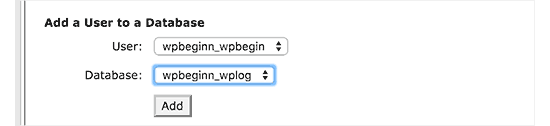
新しいデータベースは、WordPressの新規インストールに使用できるようになりました。
ステップ3:Duplicatorウィザードを実行する
次に、以前ダウンロードした Duplicator アーカイブパッケージとインストーラーファイルをウェブサイトのルートディレクトリにアップロードする必要があります。
これは/wordpress/フォルダを含むディレクトリになります。
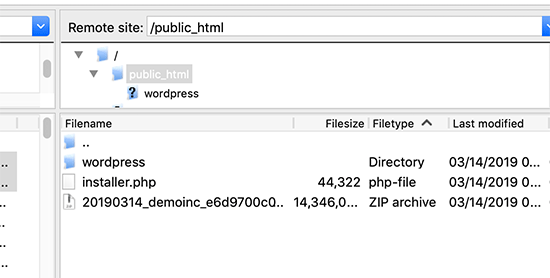
両方のファイルをアップロードした後、ブラウザウィンドウでインストーラー スクリプトを開きます。サイトのルート URL を入力し、その前に /installer.php を付けます。
https://example.com/installer.php
これでDuplicatorインストーラーウィザードが開きます。
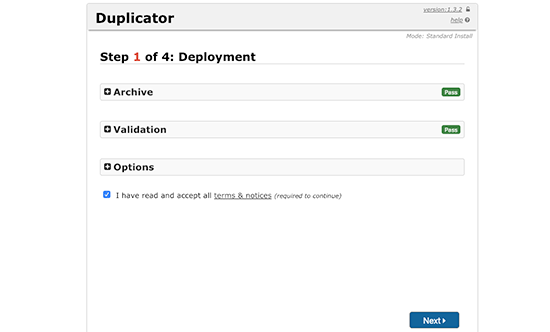
利用規約のチェックボックスをオンにしてから、「次へ」ボタンをクリックして続行してください。
次に、データベース情報の提供を求められます。ステップ2で作成したデータベースの情報を入力してください。
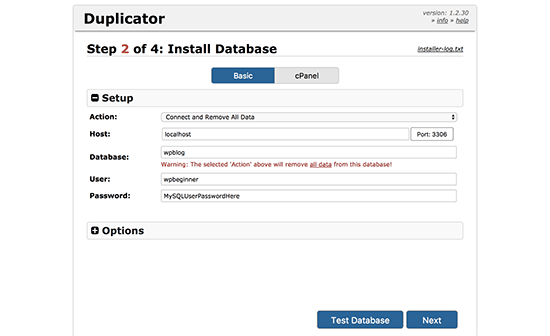
データベース情報を入力したら、「次へ」ボタンをクリックして続行してください。Duplicatorは、アーカイブからWordPressデータベースのバックアップを新しいデータベースに展開します。
次に、サイトのURLとパスを更新するように求められます。自動的に新しいURLとパスが検出されるため、ここでは何もする必要はありません。ただし、検出されない場合は、ここで手動で詳細を入力できます。
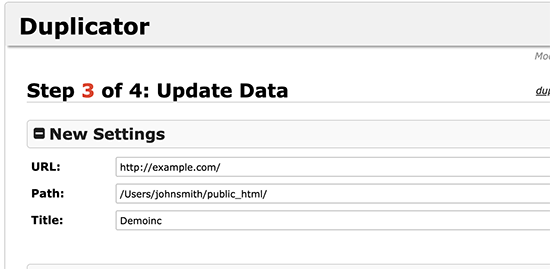
Duplicatorはこれで移行を完了します。
「管理者ログイン」ボタンをクリックして、新しい場所でウェブサイトにアクセスできるようになります。
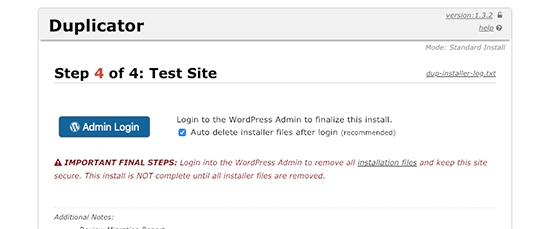
ステップ4:サブディレクトリからルートフォルダーへのリダイレクトを設定する
おめでとうございます。WordPress サイトをサブディレクトリからルートフォルダに正常に移動しました。
さて、ユーザーや検索エンジンがウェブサイトの新しい場所を見つけられるように、リダイレクトを設定する時期です。
まず、FTPクライアントを使用してWordPressサイトに接続し、古い/wordpress/フォルダを削除する必要があります。
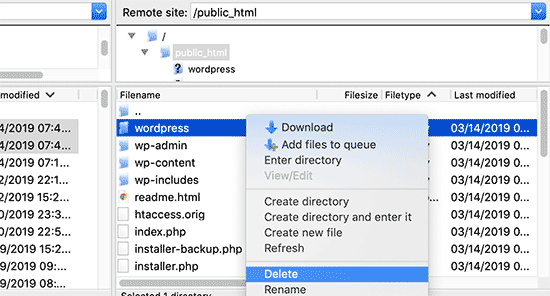
その後、WordPressサイトの管理画面に切り替えます。サイトのルートに移動したので、WordPressの管理URLは次のようになります。
https://example.com/wp-admin
さて、次に Redirection プラグインをインストールして有効化する必要があります。詳細については、WordPress プラグインのインストール方法に関するステップバイステップガイドをご覧ください。
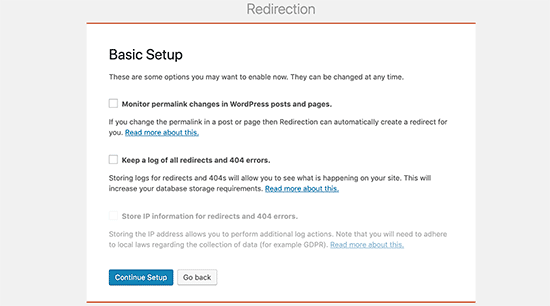
有効化したら、ツール » リダイレクト ページにアクセスする必要があります。プラグインがセットアップウィザードを表示します。「セットアップを続行」をクリックし、次に「セットアップ完了」ボタンをクリックするだけです。
次に、「リダイレクト」タブに切り替えて、新しいリダイレクトを追加する必要があります。
まず、最初のフィールドの角にある「Regex」ボックスにチェックを入れる必要があります。
「ソースURL」フィールドに /wordpress/(.*) を入力します。「ターゲットURL」フィールドに /$1 を入力します。「ソースURL」フィールドに /wordpress/(.*) を入力します。「ターゲットURL」フィールドに /$1 を入力します。
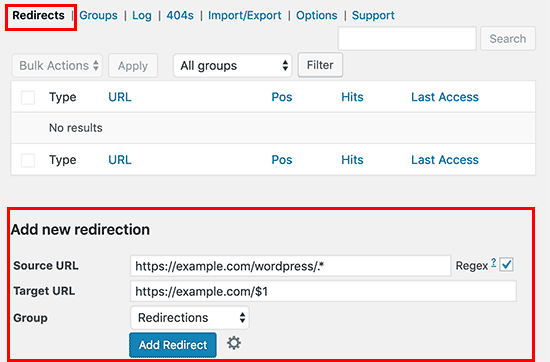
これが何をするのかを簡単に説明しましょう。「ソースURL」 /wordpress/(.*) は、古い /wordpress/ フォルダ内にあるすべてのページを見つけます。「ターゲットURL」 /$1 は、WordPressに訪問者をメインドメインのまったく同じページに送信するように指示します。それだけです!👍
「example.com」を独自のドメイン名に置き換えるのを忘れないでください。その後、「リダイレクトの追加」ボタンをクリックして変更を保存すれば完了です。
投稿やページをリダイレクトするために使用できる別のツールは、All in One SEO (AIOSEO) です。/wordpress/ を含む古い URL から新しいサイトの場所への訪問者のリダイレクト方法については、WordPress でのフルサイトリダイレクトの実行方法の初心者向けガイドで説明しています。
さらに、404 エラー追跡を有効にして、壊れたリンクをキャッチし、キーワードランキングを失わないようにすることができます。
これ以降、/wordpress/をURLに含めてウェブサイトにアクセスしようとするすべてのユーザーは、新しいルートURLの正しい投稿に自動的にリダイレクトされます。
WordPressのURLを変更することに関するよくある質問
私たちは何千ものユーザーがこの一般的なURLの問題を解決するのを支援してきました。ここでは、よく寄せられる質問に対する回答を紹介します。
1. なぜ私のウェブサイトのURLに /wordpress/ が含まれるのですか?
これは通常、公式ダウンロードの wordpress フォルダ全体を、その内容ではなくアップロードした場合の手動インストール中に発生します。ホスティング会社のワンクリックインストーラーの中には、ルートにインストールするように設定されていない場合にWordPressをサブディレクトリに配置するものもあります。
2. サイトのURLを変更するとSEOに影響しますか?
不適切に処理された場合、URL構造の変更はリンク切れや一時的なランキング低下につながる可能性があります。しかし、方法3で示されているように301リダイレクトを正しく設定すれば、コンテンツが永続的に移動したことを検索エンジンに伝えることになります。
これは、既存のSEO価値を新しいURLに引き継ぎます。All in One SEO (AIOSEO)のようなツールを使用すると、これらのリダイレクトの管理が簡単になり、悪影響を回避できます。
3. WordPressアドレスとサイトアドレスの違いは何ですか?
「WordPressアドレス(URL)」は、WordPressのコアファイルとフォルダがサーバー上のどこにあるか(例:https://example.com/wordpress)をWordPressに伝えます。「サイトアドレス(URL)」は、訪問者があなたのサイトを表示するためにブラウザに入力する公開ウェブアドレス(例:https://example.com)です。
4. サイトを移動した後、リダイレクトを設定する必要は絶対にありますか?
はい、リダイレクトの設定は重要な最終ステップです。これにより、古いURLをブックマークした人や他のウェブサイトからのリンクをクリックした人が自動的に正しい新しいページに送信されます。これにより、404エラーを防ぎ、優れたユーザーエクスペリエンスを提供し、検索エンジンのランキングを保護します。
WordPress で URL を変更するエキスパートガイド
この記事が、WordPressサイトURLから/wordpress/を削除する方法を学ぶのに役立ったことを願っています。WordPressでURLを変更することに関連する他のガイドも参照したいかもしれません。
- WordPressサイトのURLを変更する方法(ステップバイステップ)
- WordPressサイトを移動する際にURLを簡単に更新する方法
- WordPressのURLから数字を削除する方法
- WordPressのURLから日付を削除する方法
- WordPressのURLからv=XXXX文字列を削除する方法
- WordPressで子ページURLから親スラッグを削除する方法
- WordPressでデフォルトの検索URLスラッグを変更する方法
- WordPressでカスタムログインURLを追加する方法(ステップバイステップ)
- 初心者ガイド:WordPressのログインURLを見つける方法
- WordPressをHTTPからHTTPSへ正しく移行する方法(初心者ガイド)
この記事が気に入ったら、WordPressのビデオチュートリアルについては、YouTubeチャンネルを購読してください。 TwitterやFacebookでもフォローできます。


ブレンダ
このチュートリアル、本当にありがとうございます!とても参考になりました。
ステップ#2を実行したところ、サイトのすべてのページがURLに/wordpressなしで機能するようになりましたが、ホームページだけは例外です。設定 > 一般でサイトURLを更新しましたが、なぜかホームページはまだmysite.comからmysite.com/wordpressにリダイレクトされます。
なぜこれが起こっているのか、何か考えはありますか?よろしくお願いします!
WPBeginnerサポート
問題の状況から判断すると、index.phpとhtaccessが両方とも正しいフォルダにあるか確認することをお勧めします。それが原因である可能性が高いです。
管理者
ブレンダ
ご返信ありがとうございます。問題が解決しました!
WPBeginnerサポート
それは嬉しいです!
Adrian
これと関係があるか分かりませんが、初期設定の際に www.〜.com を使用すべきですか、それとも単にサイト名.com を使用すべきですか?
WPBeginnerサポート
これは、以下のガイドで説明する別の状況です。WWW か非WWW かは個人の好みです。
https://www.wpbeginner.com/beginners-guide/www-vs-non-www-which-is-better-for-wordpress-seo/
管理者
リリー・ウォーカー
方法1:WordPressサイトアドレスの変更
サイトアドレスを /mywpfolder なしに変更し、ht.access と index ファイルをダウンロードしました。(あなたの例とは一致しませんが、/mywpfolder などを追加しました)
そして、htaccess と index ファイルをルートディレクトリにアップロードし直しました。
しかし、
正しいフロントページが表示され、リンクをクリックすると表示されましたが、リンクをクリックすると404エラーになりました。
一部のページにはURLが手動で入力されているのではないかと推測していますが、どのように検索・置換すればよいですか?
Alice K
こんにちは!
まず、本当にありがとうございます!
2番目の方法を試したところ、URLに「/wordpress」を追加しなくても管理画面にアクセスできるようになりました。
しかし、私のウェブサイトにアクセスしようとすると、まだURLに「/wordpress」を追加しなければならないのですが?!
どなたか助けていただけますか?どこで間違ってしまったのでしょうか?
WPBeginnerサポート
サイトは古い場所でアクティブになっている可能性が高いです。次の場所に行けば、まだログインを確認できるはずです。yourdomain/wp-login.php
管理者
sginader
ありがとうございます!私はWP初心者なので、あなたのステップバイステップの説明は完璧でした。質問があります – 方法1に従いましたが、リダイレクトはサイトの読み込み時間に影響しますか?私のサイトは読み込みに非常に時間がかかるので、そう尋ねています。ありがとうございます!
WPBeginnerサポート
ロード時間にわずかな増加がありますが、気づくほどではないはずです。このロード時間の増加が最近のものである場合は、設定したリダイレクトと競合しているものがないか、ホストに確認することをお勧めします。
管理者
ンコシヤファ
これは非常に役立ちました。本当にありがとうございます
WPBeginnerサポート
You’re welcome
管理者
Rachel
質問があります。方法1を使用する場合、投稿や画像のすべてのURLリンクを変更する必要がありますか?私のブログは現在フォルダ内にあり、ルートドメインにリダイレクトしたいです。はっきりしません…
WPBeginnerサポート
最初の方法では、投稿をリダイレクトする必要はありません。
管理者
birgit van Munster
こんにちは、指示通りindex.phoファイルを変更し、2つのファイルをルートディレクトリに移動しましたが、このエラーメッセージが表示されます。
Parse error: syntax error, unexpected ” );’ (T_ENCAPSED_AND_WHITESPACE) in /data/40/5/47/114/5373603/user/6433782/htdocs/index.php on line 17
17行目は指示通りに記載されていると思いますが、助けてください!
WPBeginnerサポート
コードを正しくコピーして新しい行に貼り付けたことを確認してください。こちらの記事をご覧ください: https://www.wpbeginner.com/beginners-guide/beginners-guide-to-pasting-snippets-from-the-web-into-wordpress/
管理者
Bella
本当にありがとうございます!読んでいたガイドには .htaccess の部分が記載されていませんでした。このガイドでサイトのエラーが修正されました。素晴らしい仕事です!
Bart
こんにちは!
素晴らしいチュートリアルでした。URLもリダイレクトされるようになりました(やったー!)。
しかし、設定タブに行ってサイトタイトルを「/wordpress」なしのものに変更すると、サイトは問題なく動作しますが、ホームページだけエラーが表示されます。
ここで何が足りないのでしょうか…?
TROP ICSU
こんにちは!
私のサイトは自分のサーバーでホストしています。WordPressのディレクトリは /home/myuser/ にあります。
更新された index.php と .htaccess を WordPress ディレクトリと同じ階層にコピーするという手順を試しましたが、うまくいきませんでした。
ガイドしてもらえますか?ありがとうございます。
Rachel
サブディレクトリにWordPressインスタンスがあり、それを削除するだけで移動させたくない場合、フォルダを削除するだけでよいですか、それともデータベースからも削除されるように何らかのアンインストール手順を踏む必要がありますか?
WPBeginnerサポート
Rachelさん、こんにちは。
はい、削除できます。ただし、削除する前にバックアップとしてダウンロードすることを引き続きお勧めします。
管理者
Michael Hayman
こんにちは、これを試してみたのですが、なぜかHTTP 500エラーが表示されます。
どこで間違えたのか分かりませんが、正常に戻すことができないようです。
何かアイデアがあれば幸いです。
index.php と .htacess ファイルの両方をデフォルトにリセットしましたが、効果がありませんでした。
さらに問題を複雑にしているのは、WordPressの管理画面にログインしようとしても、同じHTTP 500エラーが表示されることです。
Clarisse
Michaelさん、こんにちは。
私のフォルダは「/wordpress」ではなく「/wp」と呼ばれていますので、おそらくあなたのフォルダもそうです!
それが問題かもしれません…
ルイーズ
同じ問題を抱えていました。私のフォルダは wp と呼ばれていました。index.html ファイルに戻って、wordpress を wp に変更しただけで問題は解決しました!とても役立つ記事で、数ヶ月間頭を悩ませていましたが、解決できて本当に嬉しいです!
Gareth Botha
サイードさん、ありがとうございます。このサイトは1年以上も延期していました。なぜなら、あまりにも気が遠くなるような作業だったからです。しかし、サブドメインの/wpにWordPressをインストールしてしまい、サイト全体を設定してしまいました。上記のチュートリアルで解決しました。しかし、新しい問題が発生しました。ホームページ/ランディングページにブログの投稿が表示されなくなりました。これをどう解決すればよいですか?リダイレクトエラーも発生しています。
WPBeginnerサポート
Gareth様
新しいウェブサイトの成功を祈っています。お役に立てず申し訳ありませんが、それはテーマとウェブサイトの設定次第です。何が原因で発生しているのかを特定するには、WordPress トラブルシューティングガイドを参照してください。
管理者
ヤン・シュン
こんにちは、これらの手順に従ったところ、ウェブサイトは正常に動作しています。唯一の問題は、サイトのテーマの UX Builder を読み込めなくなったことです。
この方法は、テーマUXビルダーを使用している場合に問題を引き起こしますか?
WPBeginnerサポート
こんにちは、Yan Xunさん、
以下をお試しください。まず、ウェブサイトのバックアップを作成します。その後、プラグインページにアクセスしてUXビルダーをアンインストールし、再度インストールして有効化します。
テーマに同梱されている場合は、再度ウェブサイトのバックアップを作成してください。その後、テーマの新しいコピーをダウンロードする必要があります。次に、WordPressサイトを一時的にTwentySeventeenのようなデフォルトのWordPressテーマに切り替えます。古いテーマを削除してから、先ほどダウンロードしたzipファイルからインストールします。
管理者
Gina
助けて! WordPressを削除するチュートリアルに従いました。サイトにも管理画面にも入れなくなりました。
以下のエラーが出ています。
Warning: require(/home/content/09/8001609/html/wordpress/wp-blog-header.php) [function.require]: failed to open stream: No such file or directory in /home/content/09/8001609/html/index.php on line 17
Fatal error: require() [function.require]: Failed opening required ‘/home/content/09/8001609/html/wordpress/wp-blog-header.php’ (include_path=’.:/usr/local/php5/lib/php’) in /home/content/09/8001609/html/index.php on line 17
マルコ
それを実行しましたが、アドレスバーから「/wordpress」は消えました。しかし、Googleはまだ検索結果にそれを含めて表示します。たとえば、次のとおりです。
WPBeginnerサポート
Markoさん、こんにちは。
これらのユーザーをリダイレクトする必要があります。WordPressでのリダイレクト設定に関するガイドをご覧ください。WordPressでのリダイレクト設定方法。
管理者
アンドリュー
みんなありがとう、大好きだよ <3
Priyanka
このチュートリアルは救世主です。本当にありがとうございます。
Beth
役立つウェブサイトをありがとうございます。.htaccess と index.php をダウンロードしました。私の index php は index.php4 と表示されます。その上の行には次のように書かれています: .htaccess はデスクトップにダウンロードすると消えます。ftp では、それらは wordpress1 フォルダがあるのと同じフォルダにあります。ルートディレクトリのようです。サイトの URL の末尾には wordpress1 が付いています。どうすればよいかわかりませんし、サイトをクラッシュさせたくありません!
ありがとう、
ベス
リー・グラハム
なぜ.htaccessをダウンロードして、またアップロードするのですか?.htaccessの編集については何も言及されていないのに、なぜ最初にダウンロードするのですか?
Brandi
I believe he’s asking us to download the one from the /wordpress/ subdirectory and then upload it to the / root (which is up one level). I hope that helps
Manpreet Kaur
こんにちは、
これらの役立つチュートリアルを本当にありがとうございます。一つの問題は解決しましたが、もう一つあります。Googleで検索してウェブサイトのアドレスを入力すると、ウェブサイト名ではなく「index of」というリンクが表示されます。そのリンクをクリックするとウェブサイトが開きます。GoogleにウェブサイトのURLではなく「index of」URLが表示されるのを表示させるのを手伝ってもらえませんか。
Ariadne1985
本当にありがとうございます!!!
何時間も(失敗しながら)作業していましたが、あなたのサイトと説明を見つけました。
素晴らしい!
Filip Kevely
1. example.comのWPインストールをサブフォルダー(「secret-sub」と呼びましょう)に移動しました。
2. example.com/wp-login.phpと入力すると、example.com/secret-sub/wp-login.phpに自動的にリダイレクトされます :((
(注:ウェブページの他のどの部分にアクセスしても、このサブフォルダ名がURLアドレスの一部として表示されません。訪問者には常にexample.comのみが表示されます。)
これは通常の動作ですか?
そして、もしそうなら、WPのインストールを「秘密の」サブフォルダに置くことの実際のポイントは何ですか?基本的な /wp-login.php と /wp-admin のブルートフォース攻撃が「秘密のサブフォルダ」の名前が表示されるURLにリダイレクトされる場合?
明確な説明をいただけると大変助かります。よろしくお願いします。
WPBeginnerサポート
Filip Kevelyさん、こんにちは。
サブフォルダに別のWordPressインスタンスをインストールすると、WordPressのパーマリンクに競合が発生します。これを修正するには、サブフォルダサイトの.htaccessファイルに次のコードを追加する必要があります。
# BEGIN WordPress <IfModule mod_rewrite.c> RewriteEngine On RewriteBase /secret-sub/ RewriteRule ^index\.php$ – [L] RewriteCond %{REQUEST_FILENAME} !-f RewriteCond %{REQUEST_FILENAME} !-d RewriteRule . /secret-sub/index.php [L] </IfModule> # END WordPress1-click Use in WordPress
secret-sub を実際のサブフォルダー名に置き換えるのを忘れないでください。
管理者
Charlotte Tomic
ブログの「注目のコンテンツ」を削除するにはどうすればよいですか?フッターは問題なく削除できましたが、ブログのフロントページに表示される注目のコンテンツを削除できません。
ジェイド
こんにちは、髪の毛が抜けそうです……。設定の全般にWordPressのアドレスURLやサイトのアドレスURLがありません!何も入っていないサイトがウェブアドレスと同じ名前で1つあり、もう1つは修正したサイトが同じ名前ですが、最後にwordpress.comが付いています。どなたか助けていただけると幸いです。
アリフ
指示通りに実行しましたが、問題が発生しています。ウェブサイトが正しく表示されず、WPログインパネルも表示されません。早急に助けてください。
Bright Bernard
Hello,
チュートリアルの指示に従ってサイトの URL から /wordpress を正常に削除できましたが、SEO のために Yoast をインストールすると、Google は検索結果で /wordpress を含むページを表示します。Google 検索結果からもそれを削除するにはどうすればよいですか?
Blane
ありがとうございます!これは素晴らしいです!
Kala
お願いします、手順は正しく行ったと思ったのですが、ウェブドメインを入力するとこのエラーが表示されます:
Fatal error: require() [function.require]: Failed opening required ‘/home/melanieh/public_html/wordpress/wp-blog-header.php’ (include_path=’.:/usr/lib/php:/usr/local/lib/php’) in /home/melanieh/public_html/index.php on line 17
何が間違っていましたか?
Robel
ありがとう、これでうまくいきました。大変な作業の後です。もう一度ありがとう、頑張ってください…WordPressの問題があればここに来ます。
Julius Decada
404エラーの問題ですが、長い時間をかけて解決しました。まず、投稿を開いて更新をクリックするだけでうまくいきました。ただし、投稿が1000件ある場合は、すべてを終える前にひげが生えてくるでしょう。
2番目の解決策
別の解決策ですが、アクティブなサイトではこのような解決策をテストしたことはありません。
1. まず最初にWordPressのウェブサイトをバックアップしてください。
2. バックアップが完了したら、ツールに移動してエクスポートをクリックすると、XMLファイルが作成されます。
3. すべての投稿を削除します...
4. エクスポートしたXMLファイルをインポートします。そうすればすべてうまくいきます。..
Rodrigo Henriques
素晴らしいチュートリアルをありがとうございます。完璧に動作しました!
rio
すべてうまくいきましたが、ルートドメイン名だけうまくいきませんでした。
mydomain.com にアクセスすると500エラーが表示されますが、mydomain.com/contact や mydomain.com/links などのリンクは正常に表示されます。
Rodrigo Henriques
こんにちは、
「yourdomain/wordpress」ディレクトリが本当に存在するか確認しましたか?
それとも「yourdomain/wp」ディレクトリですか!
なぜなら、もしそうするなら、それに合わせてindex.phpを編集する必要があるからです ;)
お役に立てば幸いです。私にはうまくいきました ; )
Marko Vojnovic
THANK YOU SO MUCH!!!!!!!
omkar
/wordpress または /wp ディレクトリがあるかどうかを確認するにはどうすればよいですか?また、その場合、index.php ファイルにどのような変更を加える必要がありますか?
Tammie Radikopf
この返信ありがとうございます!! あなたの回答が私の問題を解決するのに役立ちました。チュートリアルにあったように単に「wordpress」を使用するのではなく、正確なサブディレクトリ名を使用する必要があることに気づきませんでした。うまくいきました。ありがとう!!
バーノン・ハリス
WordPressサイトをルートフォルダからサブフォルダに移動していましたが、ほとんどすべてうまくいきました。唯一の違いは、サブフォルダをドメインURLから削除する方法が見つからなかったことです。このサイトは最も簡単な指示で、従いやすかったです。初めてで完璧に機能しました。ありがとうございます!
WPBeginnerサポート
Vernonさん、こんにちは。
Glad you found it helpful Don’t forget to join us on Twitter for more WordPress tips and tutorials.
管理者
rio
手順に従いましたが、ウェブサイトのページが機能しなくなりました。WordPressの管理ページも開けません。助けてください?
Fadiah Karim
手順に従いましたが、ウェブサイトのページが機能しなくなりました。WordPressの管理ページも開けません。助けてください?
ダン・ケンブル
htaccessファイルをアップロードすると言っていますが、編集方法については何も言っていませんよね?
Alexandra
コメントはしませんが、この投稿は非常に明確で役立ったので、本当にありがとうございました!!! :-)))
WPBeginnerサポート
Alexandraさん、こんにちは。
ありがとうございます。お役に立てて嬉しいです。WordPressのヒントやチュートリアルについては、Twitterでぜひフォローしてください。
管理者
JO
これについて本当にありがとうございます – うまくいきました。そして、全くのWP初心者である私が自分でできたなんて信じられません!あなたは素晴らしいです
WPBeginnerサポート
JOさん、こんにちは。
We are glad you found it helpful
WordPressのビデオチュートリアルについては、YouTubeチャンネルを購読することもできます。
管理者
サンダップ
Thanks so much for this. I did install WP into a subdirectory and then spent a week remaking the site so that it was installed in the root directory At least now I know better after reading your tutorial.
テミトペ
こんにちは、チュートリアルありがとうございます。WordPressは初めてです。ワンクリックインストールを行い、マルチサイトインストールもしました。設定の下にウェブサイトURLとドメインURLのフィールドがありません。マルチサイトではどのようにすればよいですか?
Rogue
素晴らしいチュートリアルでした。完璧に機能しました。ありがとう。
Tobi
こんにちは、素晴らしい記事です。このトピックをうまく説明している最初に見つけた記事です。
私も似たような問題を抱えていますが、少しトリッキーです。どうなったのか分かりませんが、WPのインストールで何か奇妙なことをしたことは確かです。ホームページを確認すると、実際には別の追加のWordPressフォルダにあります。つまり、別のWPフォルダにWPがあるということです。そのため、ホームページは「www.example.com/wordpress/wordpress」のようになります。FRPクライアントのファイルマネージャーでは、public_htmlにWordPressのフォルダが2つ見えます。まだコンテンツのあるWordPressフォルダを一段上に移動して、もう一方のフォルダを削除していません。なぜなら、それを台無しにしてしまうのではないかと心配しているからです。
ホームページを「www.example.com/wordpress/wordpress」ではなく、「www.example.com」の下で開くための最善の解決策について、何かアイデアがある人はいますか?
良いヒント/解決策があれば教えてください。
Brandi
本当にありがとうございます!! あなたがおっしゃったことをすべて行い、ほとんどすべてが機能しました。機能しなくなったページが1つあり、404エラーページが返されます。手伝ってもらえますか?ありがとう!
Krista Hagman
試しましたが、設定の「全般」領域に「ウェブサイトアドレス」と「サイトアドレス」と表示されるスペースが存在しません。
他に方法がありますか?
Carolina
私と同じ問題を抱えている人が何人かいることに気づきましたが、問題に対する回答が見つかりません。
これが、すべてが正常に機能しているように見えることですが、ただし、
ホームページはまだsite.com/wordpressにリダイレクトされており、404ページが表示されます。
ルートディレクトリから.htaccessファイルを削除し、URL構造を更新しようとしました。新しい.htaccessファイルが作成されましたが、問題は同じままです。
この件についてご返信いただけると大変助かります!
素晴らしい投稿をありがとうございます。
5月
メニューからの問題でした
WP-admin —>>> 外観 —>>> メニュー —>>> ホーム —>>> カスタムリンクURLからURLを確認してみてください。
Anna Acenas
こんにちは
ブログを削除するにはどうすればよいですか?サイトのオーナーではありませんが、オーナーでなくてもブログを削除できますか?助けてください。
ジョン
質問ですが、Joomla 用にこのようなものはありますか?インターネットで何も見つけられなかったので。
Amardeep gupta
こんにちは。
まず、この記事をありがとうございます。しかし、一つ問題があります。
おっしゃる通りに手順を踏んだのですが、Index.phpは表示されましたが、.htaccessファイルが見つかりませんでした。
しかし、同じことをしました。
「/wp-blog-header.php」を「/wordpress/wp-blog-header.php」に変更しました。
しかし、私のホームページだけ「/wordpress」なしで表示され、他のページは404エラーが表示されます。
この問題を解決するのを手伝ってください。
Avinash
It is not working me