


訪問者がWordPressウェブサイトの検索バーを使用するとき、役立つ関連コンテンツを見つけたいと思っています。しかし、結果が空であったり、さらに悪いことに、完全に的外れであったりすると、イライラして、他の場所で答えを見つけるためにサイトを離れる可能性があります。
そのため、できるだけ早く修正することが重要です。
WordPressサイトでの作業経験から、ほとんどの検索問題は**5つの一般的な問題**に集約されることがわかりました。そして良いニュースは?それらは通常、あなたが思うよりもずっと簡単に修正できます。🌟
このガイドでは、これらの5つの検索問題について説明し、それぞれを解決する方法を正確に示します。検索がまったく機能しない場合でも、間違った結果が表示される場合でも、すぐに修正できます。

クイックガイド:一般的なWordPress検索エラーと修正方法
ここでは、最も一般的なWordPress検索問題と、それぞれを修正するためにできることを正確に示すクイックテーブルを示します。
| エラー / 症状 | 修正方法 |
|---|---|
| 検索ボックスが表示されない | 検索ブロックを追加するか、SeedProdのようなページビルダーを使用してカスタム検索フォームを配置します。 |
| 検索結果ページに404エラーが表示されます。 | 設定 » パーマリンクでパーマリンクを再生成する |
| 検索結果が関連性が低い、または不完全 | SearchWPのような高度な検索プラグインをインストールし、検索エンジンの設定をカスタマイズする |
| WooCommerceの製品検索でアイテムが見つかりません。 | SearchWPを使用して製品をインデックス化し、属性、SKU、レビュー、その他の製品データを含める |
| 検索が遅い、特に大規模なサイトで | SearchWPのようなインデックス検索エンジンを使用し、検索を最も関連性の高いコンテンツタイプに制限する |
WordPressの検索エラーはなぜ発生するのか?
サイトの検索が期待どおりに機能しない場合、通常は WordPress のデフォルトの検索の仕組みが原因です。
ほとんどのWordPressウェブサイトには、訪問者がブログ記事やオンラインストアの製品など、役立つコンテンツを見つけるのに役立つ検索バーがあります。しかし、問題は、WordPressの組み込み検索は非常に限定的であることです。
デフォルトでは、すべてを検索しません。ブログのコメント、製品レビュー、カスタム投稿タイプなどはスキップされるため、重要なコンテンツが結果にまったく表示されない可能性があります。
WordPressの検索機能は、文脈や関連用語を理解するのではなく、投稿やページのコンテンツ内の正確なキーワードにほぼ一致するものだけを検索します。これは、訪問者があなたが使用した正確な単語を入力しない場合、あなたのコンテンツが検索結果に全く表示されない可能性があることを意味します。
さらに、タグ、カテゴリ、カスタムフィールドなどの便利な詳細は無視されるため、訪問者がより適切で関連性の高い結果を得るのに役立ちます。
さらに、コードに触れることなく、抜粋よりもタイトルを優先したり、特定のページを除外したりするなど、検索の動作を微調整したい場合でも、簡単な方法はありません。
これは、オンラインストア、ディレクトリ、会員制サイト、またはナビゲーションのためにカテゴリとタグに大きく依存するブログなど、構造化されたコンテンツが多いサイトにとっては特に制限的です。
これを踏まえ、WordPressの検索が機能しない一般的な問題を簡単に修正する方法をご紹介します。この記事で取り上げるトピックの概要を以下に示します。
準備はいいですか?始めましょう。
WordPressの検索ボックスが表示されない問題を修正する方法
WordPressには組み込みの検索機能がありますが、残念ながらすべてのテーマに検索バーのデザインが含まれているわけではありません。テーマに検索バーが含まれていない場合は、作成する方法がいくつかあります。
まず、サイドバーやフッターなど、WordPressウェブサイトのウィジェット対応エリアに検索ブロックを追加できます。これは、WordPressサイトのすべてのページに検索バーを表示するための迅速かつ簡単な方法です。
クラシックテーマを使用している場合は、外観 » ウィジェットに移動します。次に、検索バーを追加したいウィジェットエリアを見つけ、その矢印アイコンをクリックして展開します。
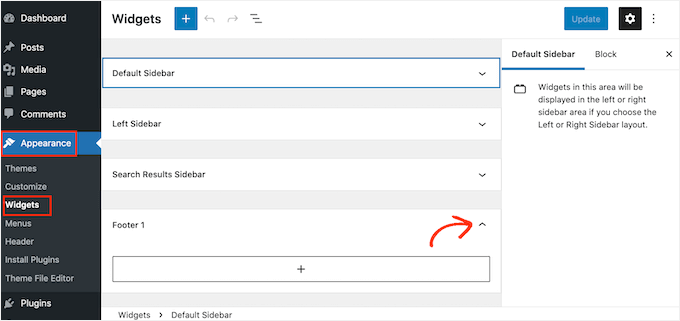
次に、「+」アイコンをクリックするだけです。
表示されるポップアップで、「search」と入力し、検索ブロックを選択します。
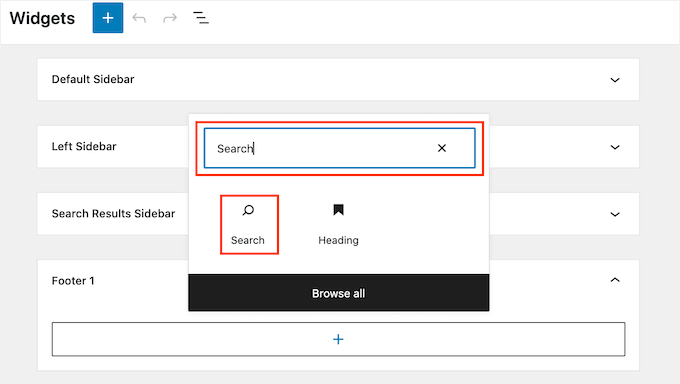
これが完了したら、ブロックの上に表示されるアイコンの行を使用して、Searchブロックをカスタマイズできます。これには、検索ボタンのサイズを変更したり、テキストを追加したりすることが含まれます。
Searchブロックの外観に満足したら、「更新」ボタンをクリックしてください。これで、ウェブサイトにアクセスして、検索バーがライブで表示されていることを確認できます。
詳細については、WordPressメニューに検索バーを追加する方法に関するガイドを参照してください。
別のオプションは、検索ブロックを特定のページまたは投稿に追加することです。たとえば、ホームページまたはランディングページにのみ検索バーを表示したい場合があります。
これを行うには、検索バーを表示したい投稿またはページを開きます。次に、「+」アイコンをクリックし、上記と同じプロセスで検索ブロックを追加します。
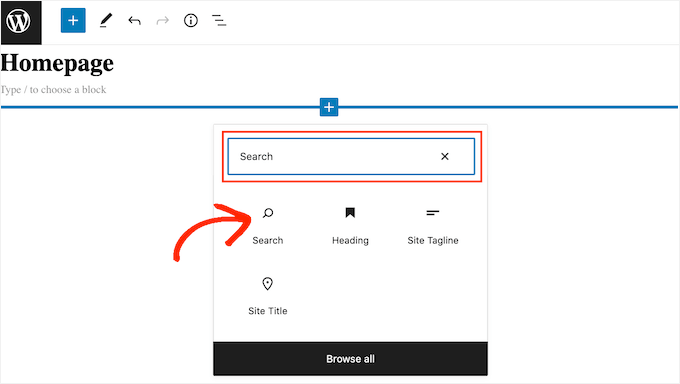
現在、WordPressの既製の検索ブロックは、サイトに基本的な検索を追加する簡単な方法です。ただし、検索バーの外観と動作を完全に制御したい場合は、ページビルダープラグインが必要になります。
SeedProdはWordPress向けの最高のドラッグ&ドロップページビルダーであり、検索フォームブロックを含む80以上のプロフェッショナルにデザインされたブロックが付属しています。これにより、WordPressウェブサイトの任意の領域に検索バーを即座に追加できます。
私たちはSeedProdを使用してランディングページやウェブサイト全体を作成し、素晴らしい結果を得ました。プラグインの詳細については、SeedProdの完全レビューをご覧ください。
SeedProdエディタを開き、Search Formブロックをウェブサイトのレイアウトにドラッグアンドドロップするだけです。
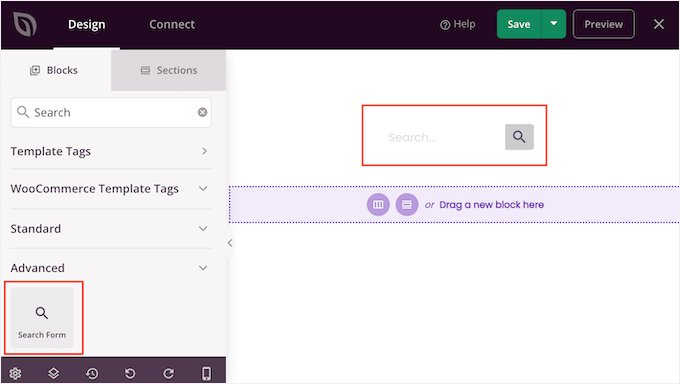
これが完了したら、左側のメニューにあるすべての設定を使用してカスタマイズできます。
検索バーを追加した後、SeedProdテーマビルダーを使用して、ブランドに完全に一致するカスタム検索結果ページをデザインできます。
詳細については、カスタムWordPressテーマを簡単に作成する方法に関するガイドを参照してください。
WordPress の検索で 404 エラーが表示される場合の修正方法
訪問者が検索を実行すると、サイトに「このページは見つかりませんでした!」のような404エラーが表示される場合があります。

パーマリンクを再生成することで、404エラーを修正できることがよくあります。これにより、サイトの何も変更せずにWordPressパーマリンク構造が再構築および修復されます。
これは複雑に聞こえるかもしれませんが、WordPressがすべての難しい作業をあなたのために行ってくれます。
パーマリンクを再生成するには、設定 » パーマリンクに移動するだけです。
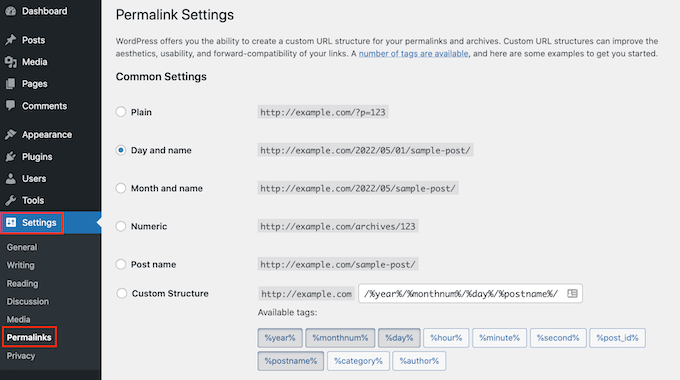
次に、ページの下部までスクロールし、「変更を保存」ボタンをクリックします。
これで完了です。このボタンをクリックすると、WordPressにリライトルールをフラッシュさせ、パーマリンク構造を再生成させます。これにより、通常はエラーが修正されます。
パーマリンク構造の再構築の詳細については、WordPressでパーマリンクを再生成する方法に関する完全ガイドを参照してください。
WordPressの検索で関連性のない結果が表示されるのを修正する方法
訪問者が検索を実行するたびに、最も関連性の高い結果をすぐに表示したいはずです。これにより、訪問者は興味深いコンテンツを見つけやすくなり、サイトに長く滞在し、売上とコンバージョンを増加させることができます。
ただし、WordPressの標準検索では、常に最も正確な結果が表示されるとは限りません。これは、検索語を投稿のタイトルとコンテンツ内でのみ検索するためです。
これを念頭に置いて、高度な検索プラグインをインストールすることをお勧めします。
SearchWPは、50,000以上のウェブサイトで使用されているWordPress向けの最高のカスタム検索プラグインです。SearchWPは、カスタムフィールド、WooCommerce製品、カテゴリとタグ、PDFファイルなど、サイトのあらゆる部分を検索できます。
また、ウェブサイトの検索アルゴリズムを調整して、最も重要なコンテンツが訪問者の検索結果の上位に表示されるようにすることもできます。
プラットフォームの詳細については、当社の詳細なSearchWPレビューをお読みください。

まず最初に行う必要があるのは、SearchWPプラグインをインストールして有効化することです。詳細については、WordPressプラグインのインストール方法に関するステップバイステップガイドをご覧ください。
有効化したら、ウェブサイトのツールバーにある新しい「SearchWP」ボタンをクリックします。次に、「ライセンスを有効化」をクリックします。
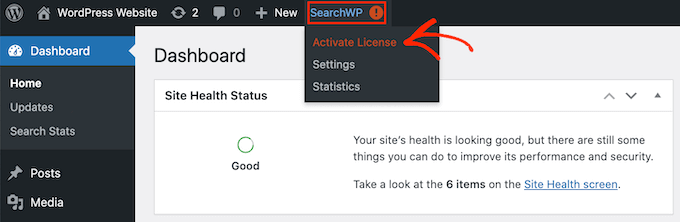
それが完了したら、「ライセンス」タブをクリックします。
ライセンスを「ライセンス」ボックスに貼り付けるか、入力できるようになりました。このキーは、SearchWPを購入した際に受け取ったメールに記載されています。
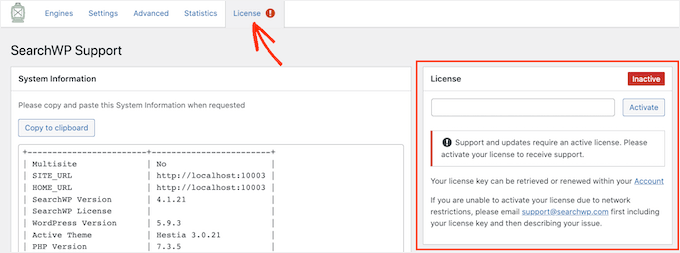
キーを入力したら、「アクティベート」ボタンをクリックしてください。
SearchWPはWordPressの検索機能と自動的に統合されるため、すぐにサイトでより正確な検索結果が表示されるようになります。ただし、最良の結果を得るには、SearchWPの検索エンジン設定をカスタマイズすることをお勧めします。
ここでは、Googleのような検索エンジンがコンテンツをどのようにランク付けするかを考えることが役立ちます。
これらの検索エンジンは、アルゴリズムを使用して、検索語句に厳密に一致する高品質のコンテンツを見つけます。次に、このコンテンツをランク付けして、最良の一致が検索結果ページの最上位に表示されるようにします。
SearchWPを使用すると、Googleのように独自のアルゴリズムを構築し、独自のルールを設定できます。これにより、訪問者のエクスペリエンスを向上させ、コンバージョンを増やし、WordPressでオンラインでお金を稼ぐのに役立ちます。
SearchWPの設定を設定するには、「エンジン」タブをクリックしてください。
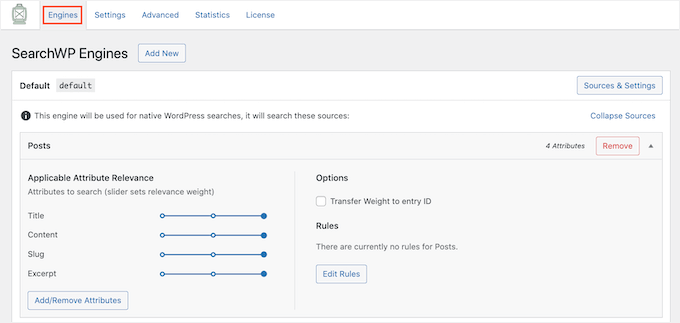
この画面では、ページや投稿などのさまざまな種類のWordPressコンテンツのセクションが表示されます。
各セクションについて、SearchWP は検索を実行する際に参照する属性を表示します。次の画像では、SearchWP がページのタイトル、コンテンツ、スラッグ、およびページの抜粋を検索していることがわかります。
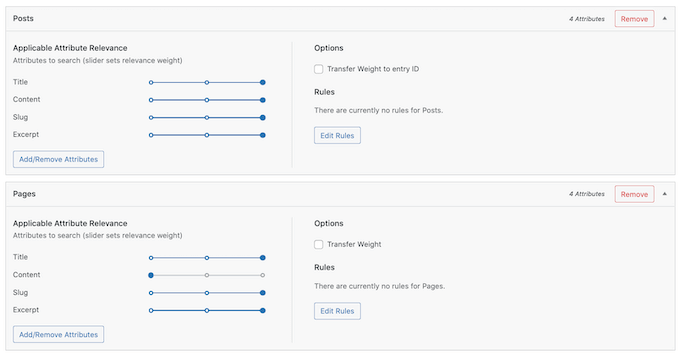
各属性には「適用可能な属性関連度」スケールもあります。これは、SearchWPが検索結果のランキング時に各属性に与える重みです。
次の画像では、投稿のタイトルがURLスラッグよりも重みがあることがわかります。
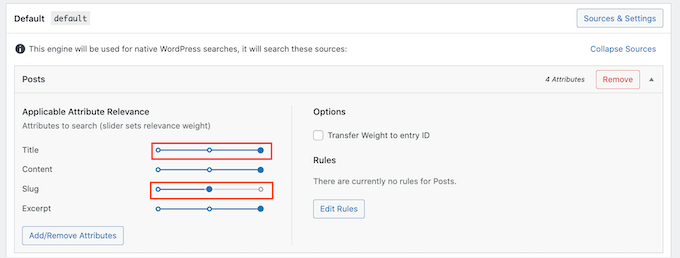
スライダーを使用して、属性の関連性を高めたり低くしたりできます。
すべてのウェブサイトで正確な結果を保証する設定はありません。これを念頭に置いて、最も正確な検索結果が得られるように、さまざまな関連設定を試してみるとよいでしょう。
検索結果にさまざまな種類のコンテンツを追加することもできます。たとえば、PDFファイルがあり、訪問者が検索できるようにしたい場合は、WordPressでPDFの検索とインデックス作成を追加することができます。
もしカスタムタクソノミーやフィールドがある場合は、サイトを検索する際にSearchWPにこのコンテンツを確認するように指示することもできます。
属性を追加または削除するには、「属性の追加/削除」ボタンをクリックします。
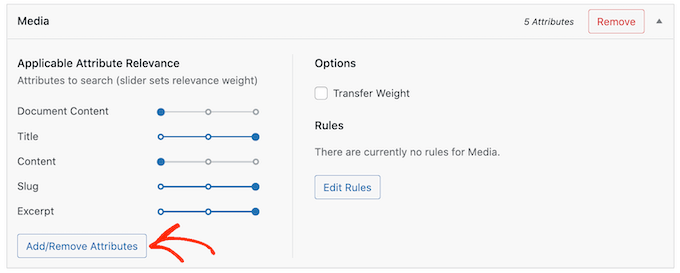
表示されるポップアップで、属性を無視するようにSearchWPに指示するには、チェックボックスのチェックを外すだけです。属性を追加したい場合は、チェックボックスをクリックしてチェックを入れてください。
検索にカスタムフィールドまたはタクソノミーを含めたいですか?
次に、そのフィールドまたは分類の名前を入力し、表示されたら選択します。
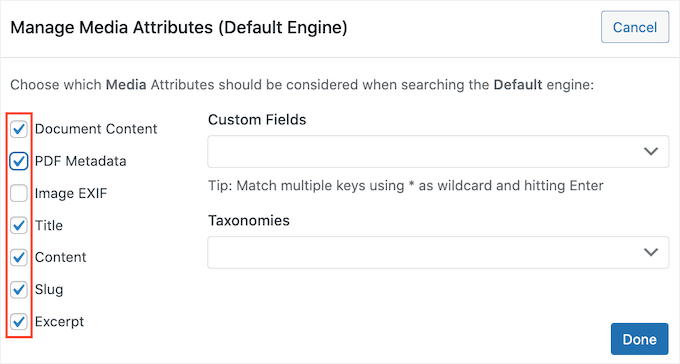
属性に満足したら、「完了」ボタンをクリックしてください。
上記で説明したのと同じプロセスに従って、新しい属性の関連性を変更できるようになりました。
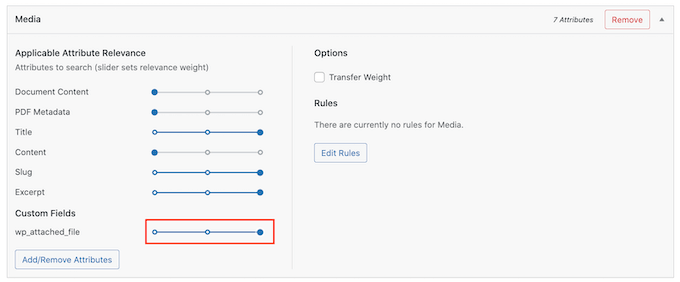
これについて詳しくは、SearchWPでWordPressの検索を改善する方法に関するステップバイステップガイドをご覧ください。
SearchWPの設定をカスタマイズし終えたら、変更を保存するために必ず「エンジンの保存」ボタンをクリックしてください。
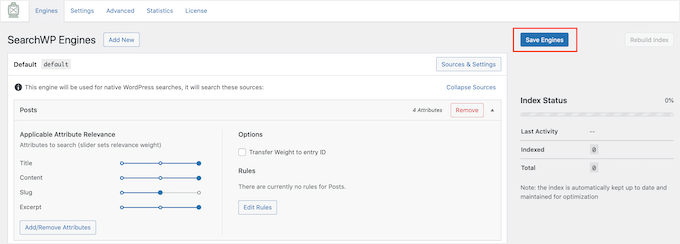
SearchWPは、これらの新しい設定をすべての検索に使用します。
サイトを訪問して数回検索を実行し、正確な結果が得られているか確認する価値はあります。
改善が見られない場合、WordPressテーマがデフォルトのWordPress検索ではなく、独自の組み込み検索を使用している可能性があります。この場合、検索プラグインは使用されません。これは冗長な検索として知られています。
これがテーマで発生しているかどうかを確認する最も信頼性の高い方法は、search.phpファイルを開くことです。
📝 注意: この手順は少し技術的です。テーマファイルにアクセスすることに慣れていない場合は、テーマ開発者にテーマのカスタム検索を無効にするのを手伝ってもらうことができます。または、検索プラグインと正しく連携するWordPressテーマに切り替えることもできます。
このファイルにアクセスするには、FTPクライアントが必要です。WordPressホスティングコントロールパネルのファイルマネージャーを使用することもできます。
FTPの使用が初めての場合は、FTPを使用してサイトに接続する方法に関する完全なガイドを参照してください。
サイトに接続したら、FTPを使用してwp-content/themes/フォルダを開くことができます。
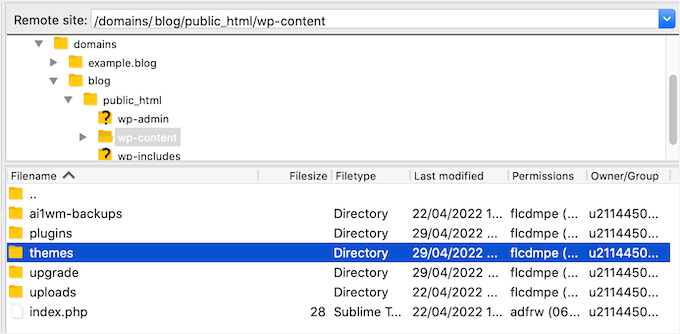
「themes」フォルダ内で、現在WordPressウェブサイトで使用しているテーマを見つけます。その後、このフォルダを開き、search.phpファイルを見つけることができます。
次に、search.phpファイルをクリックして、「表示/編集」を選択します。
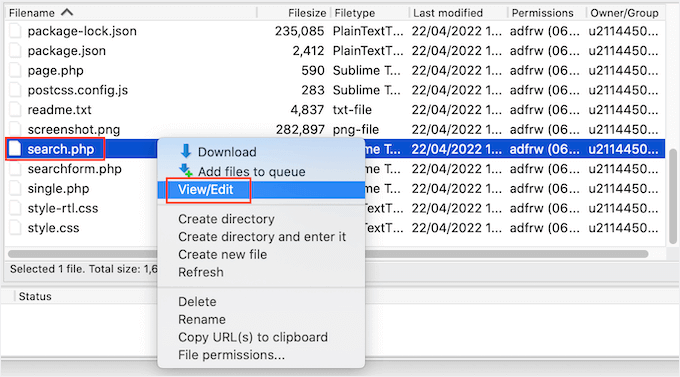
これにより、お使いのコンピューターのデフォルトのテキストエディタでsearch.phpが開きます。
次に、このテンプレートにquery_posts、新しいWP_Query、またはget_postsを含むクエリがないか確認する必要があります。これは通常、テーマが冗長な検索を実行していることを意味します。
もしsearch.phpにこれらのクエリのいずれかが含まれている場合は、代替のWordPressテーマに切り替えることをお勧めします。お手伝いするために、最も人気があり、最高のWordPressテーマのリストを作成しました。
別の選択肢として、冗長な検索を実行しない新しいテンプレートを作成できるWordPress開発者を雇うこともできます。
WooCommerceの製品検索で正確な結果が表示されない場合の対処法
WooCommerceストアをお持ちの場合、検索結果は顧客が購入する製品を見つけるのに役立ちます。より多くの製品を販売するには、正確な製品検索結果を表示する必要があります。
しかし、デフォルトでは、WordPressは検索を実行する際に製品レビュー、属性、または説明を確認しません。幸いなことに、SearchWPを使用すると、WooCommerce検索の問題を簡単に修正できます。
前のセクションと同じ手順でSearchWPを設定できます。
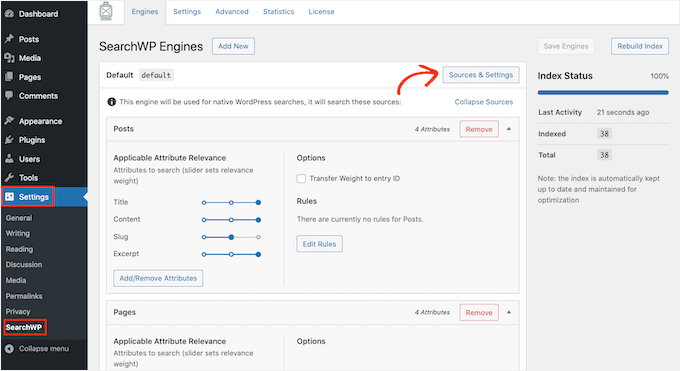
アクティベート後、設定 » SearchWPに移動し、「ソースと設定」ボタンをクリックします。
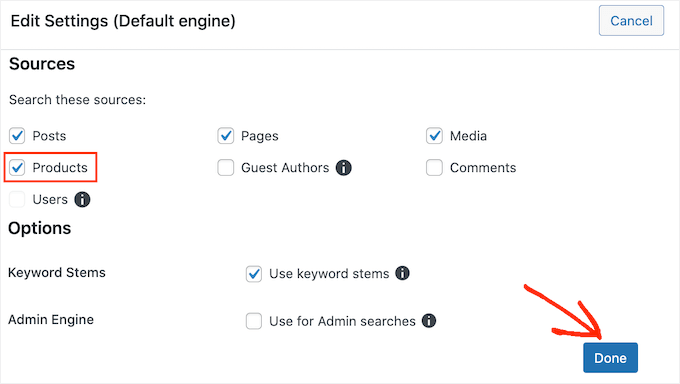
表示されるポップアップで、「製品」にチェックが入っていることを確認してください。
その後、「完了」ボタンをクリックしてポップアップを閉じます。
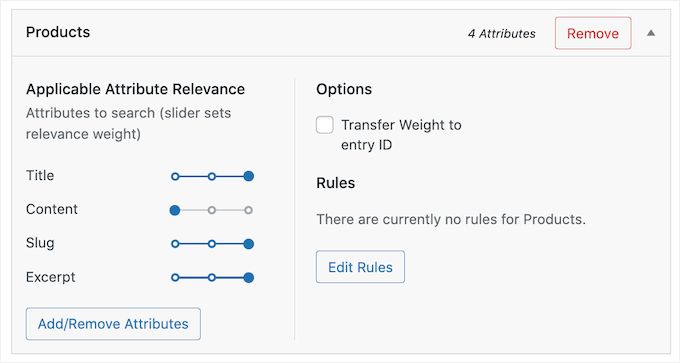
新しい「製品」セクションまでスクロールします。
ここでは、WordPressが製品検索で使用する属性をカスタマイズできます。たとえば、顧客が正確な製品をすばやく見つけられるように、SKUを検索可能にすることをお勧めします。
詳細については、スマートなWooCommerce製品検索を作成する方法に関する完全なガイドをご覧ください。
WordPressの検索が遅い問題を修正する方法
高速で正確な検索により、訪問者は必要なものを簡単に見つけることができます。これによりユーザーエクスペリエンスが向上し、訪問者はより多くのページを探索し、行動を起こすようになります。
残念ながら、組み込みのWordPress検索は特に高速ではありません。コンテンツが増えるにつれて、検索結果の表示に時間がかかるようになることに気づくかもしれません。
良いニュースは、サイトの検索を高速化する方法があるということです。SearchWPのような高度な検索プラグインを使用している場合、すでに素晴らしいスタートを切っています。
SearchWP は、本の巻末の索引と同様に、コンテンツのインデックスを作成することで機能します。これは、ユーザーが検索するたびにサイト上のすべてのページを読み取る必要なく、即座に結果を見つけることができることを意味します。
例えば、SearchWPにメディアメタデータを無視するように指示することができます。これにより、検索する必要のあるコンテンツの量が減り、検索が高速化されます。
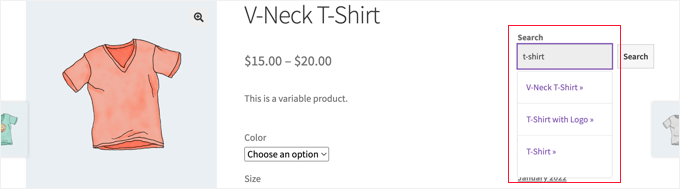
SearchWP Live Search を追加することで、検索エクスペリエンスを向上させることもできます。これにより、訪問者が入力中に検索しているものを推測するリアルタイムのドロップダウンが追加され、検索が即座に感じられ、人々が見る「結果なし」ページが減る可能性があります。
詳細については、サイトにライブAjax検索を追加する方法に関するガイドを参照してください。
ボーナスのヒント:WordPressで検索アナリティクスを表示する方法
検索が正常に機能するようになったら、訪問者が求めているものを見つけるのに役立っているかどうかを確認することをお勧めします。
そこで、検索アナリティクスが登場します。
検索アナリティクスを使用すると、検索バーに入力されている内容、クリックされているもの、および有用な結果が見つかっているかどうかを確認できます。この情報は、訪問者が何を求めているのか、コンテンツがどこで的外れになっているのかをより深く理解するのに役立ちます。
検索の問題を解決するためにSearchWPを使用している場合、幸運です。Metrics機能を通じて、検索分析が組み込まれています。
レポートダッシュボードでは、最も人気のある検索語、検索の総数、結果が返されなかった検索などを簡単に確認できます。

このデータを定期的に確認することで、コンテンツを改善し、ギャップを埋め、検索結果が役立ち、正確であり続けることを確認できます。
段階的な手順については、WordPressで検索分析を表示する方法に関するガイドを確認してください。
よくある質問:WordPressの検索が機能しない場合の修正方法
検索の問題は、特に原因がわからない場合や修正方法がわからない場合に、イライラすることがあります。以下に、より効果的にトラブルシューティングを行うために、よくある質問のいくつかに回答しました。
WordPressの検索機能が機能しないのはなぜですか?
検索機能が期待どおりに機能しない理由はいくつか考えられます。テーマまたはプラグインの競合、パーマリンクの破損、またはWordPressデータベース内の問題が原因である可能性があります。
デフォルトのWordPress検索が、期待どおりのコンテンツ(カスタム投稿タイプや製品など)をインデックスしていない場合があります。原因を特定することが、修正への第一歩です。
WordPressの検索をより正確にするにはどうすればよいですか?
検索の精度を向上させるには、SearchWPのようなWordPress検索プラグインの使用を試してください。これらのツールを使用すると、カスタムフィールド、タクソノミー、投稿タイプ、ドキュメントなど、どのコンテンツをインデックスするかを微調整できるため、ユーザーはより優れた、より関連性の高い結果を得ることができます。
検索結果ページに404エラーが表示された場合はどうすればよいですか?
検索結果ページに404エラーが表示される場合、それはパーマリンクの問題であることがよくあります。WordPressダッシュボードの設定 » パーマリンクに移動し、編集せずに「変更を保存」をクリックします。これにより、パーマリンク構造が更新され、通常は問題が解決します。
WordPressの検索結果から特定のコンテンツを除外できますか?
はい!特定のページ、投稿、または投稿タイプ全体を除外できます。SearchWPのようなプラグインを使用すると、テーマのfunctions.phpファイルにコードスニペットを追加して手動で行う必要がないため、簡単です。
WordPressの検索を高速化するにはどうすればよいですか?
より高速な検索パフォーマンスを得るには、検索を関連するコンテンツタイプに限定し、SearchWPのような速度最適化されたプラグインの使用を検討してください。これは、誰かが検索するたびに重いデータベースクエリを実行する代わりに、独自のインデックスを使用します。
また、キャッシュや画像最適化のような一般的なサイトパフォーマンスの改善は、検索を含む全体的な速度を向上させるのに役立ちます。
WordPressの検索を改善するその他の方法
この記事が、WordPressの検索が機能しない問題の解決方法を学ぶのに役立ったことを願っています。この記事がお役に立った場合は、WordPressの検索をさらに改善するためのこれらの関連ガイドも参照してください。
- WordPressにファジー検索を追加する方法
- WordPressで多言語検索を追加する方法
- WordPressでユーザーが投稿やページをフィルターできるようにする方法
- WordPress検索結果からページを除外する方法
- サイト検索を改善する最高の WordPress 検索プラグイン
この記事が気に入った場合は、WordPressのビデオチュートリアルのために、YouTubeチャンネルを購読してください。また、TwitterやFacebookでも私たちを見つけることができます。




質問や提案はありますか?コメントを残して、議論を開始してください。